> For the complete documentation index, see [llms.txt](https://vesta-guide.gitbook.io/vesta-guide/llms.txt). Markdown versions of documentation pages are available by appending `.md` to page URLs; this page is available as [Markdown](https://vesta-guide.gitbook.io/vesta-guide/polish-pl/vesta-418.md).
# VESTA-418
RP-32-SF1
## **Repeater SF1**
Repeater został zaprojektowany, aby zwiększyć skuteczność i wszechstronność systemu alarmowego. Jest to urządzenie, które zwiększa możliwości Twojego systemu, powiększając maksymalną możliwą odległość między jednostką główną (panelem sterowania) a urządzeniami.
## Identyfikacja elementów
1. **Dioda zasilania (zielona)**
**Włączona** – Zasilany z zasilacza sieciowego lub akumulatora
**Miga** (1 mignięcie na sekundę) – Niski poziom naładowania akumulatora
2. **Dioda trybu (żółta)**
**Powolne miganie** (1 mignięcie co 2 sekundy) – Gdy w trybie uczenia urządzenia obsługiwanym z lokalnej strony WWW
**Miga** (1 mignięcie na sekundę) – W trybie testu zasięgu
**Włączona** – W trybie uczenia panelu
**3. Transmisja: dioda odbioru (niebieska)**
Niebieska dioda LED zapala się, gdy repeater odbiera transmisję sygnału
**4. Transmisja: dioda nadawania (czerwona)**
Czerwona dioda LED zapala się, gdy repeater nadaje sygnał.
5\. Przycisk testowy
6\. Przełącznik akumulatora
7\. Przełącznik sabotażowy
8\. Otwory montażowe
**9. Gniazdo zasilania DC**
**10. Uchwyt montażowy**
## Zasilanie
**Zastosowanie zasilacza:**
Do zasilania repeatera używany jest zasilacz o wyjściu DC 12 V 1 A.
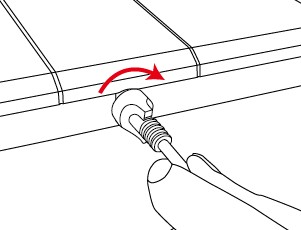
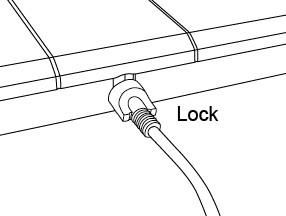
Gniazdo zasilania DC i wtyczka mają funkcję blokady obrotowej, która może zapobiegać przypadkowemu odłączeniu. Aby podłączyć zasilacz:
Krok 1: Dopasuj łukowate części wtyczki do łukowatych części u góry/dole gniazda DC i wsuń wtyczkę do slotu.

Krok 2: Dociśnij wtyczkę na miejsce i obróć ją o ćwierć obrotu zgodnie z ruchem wskazówek zegara, aby ją zablokować.
{% hint style="warning" %}
Uwaga:
Zablokowanej wtyczki nie można odłączyć bez obrócenia jej przeciwnie do ruchu wskazówek zegara, aby odblokować.
{% endhint %}
Krok 3: Podłącz zasilacz do gniazdka ściennego.
Krok 4: Repeater wyda długi sygnał dźwiękowy, a zielona dioda LED się zaświeci.
### **Akumulator:**
Oprócz zasilacza wewnątrz repeatera znajduje się akumulator, który służy jako zasilanie awaryjne w przypadku awarii zasilania.
Gdy zasilacz jest podłączony do gniazda zasilania DC, przesuń przełącznik akumulatora do pozycji ON, aby zasilacz dostarczał energię do repeatera i jednocześnie ładował akumulator. Pełne naładowanie akumulatora trwa około 32 godzin.
Gdy zasilacz zostanie odłączony, repeater będzie zasilany z akumulatora.
### **Wykrywanie awarii zasilania AC / przywrócenia zasilania AC / niskiego poziomu baterii:**
Repeater wyśle sygnał awarii zasilania AC do panelu sterowania, gdy zasilacz będzie odłączony przez 30–60 sekund. Gdy zasilacz zostanie ponownie podłączony na 30–60 sekund, repeater wyśle do panelu sterowania sygnał przywrócenia zasilania AC.
Repeater może wykrywać napięcie akumulatora. Gdy napięcie akumulatora jest niskie, repeater wyśle do panelu sterowania sygnał niskiego poziomu baterii, a zielona dioda LED będzie migać, aby wskazać stan niskiego poziomu baterii. Gdy zasilacz zostanie ponownie podłączony, stan niskiego poziomu baterii zostanie usunięty
## Dodawanie repeatera do panelu sterowania
Krok 1: Ustaw panel sterowania w tryb uczenia (patrz instrukcja panelu sterowania).
Krok 2: Naciśnij przycisk testowy repeatera przez 3 sekundy, a następnie puść go po usłyszeniu jednego długiego sygnału dźwiękowego w 3rd sekundzie. Żółta dioda LED repeatera się zaświeci.
Krok 3: Jeśli repeater otrzyma sygnał potwierdzenia z panelu sterowania w ciągu 60 sekund, uczenie zakończy się pomyślnie. Niebieska dioda LED zaświeci się na 1 sekundę, czemu towarzyszyć będzie 1 długi sygnał dźwiękowy, gdy repeater opuści tryb uczenia.
Jeśli repeater nie otrzyma sygnału potwierdzenia z panelu sterowania w ciągu 60 sekund, uczenie nie powiodło się. Powtórz kroki 1–2.
{% hint style="warning" %}
Uwaga:
Po naciśnięciu przycisku testowego przez 3 sekundy repeater wchodzi w tryb uczenia, a żółta dioda pozostaje włączona przez maksymalnie 60 sekund. Repeater opuści tryb uczenia po pomyślnym zakończeniu uczenia lub po upływie 60 sekund. Ponowne naciśnięcie przycisku przez 3 sekundy również natychmiast zakończy tryb uczenia, czemu towarzyszą 2 krótkie sygnały dźwiękowe.
{% endhint %}
{% hint style="success" %}
#### **Ważna uwaga: dodawanie repeatera**
Podczas dodawania repeatera należy pamiętać, że musi on przesłać dużą ilość informacji za pomocą RF. Z tego powodu proces może potrwać do **5 minut** zanim będzie można rozpocząć dodawanie urządzeń do RP.
Jeśli chcesz, aby proces był natychmiastowy, wykonaj następujące kroki:
1. Dodaj repeater do panelu; gdy to zostanie wykonane.
2. Na panelu wybierz **Dodaj → Inne**.
3. Naciśnij przycisk **„Ucz”** na repeaterze ponownie.
* To wymusza, aby repeater natychmiast zgłosił wszystkie sygnały do panelu.
4. Odśwież listę urządzeń z **Urządzenia**.
Po wykonaniu tych kroków repeater będzie od razu gotowy do użycia, bez czekania.
{% endhint %}
## Ustawienia repeatera (lokalna strona WWW)
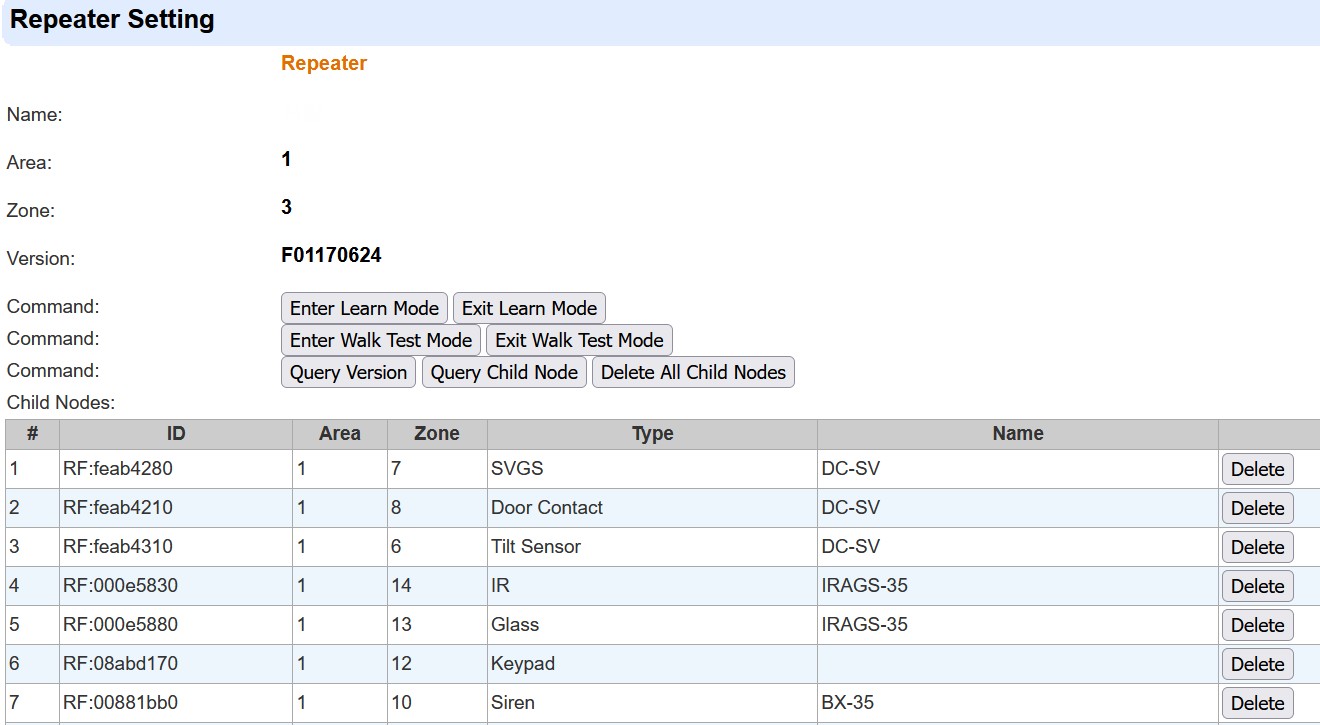
Po dodaniu repeatera do panelu sterowania przejdź do konfiguracji ustawień repeatera na stronie WWW panelu.
Przejdź do **Ustawienia repeatera** na stronie WWW panelu.
## Dodawanie urządzenia do repeatera
Upewnij się, że urządzenia/repeatery są już dodane do panelu sterowania, zanim dodasz je do repeatera.
Krok 1: Na stronie ustawień repeatera kliknij „**Wejdź w tryb uczenia**”. Repeater wyda 1 długi sygnał dźwiękowy i przejdzie w tryb uczenia urządzeń. Żółta dioda LED repeatera zacznie migać powoli (1 mignięcie co 2 sekundy).
Krok 2: Zapoznaj się z instrukcjami w podręcznikach urządzeń, aby dowiedzieć się, jak wysłać kod uczenia do repeatera. **W przypadku repeatera lub kamery PIR naciśnij przycisk testowy raz, aby wysłać kod uczenia do repeatera.**
Jeśli repeater otrzyma kod uczenia z nowego urządzenia, wyda 1 długi sygnał dźwiękowy, a niebieska dioda LED zaświeci się na 1 sekundę, co oznacza pomyślne dodanie.
Jeśli repeater otrzyma kod uczenia z urządzenia już dodanego do repeatera, wyda 2 sygnały dźwiękowe, a niebieska dioda LED zaświeci się na 1 sekundę.
* **Do repeatera można dodać maksymalnie 60 urządzeń (w tym repeatery), a także obsługiwanych jest do 8 kamer PIR. Jeśli użytkownik spróbuje dodać 61****st**** urządzenie, repeater wyda 4 sygnały dźwiękowe.**
* **Wzmacniacze głosowe SFV nie są obsługiwane przez repeater.**
* Nie należy wzajemnie dodawać repeaterów, np. dodawać repeatera A do repeatera\nB i dodawać repeatera B do repeatera A.
* Wszystkie repeatery muszą zostać dodane do panelu sterowania.
Krok 3: Kliknij „**Wyjdź z trybu uczenia**”. Repeater wyda 1 długi sygnał dźwiękowy i wyjdzie z trybu uczenia urządzeń. Żółta dioda LED zgaśnie.
Alternatywnie repeater automatycznie wyjdzie z trybu uczenia urządzeń po 5 minutach.
### Przeprowadzanie testu zasięgu
Dodane urządzenia mogą sprawdzić swój zasięg sygnału z repeaterem, jeśli repeater przejdzie w tryb testu zasięgu.
Krok 1: Na stronie ustawień repeatera kliknij „**Wejdź w tryb testu zasięgu**”. Repeater przejdzie w tryb testu zasięgu, co zostanie zasygnalizowane 1 długim sygnałem dźwiękowym. Żółta dioda LED zacznie migać raz na sekundę.
Krok 2: Gdy repeater otrzyma sygnał od dodanego urządzenia, wyda długi sygnał dźwiękowy, a niebieska dioda LED zaświeci się na 1 sekundę. Następnie sygnał zostanie ponownie nadany, a czerwona dioda LED zaświeci się na 1 sekundę.
Krok 3: Kliknij „**Wyjdź z trybu testu zasięgu**”. Repeater wyjdzie z trybu testu zasięgu, co zostanie zasygnalizowane 1 długim sygnałem dźwiękowym. Żółta dioda LED przestanie migać.
Alternatywnie repeater automatycznie wyjdzie z trybu testu zasięgu po 5 minutach.
### Zapytaj o węzeł podrzędny
Po dodaniu urządzeń/repeaterów do repeatera kliknij „**Zapytaj o węzeł podrzędny.**”. Dodane urządzenia/repeatery będą wyświetlane po kolei na liście węzłów podrzędnych.
{% hint style="warning" %}
Uwaga:
Jeśli urządzenie węzła podrzędnego nie zostało jeszcze dodane do panelu sterowania, zostaną wyświetlone „Nieznany typ” i „Urządzenie nie istnieje”. Upewnij się, że dodasz urządzenie do panelu sterowania, aby panel mógł je rozpoznać.
{% endhint %}
### Usuwanie urządzeń/repeaterów z repeatera
* **Usuń wszystko**: Kliknij „**Usuń wszystkie węzły podrzędne**”**.** Wszystkie wcześniej dodane urządzenia/repeatery zostaną usunięte.
* **Usuwaj pojedynczo**: Kliknij **Usuń** przycisk na końcu wpisu urządzenia/repeatera, który chcesz usunąć z listy urządzeń. Urządzenie/repeater zostanie wtedy usunięte.
## Jak dodać repeater do repeatera?
Wykonaj te proste kroki w lokalnym interfejsie panelu:
1. **Otwórz panel w przeglądarce internetowej** (tak jak wyjaśniono wcześniej).
2. **Przejdź do karty „Panel”**.
3. **W sekcji repeatera wybierz „Edytuj”**.
4. **Skopiuj identyfikator RF każdego repeatera** który chcesz dodać.
5. **Przejdź do ustawień głównego repeatera** (tego, który będzie zawierał pozostałe).
6. **Dodaj każdy repeater po kolei**:
* Wprowadź numer kolejności (1, 2, 3…).
* Wklej wcześniej skopiowany identyfikator RF.
* Kliknij **„Dodaj węzeł podrzędny”**.
* System wyświetli **„Aktualizacja zakończona pomyślnie”**. \*
```
```
7. **Odśwież listę**: repeater nie pojawi się od razu, ale po kliknięciu **„Zapytaj o węzeł podrzędny”** zostanie wyświetlony.
{% hint style="success" %}
Będzie to również możliwe w SmartHomeSec od wydania z końca września 25
{% endhint %}
## Mapa połączeń RP (Serwer Home Portal: aplikacja internetowa/aplikacja instalatora)
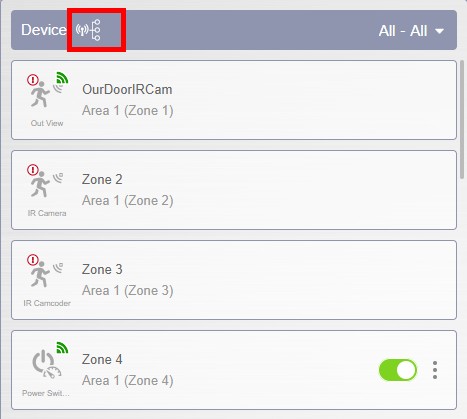
Zaloguj się do serwera Home Portal za pomocą **konta instalatora**. Przejdź do **Strona główna** > **Lista urządzeń**. Jeśli panel ma dodane repeatery RP-32, to **ikona mapy połączeń RP**  będzie
wyświetlana obok nagłówka listy urządzeń.
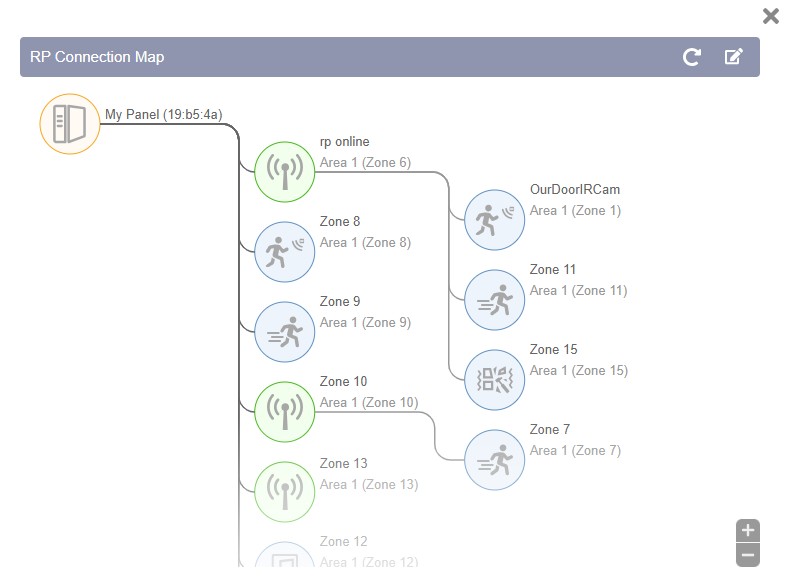
Kliknięcie ikony  spowoduje wyświetlenie mapy połączeń RP.
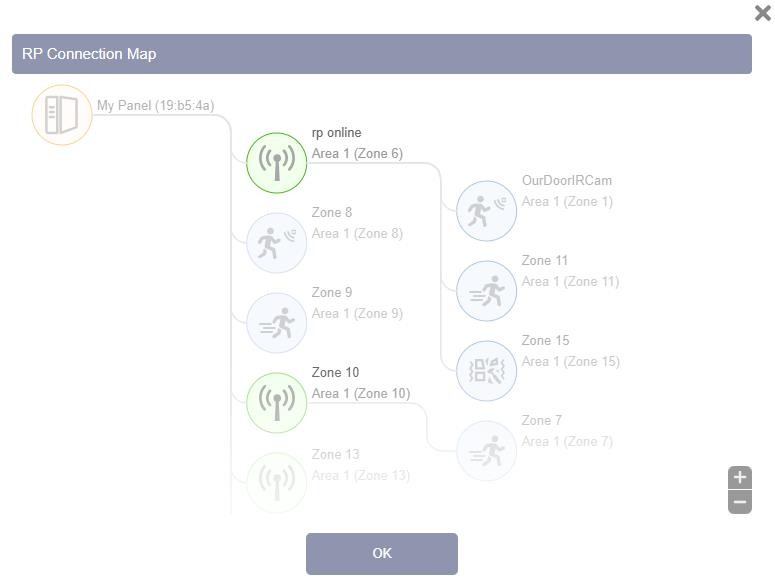
Ten **panel**, **repeatery/urządzenia RF** oraz **urządzenie(a) RF podłączone do repeatera** będą wyświetlane od lewej kolumny do prawej na mapie.
Jeśli żadne urządzenia nie są podłączone do żadnego repeatera, na mapie zostaną pokazane tylko dwie kolumny (Panel, Repeater/Devices).
* Powiększanie i pomniejszanie: użyj przycisku powiększania  i pomniejszania w prawym dolnym rogu lub przewijaj kółkiem myszy, aby powiększać i pomniejszać mapę
* Odśwież: Kliknij aby pobrać najnowszy status połączenia repeatera.
* Edytuj: Kliknij aby przejść do trybu edycji, a następnie kliknij pojedynczą ikonę repeatera aby\nuzyskać dostęp do strony ustawień tego repeatera.
* **Tryb edycji:** W trybie edycji podświetlane są tylko ikony repeaterów. Kliknij ikonę repeatera,\naby przejść do jego strony ustawień.
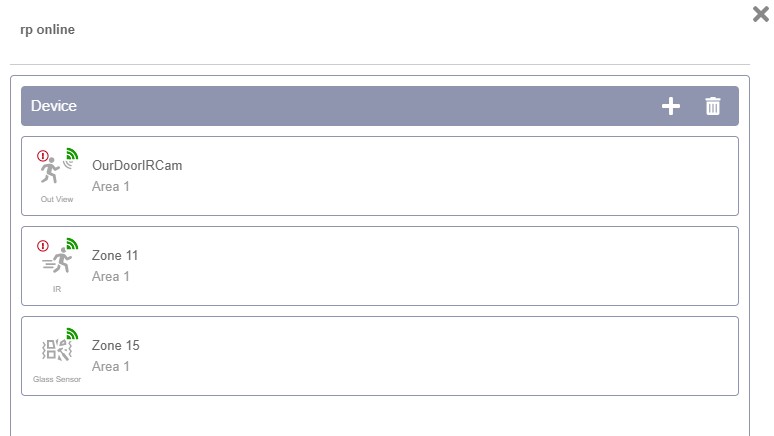
* **Strona ustawień repeatera**: Strona ustawień repeatera zawiera listę urządzeń podłączonych do repeatera. Możesz dodawać / usuwać urządzenia, klikając  / 
**Dodaj urządzenie**:
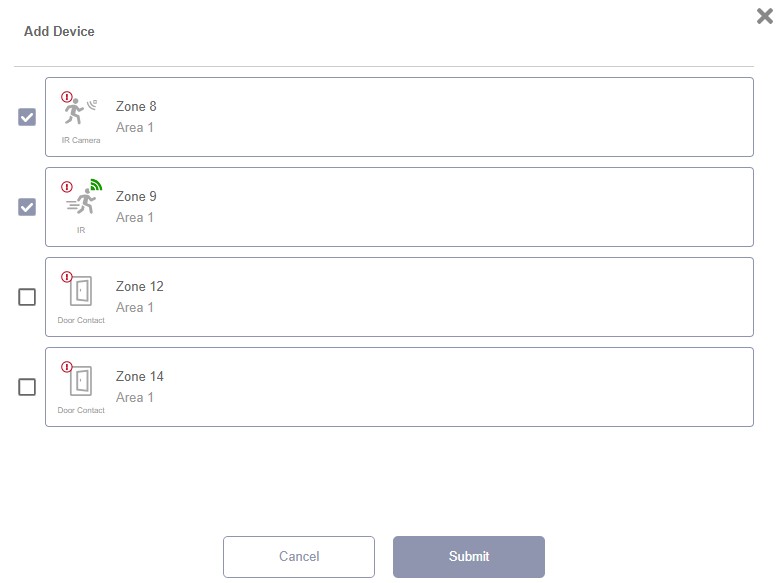
Po kliknięciu , wyświetli się lista dodawania urządzeń, pokazująca urządzenia niepodłączone do żadnego repeatera i dostępne do dodania do bieżącego repeatera. Zaznacz urządzenia, zaznaczając pola wyboru, a następnie kliknij „Prześlij”, aby dodać wybrane urządzenia do repeatera.
**Usuń urządzenie**:
Po kliknięciu , wyświetli się lista usuwania urządzeń, pokazująca urządzenia podłączone do bieżącego repeatera. Zaznacz urządzenia, zaznaczając pola wyboru, a następnie kliknij „Usuń”, aby usunąć wybrane urządzenia z repeatera.
Po wyjściu z trybu edycji trzecia kolumna urządzeń podłączonych do repeaterów zostanie natychmiast zaktualizowana.
## Sygnał nadzoru
* Po dodaniu do panelu sterowania repeater będzie automatycznie wysyłał sygnały nadzoru co 15 do 18 minut.
* Jeśli panel sterowania nie otrzyma sygnału z repeatera przez ustawiony czas, wskaże to na swoim wyświetlaczu, aby pokazać, że repeater ma problem z utratą sygnału.
## Ochrona antysabotażowa
Przełącznik sabotażowy znajduje się w normalnej pozycji roboczej (sabotaż zamknięty), gdy repeater jest zawieszony na uchwycie ściennym. Naruszenie sabotażowe następuje, gdy repeater zostanie zdjęty z haczyka, a przełącznik sabotażowy zostanie zwolniony (sabotaż otwarty).
## Działanie
* Jeśli repeater otrzyma sygnał z panelu sterowania (np. polecenie), sygnał zostanie ponownie nadany z repeatera do odpowiedniego urządzenia / odpowiednich urządzeń. Diody transmisji zaświecą się odpowiednio.
* Jeśli repeater otrzyma sygnał z urządzenia (np. sygnał alarmowy), sygnał zostanie ponownie nadany z repeatera do panelu sterowania. Diody transmisji zaświecą się odpowiednio.
## Wytyczne dotyczące rozmieszczenia
* Wszystkie urządzenia i repeatery muszą zostać dodane do panelu sterowania, aby panel mógł je rozpoznać. Każde urządzenie musi zostać dodane do repeatera, który odbiera i przekazuje jego sygnał.
* Jeśli urządzenie znajduje się w zasięgu, w którym panel sterowania może odebrać jego sygnał, zdecydowanie zaleca się dodanie urządzenia bezpośrednio do panelu sterowania zamiast do repeatera.
* Podczas korzystania z wielu repeaterów należy dodać każde urządzenie do najbliższego repeatera w jego obszarze działania. Unikaj dodawania urządzenia do wielu repeaterów.
* Zaleca się łączenie tylko jednej warstwy repeaterów.
* Jeśli wdrożenie wymaga łączenia repeaterów w celu utworzenia przekaźnika transmisji, użyj nie więcej niż dwóch\nwarstw. Tylko modele MDC-5, IR-35 i SD-32 są zgodne z tą konfiguracją."
* Zachowaj odstęp między repeaterami a panelem sterowania, aby zapobiec wzajemnemu zakłócaniu sygnałów.
### **Użycie repeatera**
{% hint style="warning" %}
* **Maksymalna zalecana liczba repeaterów na panel:** 4 **repeaterów**.\nPrzekroczenie tej liczby może spowodować **nasycenie sygnału RF**, co może negatywnie wpłynąć na wydajność systemu.\nJednak **jeśli ze względu na znaczny dystans absolutnie konieczne jest dodanie do panelu bezpośrednio więcej niż 4 repeaterów**, a taka potrzeba została odpowiednio oceniona, **można dodać dodatkowe repeatery, jak w przykładzie poniżej z 4 repeaterami**.
* **Łączenie kaskadowe (mesh) repeaterów:** Nie zaleca się łączenia więcej niż **2 repeaterów w łańcuchu**.\
**Tam, gdzie to możliwe, repeatery powinny być podłączone bezpośrednio do panelu**.\nJeśli nie jest to możliwe, **maksymalnie 2 repeatery połączone kaskadowo** jest dozwolone.
Np. Panel <---------> Rep 1 <------> Rep 2
{% endhint %}
### Jeden repeater
W poniższym przykładzie, gdy używany jest jeden repeater:
* Repeater A powinien zostać dodany do panelu sterowania.
* Urządzenie 2 powinno zostać dodane do repeatera A, aby repeater A mógł odbierać i przekazywać jego sygnały. Urządzenie 2 powinno zostać również dodane do panelu sterowania.
* W przypadku Device1, które znajduje się w zasięgu, w którym panel sterowania może odebrać jego sygnał, zdecydowanie zaleca się dodanie Device1 bezpośrednio do panelu zamiast do repeatera
Przykład
### Wiele repeaterów
W przykładzie 1, gdy używanych jest wiele repeaterów (połączenie gwiazdowe):
* Wszystkie repeatery (A/B/C/D) i urządzenia (1/2/3/4) powinny zostać dodane do panelu sterowania.
* Urządzenia (1/2/3/4) należy dodać do odpowiednich repeaterów w ich obszarach działania.
Urządzenie 1 do repeatera A,
Urządzenie 2 do repeatera B,
Urządzenie 3 do repeatera C, urządzenie 4 do repeatera D.
W przykładzie 2 (połączenie gwiazdowe), gdzie urządzenie 5 znajduje się pomiędzy obszarami pokrycia RF dwóch repeaterów, wybierz **tylko jeden repeater** do dodania urządzenia 5, aby zapobiec ruchowi sygnałów. **Nie** dodawaj urządzeń do więcej niż jednego repeatera.
* Repeatery E i F powinny zostać dodane do panelu sterowania.
* Urządzenie 5 musi zostać dodane tylko do jednego repeatera (**albo tylko do repeatera E, albo tylko do repeatera F**). NIE dodawaj urządzenia 5 do obu repeaterów.
* Urządzenie 5 powinno zostać również dodane do panelu sterowania.
Podczas łączenia repeaterów w celu utworzenia przekaźnika transmisji używaj nie więcej niż dwóch warstw\nrepeaterów. Tylko modele MDC-5, IR-35 i SD-32 są zgodne z tą konfiguracją.
\
W poniższym przykładzie 3 (urządzenie do B do A do panelu sterowania, połączenie mesh) repeater A, repeater B i\nurządzenie muszą zostać dodane do panelu sterowania.
Dodaj urządzenie do najbliższego repeatera (repeater B), a repeater B do repeatera A. (Nie\ndodawaj repeatera A do repeatera B.)
Przykład 3
## Jak zamontować repeater
Repeater można postawić na stole, zamontować na ścianie lub w dowolnym wybranym miejscu. Postępuj zgodnie z poniższymi krokami, aby zamontować repeater:
Krok 1: Używając otworów uchwytu montażowego jako szablonu, wywierć otwory w powierzchni montażowej.
Krok 2: Włóż kołki rozporowe, jeśli montujesz w tynku lub cegle. Przykręć uchwyt montażowy do ściany.
Krok 3: Zawieś repeater na ściennym uchwycie montażowym (za pomocą otworów montażowych repeatera).
Krok 4: Przytrzymaj repeater i delikatnie popchnij go w dół, jak pokazano poniżej.
## Rozwiązywanie problemów
### Limit urządzeń nie został osiągnięty, ale repeater nie akceptuje nowych urządzeń
{% stepper %}
{% step %}
### Przyczyna
Panel może działać na przestarzałej wersji firmware'u, która nie odzwierciedla poprawnie rzeczywistego limitu urządzeń repeatera. Planowane aktualizacje panelu mogą zawierać poprawki zachowania repeatera.
{% endstep %}
{% step %}
### Zaktualizuj panel
Zastosuj najnowszą aktualizację firmware'u do panelu VESTA. Aktualizacja zawiera wszystkie zgromadzone ulepszenia, w tym prawidłową obsługę limitów urządzeń repeatera.
Utrzymywanie panelu w aktualnej wersji zapobiega tego rodzaju niezgodnościom z akcesoriami RF.
{% endstep %}
{% step %}
### Dodaj ponownie repeater
Po zaktualizowaniu panelu usuń repeater z systemu i dodaj go ponownie. Wymusza to świeżą synchronizację i zapewnia, że repeater działa zgodnie z zaktualizowanymi limitami.
{% endstep %}
{% step %}
### Ponów dodawanie urządzeń
Po ponownym dodaniu repeatera do zaktualizowanego panelu urządzenia powinny dodawać się bez problemu aż do rzeczywistego obsługiwanego limitu.
{% endstep %}
{% endstepper %}
{% hint style="success" icon="stars" %}
**Dobra praktyka**
Zawsze aktualizuj panel *przed* dodaniem repeatera w każdej nowej instalacji. Dzięki temu repeater od samego początku korzysta z najnowszych ulepszeń i unikasz problemów ze zgodnością.
{% endhint %}
Jeśli problem utrzymuje się po aktualizacji, upewnij się, że repeater jest w pełni zsynchronizowany z panelem przed dodaniem kolejnych urządzeń. Uruchom **Zapytaj o węzeł podrzędny**, sprawdź wpis repeatera na liście urządzeń panelu i zweryfikuj, czy instalacja nie osiągnęła już obsługiwanego limitu węzłów podrzędnych lub kamer PIR.






 w prawym dolnym rogu lub przewijaj kółkiem myszy, aby powiększać i pomniejszać mapę
* Odśwież: Kliknij
w prawym dolnym rogu lub przewijaj kółkiem myszy, aby powiększać i pomniejszać mapę
* Odśwież: Kliknij  aby pobrać najnowszy status połączenia repeatera.
* Edytuj: Kliknij
aby pobrać najnowszy status połączenia repeatera.
* Edytuj: Kliknij  aby przejść do trybu edycji, a następnie kliknij pojedynczą ikonę repeatera
  aby\nuzyskać dostęp do strony ustawień tego repeatera.
* **Tryb edycji:** W trybie edycji podświetlane są tylko ikony repeaterów. Kliknij ikonę repeatera,\naby przejść do jego strony ustawień.
aby\nuzyskać dostęp do strony ustawień tego repeatera.
* **Tryb edycji:** W trybie edycji podświetlane są tylko ikony repeaterów. Kliknij ikonę repeatera,\naby przejść do jego strony ustawień.