# VESTA-047NNZ-SF1

## Panel systemu zabezpieczeń domowych 640-strefowy IP + 4G poprzez radio (Z-wave)

<figure><img src="/files/eebcaa31f10a64126a68471b7e803ddcbc8339b5" alt=""><figcaption></figcaption></figure>

Witamy w **Baza wiedzy dotycząca bezprzewodowych i hybrydowych central VESTA**. Tutaj znajdziesz wszystkie niezbędne informacje dotyczące instalacji, konfiguracji i konserwacji central alarmowych VESTA działających przez łączność bezprzewodową i systemy hybrydowe.

Niniejszy podręcznik jest przeznaczony dla techników, integratorów i zaawansowanych użytkowników, którzy potrzebują szczegółowego zrozumienia tych central. Zawiera przewodniki krok po kroku, wskazówki dotyczące rozwiązywania problemów, zgodność urządzeń oraz najlepsze praktyki optymalizujące działanie systemu.

## SZYBKI PRZEWODNIK&#x20;

## 1. Rejestracja panelu jako instalator i użytkownik

### 1.1 Rejestracja instalatora

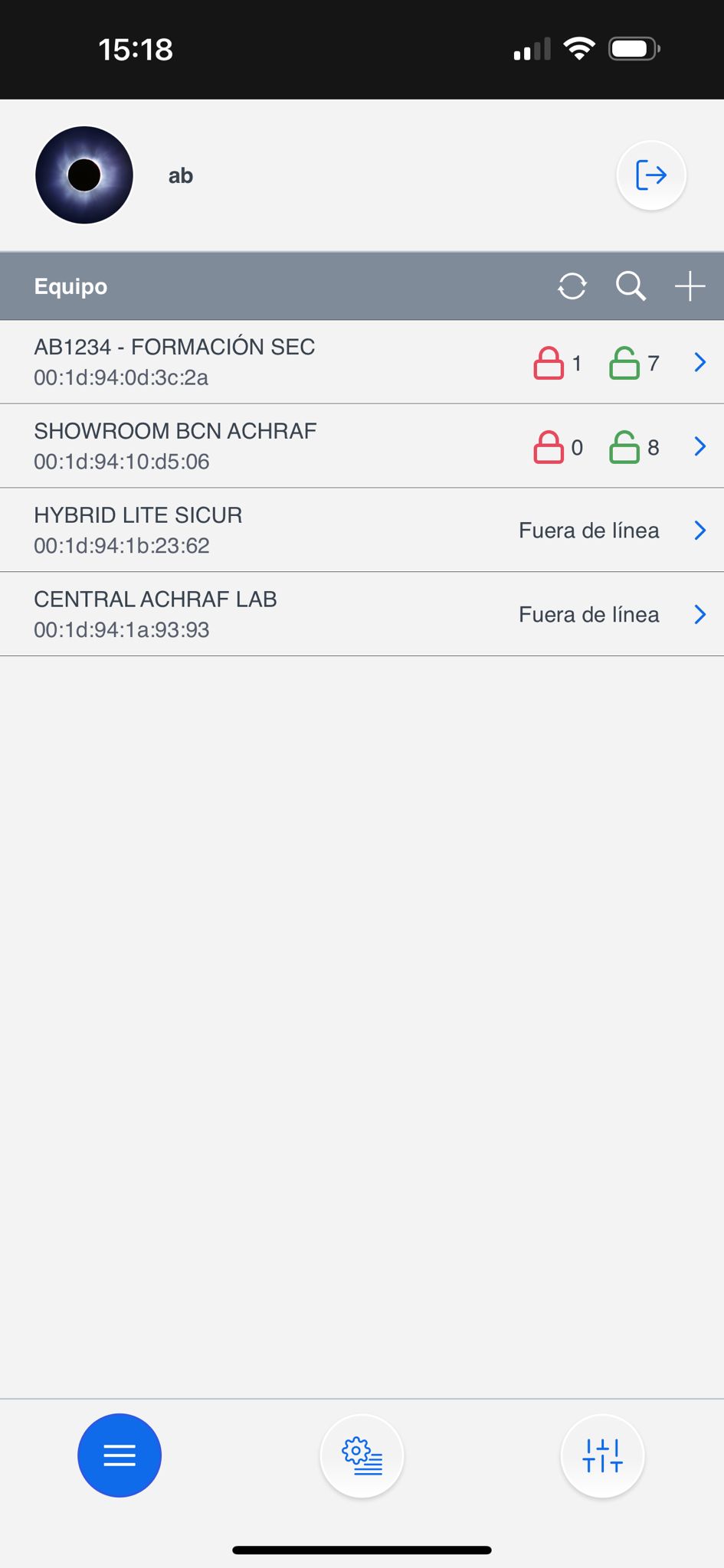
<table data-view="cards"><thead><tr><th></th><th></th><th></th></tr></thead><tbody><tr><td><strong>Krok 1:</strong> Zaloguj się jako instalator w <a href="https://github.com/AchrafBr1/vesta-knowledge-base/blob/main/guia-de-usuario-smarthomesec.md">SmartHomeSec</a> APLIKACJĘ</td><td><img src="/files/1a7fbda3141459bee4901ea20872408102cb5da8" alt="" data-size="original"></td><td></td></tr><tr><td><p><strong>Krok 2:</strong> Wybierz przycisk +</p><p>(Dodaj panel)</p></td><td><img src="/files/ab0e0f22a428054df9013d4e87543f5dfceb9cac" alt="" data-size="original"></td><td></td></tr><tr><td><strong>Krok 3:</strong> Wprowadź adres MAC panelu znajdujący się na etykiecie panelu</td><td><img src="/files/2c4f1cb94dfddc972157a15b5ec061d40a767c3a" alt="" data-size="original"></td><td></td></tr></tbody></table>

Po zarejestrowaniu panelu jako instalatora jest on gotowy ✨ do konfiguracji.

{% hint style="danger" %}
Panel musi być włączony i połączony z internetem. Mamy 15 minut od momentu włączenia, aby zarejestrować panel.
{% endhint %}

{% hint style="success" %}
MAC panelu znajduje się zawsze fizycznie z boku panelu. W polu NAZWA powinniśmy umieścić abonenta lub dowolny identyfikator panelu.
{% endhint %}

### 2. Rejestracja konta użytkownika

Konto użytkownika służy do sterowania systemem i jest przeznaczone dla użytkownika końcowego. Z poziomu aplikacji SmartHomeSec to konto pozwala na uzbrajanie, rozbrajanie i wykonywanie innych operacji. Istnieją dwa typy kont użytkowników: Master i Slave.

Pierwsze konto, które rejestrujemy, to Master. Główna różnica między kontami Master i Slave polega na tym, że Master pozwala na tworzenie nowych użytkowników, podczas gdy Slave nie może tworzyć nowych kont.

<table data-view="cards"><thead><tr><th></th><th></th><th></th></tr></thead><tbody><tr><td><strong>Krok 1:</strong> Dostęp do panelu jako instalator, domyślny kod to [7982]</td><td><img src="/files/318f1859ae94db92ca690774ae22820ad22ae6d8" alt="" data-size="original"></td><td></td></tr><tr><td><strong>Krok 2:</strong> Wybierz sekcję głównego menu systemu<img src="/files/e0aa3d3dd403be937c61765249d5c33e94447a71" alt=""></td><td></td><td></td></tr><tr><td><strong>Krok 3:</strong> Wybierz listę kont</td><td></td><td><img src="/files/93cb71ba802e44a012215e3aba0c51d1e73f7620" alt="" data-size="original"></td></tr><tr><td><strong>Krok 4:</strong> Wybierz dodaj</td><td></td><td><img src="/files/e1624a68f0814e3d7bf83944afa5eba731a79f76" alt="" data-size="original"></td></tr><tr><td><strong>Krok 5:</strong> Jeśli to nowy użytkownik: wybierz utwórz konto</td><td><img src="/files/2a0f3506b581cf043649b919e47e0fa3c2a08dd6" alt="" data-size="original"></td><td></td></tr><tr><td><p><strong>Krok 6:</strong> Wypełnij dane użytkownika do dostępu do aplikacji</p><p><img src="/files/2ed4026d0b22e86860b6fb1ebfac0958afae5982" alt="" data-size="original"></p></td><td></td><td></td></tr></tbody></table>

{% hint style="success" %}
Rejestracja użytkownika zakończona! Informacje o obsłudze aplikacji użytkownika znajdują się w przewodniku użytkownika SmartHomeSec.
{% endhint %}

## 3. Dodawanie i konfigurowanie urządzeń

Aby dodać i skonfigurować urządzenia RF VESTA, wykonaj następujące kroki:

### 3.1 Dodawanie urządzeń

Krok 1: Uzyskaj dostęp do konfiguracji panelu z aplikacji instalatora:

<figure><img src="/files/f9168dd39a9334025d25f6051b96068546383f82" alt="" width="192"><figcaption><p>Instalator -> Ustawienia</p></figcaption></figure>

Krok 2: Wybierz „Urządzenia” w menu.

<figure><img src="/files/47dfa7961fb95ab49d9d05ee134d4fbd0c86a9bc" alt="" width="190"><figcaption><p>Instalator -> Ustawienia -> Urządzenia</p></figcaption></figure>

Krok 3: W menu kliknij „Dodaj urządzenie”.

<table data-view="cards"><thead><tr><th></th><th></th><th></th></tr></thead><tbody><tr><td><img src="/files/736a5e212808f218bfb946b1f7d49fee8bde48c1" alt="" data-size="original"></td><td></td><td></td></tr><tr><td><img src="/files/f7ef8e14ab38e56e07bc374df1fa9e017046f75b" alt="" data-size="original"></td><td></td><td></td></tr></tbody></table>

Krok 4: Wybierz typ urządzenia, które chcesz dodać, np. Czujnik ruchu. Naciśnij i przytrzymaj przycisk parowania na urządzeniu, aż dioda zacznie migać (odnieś się do instrukcji urządzenia po szczegółowe informacje).

Krok 5: Postępuj zgodnie z instrukcjami wyświetlanymi na ekranie, aby zakończyć proces parowania. Panel potwierdzi pomyślne dodanie urządzenia.

<figure><img src="/files/d9df19492ea9f3b59c71900e45740d86a55ebac4" alt=""><figcaption><p>Przycisk uczenia (learn) urządzeń VESTA</p></figcaption></figure>

{% hint style="danger" %}
Ważne! W przypadku PIRCAMów i klawiatur: naciśnięcie musi trwać 3 lub 4 sekundy. W przypadku pozostałych urządzeń wystarczy krótkie naciśnięcie, aby je dodać.
{% endhint %}

Po dodaniu urządzenia RF będą gotowe do użycia i można nimi zarządzać z tej samej sekcji. Oto przykład konfiguracji atrybutów czujnika:

### 3.2 Konfiguracja stref

<table data-view="cards"><thead><tr><th></th><th></th><th></th></tr></thead><tbody><tr><td><img src="/files/18b23eac59072ef3a1d901f7611a8f6d60040e10" alt="" data-size="original"></td><td></td><td></td></tr><tr><td><img src="/files/e99af804efee9ab94f6a5ceab3f5cc3abce28384" alt="" data-size="original"></td><td></td><td></td></tr><tr><td><img src="/files/da98e2be72ef0016d697c55735bf9c5d6c52f8b1" alt="" data-size="original"></td><td></td><td></td></tr></tbody></table>

{% hint style="info" %}
Aby poprawnie skonfigurować strefy, ważne jest zapoznanie się z dostępnymi atrybutami i ich wpływem na zachowanie systemu alarmowego.

Na przykład: Wnętrze to strefa natychmiastowa, a Wejście to strefa z opóźnieniem; możemy przypisać te atrybuty w sekcji Odpowiedź przy uzbrajaniu, co oznacza „Gdy system jest uzbrojony.”
{% endhint %}

## 4. Konfiguracja panelu i raportowanie do ARC (Centrum Odbioru Alarmów)

### 4.1 Konfiguracja bezpieczeństwa

Ta sekcja opisuje, jak dostosować **czas trwania syreny** podczas alarmu i ustawić **opóźnienia wejść i wyjść**. Dla ułatwienia identyfikacji i regulacji krytyczne opcje są wyróżnione \*\*kolorem \*\*<mark style="color:czerwonym;">**czerwonym**</mark>.

<table data-view="cards"><thead><tr><th></th><th></th><th></th></tr></thead><tbody><tr><td><img src="/files/a92f6b0bdf515cd1965efee21a02164b57e08581" alt="" data-size="original"></td><td>Ustawienia -> Panel</td><td></td></tr><tr><td><img src="/files/b575f610d9780867dc1bb930d2c126fc2009fdc9" alt="" data-size="original"></td><td>Ustawienia -> Panel -> Bezpieczeństwo</td><td></td></tr><tr><td><img src="/files/fbf7a3b23fc618cf32b8dc2cf14b0cfd00255e9c" alt="" data-size="original"></td><td><ol><li>La <strong>czas trwania syreny</strong> w przypadku alarmu</li><li>Włączenie tej opcji opóźnia zgłoszenie alarmu o 30 sekund. (<strong>Zalecane pozostawić WYŁĄCZONE</strong>)</li><li>Dostosuj <strong>opóźnienia wejścia i wyjścia</strong></li></ol></td><td></td></tr></tbody></table>

### 4.2 Konfiguracja panelu

<table data-view="cards"><thead><tr><th></th><th></th><th></th></tr></thead><tbody><tr><td><img src="/files/a92f6b0bdf515cd1965efee21a02164b57e08581" alt="" data-size="original"></td><td>Ustawienia -> Panel</td><td></td></tr><tr><td><img src="/files/9231a42b113c9b61c1af2f3e36cbcea66b9c6714" alt="" data-size="original"></td><td>Ustawienia-> Panel -> Panel</td><td></td></tr><tr><td><img src="/files/5563f638e9b3ceff3b0cb90a73f95219e3dce74f" alt="" data-size="original"></td><td>Polling --> czas testu do ARC </td><td></td></tr></tbody></table>

### 4.3 Konfiguracja kodów użytkowników

<table data-view="cards"><thead><tr><th></th><th></th><th></th></tr></thead><tbody><tr><td><img src="/files/f9168dd39a9334025d25f6051b96068546383f82" alt="Instalador -> Ajustes" data-size="original"></td><td>Inslogging -> Ustawienia</td><td></td></tr><tr><td><img src="/files/2652642e61b45fb242d681f06d0b0b5dfc90a419" alt="" data-size="original"></td><td>Ustawienia -> PIN użytkownika</td><td></td></tr><tr><td><img src="/files/e09c6e18ba078d7cc38e6dcee02d10a6f46fc440" alt="" data-size="original"></td><td>Dodaj Imię i kod dla każdego użytkownika, kod ten pozwoli użytkownikowi zmieniać tryby z aplikacji lub klawiatur; zobacz podręcznik użytkownika po więcej informacji.</td><td></td></tr></tbody></table>

### 4.4 Aktualizacja panelu

Bardzo ważne jest utrzymanie panelu sterującego w najnowszej wersji, aby zapewnić optymalną wydajność i bezpieczeństwo systemu. Aktualizacje mogą zawierać istotne udoskonalenia, poprawki błędów oraz łatki bezpieczeństwa chroniące przed znanymi podatnościami.

<table data-view="cards"><thead><tr><th></th><th></th><th></th></tr></thead><tbody><tr><td><img src="/files/a92f6b0bdf515cd1965efee21a02164b57e08581" alt="" data-size="original"></td><td>Ustawienia -> Panel</td><td></td></tr><tr><td><img src="/files/3a64464e471f1e741ecb5ccbad9e1062438a2d49" alt="" data-size="original"></td><td>Panel -> Aktualizacja FW</td><td></td></tr><tr><td><img src="/files/44fefa277fe0a9dc843ab932a5ace8299dd57349" alt="" data-size="original"></td><td>Wybierz z listy firmware o najwyższej wersji (najwyższy numer i najwyższa litera).</td><td></td></tr></tbody></table>

{% hint style="info" %}
UWAGA: Panel przez 2G lub przy słabym zasięgu może potrzebować 8 minut na aktualizację.

Jeśli panel komunikuje się przez 4G/LTE przy dobrym zasięgu, aktualizacja może potrwać 3–5 minut
{% endhint %}

{% hint style="danger" %}
Gdy panel znajduje się w trybie aktualizacji <mark style="color:czerwonym;">**NIE wyłączaj**</mark> ani nie odłączaj w żadnych okolicznościach. Panel uruchomi się ponownie automatycznie.

WYŁĄCZENIE PANELU PODCZAS AKTUALIZACJI MOŻE SPOWODOWAĆ JEGO CAŁKOWITĄ NIEZDATNOŚĆ DO DZIAŁANIA.
{% endhint %}

### 4.5 Konfiguracja raportowania do ARC (Centrum Odbioru Alarmów)

***Raportowanie zdarzeń***

<table data-view="cards"><thead><tr><th></th><th></th><th></th></tr></thead><tbody><tr><td><img src="/files/1df26c008b76a95ec0238703aab323c9d4c6a96c" alt="" data-size="original"></td><td>Ustawienia -> Raport</td><td></td></tr><tr><td><img src="/files/6c5ca8158bb199fad0197180d4bd5f8c153cb613" alt="" data-size="original"></td><td>W sekcji raportowania mamy konfigurację raportów dla zdarzeń oraz przesyłanych plików dla zdjęć PIRCAMów.</td><td></td></tr><tr><td><img src="/files/dcb0d419655ecf93f85d7675b31518e3702c2be5" alt="" data-size="original"></td><td>W tej sekcji konfigurujemy adres URL raportu naszego ARC, i bardzo ważne jest ustawienie GRUPY 2 lub wyższej, ponieważ grupa 1 jest używana dla aplikacji. DODATEK 2 z przykładami</td><td></td></tr></tbody></table>

*DODATEK 2*

{% hint style="success" %}
Przykłady **ZDARZEŃ** raportowania w różnych protokołach:

:fire: **MANITOU (najczęściej używany w Hiszpanii): ip\://**<mark style="color:niebieski;">**ACCT**</mark>**@**<mark style="color:pomarańczowy;">**IP**</mark>**:**<mark style="color:fioletowy;">**PORT**</mark>**/MAN**

SIA: **ip\://**<mark style="color:niebieski;">**ACCT**</mark>@<mark style="color:pomarańczowy;">**IP**</mark>**:**<mark style="color:fioletowy;">**PORT**</mark>/SIA2

CID: **ip\://**<mark style="color:niebieski;">**ACCT**</mark>@<mark style="color:pomarańczowy;">**IP**</mark>**:**<mark style="color:fioletowy;">**PORT**</mark>/CID
{% endhint %}

***Raport ze zdjęć***.

<table data-view="cards"><thead><tr><th></th><th></th><th></th></tr></thead><tbody><tr><td><img src="/files/1df26c008b76a95ec0238703aab323c9d4c6a96c" alt="" data-size="original"></td><td>Ustawienia -> Raport</td><td></td></tr><tr><td><img src="/files/6c5ca8158bb199fad0197180d4bd5f8c153cb613" alt="" data-size="original"></td><td>W sekcji raportowania mamy konfigurację raportów dla zdarzeń oraz przesyłanych plików dla zdjęć PIRCAMów.</td><td></td></tr><tr><td><img src="/files/0f27b2f4ac357a1ebedf63275496045ed2f376cc" alt="" data-size="original"></td><td>W tej sekcji konfigurujemy adres URL raportu naszego CRA do wysyłania zdjęć. DODATEK 3 z przykładami</td><td></td></tr></tbody></table>

{% hint style="success" %}
Przykłady **ZDjęCIA** raportowania w różnych protokołach:

:fire: **MANITOU**: <mark style="color:niebieski;">**ACCT**</mark>**@**<mark style="color:pomarańczowy;">**IP**</mark>**:PORT**
{% endhint %}

## Raport ze zdjęć dla oprogramowania SENTINEL

{% hint style="info" %}
Krok 1: Zaprogramuj informacje SMTP w Ustawienia -> Raport&#x20;
{% endhint %}

<figure><img src="/files/41d75ddeefcc3bcbf906b1ed319affbf93524b7c" alt=""><figcaption><p>Przykład</p></figcaption></figure>

{% hint style="info" %}
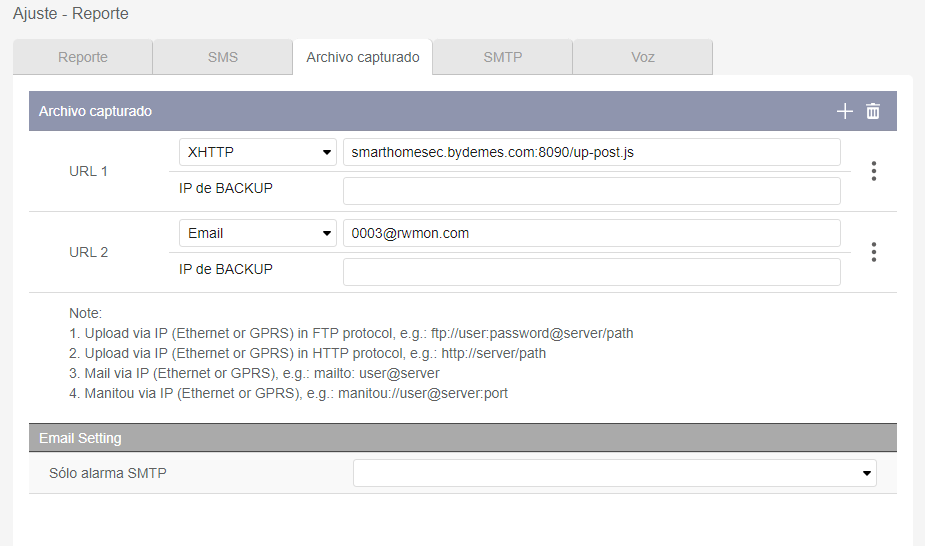
Krok 2: Zapisz adres e-mail podany przez centrum monitoringu w „Przechwycone pliki”
{% endhint %}

<figure><img src="/files/e5c50ec2b183f3aaaaf9b38d0c3ba03203f14571" alt=""><figcaption></figcaption></figure>

{% hint style="warning" %}
**WAŻNE:** Jeśli używasz kamer IP zintegrowanych z VESTA, musisz obniżyć rozdzielczość kamery do 2MP lub niższej, aby zapewnić prawidłowe działanie.
{% endhint %}

## PEŁNE INSTRUKCJE INSTALACYJNE

<figure><img src="/files/cd4e09486dc44e3094a5f5166f923247871a724c" alt=""><figcaption><p>Panele radiowe</p></figcaption></figure>

{% file src="/files/8d0c59d9eb2c0a76c212706ffe224700024fe751" %}


---

# Agent Instructions: Querying This Documentation

If you need additional information that is not directly available in this page, you can query the documentation dynamically by asking a question.

Perform an HTTP GET request on the current page URL with the `ask` query parameter:

```
GET https://vesta-guide.gitbook.io/vesta-guide/polish-pl/vesta-047nnz-sf1.md?ask=<question>
```

The question should be specific, self-contained, and written in natural language.
The response will contain a direct answer to the question and relevant excerpts and sources from the documentation.

Use this mechanism when the answer is not explicitly present in the current page, you need clarification or additional context, or you want to retrieve related documentation sections.