VESTA-404

Przewodnik instalacji Climax HSGW Gen2

Spis treści

1. Poznaj swój HSGW Gen2: 3

2. Tworzenie konta klienta 7

3. Konfiguracja panelu 8

4. Potwierdzenie sygnalizacji z Alarm.com 11

5. Dodawanie czujników i urządzeń peryferyjnych 11

6. Test chodzenia i montaż urządzeń 14

7. Programowanie systemu 14

8. Zdalne narzędzia 15

Aneks 15

Aneks A: Przewodnik po diodach LED 15

Aneks B: Rozwiązywanie problemów z łącznością 16

Aneks C: Opcje programowania panelu 16

Aneks D: Konfiguracja grup czujników 24

Aneks E: Kody raportowania CID 29

Aneks F: Przywracanie ustawień fabrycznych panelu 30

Aneks G: Instrukcje rejestracji czujników 30

Wymagane wyposażenie:

  1. Śrubokręt krzyżakowy

  2. Wiertarka i wiertła do śrub montażowych LUB dwustronna taśma klejąca

Ustawienia przepisów lokalnych:

IJeśli Twój system wymaga zgodności z lokalnym przepisem PD 6662, wymagane jest, aby system nie mógł być rozbrajany za pomocą wpisania kodu użytkownika na klawiaturze. Zamiast tego użytkownik musi mieć opcję rozbrojenia systemu za pomocą naciśnięcia przycisku, pilota lub tagu prox używanego razem z akceptowalnym urządzeniem do odczytu tagów.

1. Poznaj swój HSGW Gen2:

O panelu

HSGW-Gen2-V1 to przewodowy panel sterowania systemem alarmowym do montażu ściennego. Został zaprojektowany do ochrony domu poprzez tworzenie systemu alarmowego z różnymi bezprzewodowymi czujnikami. Gdy wykryty zostanie intruz, bezprzewodowy czujnik wyśle sygnał do panelu sterującego, aby wzbudzić alarm i zgłosić go do Centrali Monitoringu.

HSGW-Gen2-V1 obsługuje protokoły bezprzewodowe RF i Z-Wave do komunikacji z urządzeniami dodatkowymi. Urządzenia RF są proste i łatwe w użyciu, podczas gdy urządzenia Z-Wave, działające w odpowiedniej sieci, są w stanie wykonywać bardziej zaawansowane funkcje i zwiększać elastyczność systemu alarmowego, takie jak użycie zdalnej klawiatury do sterowania trybem systemu, przeglądania pamięci alarmów i dziennika zdarzeń, lub przesyłania zdjęć alarmowych za pomocą kamery PIR do panelu bezprzewodowo w celu weryfikacji wizualnej alarmu.

Zawartość opakowania

  • 1 x Panel sterujący HSGW-Gen2-V1

  • 1 x Przewód zasilający AC do wbudowanego zasilacza S.P.S (12V 1,5A)

  • 1 x Podręcznik instalacji i instrukcji

  • 4 x Śruby i kołki do montażu ściennego

Schemat HSGW Gen2

Uchwyt montażowy

Legenda schematu

  1. LED 1 - Obszar 1 (Zielony/Czerwony)

    • Tryb pełnego uzbrojenia - zapala się czerwony

    • Tryb Home/1/2/3 - czerwony miga

    • Tryb rozbrojenia - zapala się zielony

    • Tryb testu chodzenia lub tryb uczenia - zielony miga

  2. LED 2 - Obszar 2 (Zielony/Czerwony)

    • Tryb pełnego uzbrojenia - zapala się czerwony

    • Tryb Home/1/2/3 - czerwony miga

    • Tryb rozbrojenia - zapala się zielony

    • Tryb testu chodzenia lub tryb uczenia - zielony miga

  3. LED 3 - Status (Pomarańczowy/Czerwony)

    • Błąd systemu - zapala się pomarańczowy

    • Wywołanie alarmu – czerwony miga

    • Alarm w pamięci – czerwony świeci

  4. Głośnik

  5. Szufladka na kartę Micro SIM

  6. Port USB

  7. Przycisk Uczenia/Reset

  8. Port Ethernet

  9. Przełącznik baterii (przesuń do pozycji „ON”, aby spełnić wymagania obowiązującej normy EN.)

  10. Wewnętrzna osłona

  11. Buzzer

  12. Otwory montażowe do ściany

circle-exclamation
  1. Gniazdo przewodu zasilającego

  2. Otwór kablowy

  3. Śruby mocujące x 2

  4. Otwory montażowe na ścianie x 2

  5. Uchwyt montażowy

Specyfikacja projektowa

Funkcja

Liczba partycji

2

Liczba stref bezprzewodowych

80 na partycję, 160 łącznie

Liczba kamer PIR

16 (zalecane 3-5)

Liczba użytkowników

40 użytkowników łącznie z dostępem wielopartycyjnym*

Typy stref

Zobacz Aneks D

Kody PIN użytkowników

1 kod PIN na użytkownika (6-cyfrowy, cyfry 0~9), dostępne kombinacje od 000100 do 999999 (999998 różnych kombinacji, 000000 i 000001 są niedozwolone).

Uwaga: Wprowadzenie 5 nieprawidłowych kodów PIN użytkownika na zdalnej klawiaturze zablokuje klawiaturę na 15 minut.

Funkcje sterowania

Zdalna klawiatura i pilot

Strony serwera Alarm.com

Miejsca raportowania

20 stacji monitorujących lub numerów mobilnych

Format raportowania

Contact ID, SIA, SMS tekstowy,

Tryby uzbrajania

Uzbrojenie zewnętrzne, uzbrojenie wewnętrzne, rozbrojenie

Typ alarmu

Włamanie, Panika, Pożar, Medyczny, Nagły wypadek, Woda, Cichy

Limit czasu syreny

Programowalny (domyślnie 3 min.), Tylko dla zdalnej klawiatury

Nadzór (Supervision)

Programowalny przedział czasowy dla ostrzeżenia o bezczynności

Funkcja specjalna

Ochrona przed sabotażem

Standardy GSM

Zgodny z normami CE 4GPP TS 51.010-1, EN 301 511, EN301489-7

Klasyfikacja EN

EN Klasa 2 Stopień II

Ścieżka transmisji alarmu

Podwójna ścieżka: DP1 (EN50136-1:2012)

Obsługiwane RCT

Serwer raportów alarmowych (ARS), Fibro, OH200, MasterMind, Manitou, MicroKey oraz SIA DC 09

Tryb działania potwierdzenia.

Przejście (EN50136-2:2013, klauzula 6.1.3)

Pamięć

DDR3L SDRAM: 512 MB

eMMC: 4 GB

Parametry elektryczne

Źródło zasilania

Wbudowany przełączający zasilacz (S.P.S), wejście 100-240V, 50/60Hz, wyjście 12V 1,5A

Typ zasilania

Typ PS A, nieodpowiedni do użycia poza nadzorowanymi pomieszczeniami.

Akumulator zapasowy

7,2V, NiMH 600mAh pakiet akumulatorów AAA (wbudowany)

Próg sygnału SD błędu APS niskiego napięcia

7,3V±3%

Czas pracy na baterii

14 godzin

Czas ładowania baterii do 80% z 600 mAh

72 godziny

Minimalny poziom energii akumulatora zapasowego

86%

Pobór prądu

Zasilanie AC

Średnio: 126 mA/12V w trybie gotowości

839 mA/12V przy pełnym obciążeniu

Zasilanie z baterii

Średnio: 42 mA/12V w trybie gotowości

876 mA/12V przy pełnym obciążeniu

Bezprzewodowe

Częstotliwość GSM/GPRS/EDGE

B1 (2100 MHz) / B3 (1800 MHz) / B5 (850 MHz) / B7 (2600 MHz) / B8 (900 MHz) / B20 (800 MHz) (UE)

Częstotliwość LTE

B1 (2100 MHz) / B3 (1800 MHz) / B5 (850 MHz) / B7 (2600 MHz) / B8 (900 MHz) / B20 (800 MHz) (UE)

Częstotliwość RF

868.6375 MHz / 433.82 MHz / 426 MHz / 910 MHz

Częstotliwość Z-Wave*

*Dostępne tylko w wybranych panelach HSGW

Z-Wave serii 800

Typ anteny

GSM: Główna – PIFA; AUX – Dipol

ZW: Monopole*

RF: Monopole

*Dostępne tylko w wybranych panelach HSGW

Szyfrowanie

Prywatna metoda szyfrowania

Protokół

Climax

Właściwości fizyczne

Temperatura pracy

-10°C do 45°C (14°F do 113°F)

Wilgotność

50 ~ 85% wilgotności względnej przy 23°C, bez kondensacji

Rozmiar

185 mm x 185 mm x 50 mm

Waga

580 g (w tym akumulator zapasowy)

2. Tworzenie konta klienta

Aby korzystać z panelu, konto klienta musi zostać utworzone za pomocą strony Alarm.com dla dealerów lub aplikacji MobileTech*. Aplikację MobileTech można pobrać z Apple App Store lub Google Play. Uzyskaj ważne dane logowania od swojego administratora, aby korzystać z którejkolwiek z aplikacji.

Jeśli Twój administrator nie utworzył konta lub zobowiązania przed instalacją, do utworzenia konta klienta potrzebne są następujące informacje:

  • Imię i nazwisko klienta

  • Adres

  • Numer telefonu

  • Adres e-mail

  • 15-cyfrowy IMEI z panelu

Do aktywacji zobowiązania potrzebny jest tylko IMEI.

* Dla instalacji zgodnych z UL można używać wyłącznie portali internetowych Klienta i Dealera.

3. Konfiguracja panelu

Zanim zaczniesz, upewnij się, że masz wszystkie komponenty potrzebne do instalacji:

  • Panel

  • Zasilacz

  • Podstawka do montażu na stole (może być przymocowana do panelu)

  • Kabel Ethernet

  • Śruby do montażu na ścianie

  • Urządzenia peryferyjne

Włączanie i łączenie panelu

  1. Usuń 2 śruby, które zabezpieczały obudowę panelu do wspornika montażowego. (Rysunek 1)

  2. Zdejmij wspornik montażowy, aby odsłonić śrubę mocującą tylną pokrywę. (Rysunek 2)

Rysunek 1 Rysunek 2
  1. Usuń śrubę mocującą tylną pokrywę (zaznaczoną na Rysunku 2).

  2. Skonfiguruj panel sterowania wykonując następujące kroki:

I. Podłącz kabel Ethernet do portu Ethernet panelu.

  1. Włóż funkcjonalną kartę micro SIM do gniazda na kartę Micro SIM; kod PIN karty SIM musi być wcześniej wyłączony.

  2. Przesuń przełącznik baterii do pozycji ON.

IV. Użyj przewodu zasilającego AC do wbudowanego zasilacza S.P.S, aby podłączyć do sieci zasilającej.

  1. Poprowadź przewód, zamknij tylną pokrywę i zabezpiecz ją przykręcając śrubę. Przystąp do montażu panelu na ścianie.

Montaż panelu (wymagane dla zgodności z EN)

Panel może być przymocowany do ściany lub ustawiony na biurku. Aby panel spełniał wymagania obowiązującej normy EN, instalacja musi być wykonana w montażu ściennym.

  1. Użyj otworów montażowych jako szablonu, zaznacz miejsca montażu na ścianie.

  2. Zamocuj wspornik montażowy do ściany, dokręcając 2 śruby przez otwory montażowe.

  1. Zawieś panel na hakach wspornika montażowego zaczepiając je o tylną pokrywę panelu i dociśnij go w dół, aż usłyszysz kliknięcie.

Upewnij się, że przełącznik sabotażowy jest prawidłowo ściśnięty względem haka wspornika montażowego. Następnie dokręć 2 dolne śruby mocujące, aby zakończyć instalację.

Naciśnij

Status diod LED

  1. Podczas uruchamiania panelu wszystkie diody LED zapalą się, a następnie zgasną, co wskazuje, że panel się uruchamia.

  2. Po uruchomieniu panelu LED 3 będzie migać POMARAŃCZOWO, co oznacza, że panel rejestruje się w sieci komórkowej i uzyskuje adres IP od routera.

  3. Gdy panel pomyślnie zarejestruje się w sieci komórkowej i uzyska adres IP, LED

    1. będzie migać ZIELONYM co 5–10 sekund, aby wskazać, że nawiązano komunikację. a. Zobacz Aneks A Przewodnik po diodach LED, aby uzyskać pełne informacje o zachowaniu diod LED.

  4. Proces rejestracji w sieci komórkowej może potrwać do 10 minut. Jeśli po 10 minutach LED 3 nadal jest POMARAŃCZOWY, sprawdź, czy na panelu nie występują stany błędu. Jeśli nie ma innych błędów, zobacz Aneks B Rozwiązywanie problemów z łącznością.

Funkcje przycisków:

Przycisk reset znajduje się po prawej stronie płytki PCB, wewnątrz panelu (oznaczony jako element 24 na legendzie schematu). Przycisku reset można używać w różnych sytuacjach, przytrzymując go przez różne czasy:

Test telefonu (3-10 sekund): Test telefonu służy do wysłania testu komunikacji z panelu do zaplecza. Inicjuje komunikację i weryfikuje, że moduł komunikuje się w sieci komórkowej.

Tryb uczenia (10-20 sekund): Użycie przycisku do wprowadzenia panelu w Tryb uczenia służy do lokalnego dodawania czujnika do panelu.

Cykl zasilania (20-30 sekund): Cykl zasilania wyłącza panel alarmowy całkowicie, a następnie ponownie go włącza, aby odświeżyć system. Jest to powszechna czynność stosowana przy różnych problemach technicznych.

4. Potwierdzenie sygnalizacji z Alarm.com

Aby zaprogramować i skonfigurować system, panel musi komunikować się z zapleczem Alarm.com. Aby potwierdzić, że system komunikuje się zarówno przez sieć komórkową, jak i szerokopasmową, wykonaj poniższe kroki:

  1. Potwierdź podstawową komunikację, sprawdzając potwierdzone wiadomości w historii zdarzeń w MobileTech lub na stronie dealera.

  2. Z Zdalnego zestawu narzędzi uruchom Test sygnału komunikacji aby zweryfikować komunikację. To sprawdzi komunikację przez szerokopasmowe i komórkowe połączenie oraz sprawdzi siłę sygnału komórkowego.

a. Ten test może potrwać do 5 minut.

5. Dodawanie czujników i urządzeń peryferyjnych

Czujniki zabezpieczeń

Czujniki zabezpieczeń mogą być dodawane do systemu tylko lokalnie poprzez identyfikację czujnika w Trybie uczenia.

Dodawanie czujników zabezpieczeń za pomocą strony dealera lub MobileTech:

  1. Wprowadź panel w tryb uczenia

    1. Strona dealera: Sprzęt > Czujniki > Dodaj czujnik

    2. MobileTech Sprzęt > Czujniki > Dodaj czujnik

  2. Poczekaj na komunikat „Sprawdzanie nowych czujników w sieci.”

  3. LED 1 i LED 2 zaświecą się na stałe ZIELONIE, a rozlegnie się jednorazowy sygnał dźwiękowy.

  4. Wyzwól urządzenie, aby dodać je do sieci.

    1. Zapoznaj się z instrukcją instalacji urządzenia, aby dowiedzieć się, jak wyzwolić konkretne urządzenie

  5. Gdy urządzenie zostanie pomyślnie dodane, panel wyemituje jednorazowy sygnał dźwiękowy, a urządzenie pojawi się na ekranie.

  6. Kontynuuj wyzwalanie innych urządzeń, które trzeba wprowadzić. Kilka urządzeń można dodać bez ponownego wchodzenia w Tryb uczenia.

    1. Jeśli żadne nowe urządzenia nie zostaną wyzwolone, Tryb uczenia wyłączy się po 5 minutach

  7. Gdy wszystkie urządzenia zostaną dodane, wybierz opcję WYJDŹ z Trybu uczenia.

  8. Na następnym ekranie dostępna jest opcja zdefiniowania nazwy czujnika, numeru grupy, partycji oraz ustawień monitorowania aktywności czujnika.

    1. Tylko syreny zewnętrzne: Zapoznaj się z instrukcją specyfikacji urządzenia, aby uzyskać instrukcje dotyczące zmiany partycji czujnika, ponieważ krok 4 będzie musiał zostać wykonany ponownie po zmianie partycji z Alarm.com.

    2. Grupy czujników będą miały numer i krótki opis zachowania. Pełny opis zachowania grupy znajduje się w Aneksie D.

Uwaga: klawiatura musi być zainstalowana wewnątrz chronionych pomieszczeń dla instalacji zgodnych z UL.

Usuwanie czujników zabezpieczeń za pomocą strony dealera lub MobileTech

  • Przejdź do strony Usuń czujnik.

    1. Strona dealera: Sprzęt > Czujniki > Usuń czujnik/urządzenie peryferyjne

    2. MobileTech: Sprzęt > Czujniki > Usuń czujnik

  • Zaznacz pole USUŃ obok czujnika, który ma zostać usunięty.

  • Kliknij Wyślij polecenie, aby usunąć czujnik z systemu.

  • Czujnik zostanie usunięty z systemu w ciągu 5 minut.

Zmiana ustawień i konfiguracji czujnika:

  1. Strona dealera: Z Sprzęt wybierz odpowiedni czujnik i działanie:

    1. Zmień nazwę czujnika

    2. Zmień grupę czujnika

    3. Zmień partycję czujnika

    4. Zmień ustawienia monitorowania aktywności czujnika

  2. MobileTech: Przejdź do Sprzęt > Czujniki.

    1. To pozwoli na aktualizację nazwy czujnika, grupy i ustawienia monitorowania aktywności.

    2. Aby zaktualizować partycję, przejdź do Zaawansowane ustawienia czujnika.

UWAGA:

Jeśli Twój system wymaga zgodności z lokalnym przepisem PD 6662, wymagane jest, aby system nie mógł być rozbrajany za pomocą wpisania kodu użytkownika na klawiaturze. Zamiast tego użytkownik musi mieć opcję rozbrojenia systemu za pomocą naciśnięcia przycisku, pilota lub tagu prox używanego razem z akceptowalnym urządzeniem do odczytu tagów.

Czujniki Z-Wave:

Dodawanie urządzenia Z-Wave za pomocą strony dealera lub MobileTech:

  1. Wprowadź panel w tryb dodawania

    1. Strona dealera: Przejdź do Sprzęt > karta emPower > Zaawansowane ustawienia Z-Wave > Dodaj urządzenia Z-Wave

    2. MobileTech: Przejdź do Sprzęt > Urządzenia Z-Wave > Dodaj urządzenia Z-Wave

  2. Wyzwól urządzenie Z-Wave, aby dodać je do sieci

  3. Gdy urządzenie zostanie pomyślnie dodane, panel wyemituje jednorazowy sygnał dźwiękowy, a urządzenie pojawi się na ekranie

  4. Kontynuuj wyzwalanie innych urządzeń, które trzeba wprowadzić. Kilka urządzeń można dodać bez ponownego wchodzenia w Tryb uczenia

  5. Gdy wszystkie urządzenia Z-Wave zostaną dodane, wyjdź z Trybu dodawania i uruchom ponowne odkrywanie sieci

Usuwanie urządzenia Z-Wave za pomocą strony dealera lub MobileTech

  1. Wprowadź panel w tryb usuwania

    1. Strona dealera: Przejdź do Sprzęt > karta emPower > Zaawansowane ustawienia Z-Wave > Usuń urządzenia Z-Wave.

    2. MobileTech: Przejdź do Sprzęt > Urządzenia Z-Wave > Usuń urządzenia Z-Wave.

  2. Wyzwól urządzenie, aby usunąć je z sieci i wyczyścić pamięć urządzenia.

  3. Kontynuuj usuwanie innych urządzeń, które trzeba usunąć; usunięte urządzenia będą widoczne na ekranie.

  4. Gdy wszystkie urządzenia zostaną usunięte, wyjdź z Trybu usuwania i uruchom ponowne odkrywanie sieci.

Lokalne uczenie:

Urządzenia można wprowadzać lokalnie bez strony Alarm.com. Ta czynność jest ograniczona do czujników zabezpieczeń i nie może być używana dla urządzeń Z-Wave.

  1. Przytrzymaj przycisk Auto Learn przez 10 sekund, aż panel wyemituje jednorazowy sygnał dźwiękowy, aby wskazać wejście w Tryb uczenia. Górne diody LED zaświecą się na stałe ZIELONIE, aby wskazać, że panel jest w trybie uczenia.

  2. Wyzwól każde urządzenie zgodnie z procedurą w instrukcji instalacji urządzenia.

  3. Gdy panel otrzyma sygnał z urządzenia, wyemituje dwutonowy sygnał dźwiękowy, aby wskazać, że urządzenie zostało pomyślnie wprowadzone do panelu.

  4. Gdy wszystkie urządzenia zostaną wprowadzone, naciśnij i przytrzymaj przycisk Auto Learn na panelu przez jedną sekundę, aby wyjść z trybu uczenia. Panel wyemituje dwutonowy sygnał dźwiękowy, a diody LED zgasną, co oznacza powrót do normalnego trybu.

  5. Skonfiguruj czujniki ze strony dealera Alarm.com lub MobileTech.

Usuwanie czujników zabezpieczeń za pomocą strony dealera lub MobileTech

  • Przejdź do strony Usuń czujnik.

    1. Strona dealera: Sprzęt > Czujniki > Usuń czujnik/urządzenie peryferyjne

    2. MobileTech: Sprzęt > Czujniki > Usuń czujnik

  • Zaznacz pole USUŃ obok czujnika, który ma zostać usunięty.

  • Kliknij Wyślij polecenie, aby usunąć czujnik z systemu.

  • Czujnik zostanie usunięty z systemu w ciągu 5 minut.

Zmiana ustawień i konfiguracji czujnika:

Po wprowadzeniu czujnika zabezpieczeń można zmienić następujące ustawienia:

  • Zmień nazwę czujnika

  • Zmień grupę czujnika

  • Zmień partycję czujnika

  • Zmień status monitorowania aktywności czujnika

  • Zmień status czujnika

Aby edytować czujnik, przejdź do sekcji „zmień”:

  1. Strona dealera: Sprzęt > Czujniki > Zmień

  2. MobileTech: Sprzęt > Czujniki > Zmień

  • Kliknij rozwijane menu, aby wyświetlić wszystkie dostępne ustawienia. Gdy będziesz gotowy wysłać nowe ustawienie, naciśnij „Wyślij polecenie”

6. Test chodzenia i montaż urządzeń

Gdy wszystkie urządzenia zostaną wprowadzone, umieść je w końcowych lokalizacjach i przeprowadź test chodzenia, aby upewnić się, że wszystkie urządzenia sygnalizują poprawnie w docelowych miejscach. Czujniki przewodowe mogą być już zamontowane w zależności od typu instalacji.

Tryb testu przejścia (Walk Test)

  1. Wprowadź tryb testu chodzenia, LED 1 i LED 2 będą migać ZIELONO podczas trybu testu chodzenia

    1. Strona dealera: AirFx Remote Toolkit > Test chodzenia

    2. MobileTech: Sprzęt > Czujniki > Test chodzenia

  2. Wybierz Rozpocznij test chodzenia i aktywuj każdy czujnik

  3. Gdy czujniki zostaną aktywowane, ich działanie pojawi się na ekranie, a czujnik wyemituje dwutonowy sygnał dźwiękowy

  4. Po wywołaniu wszystkich czujników wybierz Zakończ test chodzenia, aby wyjść z trybu testu chodzenia.

    1. Jeśli wyzwolenie czujnika nie zarejestrowało się podczas testu chodzenia, spróbuj przesunąć go bliżej panelu sterującego i wyzwolić ponownie. Jeśli urządzenie wtedy działa, rozważ użycie repeatera RF, aby zwiększyć zasięg panelu.

Montaż urządzeń

Gdy urządzenia sygnalizują w swoich docelowych lokalizacjach, można je zamontować zgodnie z instrukcjami dostarczonymi z każdym urządzeniem.

7. Programowanie systemu

Ustawienia systemu można zaprogramować za pomocą Zdalnego zestawu narzędzi na stronie dealerów Alarm.com lub w aplikacji MobileTech. Poniżej przedstawiono definicje różnych ustawień systemu wraz z opisami i opcjami ustawień, w tym ustawieniem domyślnym systemu.

Domyślne programowanie systemu można zaktualizować za pomocą strony dealera Alarm.com przy użyciu szablonów programowania AirFX. Aby uzyskać więcej informacji o szablonach AirFX, skontaktuj się ze swoim przedstawicielem sprzedaży Alarm.com.

Opcje programowania panelu:

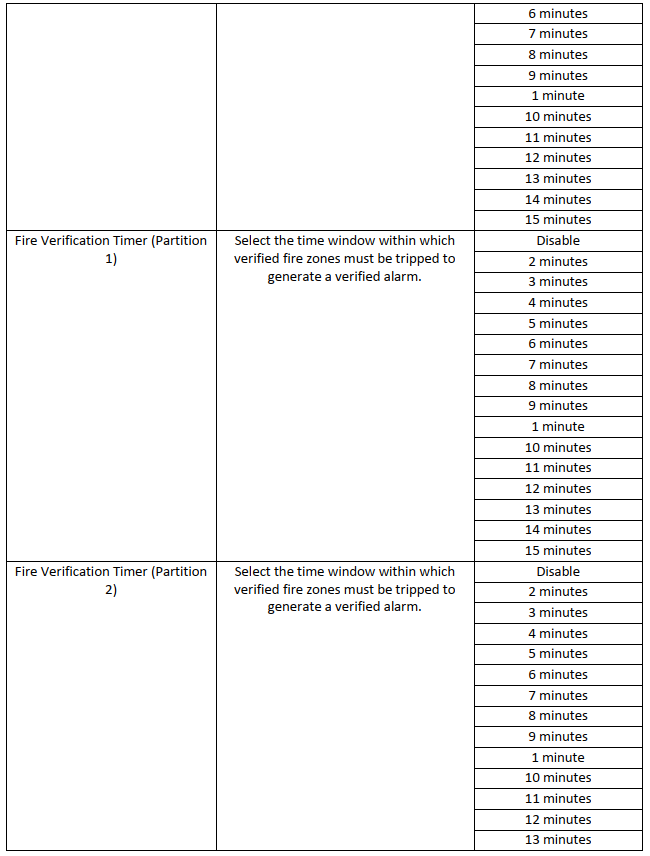
Pełna lista opcji programowania panelu i ustawień domyślnych znajduje się w Aneksie C.

Opcje programowania czujników:

Czujniki można programować, zmieniając grupy czujników ze strony dealera Sprzęt > Czujniki > Zmień grupę czujnika strony lub w MobileTech Sprzęt > Czujniki > Zmień czujnik Strona grup. Zobacz Aneks D dla opisów grup czujników.

8. Zdalne narzędzia

Gdy system zostanie prawidłowo zainstalowany i zaprogramowany, upewnij się, że wszystko działa prawidłowo, uruchamiając Sprawdzenie systemu z Zdalnego zestawu narzędzi. To uruchomi automatyczną, ogólnosystemową weryfikację prawidłowego działania. Jeśli coś nie działa poprawnie, zostaną podane kroki rozwiązywania problemów i zalecenia.

To sprawdzenie można wykonać, wybierając Zdalnego zestawu narzędzi w MobileTech lub na stronie dealera i uruchamiając Sprawdzenie systemu.

Aneks

Aneks A: Przewodnik po diodach LED

LED 1 (Czerwony/Zielony)

Czerwony WŁ. – Partycja pierwsza jest uzbrojona na zewnątrz

CZERWONY migający – Partycja pierwsza jest uzbrojona wewnętrznie (Stay)

Zielony WŁ. – System jest w Trybie automatycznego uczenia

Szybki zielony migający – System jest w Trybie testu chodzenia/Trybie usuwania Z-Wave

Zielone miganie co 5 sekund – Panel komunikuje się zarówno przez sieć komórkową, jak i IP. Zielone miganie co 10 sekund – Panel komunikuje się jedną ścieżką

LED 2 (Czerwony/Zielony)

Czerwony WŁ. – Partycja druga jest uzbrojona na zewnątrz

CZERWONY migający – Partycja druga jest uzbrojona wewnętrznie (Stay)

Zielony WŁ. – System jest w Trybie automatycznego uczenia

Szybki zielony migający – System jest w Trybie testu chodzenia/Trybie usuwania Z-Wave

LED 3 (Czerwony/Żółty)

Czerwony WŁ. – Alarm w pamięci

Czerwony migający – Alarm

Żółty WŁ. – Błąd systemu.

Żółte miganie – Rejestracja w sieci komórkowej

Możliwe błędy systemu:

  • Sabotaż czujnika

  • Awaria czujnika

  • Niska bateria czujnika

  • Sabotaż panelu

  • Niskie napięcie panelu

  • Panel: bateria wyłączona

  • Awaria komunikacji komórkowej

  • Awaria komunikacji szerokopasmowej/Brak włożonego kabla Ethernet

Aneks B: Rozwiązywanie problemów z łącznością

Awaria komórkowa

Istnieje kilka możliwych przyczyn braku połączenia komunikacji komórkowej z Alarm.com:

  • Problem z siłą sygnału bezprzewodowego lub zasięgiem.

  1. Upewnij się, że moduł jest zainstalowany wystarczająco wysoko w budynku i blisko zewnętrznej ściany. Alarm.com zaleca, aby moduł był instalowany powyżej poziomu gruntu (tj. NIE w piwnicy) i nie w środku dużej konstrukcji (tj. NIE w wewnętrznej szafie daleko od ścian zewnętrznych).

  2. Upewnij się, że w pobliżu modułu nic nie powoduje zakłóceń RF. Duże metalowe przedmioty lub kanały wentylacyjne, ściany z blachy i urządzenia wytwarzające fale RF mogą zakłócać moduł.

  3. Jeśli klient znajduje się na granicy zasięgu sieci bezprzewodowej, może być wymagana antena z dużym zyskiem lub antena zdalna. Skontaktuj się z przedstawicielem Alarm.com w tej sprawie, jeśli to konieczne.

  • Upewnij się, że karta SIM nie została usunięta.

Awaria szerokopasmowa

W przypadku problemów z komunikacją szerokopasmową sprawdź następujące elementy:

  • Upewnij się, że kabel Ethernet jest podłączony zarówno do routera klienta, jak i do panelu.

    1. Jeśli panel jest podłączony przez WiFi, upewnij się, że SSID i hasło są poprawne.

  • Upewnij się, że router klienta ma zasilanie i połączenie z Internetem, sprawdzając połączenie internetowe innego urządzenia w sieci.

  • Jeśli panel jest podłączony za pomocą statycznego adresu IP, upewnij się, że wszystkie parametry są ustawione zgodnie ze specyfikacją sieci.

Dostęp do strony rozwiązywania problemów panelu

Przez router klienta:

  1. Połącz laptop, telefon lub tablet z tą samą siecią co panel.

  2. Zaloguj się do routera klienta używając instrukcji producenta routera i znajdź adres IP panelu.

  3. Przejdź do adresu IP panelu

Aneks C: Opcje programowania panelu

*Dostępne tylko w niektórych aktualizacjach oprogramowania. Dla najlepszych rezultatów upewnij się, że panel ma najnowsze dostępne oprogramowanie.

Aneks D: Konfiguracja grup czujników

Uprawnione stany uzbrajania:

Rozbrojenie: Najniższy poziom zabezpieczeń, panel nie jest uzbrojony.

Uzbrojenie wewnętrzne (Stay): System jest częściowo uzbrojony; niektóre strefy, takie jak te wewnątrz chronionych pomieszczeń, nie są uzbrojone, ponieważ oczekuje się, że mogą być naruszone, gdy system jest w trybie Stay.

Uzbrojenie zewnętrzne (Away): Najwyższy poziom zabezpieczeń, wszystkie strefy, które generują alarm i raportują do Centrali Monitoringu, są uzbrojone.

Strefy 24-godzinne: Te strefy są zawsze uzbrojone i wygenerują alarm niezależnie od stanu uzbrojenia panelu.

Grupy czujników według fizycznego typu czujnika:

Kontakt:

Grupa

Krótki opis

Długi opis

8

24-godzinny włamanie

24-godzinny natychmiastowy alarm włamaniowy, zawsze uzbrojony, przeznaczony do ochrony specjalnych przedmiotów, takich jak sejf lub szafa na broń. Syrena zadziała, a alarm zostanie przekazany niezależnie od stanu uzbrojenia.

10

Standardowe opóźnienie wejścia/wyjścia

Strefa wejścia/wyjścia, która uruchomi opóźnienie wejścia po naruszeniu, gdy system jest uzbrojony w trybie stay lub away. Jeśli system nie zostanie rozbrojony przed końcem opóźnienia wejścia, uruchomi się alarm.

11

Rozszerzone opóźnienie wejścia/wyjścia

Strefa wejścia/wyjścia, która uruchomi rozszerzone opóźnienie wejścia po naruszeniu, gdy system jest uzbrojony. Jeśli system nie zostanie rozbrojony przed końcem opóźnienia wejścia, uruchomi się alarm.

13

Błyskawiczne obwodowe

Strefy zewnętrzne, natychmiastowy słyszalny alarm podczas trybu stay i away. Syrena zadziała.

14

Wnętrze

Stay/Away

Strefy wewnętrzne, natychmiastowy słyszalny alarm podczas trybu stay i away. Syrena zadziała/

16

Wnętrze Away

Strefa wewnętrzna, uzbrojona tylko w trybie Away, nieuzbrojona w trybie Stay. Przeznaczona dla wewnętrznych drzwi używanych podczas trybu Stay. Syrena zadziała.

18

Czujnik z weryfikacją międzystrefową

Przeznaczony dla stref narażonych na fałszywe alarmy lub dla Centrali Monitoringu wymagającej weryfikowanych alarmów. Naruszenie jednego czujnika z weryfikacją międzystrefową aktywuje syrenę i zgłasza stan jako problem, natomiast naruszenie drugiego czujnika z weryfikacją międzystrefową zgłasza zweryfikowany alarm do Centrali Monitoringu. Uzbrojony tylko w trybie Away

19

Opóźnienie wewnętrzne

Strefa wewnętrzna, która rozpoczyna opóźnienie wejścia po naruszeniu. Generuje słyszalny alarm po zakończeniu opóźnienia wejścia, jeśli system nie zostanie rozbrojony. Uzbrojona w trybie Away, nieuzbrojona w trybie Stay.

25

Tylko dzwonek

Brak raportu alarmowego. Naruszenie czujnika powoduje słyszalny dzwonek przy panelu niezależnie od stanu uzbrojenia

31

Tylko dzwonek głosowy

Brak raportu alarmowego. Naruszenie czujnika powoduje słyszalne ogłoszenie głosowe przy panelu niezależnie od stanu uzbrojenia. Dostępne tylko na specyficznym sprzęcie

36

24-godzinny sabotaż

24-godzinne natychmiastowe ostrzeżenie o sabotażu, zawsze uzbrojone, przeznaczone do ochrony specjalnych przedmiotów, takich jak sejf lub szafa na broń. Po naruszeniu wysyła sygnał sabotażu do Centrali Monitoringu niezależnie od stanu uzbrojenia. Syrena nie zadziała.

40*

Strefa nie-raportująca

Używana dla czujników obecności lub innych stref bez raportu do Centrali Monitoringu

60

24-godzinny cichy alarm

Używany w szczególnych okolicznościach, gdy cichy alarm pomocniczy musi zostać zarejestrowany przy użyciu kontaktu niezależnie od stanu uzbrojenia. Przykład użycia: do wykorzystania z przewodowym przyciskiem paniki podłączonym do DC-23. Syrena zadziała

67

Czujnik z weryfikacją międzystrefową

Przeznaczony dla stref narażonych na fałszywe alarmy lub dla Centrali Monitoringu wymagającej weryfikowanych alarmów.

Naruszenie jednego czujnika z weryfikacją międzystrefową aktywuje syrenę i zgłasza niezweryfikowany alarm, natomiast naruszenie drugiego czujnika z weryfikacją międzystrefową zgłasza zweryfikowany alarm do Centrali Monitoringu.

Uzbrojony w trybach Stay i Away.

Ruch

Grupa

Krótki opis

Długi opis

13

Błyskawiczne obwodowe

Strefy zewnętrzne, natychmiastowy słyszalny alarm podczas trybu stay i away. Syrena zadziała.

15

Wnętrzny śledzący

Wnętrzny śledzący, uzbrojony w trybach stay i away, inicjuje słyszalny alarm, jeśli strefa wejścia/wyjścia (np. drzwi frontowe) nie zostanie najpierw naruszona. Jeśli strefa wejścia/wyjścia zostanie naruszona, nie wygeneruje alarmu aż do końca opóźnienia wejścia. Syrena zadziała.

17

Wnętrzny śledzący w trybie Stay

Wnętrzny śledzący, w trybie uzbrojenia away inicjuje słyszalny alarm, jeśli strefa wejścia/wyjścia (np. drzwi frontowe) nie zostanie najpierw naruszona. Jeśli strefa wejścia/wyjścia zostanie naruszona, nie wygeneruje alarmu aż do końca opóźnienia wejścia. Brak reakcji podczas trybu Stay. Syrena zadziała.

18

Czujnik z weryfikacją międzystrefową

Przeznaczony dla stref narażonych na fałszywe alarmy lub dla Centrali Monitoringu wymagającej weryfikowanych alarmów. Naruszenie jednego czujnika z weryfikacją międzystrefową aktywuje syrenę i zgłasza stan jako problem, natomiast naruszenie drugiego czujnika z weryfikacją międzystrefową zgłasza zweryfikowany alarm do Centrali Monitoringu. Uzbrojony tylko w trybie Away

20

Opóźnienie wewnętrzne

Strefa wewnętrzna, która rozpoczyna opóźnienie wejścia po naruszeniu. Generuje słyszalny alarm po zakończeniu opóźnienia wejścia, jeśli system nie zostanie rozbrojony. Uzbrojona w trybie Away, nieuzbrojona w trybie Stay.

25

Ruch - tylko dzwonek

Brak raportu alarmowego. Naruszenie czujnika powoduje słyszalny dzwonek przy panelu niezależnie od stanu uzbrojenia.

31

Tylko dzwonek głosowy

Brak raportu alarmowego. Naruszenie czujnika powoduje słyszalne ogłoszenie głosowe przy panelu niezależnie od stanu uzbrojenia. Dostępne tylko na specyficznym sprzęcie

40*

Strefa nie-raportująca

Używana dla czujników obecności lub innych stref bez raportu do Centrali Monitoringu

50

Opóźnienie Stay/Away

Czujniki wewnętrzne, aktywują opóźnienie wejścia po naruszeniu w trybie uzbrojenia stay i away. Jeśli system nie zostanie rozbrojony przed końcem opóźnienia wejścia, uruchomi się alarm. Syrena zadziała.

67

Czujnik z weryfikacją międzystrefową

Przeznaczony dla stref narażonych na fałszywe alarmy lub dla Centrali Monitoringu wymagającej weryfikowanych alarmów.

Naruszenie jednego czujnika z weryfikacją międzystrefową aktywuje syrenę i zgłasza niezweryfikowany alarm, natomiast naruszenie drugiego czujnika z weryfikacją międzystrefową zgłasza zweryfikowany alarm do Centrali Monitoringu.

Uzbrojony w trybach Stay i Away.

Stłuczenie szkła:

Grupa

Krótki opis

Długi opis

8

24-godzinny włamanie

24-godzinny natychmiastowy alarm włamaniowy, zawsze uzbrojony, przeznaczony do ochrony specjalnych przedmiotów, takich jak sejf lub szafa na broń. Syrena zadziała, a alarm zostanie przekazany niezależnie od stanu uzbrojenia.

13

Błyskawiczne obwodowe

Strefy zewnętrzne, natychmiastowy słyszalny alarm podczas trybu stay i away. Syrena zadziała.

16

Wnętrze Away

Strefa wewnętrzna, uzbrojona tylko w trybie Away, nieuzbrojona w trybie Stay. Przeznaczona dla wewnętrznych drzwi używanych podczas trybu Stay. Syrena zadziała.

Po wyzwoleniu powoduje natychmiastowy alarm.

18

Czujnik z weryfikacją Cross Zone

Przeznaczony do stref podatnych na fałszywe alarmy lub dla stacji monitorujących wymagających zweryfikowanych alarmów. Wyzwolenie jednego czujnika z weryfikacją cross zone uruchamia syrenę i zgłasza się jako usterka, podczas gdy wyzwolenie drugiego czujnika z weryfikacją Cross Zone zgłasza zweryfikowany alarm do stacji monitorującej. Tylko tryb uzbrojenia poza domem.

40*

Strefa nie-raportująca

Używana dla czujników obecności lub innych stref bez raportu do Centrali Monitoringu

67

Czujnik z weryfikacjami Cross Zone

Przeznaczony dla stref narażonych na fałszywe alarmy lub dla Centrali Monitoringu wymagającej weryfikowanych alarmów.

Wyzwolenie jednego czujnika z weryfikacją cross zone uruchamia syrenę i zgłasza niezweryfikowany alarm, podczas gdy wyzwolenie drugiego czujnika z weryfikacją Cross Zone zgłasza zweryfikowany alarm do stacji monitorującej. Uzbrojenie w trybie Stay i Away.

Bezpieczeństwo życia:

Grupa

Krótki opis

Długi opis

34

24-godzinny czujnik tlenku węgla

Czujniki gazu CO, alarm natychmiastowy, zawsze uzbrojone. Po wyzwoleniu generują słyszalny alarm CO.

26

24-godzinny pożar

24-godzinne czujniki pożarowe, wykrywanie przyrostu temperatury i dymu, alarm natychmiastowy, zawsze uzbrojone. Wyzwolenie czujnika powoduje słyszalny alarm pożarowy niezależnie od stanu uzbrojenia.

61

24-godzinny pożar z weryfikacją

24-godzinny pożar z weryfikacją, wymaga drugiego czujnika do potwierdzenia czujnika dymu lub przyrostu temperatury, alarm natychmiastowy, zawsze uzbrojone. Syrena będzie syczeć.

79*

24-godzinny cichy pożar

24-godzinne czujniki pożarowe, wykrywania przyrostu temperatury i dymu, alarm natychmiastowy bez syreny, zawsze uzbrojone

38

24-godzinna woda

24-godzinne pomocnicze czujniki wodne. Po wyzwoleniu generują słyszalny alarm wodny niezależnie od stanu uzbrojenia. Syrena będzie syczeć, a urządzenie będzie wydawać sygnały (jeśli posiada wewnętrzny brzęczyk).

91*

24-godzinny cichy zamarznięcie/woda

24-godzinne pomocnicze czujniki zamarznięcia lub wody. Po wyzwoleniu generują słyszalny alarm wodny niezależnie od stanu uzbrojenia. Alarm bez syreny, urządzenie będzie wydawać sygnały ostrzegawcze o usterce po wyzwoleniu, jeśli posiada wewnętrzny brzęczyk.

40*

Strefa nie-raportująca

Używana dla czujników obecności lub innych stref bez raportu do Centrali Monitoringu

52

24-godzinne zamarznięcie

24-godzinne pomocnicze czujniki zamarznięcia. Po wyzwoleniu generują alarm zamarznięcia niezależnie od stanu uzbrojenia.

Alarm bez syreny, urządzenie będzie wydawać sygnały ostrzegawcze o usterce po wyzwoleniu, jeśli posiada wewnętrzny brzęczyk.

Po wyzwoleniu powoduje natychmiastowy alarm.

Klawiatura:

Grupa

Krótki opis

Długi opis

0

24-godzinny stały paniczny

Gdy panel jest uzbrojony w trybie Away, manipulacja klawiaturą spowoduje słyszalny alarm paniczny. Syrena będzie syczeć.

2

24-godzinny cichy stały paniczny

Gdy panel jest uzbrojony w trybie Away, manipulacja klawiaturą spowoduje cichy alarm paniczny. Syrena nie będzie syczeć.

4

24-godzinny stały pomocniczy

Gdy panel jest uzbrojony w trybie Away, manipulacja klawiaturą spowoduje słyszalny medyczny alarm paniczny. Syrena będzie syczeć.

Pilot:

Grupa

Krótki opis

Długi opis

1

24-godzinny przenośny paniczny

Po naciśnięciu przycisku paniki wystąpi słyszalny alarm paniczny niezależnie od stanu uzbrojenia. Syrena będzie syczeć.

3

24-godzinny cichy przenośny paniczny

Po naciśnięciu przycisku paniki wystąpi cichy alarm paniczny niezależnie od stanu uzbrojenia. Syrena nie będzie syczeć.

6

24-godzinny przenośny pomocniczy

Po naciśnięciu przycisku paniki wystąpi słyszalny medyczny alarm paniczny niezależnie od stanu uzbrojenia. Syrena będzie syczeć.

Różne:

Grupa

Krótki opis

Długi opis

72*

Repeater czujnika bezpieczeństwa

Pomocnicze: repeater urządzenia używany do zwiększenia zasięgu

33

Syrena

Bezprzewodowa syrena.

30

Używane do oznaczenia urządzenia, które nie jest rozpoznawane lub obsługiwane.

40*

Strefa nie-raportująca

Używane dla czujników obecności lub innych stref bez raportu do stacji centralnej.

*Niedostępne w niektórych wersjach firmware. Dla najlepszych rezultatów zaktualizuj proszę do najnowszej wersji firmware.

Aneks E: Kody raportowania CID

Zdarzenie CS

Kod SIA

Kod CID

Opis

Niska bateria czujnika

XT

1384

Niska bateria czujnika

XR

3384

Przywróć

Alarm sabotażowy czujnika

TA

1383

Przywrócenie sabotażu czujnika

TR

3383

Przywrócenie zasilania AC

AR

3301

Awaria zasilania AC

AT

1301

Raport zamknięcia

CL

3401

Raport zamknięcia

CL

3403

Niedawne zamknięcie

CR

1459

Alarm wyjścia

EE

1457

Nadzory magistrali

NULL

NULL

Paniczny pożar

FA

1110

Anulowanie paniki pożarowej

FH

3110

Alarm pod przymusem

HA

1121

Sabotaż panelu dotykowego -

JA

1137

Naciśnięcie klawisza

Przywrócenie sabotażu panelu dotykowego

NULL

3137

Przewodnik instalacji hybrydowej Alarm.com Wersja 7.0 Opublikowano 12.04.23

29

Programowanie panelu

LB

1627

Przywrócenie awarii telefonu

LR

3350

Awaria telefonu

LT

1350

Pomocniczy paniczny

MA

1100

Anulowanie pomocniczego panicznego

MH

3100

Brak aktywności alarmu

NA

1102

Przywrócenie braku aktywności

NS

3102

Raport anulowania

OC

1406

Raport otwarcia

OP

1401

Raport otwarcia

OP

1403

Policyjny paniczny

PA

1120

Anulowanie policyjnego panicznego

PH

3120

Awaria odbiornika

XS

1355

Niskie napięcie CPU - przywrócenie

YR

3302

Niskie napięcie CPU

YT

1302

Zamarznięcie - moduł ESM

ZA

1159

Zamarznięcie - moduł ESM

ZH

3159

Przywróć

Sabotaż panelu

TA

1137

Ręczny test telefonu

RX

1601

Automatyczny test telefonu

RP

1602

Awaria zapasowego połączenia komórkowego

YC

1356

Przywrócenie zapasowego połączenia komórkowego

YK

3356

Rozpoczęcie testu czujnika

TS

1607

Zakończenie testu czujnika

TE

3607

Odbiornik zablokowany (zagłuszony)

XQ

1355

Podejrzany czas wejścia

UZ

1777

Alarm (możliwy wypadek i

Stłuczenie)

Błąd dwóch wyzwoleń

XM

3138

Cichy policyjny paniczny

HA

1122

Anulowanie cichego policyjnego panicznego

HH

3122

Aneks F: Reset fabryczny panelu

  1. Odłącz zasilacz AC, przesuń przełącznik baterii na Off.

  2. Naciśnij i przytrzymaj przycisk Learn i podłącz zasilacz AC do panelu. Wszystkie diody LED włączą się na 10 sekund.

  3. Trzymaj przycisk Reset przez 30 sekund, a następnie zwolnij. Po 10 sekundach panel ponownie się uruchomi i wszystkie diody LED włączą się.

  4. Poczekaj 10 sekund, a wszystkie diody LED wyłączą się, co wskazuje, że reset fabryczny został zakończony.

Aneks G: Instrukcje rejestracji czujnika

Przed rejestracją ustaw panel sterujący w tryb nauki czujnika. Szczegółowe instrukcje i schematy znajdują się w instrukcjach instalacji urządzeń.

Klawiatura:

W normalnym trybie pracy naciśnij i przytrzymaj * i # jednocześnie przez 1 sekundę. Klawiatura wyda długi sygnał dźwiękowy, aby wskazać, że wysłała sygnał rejestracji do panelu sterującego.

Alternatywnie:

  1. Wprowadź klawiaturę w tryb testowy:

  2. Naciśnij *.

  3. Wprowadź domyślny PIN 0000.

  4. Naciśnij * a następnie 7, klawiatura wyda długi sygnał dźwiękowy, aby wskazać, że wysłała sygnał rejestracji do panelu sterującego.

  5. Wyjdź z trybu testowego, naciskając dwukrotnie przycisk rozbrojenia.

Pilot:

Naciśnij dowolny przycisk na pilocie raz.

Kontakt, PIR, wstrząs, stłuczenie szkła:

Naciśnij przycisk „Test” na urządzeniu. Jeśli nie jesteś pewien, który przycisk jest przyciskiem „Test”, zapoznaj się ze schematem czujnika w instrukcji instalacji.

Syrena:

Proszę zapoznać się z przewodnikiem instalacji syreny, aby uzyskać informacje, jak wysłać sygnał rejestracji z syreny. Aby przypisać syrenę do partycji 2, syrena musi najpierw zostać zarejestrowana do partycji 1. Następnie przenieś syrenę do partycji 2 za pomocą AirFX lub MobileTech i upewnij się, że polecenie zostało potwierdzone przez panel, sprawdzając historię zdarzeń. Gdy polecenie zostanie potwierdzone, wykonaj instrukcje, aby wysłać sygnał rejestracji z syreny po raz drugi, aby zakończyć przeniesienie do partycji 2. Jeśli ten krok nie zostanie wykonany, syrena nie będzie działać prawidłowo.

Last updated