VESTA-243
Dla wszystkich paneli radiowych (HSGW, ESGW) i hybrydowych VESTA

Witamy w Baza wiedzy dotycząca bezprzewodowych i hybrydowych central VESTA. Tutaj znajdziesz wszystkie niezbędne informacje dotyczące instalacji, konfiguracji i konserwacji central alarmowych VESTA działających przez łączność bezprzewodową i systemy hybrydowe.
Niniejszy podręcznik jest przeznaczony dla techników, integratorów i zaawansowanych użytkowników, którzy potrzebują szczegółowego zrozumienia tych central. Zawiera przewodniki krok po kroku, wskazówki dotyczące rozwiązywania problemów, zgodność urządzeń oraz najlepsze praktyki optymalizujące działanie systemu.
SZYBKI PRZEWODNIK
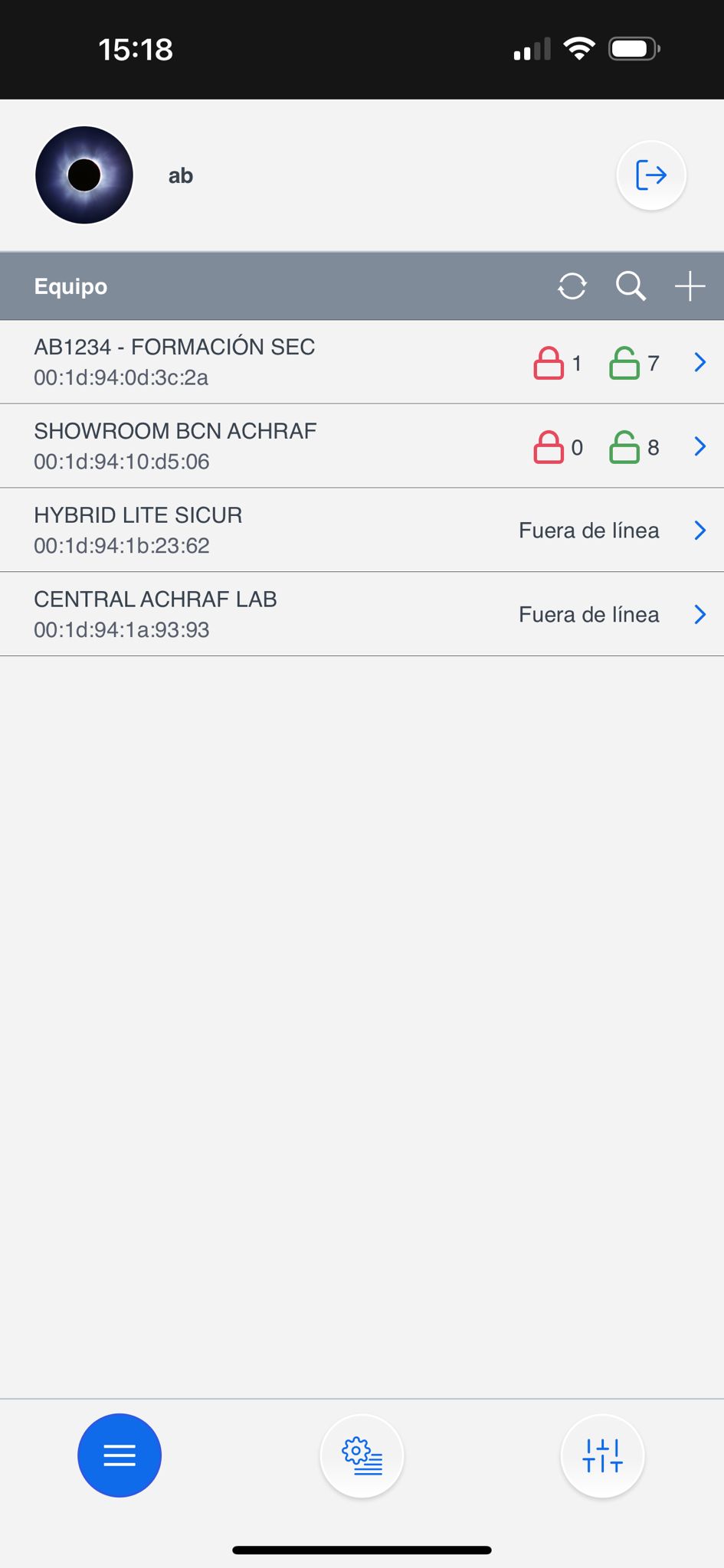
1. Rejestracja panelu jako instalator i użytkownik
1.1 Rejestracja instalatora
Krok 2: Wybierz przycisk +
(Dodaj panel)

Krok 3: Wprowadź adres MAC panelu znajdujący się na etykiecie panelu

Po zarejestrowaniu panelu jako instalatora jest on gotowy ✨ do konfiguracji.
Panel musi być włączony i połączony z internetem. Mamy 15 minut od momentu włączenia, aby zarejestrować panel.
MAC panelu znajduje się zawsze fizycznie z boku panelu. W polu NAZWA powinniśmy umieścić abonenta lub dowolny identyfikator panelu.
2. Rejestracja konta użytkownika
Konto użytkownika służy do sterowania systemem i jest przeznaczone dla użytkownika końcowego. Z poziomu aplikacji SmartHomeSec to konto pozwala na uzbrajanie, rozbrajanie i wykonywanie innych operacji. Istnieją dwa typy kont użytkowników: Master i Slave.
Pierwsze konto, które rejestrujemy, to Master. Główna różnica między kontami Master i Slave polega na tym, że Master pozwala na tworzenie nowych użytkowników, podczas gdy Slave nie może tworzyć nowych kont.
Krok 1: Dostęp do panelu jako instalator, domyślny kod to [7982]

Krok 2: Wybierz sekcję głównego menu systemu
Krok 3: Wybierz listę kont

Krok 4: Wybierz dodaj

Krok 5: Jeśli to nowy użytkownik: wybierz utwórz konto

Krok 6: Wypełnij dane użytkownika do dostępu do aplikacji

Rejestracja użytkownika zakończona! Informacje o obsłudze aplikacji użytkownika znajdują się w przewodniku użytkownika SmartHomeSec.
3. Dodawanie i konfigurowanie urządzeń
Aby dodać i skonfigurować urządzenia RF VESTA, wykonaj następujące kroki:
3.1 Dodawanie urządzeń
Krok 1: Uzyskaj dostęp do konfiguracji panelu z aplikacji instalatora:

Krok 2: Wybierz „Urządzenia” w menu.

Krok 3: W menu kliknij „Dodaj urządzenie”.


Krok 4: Wybierz typ urządzenia, które chcesz dodać, np. Czujnik ruchu. Naciśnij i przytrzymaj przycisk parowania na urządzeniu, aż dioda zacznie migać (odnieś się do instrukcji urządzenia po szczegółowe informacje).
Krok 5: Postępuj zgodnie z instrukcjami wyświetlanymi na ekranie, aby zakończyć proces parowania. Panel potwierdzi pomyślne dodanie urządzenia.

Ważne! W przypadku PIRCAMów i klawiatur: naciśnięcie musi trwać 3 lub 4 sekundy. W przypadku pozostałych urządzeń wystarczy krótkie naciśnięcie, aby je dodać.
Po dodaniu urządzenia RF będą gotowe do użycia i można nimi zarządzać z tej samej sekcji. Oto przykład konfiguracji atrybutów czujnika:
3.2 Konfiguracja stref


Aby poprawnie skonfigurować strefy, ważne jest zapoznanie się z dostępnymi atrybutami i ich wpływem na zachowanie systemu alarmowego.
Na przykład: Wnętrze to strefa natychmiastowa, a Wejście to strefa z opóźnieniem; możemy przypisać te atrybuty w sekcji Odpowiedź przy uzbrajaniu, co oznacza „Gdy system jest uzbrojony.”
4. Konfiguracja panelu i raportowanie do ARC (Centrum Odbioru Alarmów)
4.1 Konfiguracja bezpieczeństwa
Ta sekcja opisuje, jak dostosować czas trwania syreny podczas alarmu i ustawić opóźnienia wejść i wyjść. Dla ułatwienia identyfikacji i regulacji krytyczne opcje są wyróżnione **kolorem **czerwonym.

Ustawienia -> Panel

Ustawienia -> Panel -> Bezpieczeństwo

La czas trwania syreny w przypadku alarmu
Włączenie tej opcji opóźnia zgłoszenie alarmu o 30 sekund. (Zalecane pozostawić WYŁĄCZONE)
Dostosuj opóźnienia wejścia i wyjścia
4.2 Konfiguracja panelu

Ustawienia -> Panel

Ustawienia-> Panel -> Panel

Polling --> czas testu do ARC
4.3 Konfiguracja kodów użytkowników

Inslogging -> Ustawienia

Ustawienia -> PIN użytkownika

Dodaj Imię i kod dla każdego użytkownika, kod ten pozwoli użytkownikowi zmieniać tryby z aplikacji lub klawiatur; zobacz podręcznik użytkownika po więcej informacji.
4.4 Aktualizacja panelu
Bardzo ważne jest utrzymanie panelu sterującego w najnowszej wersji, aby zapewnić optymalną wydajność i bezpieczeństwo systemu. Aktualizacje mogą zawierać istotne udoskonalenia, poprawki błędów oraz łatki bezpieczeństwa chroniące przed znanymi podatnościami.

Ustawienia -> Panel

Panel -> Aktualizacja FW

Wybierz z listy firmware o najwyższej wersji (najwyższy numer i najwyższa litera).
UWAGA: Panel przez 2G lub przy słabym zasięgu może potrzebować 8 minut na aktualizację.
Jeśli panel komunikuje się przez 4G/LTE przy dobrym zasięgu, aktualizacja może potrwać 3–5 minut
Gdy panel znajduje się w trybie aktualizacji NIE wyłączaj ani nie odłączaj w żadnych okolicznościach. Panel uruchomi się ponownie automatycznie.
WYŁĄCZENIE PANELU PODCZAS AKTUALIZACJI MOŻE SPOWODOWAĆ JEGO CAŁKOWITĄ NIEZDATNOŚĆ DO DZIAŁANIA.
4.5 Konfiguracja raportowania do ARC (Centrum Odbioru Alarmów)
Raportowanie zdarzeń

Ustawienia -> Raport

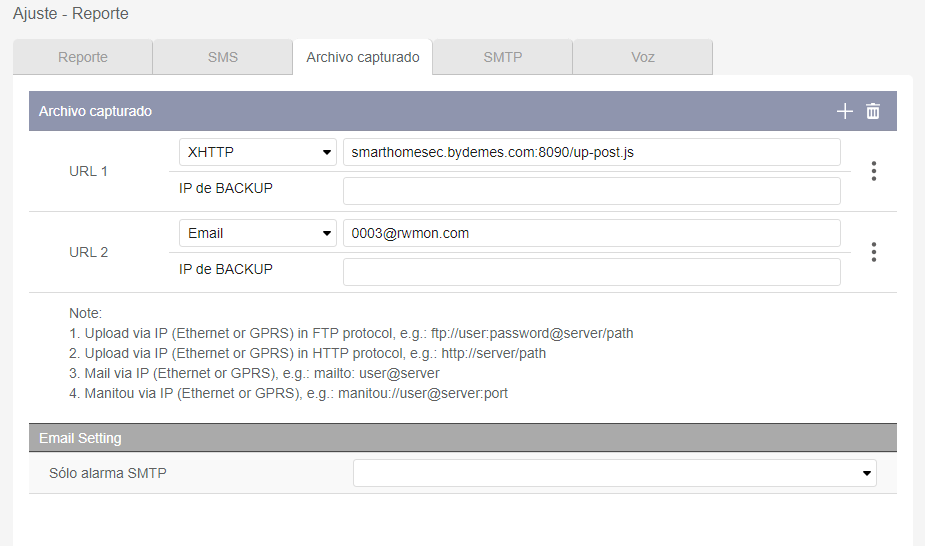
W sekcji raportowania mamy konfigurację raportów dla zdarzeń oraz przesyłanych plików dla zdjęć PIRCAMów.

W tej sekcji konfigurujemy adres URL raportu naszego ARC, i bardzo ważne jest ustawienie GRUPY 2 lub wyższej, ponieważ grupa 1 jest używana dla aplikacji. DODATEK 2 z przykładami
DODATEK 2
Przykłady ZDARZEŃ raportowania w różnych protokołach:
🔥 MANITOU (najczęściej używany w Hiszpanii): ip://ACCT@IP:PORT/MAN
SIA: ip://ACCT@IP:PORT/SIA2
CID: ip://ACCT@IP:PORT/CID
Raport ze zdjęć.

Ustawienia -> Raport

W sekcji raportowania mamy konfigurację raportów dla zdarzeń oraz przesyłanych plików dla zdjęć PIRCAMów.

W tej sekcji konfigurujemy adres URL raportu naszego CRA do wysyłania zdjęć. DODATEK 3 z przykładami
Przykłady ZDjęCIA raportowania w różnych protokołach:
🔥 MANITOU: ACCT@IP:PORT
Raport ze zdjęć dla oprogramowania SENTINEL
Krok 1: Zaprogramuj informacje SMTP w Ustawienia -> Raport

Krok 2: Zapisz adres e-mail podany przez centrum monitoringu w „Przechwycone pliki”

WAŻNE: Jeśli używasz kamer IP zintegrowanych z VESTA, musisz obniżyć rozdzielczość kamery do 2MP lub niższej, aby zapewnić prawidłowe działanie.
PEŁNE INSTRUKCJE INSTALACYJNE

Last updated