> For the complete documentation index, see [llms.txt](https://vesta-guide.gitbook.io/vesta-guide/llms.txt). Markdown versions of documentation pages are available by appending `.md` to page URLs; this page is available as [Markdown](https://vesta-guide.gitbook.io/vesta-guide/polish-pl/wskazowki-i-pomoc/aktualizacje-ota-urzadzen-smarthomesec.md).
# Aktualizacje OTA urządzeń - SmartHomeSec
### Zanim zaczniesz
Przed aktualizacją jakiegokolwiek urządzenia ważne jest sprawdzenie następujących rzeczy:
* Upewnij się, że **panel jest zaktualizowany do najnowszej dostępnej wersji**
* Upewnij się, że masz **stabilne połączenie z internetem**
* Nie rozpoczynaj procesu, jeśli panel lub urządzenia są używane
{% hint style="info" %}
**Uwaga dotycząca dostępności**
* **Dostępne dla wszystkich paneli HSGW i HYBRID**
* Aktualizacje OTA są **niedostępne na BOGP dla QALLMAX, wkrótce będą dostępne**
{% endhint %}
Proces aktualizacji OTA jest prosty i zajmuje tylko kilka minut. Proszę dokładnie postępować zgodnie z poniższymi krokami.
***
**1. Zaktualizuj moduł RF panelu (Wymagane)**
Przed aktualizacją jakiegokolwiek urządzenia upewnij się, że moduł RF panelu jest aktualny.
* Przejdź do **Ustawienia**
* Wybierz **Aktualizacje**
\*
```
```
* Otwórz **RF**
* Zaktualizuj moduł RF do **wersji 35 lub wyższej**
*
```
```
Nie kontynuuj aktualizacji urządzenia, dopóki ten krok nie zostanie zakończony.
***
**2. Zaktualizuj oprogramowanie układowe urządzenia**
Gdy moduł RF zostanie zaktualizowany:
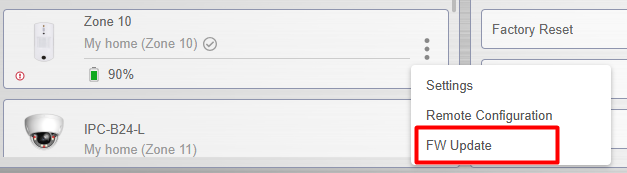
* Otwórz urządzenie w **SmartHomeSEC** (aplikacja lub portal internetowy)
* Stuknij w **trzy kropki** na urządzeniu
* Wybierz **Aktualizuj**
* Wybierz poprawne **oprogramowanie układowe zgodne z modelem czujnika**
* Zastosuj aktualizację
**3. Poczekaj na zakończenie procesu**
* Proces aktualizacji zwykle trwa **2 do 5 minut**
* Nie zamykaj aplikacji ani nie przerywaj procesu
**4. Zweryfikuj aktualizację**
Po zakończeniu aktualizacji:
* Wejdź ponownie do urządzenia
* Przejdź do **Aktualizuj** sekcji
* Sprawdź, czy **nowa wersja oprogramowania układowego** jest wyświetlana
{% hint style="success" %}
Po weryfikacji urządzenie jest gotowe do normalnego użycia.
{% endhint %}
## Jak rozpoznać, czy Twój panel ma **F1** lub **SF1** moduł RF?
Zaloguj się jako instalator za pomocą aplikacji SmartHomeSec lub portalu internetowego i przejdź do ustawień panelu kontrolnego. Przewiń w dół, aby znaleźć informacje o panelu kontrolnym i oprogramowaniu modułu radiowego RF.
Jeśli etykieta oprogramowania RF to:
* **BG\_U-ITR-F1 … = F1**
* BGST-U-ITR-F1 = **SF1**
Na stronie aktualizacji FW wybierz właściwy.