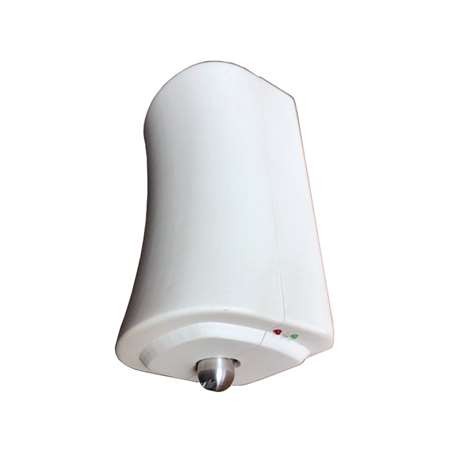
# VESTA-156

Instrukcja konfiguracji VESTA-156

<figure><img src="https://1988875505-files.gitbook.io/~/files/v0/b/gitbook-x-prod.appspot.com/o/spaces%2FZJzpNocHhYVmD43GZobR%2Fuploads%2FUgli6Y93Rl2GIv8kcNrk%2F0.jpeg?alt=media" alt=""><figcaption></figcaption></figure>

## PRZEDE WSZYSTKIM:

### • Podłącz akumulator modułu I/O

![](https://1988875505-files.gitbook.io/~/files/v0/b/gitbook-x-prod.appspot.com/o/spaces%2FZJzpNocHhYVmD43GZobR%2Fuploads%2FNUEN2ov8rjvZTjGpNgt9%2F2.jpeg?alt=media)

{% hint style="danger" %}
UWAGA:

### Podłącz generator dymu do zacisków „smoke” dopiero PO przeprowadzeniu testów działania.

{% endhint %}

## Nauczanie modułu I/O na centrali

1. Aktywuj funkcję nauczania na centrali (szczegóły w instrukcji centrali)

![Dodaj urządzenie](https://1988875505-files.gitbook.io/~/files/v0/b/gitbook-x-prod.appspot.com/o/spaces%2FZJzpNocHhYVmD43GZobR%2Fuploads%2FVhB6SI1qwGw5OwmYTFEU%2F3.png?alt=media)

![Wybierz Inne](https://1988875505-files.gitbook.io/~/files/v0/b/gitbook-x-prod.appspot.com/o/spaces%2FZJzpNocHhYVmD43GZobR%2Fuploads%2FyQOet696btW7ebJLE1P7%2F4.png?alt=media)

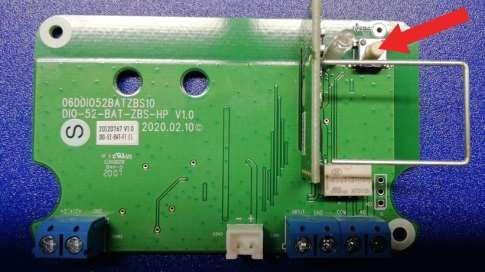
2. Naciśnij przycisk na module I/O zainstalowanym wewnątrz VESTA-156

<figure><img src="https://1988875505-files.gitbook.io/~/files/v0/b/gitbook-x-prod.appspot.com/o/spaces%2FZJzpNocHhYVmD43GZobR%2Fuploads%2FcOz04Pe223HQnbYLZTzX%2F5.jpeg?alt=media" alt=""><figcaption></figcaption></figure>

3. Wybierz wykryte urządzenie i naciśnij OK

![](https://1988875505-files.gitbook.io/~/files/v0/b/gitbook-x-prod.appspot.com/o/spaces%2FZJzpNocHhYVmD43GZobR%2Fuploads%2FipM8MHeudrtINx8B9C2A%2F6.png?alt=media)

4. Przypisz odpowiedni obszar do urządzenia wyjściowego (DO) oraz wybierz numer strefy i nazwę urządzenia: AKTYWACJA DYMÓW

![](https://1988875505-files.gitbook.io/~/files/v0/b/gitbook-x-prod.appspot.com/o/spaces%2FZJzpNocHhYVmD43GZobR%2Fuploads%2FQ5CghZGdjTmKFreOD7Vr%2F7.png?alt=media)

{% hint style="warning" %}
Uwaga: Moduł wyjściowy (DO) musi być ustawiony jako „Oddzielne urządzenia”
{% endhint %}

5. Przypisz do (DI) ten sam obszar co do urządzenia wyjściowego (DO) i wybierz numer strefy oraz nazwę urządzenia: SABOTAŻ DYMÓW.

![](https://1988875505-files.gitbook.io/~/files/v0/b/gitbook-x-prod.appspot.com/o/spaces%2FZJzpNocHhYVmD43GZobR%2Fuploads%2FWQYox8NHcQKxOOyJFTmk%2F8.png?alt=media)

6. Ustaw moduł wejściowy jako 24H Alarm Włamania

## Zasada aktywacji konfiguracji

W menu „automatyzacja reguła” utwórz nową regułę jak wskazano poniżej:

![](https://1988875505-files.gitbook.io/~/files/v0/b/gitbook-x-prod.appspot.com/o/spaces%2FZJzpNocHhYVmD43GZobR%2Fuploads%2FHtfRIYdPrVZQ9AD05DUN%2F9.png?alt=media)

## Konfiguracja podwójnej zgodności

W ustawieniach urządzenia ustaw co najmniej 2 urządzenia z atrybutem „Cross zone”, aby aktywować generator dymu TYLKO w przypadku aktywacji obu urządzeń w programowalnym czasie, co pozwoli uniknąć nieprawidłowych aktywacji.

Przykład programowania Cross Zone:

![Strefa PIRCAM ](https://1988875505-files.gitbook.io/~/files/v0/b/gitbook-x-prod.appspot.com/o/spaces%2FZJzpNocHhYVmD43GZobR%2Fuploads%2FvBULn1o1QQaL9TYoOpqW%2F10.png?alt=media)

![Strefa Kontaktu Magnetycznego](https://1988875505-files.gitbook.io/~/files/v0/b/gitbook-x-prod.appspot.com/o/spaces%2FZJzpNocHhYVmD43GZobR%2Fuploads%2Fm4S90SKgiR6aUrc8EeoY%2F11.png?alt=media)

W menu „Bezpieczeństwo” ustaw timer dla stref krzyżowych na 1 minutę lub więcej (czas, w którym obie strefy muszą zostać aktywowane, aby uruchomić generator dymu)

![](https://1988875505-files.gitbook.io/~/files/v0/b/gitbook-x-prod.appspot.com/o/spaces%2FZJzpNocHhYVmD43GZobR%2Fuploads%2FZJwaNfdc2RjSzUDywKNb%2F12.png?alt=media)