VESTA-068N

Instrukcja dla paneli typu VESTA BOGP (VESTA-068N i VESTA-067)

Wprowadzenie: Instrukcja obsługi autonomicznych paneli typu BOGP

VESTA-068N/VESTA-067

Niniejsza instrukcja ma na celu przeprowadzenie Cię przez konfigurację i ustawienia autonomicznych paneli typu BOGP, zasilanych bateriami lub zewnętrzną baterią. Treść instrukcji jest zorganizowana w następujący sposób:

  1. Podłączenie zewnętrznej baterii i karty SIM

  2. Rejestracja panelu jako instalator i Master

  3. Dodawanie i konfiguracja urządzeń

  4. Pełna konfiguracja systemu i raportowanie do ARC

1. Podłączenie zewnętrznej baterii + karta SIM i konfiguracja APN

circle-info

Kluczowe jest skonfigurowanie APN, aby panel mógł komunikować się z chmurą SmartHomeSec. Ponadto podłączenie zewnętrznej baterii jest niezbędne, aby panel utrzymywał stałą i efektywną komunikację z chmurą. Jeśli panel ma tylko wewnętrzne baterie, nie połączy się z chmurą, chyba że w ustawieniach panelu włączony jest XMPP.

1.1 Podłączenie karty SIM i zewnętrznej baterii

Włóż kartę SIM i zewnętrzną baterię

Zalecane zewnętrzne baterie:

circle-check

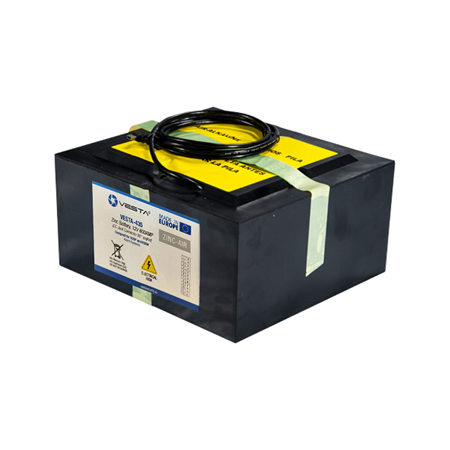
VESTA-436arrow-up-right

Zewnętrzna bateria 7,5V /400Ah/3000W

1.2 Konfiguracja APN

Konfiguracja APN na panelu
circle-info

Uwaga: Możemy również skonfigurować APN za pomocą polecenia SMS, które należy wysłać na numer telefonu karty SIM podłączonej do panelu:

PROG 7982 GAPN:internet,user,password

Parametr 1: APN GPRS

Parametr 2: nazwa użytkownika GPRS

Parametr 3: hasło GPRS

circle-exclamation
Włącz chmurę podczas używania panelu tylko na bateriach

2. Rejestracja panelu jako instalator i użytkownik

2.1 Rejestracja instalatora

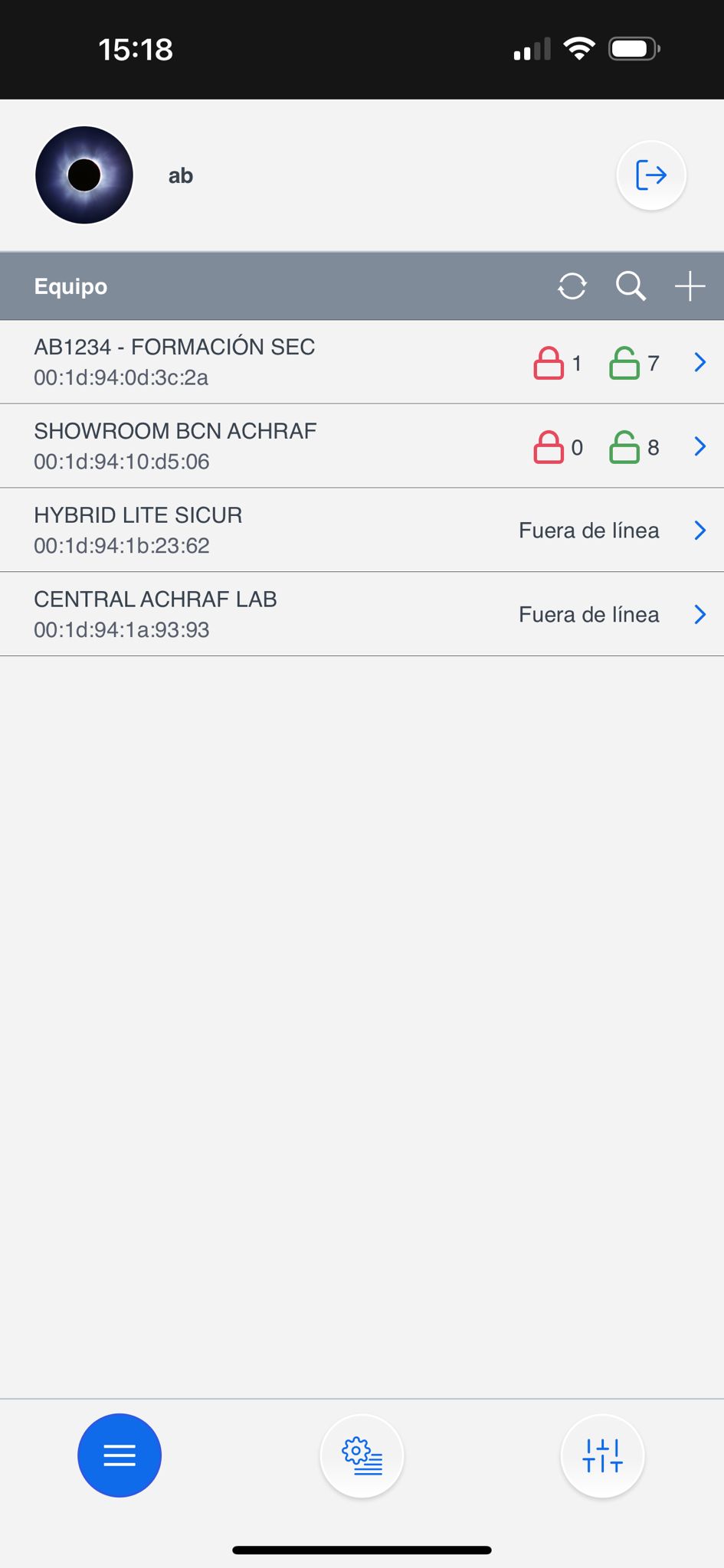
Krok 1: Zaloguj się jako instalator w SmartHomeSecarrow-up-right APLIKACJĘ

Krok 2: Wybierz przycisk +

(Dodaj panel)

Krok 3: Wprowadź adres MAC panelu znajdujący się na etykiecie

Po zarejestrowaniu panelu jako instalatora jest on gotowy ✨ do konfiguracji.

triangle-exclamation
circle-check

2.2 Rejestracja konta użytkownika

Konto użytkownika służy do sterowania systemem i jest przeznaczone dla użytkownika końcowego. Z poziomu aplikacji SmartHomeSec to konto pozwala na uzbrajanie, rozbrajanie i wykonywanie innych operacji. Istnieją dwa typy kont użytkowników: Master i Slave.

Pierwsze konto, które rejestrujemy, to Master. Główna różnica między kontami Master i Slave polega na tym, że Master pozwala na tworzenie nowych użytkowników, podczas gdy Slave nie może tworzyć nowych kont.

Krok 1: Dostęp do panelu jako instalator, domyślny kod to [7982]

Krok 2: Wybierz sekcję głównego menu systemu

Krok 3: Wybierz listę kont

Krok 4: Wybierz dodaj

Krok 5: Jeśli to nowy użytkownik: wybierz utwórz konto

Krok 6: Wypełnij dane użytkownika do dostępu do aplikacji

circle-check

3. Dodawanie i konfigurowanie urządzeń

Aby dodać i skonfigurować urządzenia RF VESTA, wykonaj następujące kroki:

3.1 Dodawanie urządzeń

Krok 1: Uzyskaj dostęp do konfiguracji panelu z aplikacji instalatora:

Instalator -> Ustawienia

Krok 2: Wybierz „Urządzenia” w menu.

Instalator -> Ustawienia -> Urządzenia

Krok 3: W menu kliknij „Dodaj urządzenie”.

Krok 4: Wybierz typ urządzenia, które chcesz dodać, np. Czujnik ruchu. Naciśnij i przytrzymaj przycisk parowania na urządzeniu, aż dioda zacznie migać (odnieś się do instrukcji urządzenia po szczegółowe informacje).

Krok 5: Postępuj zgodnie z instrukcjami wyświetlanymi na ekranie, aby zakończyć proces parowania. Panel potwierdzi pomyślne dodanie urządzenia.

Przycisk uczenia (learn) urządzeń VESTA
triangle-exclamation

Po dodaniu urządzenia RF będą gotowe do użycia i można nimi zarządzać z tej samej sekcji. Oto przykład konfiguracji atrybutów czujnika:

3.2 Konfiguracja stref

circle-info

Aby poprawnie skonfigurować strefy, ważne jest zapoznanie się z dostępnymi atrybutami i ich wpływem na zachowanie systemu alarmowego.

Na przykład: Wnętrze to strefa natychmiastowa, a Wejście to strefa z opóźnieniem; możemy przypisać te atrybuty w sekcji Odpowiedź przy uzbrajaniu, co oznacza „Gdy system jest uzbrojony.”

4. Konfiguracja panelu i raportowanie do ARC (Centrum Odbioru Alarmów)

4.1 Konfiguracja bezpieczeństwa

Ta sekcja opisuje, jak dostosować czas trwania syreny podczas alarmu i ustawić opóźnienia wejść i wyjść. Dla ułatwienia identyfikacji i regulacji krytyczne opcje są wyróżnione **kolorem **czerwonym.

Ustawienia -> Panel

Ustawienia -> Panel -> Bezpieczeństwo

  1. La czas trwania syreny w przypadku alarmu

  2. Włączenie tej opcji opóźnia zgłoszenie alarmu o 30 sekund. (Zalecane pozostawić WYŁĄCZONE)

  3. Dostosuj opóźnienia wejścia i wyjścia

4.2 Konfiguracja panelu

Ustawienia -> Panel

Ustawienia -> Panel -> Panel

NOTATKI ZAŁĄCZNIK 1

ZAŁĄCZNIK 1

circle-info
  1. The Pollowanie z Centrum Przyjmowania Alarmów (Bardzo ważne, aby skonfigurować zgodnie z czasem podanym przez ARC).

  2. Połącz Alarm: Gdy panel jest zasilany tylko z baterii (BEZ ZEWNĘTRZNEJ BATERII) ta opcja pozwala nam uzyskać dostęp do panelu przez CHMURĘ podczas ALARMU.

  3. TRYB OSZCZĘDZANIA WŁĄCZONY:

    1. Panel działający tylko na BATERIACH będzie OFFLINE, połączony tylko w przypadku alarmu \2. a. TRYB OSZCZĘDZANIA WYŁĄCZONA: Panel pozostanie w CHMURZE w 100% na bateriach [Uwaga! Baterie wystarczą na 14 dni].

    b. TRYB ZAPISU Włączony: Panel pozostanie OFFLINE i będzie raportować wszystkie zdarzenia zarówno do APLIKACJI, jak i do CRA [Baterie wystarczą na około 7 miesięcy].

4.3 Konfiguracja kodów użytkowników

Instalador -> Ajustes

Instalator -> Ustawienia

Ustawienia -> PIN użytkownika

Dodaj nazwę i kod dla każdego użytkownika, ten kod pozwoli użytkownikowi zmieniać tryb z poziomu APLIKACJI lub klawiatury do sprawdzenia Instrukcja użytkownikaarrow-up-right dla więcej informacji

4.4 Aktualizacja panelu

Bardzo ważne jest utrzymanie panelu sterującego w najnowszej wersji, aby zapewnić optymalną wydajność i bezpieczeństwo systemu. Aktualizacje mogą zawierać istotne udoskonalenia, poprawki błędów oraz łatki bezpieczeństwa chroniące przed znanymi podatnościami.

Ustawienia -> Panel

Panel -> Aktualizacja FW

Wybierz z listy firmware o najwyższej wersji (wyższy numer i wyższa litera)

circle-info

UWAGA: Panel przez 2G lub przy słabym zasięgu może potrzebować 8 minut na aktualizację.

Jeśli panel komunikuje się przez 4G/LTE przy dobrym zasięgu, aktualizacja może potrwać 3–5 minut

triangle-exclamation

4.5 Konfiguracja raportowania do ARC (Centrum Odbioru Alarmów)

Raportowanie zdarzeń

Ustawienia -> Raport

W sekcji raportu dostępne są ustawienia raportowania dla zdarzeń i plików przechwyconych dla zdjęć PIRCAMS

W tej sekcji konfigurujemy URL raportu naszego CRA, i bardzo ważne GRUPĘ 2 lub wyższy, ponieważ grupa 1 jest używana dla APLIKACJI. ZAŁĄCZNIK 2 z przykładami

DODATEK 2

circle-check

Raport ze zdjęć.

Ustawienia -> Raport

W sekcji raportu dostępne są ustawienia raportowania dla zdarzeń i plików przechwyconych dla zdjęć PIRCAMS

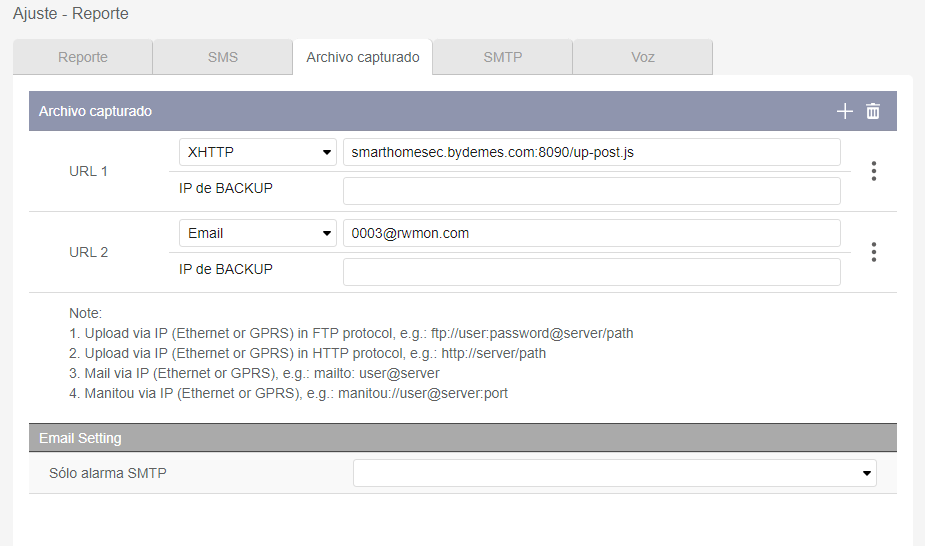
W tej sekcji konfigurujemy URL raportu naszego CRA do wysyłania zdjęć. ZAŁĄCZNIK 3 z przykładami

circle-check

Raport ze zdjęć dla oprogramowania SENTINEL

circle-info

Krok 1: Zaprogramuj informacje SMTP w Ustawienia -> Raport

Przykład

circle-info

Krok 2: Zapisz adres e-mail podany przez centrum monitoringu w „Przechwycone pliki”

circle-exclamation

PANEL INSTALATORA - PODRĘCZNIK

Last updated