> For the complete documentation index, see [llms.txt](https://vesta-guide.gitbook.io/vesta-guide/llms.txt). Markdown versions of documentation pages are available by appending `.md` to page URLs; this page is available as [Markdown](https://vesta-guide.gitbook.io/vesta-guide/polish-pl/vesta-470.md).

# VESTA-470

Dla wszystkich paneli VESTA Radio (HSGW, ESGW) i hybrydowych

## Centrala 640-strefowego systemu alarmowego IP + 4G z komunikacją radiową&#x20;

<figure><img src="https://1988875505-files.gitbook.io/~/files/v0/b/gitbook-x-prod.appspot.com/o/spaces%2FZJzpNocHhYVmD43GZobR%2Fuploads%2Fbm4XWPt3QyltNzavIToU%2Fimage.png?alt=media&amp;token=8306fa60-65b6-4a56-a47a-fb52fb90139d" alt=""><figcaption></figcaption></figure>

Witamy w **Bazie wiedzy o bezprzewodowych i hybrydowych centralach sterujących VESTA**. Znajdziesz tu wszystkie niezbędne informacje dotyczące instalacji, konfiguracji i konserwacji central alarmowych VESTA działających w komunikacji bezprzewodowej oraz w systemach hybrydowych.

Ta instrukcja została zaprojektowana dla techników, integratorów i zaawansowanych użytkowników, którzy potrzebują szczegółowego zrozumienia tych central. Zawiera przewodniki krok po kroku, wskazówki dotyczące rozwiązywania problemów, kompatybilność urządzeń oraz najlepsze praktyki optymalizacji wydajności systemu.

## SZYBKI PRZEWODNIK&#x20;

## 1. Rejestracja centrali jako instalator i użytkownik

### 1.1 Rejestracja instalatora

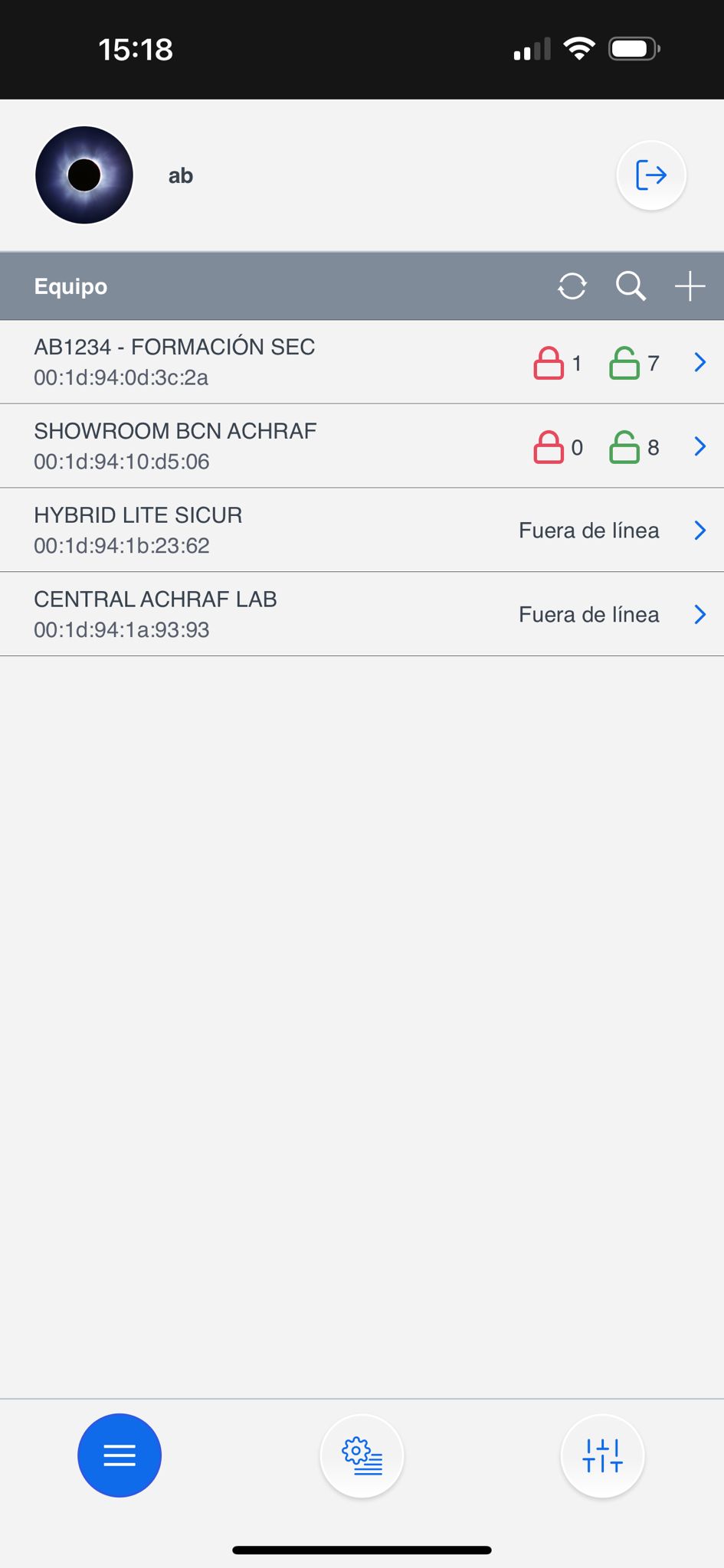
<table data-view="cards"><thead><tr><th></th><th></th><th></th></tr></thead><tbody><tr><td><strong>Krok 1:</strong> Zaloguj się jako instalator w <a href="https://github.com/AchrafBr1/vesta-knowledge-base/blob/main/guia-de-usuario-smarthomesec.md">SmartHomeSec</a> APLIKACJI</td><td><img src="https://1988875505-files.gitbook.io/~/files/v0/b/gitbook-x-prod.appspot.com/o/spaces%2FZJzpNocHhYVmD43GZobR%2Fuploads%2Fgit-blob-05113b0d3328df3b166ab295fa6757e6ac242b74%2Fimage%20(9)%20(1).png?alt=media" alt="" data-size="original"></td><td></td></tr><tr><td><p><strong>Krok 2:</strong> Wybierz przycisk +</p><p>(Dodaj centralę)</p></td><td><img src="https://1988875505-files.gitbook.io/~/files/v0/b/gitbook-x-prod.appspot.com/o/spaces%2FZJzpNocHhYVmD43GZobR%2Fuploads%2Fgit-blob-fa8de8b9f61fbaeb03070c23f91346bb14f246bc%2Fimage%20(10)%20(1).png?alt=media" alt="" data-size="original"></td><td></td></tr><tr><td><strong>Krok 3:</strong> Wprowadź adres MAC centrali, znajdujący się na etykiecie centrali</td><td><img src="https://1988875505-files.gitbook.io/~/files/v0/b/gitbook-x-prod.appspot.com/o/spaces%2FZJzpNocHhYVmD43GZobR%2Fuploads%2Fgit-blob-7382d20b1eed8959c5689860688539c850e4e52e%2Fimage%20(11)%20(1).png?alt=media" alt="" data-size="original"></td><td></td></tr></tbody></table>

Gdy centrala zostanie zarejestrowana jako instalator, jest gotowa ✨ do konfiguracji.

{% hint style="danger" %}
Centrala musi być włączona i podłączona do internetu. Mamy 15 minut od momentu jej uruchomienia na zarejestrowanie centrali.
{% endhint %}

{% hint style="success" %}
MAC centrali znajduje się zawsze fizycznie po jednej stronie centrali. W polu NAZWA należy wpisać abonenta lub dowolny identyfikator centrali.
{% endhint %}

### 2. Rejestracja konta użytkownika

Konto użytkownika służy do sterowania systemem i jest przeznaczone dla użytkownika końcowego. W aplikacji SmartHomeSec to konto umożliwia uzbrajanie, rozbrajanie i wykonywanie dowolnych operacji. Istnieją dwa typy kont użytkowników: Master i Slave.

Pierwszym kontem, które rejestrujemy, jest Master. Główna różnica między kontami Master i Slave polega na tym, że Master umożliwia tworzenie nowych użytkowników, natomiast Slave nie może tworzyć nowych kont.

<table data-view="cards"><thead><tr><th></th><th></th><th></th></tr></thead><tbody><tr><td><strong>Krok 1:</strong> Uzyskaj dostęp do centrali jako instalator; domyślny kod to [7982]</td><td><img src="https://1988875505-files.gitbook.io/~/files/v0/b/gitbook-x-prod.appspot.com/o/spaces%2FZJzpNocHhYVmD43GZobR%2Fuploads%2Fgit-blob-f54c92555c65a3674a618b8357d25fab097a5a48%2FImagen%20de%20WhatsApp%202024-06-02%20a%20las%2015.19.19_5e1f9a7f.jpg?alt=media" alt="" data-size="original"></td><td></td></tr><tr><td><strong>Krok 2:</strong> Wybierz sekcję głównego menu systemu<img src="https://1988875505-files.gitbook.io/~/files/v0/b/gitbook-x-prod.appspot.com/o/spaces%2FZJzpNocHhYVmD43GZobR%2Fuploads%2Fgit-blob-cb348105e6110fe9c5b80a7a5282725a96e9f0f9%2Fimage%20(14)%20(1).png?alt=media" alt=""></td><td></td><td></td></tr><tr><td><strong>Krok 3:</strong> Wybierz listę kont</td><td></td><td><img src="https://1988875505-files.gitbook.io/~/files/v0/b/gitbook-x-prod.appspot.com/o/spaces%2FZJzpNocHhYVmD43GZobR%2Fuploads%2Fgit-blob-82a8946a8646a97397a045388512821bfb05f707%2Fimage%20(15)%20(1).png?alt=media" alt="" data-size="original"></td></tr><tr><td><strong>Krok 4:</strong> Wybierz dodaj</td><td></td><td><img src="https://1988875505-files.gitbook.io/~/files/v0/b/gitbook-x-prod.appspot.com/o/spaces%2FZJzpNocHhYVmD43GZobR%2Fuploads%2Fgit-blob-0abd9646d7f4af8b35d780f1787933971e0a348c%2Fimage%20(17)%20(1).png?alt=media" alt="" data-size="original"></td></tr><tr><td><strong>Krok 5:</strong> Jeśli to nowy użytkownik: Wybierz utwórz konto</td><td><img src="https://1988875505-files.gitbook.io/~/files/v0/b/gitbook-x-prod.appspot.com/o/spaces%2FZJzpNocHhYVmD43GZobR%2Fuploads%2Fgit-blob-07dfedb38f6af5ae067a35bcf1d9ef5f604a82ea%2Fimage%20(18)%20(1).png?alt=media" alt="" data-size="original"></td><td></td></tr><tr><td><p><strong>Krok 6:</strong> Wypełnij dane użytkownika do dostępu do aplikacji</p><p><img src="https://1988875505-files.gitbook.io/~/files/v0/b/gitbook-x-prod.appspot.com/o/spaces%2FZJzpNocHhYVmD43GZobR%2Fuploads%2Fgit-blob-7cd25be9e2c68ff7bf213db266628f6080906e9c%2Fimage%20(19)%20(1).png?alt=media" alt="" data-size="original"></p></td><td></td><td></td></tr></tbody></table>

{% hint style="success" %}
Rejestracja użytkownika zakończona! Informacje o tym, jak korzystać z aplikacji użytkownika, znajdziesz w przewodniku użytkownika SmartHomeSec.
{% endhint %}

## 3. Dodawanie i konfiguracja urządzeń

Aby dodać i skonfigurować urządzenia RF VESTA, wykonaj następujące kroki:

### 3.1 Dodawanie urządzeń

Krok 1: Uzyskaj dostęp do konfiguracji centrali z aplikacji instalatora:

<figure><img src="https://1988875505-files.gitbook.io/~/files/v0/b/gitbook-x-prod.appspot.com/o/spaces%2FZJzpNocHhYVmD43GZobR%2Fuploads%2Fgit-blob-e453d09285cd283984eca047979d10f1e9d9d1a0%2Fimage%20(20).png?alt=media" alt="" width="192"><figcaption><p>Instalator -> Ustawienia</p></figcaption></figure>

Krok 2: Wybierz „Urządzenia” w menu.

<figure><img src="https://1988875505-files.gitbook.io/~/files/v0/b/gitbook-x-prod.appspot.com/o/spaces%2FZJzpNocHhYVmD43GZobR%2Fuploads%2Fgit-blob-afbc0b8f69e056cf262358c1af3161bad927a3c7%2Fimage%20(21).png?alt=media" alt="" width="190"><figcaption><p>Instalator -> Ustawienia -> Urządzenia</p></figcaption></figure>

Krok 3: W menu kliknij „Dodaj urządzenie”.

<table data-view="cards"><thead><tr><th></th><th></th><th></th></tr></thead><tbody><tr><td><img src="https://1988875505-files.gitbook.io/~/files/v0/b/gitbook-x-prod.appspot.com/o/spaces%2FZJzpNocHhYVmD43GZobR%2Fuploads%2Fgit-blob-57cf8661f10d9a1a81f5c73c9d4b8a9cb1155299%2Fimage%20(23).png?alt=media" alt="" data-size="original"></td><td></td><td></td></tr><tr><td><img src="https://1988875505-files.gitbook.io/~/files/v0/b/gitbook-x-prod.appspot.com/o/spaces%2FZJzpNocHhYVmD43GZobR%2Fuploads%2Fgit-blob-c8990cc0a12972174eb326678614733225eee9bc%2Fimage%20(24).png?alt=media" alt="" data-size="original"></td><td></td><td></td></tr></tbody></table>

Krok 4: Wybierz typ urządzenia, które chcesz dodać, np. czujnik ruchu. Naciśnij i przytrzymaj przycisk parowania na urządzeniu, aż dioda LED zacznie migać (szczegółowe instrukcje znajdziesz w instrukcji urządzenia).

Krok 5: Postępuj zgodnie z instrukcjami na ekranie, aby zakończyć proces parowania. Centrala potwierdzi pomyślne dodanie urządzenia.

<figure><img src="https://1988875505-files.gitbook.io/~/files/v0/b/gitbook-x-prod.appspot.com/o/spaces%2FZJzpNocHhYVmD43GZobR%2Fuploads%2Fgit-blob-01938536dfb1ce06ae3257986b40479b64be933d%2Fimage%20(27).png?alt=media" alt=""><figcaption><p>Przycisk learn urządzeń VESTA</p></figcaption></figure>

{% hint style="danger" %}
Ważne! W przypadku PIRCAM-ów i klawiatur: Naciśnięcie klawisza musi trwać 3 lub 4 sekundy. W przypadku pozostałych urządzeń wystarczy krótkie naciśnięcie, aby je dodać.
{% endhint %}

Po dodaniu urządzenia RF będą gotowe do użytku i można nimi zarządzać z tej samej sekcji; oto przykład konfiguracji atrybutów czujnika:

### 3.2 Konfiguracja stref

<table data-view="cards"><thead><tr><th></th><th></th><th></th></tr></thead><tbody><tr><td><img src="https://1988875505-files.gitbook.io/~/files/v0/b/gitbook-x-prod.appspot.com/o/spaces%2FZJzpNocHhYVmD43GZobR%2Fuploads%2Fgit-blob-8c1c760a18cf5bb8cc3675c7ed70712c3f30b6d9%2Fimage%20(28).png?alt=media" alt="" data-size="original"></td><td></td><td></td></tr><tr><td><img src="https://1988875505-files.gitbook.io/~/files/v0/b/gitbook-x-prod.appspot.com/o/spaces%2FZJzpNocHhYVmD43GZobR%2Fuploads%2Fgit-blob-32f411d6edc0c08a3afb4e76668e540401e94138%2Fimage%20(30).png?alt=media" alt="" data-size="original"></td><td></td><td></td></tr><tr><td><img src="https://1988875505-files.gitbook.io/~/files/v0/b/gitbook-x-prod.appspot.com/o/spaces%2FZJzpNocHhYVmD43GZobR%2Fuploads%2Fgit-blob-6841f2701a2d2477ebd835c40abb3d0fe33d29d1%2Fimage%20(31).png?alt=media" alt="" data-size="original"></td><td></td><td></td></tr></tbody></table>

{% hint style="info" %}
Aby poprawnie skonfigurować strefy, ważne jest, aby znać dostępne atrybuty i ich wpływ na działanie systemu alarmowego.

Na przykład: Wewnętrzna to strefa natychmiastowa, a Wejście to strefa z opóźnieniem; możemy przypisać te atrybuty w sekcji Reakcja przy uzbrojeniu, co oznacza „Gdy system jest uzbrojony.”
{% endhint %}

## 4. Konfiguracja centrali i raportowanie do ARC (Alarm Receiving Central Station)

### 4.1 Konfiguracja zabezpieczeń

Ta sekcja szczegółowo opisuje, jak dostosować **czas trwania syreny** podczas alarmu i ustawić **opóźnienia wejścia i wyjścia**. Dla łatwiejszej identyfikacji i regulacji kluczowe opcje są wyróżnione \*\*kolorem \*\*<mark style="color:czerwonym;">**czerwonym**</mark>.

<table data-view="cards"><thead><tr><th></th><th></th><th></th></tr></thead><tbody><tr><td><img src="https://1988875505-files.gitbook.io/~/files/v0/b/gitbook-x-prod.appspot.com/o/spaces%2FZJzpNocHhYVmD43GZobR%2Fuploads%2Fgit-blob-20490cd089c7e1a114551573484dfd0cbd4cb3c2%2Fimage%20(1).png?alt=media" alt="" data-size="original"></td><td>Ustawienia -> Centrala</td><td></td></tr><tr><td><img src="https://1988875505-files.gitbook.io/~/files/v0/b/gitbook-x-prod.appspot.com/o/spaces%2FZJzpNocHhYVmD43GZobR%2Fuploads%2Fgit-blob-a2b140673ee18dae59e1922197d47831b7b000ac%2Fimage%20(3).png?alt=media" alt="" data-size="original"></td><td>Ustawienia -> Centrala -> Bezpieczeństwo</td><td></td></tr><tr><td><img src="https://1988875505-files.gitbook.io/~/files/v0/b/gitbook-x-prod.appspot.com/o/spaces%2FZJzpNocHhYVmD43GZobR%2Fuploads%2Fgit-blob-328d6e12eaf1e59629cd5911c61686d58febb3ad%2Fimage%20(4).png?alt=media" alt="" data-size="original"></td><td><ol><li>Ta <strong>czas trwania syreny</strong> w przypadku alarmu</li><li>Włączenie tej opcji opóźnia raportowanie alarmu o 30 sekund. (<strong>Zalecane pozostawić WYŁĄCZONE</strong>)</li><li>Dostosuj <strong>opóźnienia wejścia i wyjścia</strong></li></ol></td><td></td></tr></tbody></table>

### 4.2 Konfiguracja centrali

<table data-view="cards"><thead><tr><th></th><th></th><th></th></tr></thead><tbody><tr><td><img src="https://1988875505-files.gitbook.io/~/files/v0/b/gitbook-x-prod.appspot.com/o/spaces%2FZJzpNocHhYVmD43GZobR%2Fuploads%2Fgit-blob-20490cd089c7e1a114551573484dfd0cbd4cb3c2%2Fimage%20(1).png?alt=media" alt="" data-size="original"></td><td>Ustawienia -> Centrala</td><td></td></tr><tr><td><img src="https://1988875505-files.gitbook.io/~/files/v0/b/gitbook-x-prod.appspot.com/o/spaces%2FZJzpNocHhYVmD43GZobR%2Fuploads%2Fgit-blob-83b61ae3104d6677a6a4b97d4a2810229068b9f7%2Fimage%20(10).png?alt=media" alt="" data-size="original"></td><td>Ustawienia -> Centrala -> Centrala</td><td></td></tr><tr><td><img src="https://1988875505-files.gitbook.io/~/files/v0/b/gitbook-x-prod.appspot.com/o/spaces%2FZJzpNocHhYVmD43GZobR%2Fuploads%2Fgit-blob-4ad55e7e5cb63c9f3dc2dafa4646e12be50ef899%2Fimage%20(7).png?alt=media" alt="" data-size="original"></td><td>Polling --> czas testu do ARC </td><td></td></tr></tbody></table>

### 4.3 Konfiguracja kodów użytkowników

<table data-view="cards"><thead><tr><th></th><th></th><th></th></tr></thead><tbody><tr><td><img src="https://1988875505-files.gitbook.io/~/files/v0/b/gitbook-x-prod.appspot.com/o/spaces%2FZJzpNocHhYVmD43GZobR%2Fuploads%2Fgit-blob-e453d09285cd283984eca047979d10f1e9d9d1a0%2Fimage%20(20).png?alt=media" alt="Instalador -> Ajustes" data-size="original"></td><td>Logowanie -> Ustawienia</td><td></td></tr><tr><td><img src="https://1988875505-files.gitbook.io/~/files/v0/b/gitbook-x-prod.appspot.com/o/spaces%2FZJzpNocHhYVmD43GZobR%2Fuploads%2Fgit-blob-321d58c9b41adcb608ec919ccd068e6154a484ea%2Fimage%20(8).png?alt=media" alt="" data-size="original"></td><td>Ustawienia -> PIN użytkownika</td><td></td></tr><tr><td><img src="https://1988875505-files.gitbook.io/~/files/v0/b/gitbook-x-prod.appspot.com/o/spaces%2FZJzpNocHhYVmD43GZobR%2Fuploads%2Fgit-blob-9e0e486da7c3c4342426712016c53740c66d55be%2Fimage%20(9).png?alt=media" alt="" data-size="original"></td><td>Dodaj nazwę i kod dla każdego użytkownika; ten kod umożliwi użytkownikowi przełączanie trybów z aplikacji lub klawiatur — więcej informacji znajdziesz w podręczniku użytkownika.</td><td></td></tr></tbody></table>

### 4.4 Aktualizacja centrali

Niezwykle ważne jest, aby utrzymywać centralę sterującą w aktualnym stanie, aby zapewnić optymalną wydajność i bezpieczeństwo systemu. Aktualizacje mogą zawierać istotne ulepszenia, poprawki błędów oraz poprawki bezpieczeństwa chroniące przed znanymi lukami.

<table data-view="cards"><thead><tr><th></th><th></th><th></th></tr></thead><tbody><tr><td><img src="https://1988875505-files.gitbook.io/~/files/v0/b/gitbook-x-prod.appspot.com/o/spaces%2FZJzpNocHhYVmD43GZobR%2Fuploads%2Fgit-blob-20490cd089c7e1a114551573484dfd0cbd4cb3c2%2Fimage%20(1).png?alt=media" alt="" data-size="original"></td><td>Ustawienia -> Centrala</td><td></td></tr><tr><td><img src="https://1988875505-files.gitbook.io/~/files/v0/b/gitbook-x-prod.appspot.com/o/spaces%2FZJzpNocHhYVmD43GZobR%2Fuploads%2Fgit-blob-2acbdadec0e86701ca3533bb235de1cf695f66c2%2Fimage%20(11).png?alt=media" alt="" data-size="original"></td><td>Centrala -> Aktualizacja FW</td><td></td></tr><tr><td><img src="https://1988875505-files.gitbook.io/~/files/v0/b/gitbook-x-prod.appspot.com/o/spaces%2FZJzpNocHhYVmD43GZobR%2Fuploads%2Fgit-blob-9e542d50140e64df5cff2a12b9cc90ea614efb77%2Fimage%20(12).png?alt=media" alt="" data-size="original"></td><td>Wybierz z listy firmware o najwyższej wersji (najwyższy numer i najwyższa litera).</td><td></td></tr></tbody></table>

{% hint style="info" %}
UWAGA: Centrala w sieci 2G lub przy słabym zasięgu może potrzebować 8 minut na aktualizację.

Jeśli centrala komunikuje się przez 4G/LTE przy dobrym zasięgu, aktualizacja może potrwać 3–5 minut
{% endhint %}

{% hint style="danger" %}
Gdy centrala jest w trybie aktualizacji <mark style="color:czerwonym;">**NIE wyłączaj**</mark> ani nie odłączaj pod żadnym pozorem. Centrala uruchomi się ponownie automatycznie.

WYŁĄCZENIE CENTRALI PODCZAS AKTUALIZACJI MOŻE SPOWODOWAĆ, ŻE STANIE SIĘ CAŁKOWICIE NIESPRAWNA.
{% endhint %}

### 4.5 Konfiguracja raportowania do ARC (Alarm Receiving Center)

***Raportowanie zdarzeń***

<table data-view="cards"><thead><tr><th></th><th></th><th></th></tr></thead><tbody><tr><td><img src="https://1988875505-files.gitbook.io/~/files/v0/b/gitbook-x-prod.appspot.com/o/spaces%2FZJzpNocHhYVmD43GZobR%2Fuploads%2Fgit-blob-e5450338db75d91c7eb3aca9ddadc9b78bb5f5ed%2Fimage%20(13).png?alt=media" alt="" data-size="original"></td><td>Ustawienia -> Raport</td><td></td></tr><tr><td><img src="https://1988875505-files.gitbook.io/~/files/v0/b/gitbook-x-prod.appspot.com/o/spaces%2FZJzpNocHhYVmD43GZobR%2Fuploads%2Fgit-blob-59cd59ff8a6a7ea0226d64c417c6619aa73511d4%2Fimage%20(14).png?alt=media" alt="" data-size="original"></td><td>W sekcji raportów mamy konfigurację raportowania zdarzeń oraz przechwyconych plików dla zdjęć PIRCAM.</td><td></td></tr><tr><td><img src="https://1988875505-files.gitbook.io/~/files/v0/b/gitbook-x-prod.appspot.com/o/spaces%2FZJzpNocHhYVmD43GZobR%2Fuploads%2Fgit-blob-252a629c59207dd422614f4dd48a94f963a68ca4%2Fimage%20(15).png?alt=media" alt="" data-size="original"></td><td>W tej sekcji konfigurujemy adres URL raportowania do naszego ARC oraz, co bardzo ważne, GRUPĘ 2 lub wyższą, ponieważ grupa 1 jest używana przez aplikację. PRZYKŁADY W ZAŁĄCZNIKU 2</td><td></td></tr></tbody></table>

*ZAŁĄCZNIK 2*

{% hint style="success" %}
Przykłady **ZDARZEŃ** raportowania w różnych protokołach:

:fire: **MANITOU (najczęściej używany w Hiszpanii): ip\://**<mark style="color:niebieski;">**ACCT**</mark>**@**<mark style="color:pomarańczowy;">**IP**</mark>**:**<mark style="color:fioletowy;">**PORT**</mark>**/MAN**

SIA: **ip\://**<mark style="color:niebieski;">**ACCT**</mark>@<mark style="color:pomarańczowy;">**IP**</mark>**:**<mark style="color:fioletowy;">**PORT**</mark>/SIA2

CID: **ip\://**<mark style="color:niebieski;">**ACCT**</mark>@<mark style="color:pomarańczowy;">**IP**</mark>**:**<mark style="color:fioletowy;">**PORT**</mark>/CID
{% endhint %}

***Raport zdjęć***.

<table data-view="cards"><thead><tr><th></th><th></th><th></th></tr></thead><tbody><tr><td><img src="https://1988875505-files.gitbook.io/~/files/v0/b/gitbook-x-prod.appspot.com/o/spaces%2FZJzpNocHhYVmD43GZobR%2Fuploads%2Fgit-blob-e5450338db75d91c7eb3aca9ddadc9b78bb5f5ed%2Fimage%20(13).png?alt=media" alt="" data-size="original"></td><td>Ustawienia -> Raport</td><td></td></tr><tr><td><img src="https://1988875505-files.gitbook.io/~/files/v0/b/gitbook-x-prod.appspot.com/o/spaces%2FZJzpNocHhYVmD43GZobR%2Fuploads%2Fgit-blob-59cd59ff8a6a7ea0226d64c417c6619aa73511d4%2Fimage%20(14).png?alt=media" alt="" data-size="original"></td><td>W sekcji raportów mamy konfigurację raportowania zdarzeń oraz przechwyconych plików dla zdjęć PIRCAM.</td><td></td></tr><tr><td><img src="https://1988875505-files.gitbook.io/~/files/v0/b/gitbook-x-prod.appspot.com/o/spaces%2FZJzpNocHhYVmD43GZobR%2Fuploads%2Fgit-blob-3f0b4a201b93da8cf6d741d5ffd76ff34d795e71%2Fimage%20(16).png?alt=media" alt="" data-size="original"></td><td>W tej sekcji konfigurujemy adres URL raportowania do naszego CRA w celu wysyłania zdjęć. PRZYKŁADY W ZAŁĄCZNIKU 3</td><td></td></tr></tbody></table>

{% hint style="success" %}
Przykłady **ZDJĘCIA** raportowania w różnych protokołach:

:fire: **MANITOU**: <mark style="color:niebieski;">**ACCT**</mark>**@**<mark style="color:pomarańczowy;">**IP**</mark>**:PORT**
{% endhint %}

## Raport zdjęć dla oprogramowania SENTINEL

{% hint style="info" %}
Krok 1: Skonfiguruj informacje SMTP w Ustawienia -> Raport&#x20;
{% endhint %}

<figure><img src="https://1988875505-files.gitbook.io/~/files/v0/b/gitbook-x-prod.appspot.com/o/spaces%2FZJzpNocHhYVmD43GZobR%2Fuploads%2F0JtB6fgHdVz5MEjKxPNX%2Fimage.png?alt=media&amp;token=dcf9acab-06f5-4984-82c0-1ba815a082fa" alt=""><figcaption><p>Przykład</p></figcaption></figure>

{% hint style="info" %}
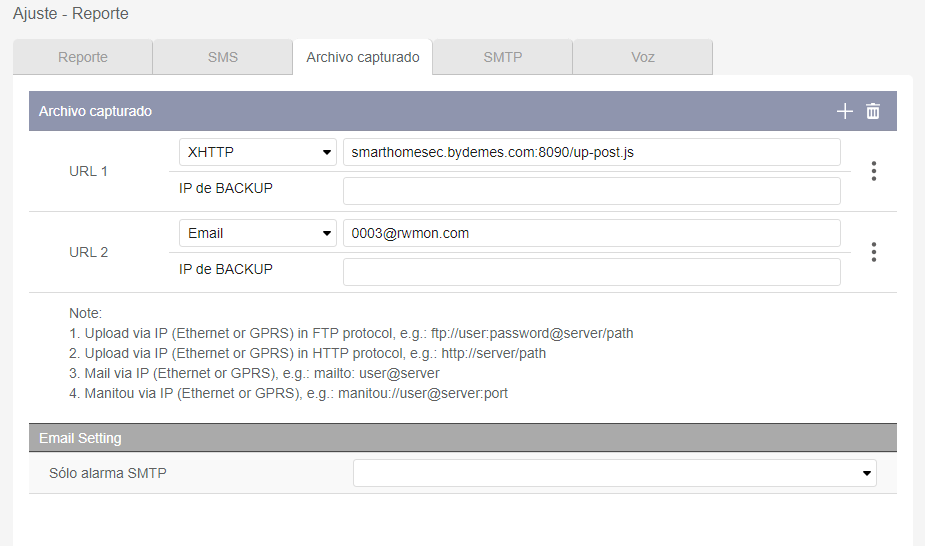
Krok 2: Skonfiguruj adres e-mail podany przez centralę monitoringu w „Przechwycone pliki”
{% endhint %}

<figure><img src="https://1988875505-files.gitbook.io/~/files/v0/b/gitbook-x-prod.appspot.com/o/spaces%2FZJzpNocHhYVmD43GZobR%2Fuploads%2FGahEIJIcTLaNoStvcHCl%2Fimage.png?alt=media&amp;token=be532946-32c7-41dc-9760-dfccf140f84b" alt=""><figcaption></figcaption></figure>

{% hint style="warning" %}
**WAŻNE:** Jeśli używasz kamer IP zintegrowanych z VESTA, musisz obniżyć rozdzielczość kamery do 2 MP lub mniej, aby zapewnić prawidłowe działanie.
{% endhint %}

## PEŁNE INSTRUKCJE INSTALACJI

<figure><img src="https://1988875505-files.gitbook.io/~/files/v0/b/gitbook-x-prod.appspot.com/o/spaces%2FZJzpNocHhYVmD43GZobR%2Fuploads%2Fbm4XWPt3QyltNzavIToU%2Fimage.png?alt=media&amp;token=8306fa60-65b6-4a56-a47a-fb52fb90139d" alt=""><figcaption></figcaption></figure>

{% file src="/files/bc79a353c35ce3489c7da2eccfaa75767f80e6af" %}