> For the complete documentation index, see [llms.txt](https://vesta-guide.gitbook.io/vesta-guide/llms.txt). Markdown versions of documentation pages are available by appending `.md` to page URLs; this page is available as [Markdown](https://vesta-guide.gitbook.io/vesta-guide/german-de/vesta-448.md).
# VESTA-448
**KPT-35N-BUS**
## **VERKABELTES BUS-TASTENFELD**
KPT-35N-BUS ist ein verdrahtetes Tastfeld mit einem NFC-Schlüsselanhänger, das schnellen Zugriff auf die Systemsteuerung über PIN-Code oder NFC-Tags ermöglicht. Das Tastfeld kann verdrahtete Signale an die Steuerzentrale senden und Signale von dieser empfangen, abhängig von der Kabellänge, dem Leitungsquerschnitt und dem Gesamtleistungsbedarf aller verdrahteten Geräte. Der LCD-Bildschirm zeigt Informationen an, die die Steuerzentrale zurücksendet.
Das verdrahtete Tastfeld kann entweder auf einer ebenen Fläche oder mit Schrauben an der Wand montiert oder mit der beiliegenden Halterung auf dem Schreibtisch platziert werden. Es verfügt außerdem über einen Manipulationsschutzschalter, der bei jedem unbefugten Versuch, die Rückabdeckung zu öffnen, aktiviert wird.
## Teileidentifikation
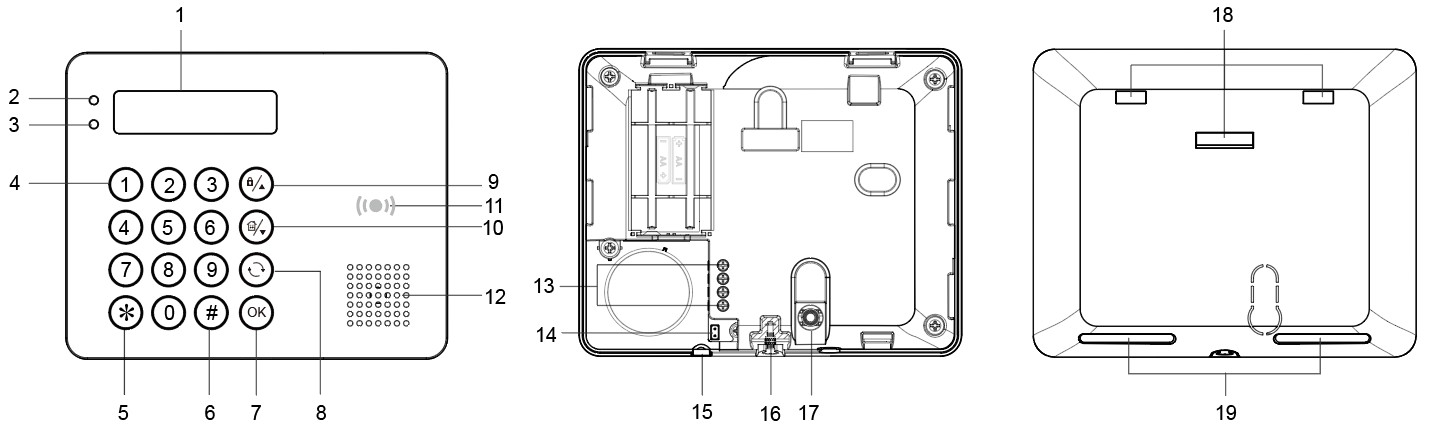
1. **Hintergrundbeleuchtetes LCD-Display**
2. **Grüne LED**
* Die grüne LED ist im Standby-Modus aus.
* Die grüne LED leuchtet, wenn eine Taste gedrückt wird.
3. **Gelbe LED**
* Die gelbe LED blinkt alle 3 Sekunden, wenn eine Fehlerbedingung erkannt wird, und schaltet sich OFF, wenn alle Fehlerbedingungen behoben sind. Das Verhalten der LED wird von der Steuerzentrale gesteuert.
4. **Hintergrundbeleuchtete Zifferntasten**
5. **Hintergrundbeleuchtete Stern- (*****) Taste**
6. **Hintergrundbeleuchtete Rauten- (**#**) Taste**
7. **Hintergrundbeleuchtete OK-Taste**
* Zur Bestätigung der eingegebenen Daten oder der Auswahl
8. **Hintergrundbeleuchtete Wiederherstellungs (**) **Taste**
* Diese Taste wird zum Löschen einer Ziffer, zum Abbrechen der Auswahl, zum Abbrechen des aktuellen Bildschirms und zum Zurückkehren zum vorherigen Bildschirm usw. verwendet.
9. **Hintergrundbeleuchtetes Arm/** **Taste**
* Verwenden Sie diese Taste, um den Cursor zu bewegen und die Anzeige nach oben zu scrollen.
* Die Taste wird auch verwendet, um den Modus „Away Armed“ (Abwesend scharf) zu aktivieren.
10. **Hintergrundbeleuchtetes Home Arm/**  **Taste**
* Verwenden Sie diese Taste, um den Cursor zu bewegen und die Anzeige nach unten zu scrollen.
* Die Taste wird auch verwendet, um den Modus „Home Armed“ (Zuhause scharf) zu aktivieren.
11. **Hintergrundbeleuchtete NFC-Sensorzone**
12. **Summer**
13. **BUS-Anschluss**
* Verdrahten Sie die vier Anschlüsse (V, G, A, B) mit dem BUS-Anschluss an der Steuerzentrale. Es können bis zu vier KPT-35N-BUS in Serie angeschlossen werden. Details zur Verkabelung des Tastfelds finden Sie in ***Tastaturverdrahtung*** Abschnitt auf der nächsten Seite.
14. **Abschlusswiderstands-Jumper-Schalter**
* Aktivieren Sie in jedem BUS-Netz an beiden Endpunkten (den beiden entferntesten Knoten) die Abschlusswiderstands-Jumper, um Signalreflexion zu verhindern und eine stabile Kommunikation zu gewährleisten.
* Wenn das Tastfeld einer der Endpunkte ist, stellen Sie seinen Abschlusswiderstands-Jumper-Schalter auf EIN.
**Jumper Ein Jumper Aus**
Wenn der Jumper ON ist, wird die Kommunikationsfähigkeit verbessert.
Wenn der Jumper OFF ist (die Jumper-Verbindung entfernt oder auf einem Pin „geparkt“), befindet sich die Kommunikationsfähigkeit auf normalem Niveau.
15. **Kabeldurchführung**
* Vorgebohrte Öffnung zur besseren Flexibilität bei der Kabelführung.
16. **Befestigungsschraube unten x 1**
17. **Manipulationsschalter**
18. **Halterungsbohrungen x 3**
19. **Abbrechbarer Bereich für Verkabelung**
20. **NFC-Tag**
21. **Halterung für Desktop-Bereitstellung** (optionales Zubehör, separat erhältlich)
## Funktionen
### Stromversorgungseingang
Wenn KPT-35N-BUS fest mit der Steuerzentrale verdrahtet ist, kann die Steuerzentrale eine Versorgungsspannung von 13,5 V (typisch) an das KPT-35N-BUS liefern.
### Energiesparfunktion
* Im Leerlauf befindet sich das verdrahtete Tastfeld im **Bereitschafts-** Modus und verbraucht keine Energie. Es wird geweckt, wenn eine Taste gedrückt wird.
* Nachdem Sie das Benutzer-Menü aufgerufen haben, wenn weder die **Arm-** Taste noch die **Home-Arm-** Taste gedrückt wird, kehrt das verdrahtete Tastfeld automatisch in den **Bereitschafts-** Modus zurück.
* Wenn nach dem Erscheinen der Meldung „PIN eingeben“ auf dem LCD-Bildschirm keine Taste gedrückt wird, kehrt das verdrahtete Tastfeld in den **Bereitschafts-** Nach Abschluss einer Befehls-Eingabe kehrt das Fernbedienungs-Tastenfeld in den
* Zurück nach Abschluss einer Befehls-Eingabe kehrt das verdrahtete Tastfeld in den **Bereitschafts-** Nach Abschluss einer Befehls-Eingabe kehrt das Fernbedienungs-Tastenfeld in den
### Manipulationsschutz
* Das verdrahtete Tastfeld ist durch einen Manipulationsschalter gegen unbefugte Versuche, die Rückabdeckung zu öffnen, geschützt. Wenn die Rückabdeckung geöffnet wird, wird der Manipulationsschalter ausgelöst und das Tastfeld sendet ein Manipulations-Open-Signal an die Steuerzentrale.
* Nach dem Wiederaufsetzen der Rückabdeckung sendet das verdrahtete Tastfeld ein Manipulations-Wiederherstellungs-Signal an die Steuerzentrale.
* Wenn das verdrahtete Tastfeld ordnungsgemäß montiert ist und die Rückabdeckung mit der Wand verschraubt ist, führt gewaltsames Entfernen des Tastfelds zum Abbrechen der Rückabdeckung im ausgehöhlten Bereich um die Schraubenstelle und aktiviert den Manipulationsschalter.
### Überwachungssignal
* Das verdrahtete Tastfeld sendet automatisch alle 75 Sekunden Überwachungssignale an die Steuerzentrale.
* Wenn die Steuerzentrale über einen voreingestellten Zeitraum kein Signal vom verdrahteten Tastfeld empfangen hat, betrachtet die Steuerzentrale das Tastfeld als ausgefallen und reagiert gemäß den Einstellungen der Zentrale.
### Vorsicht
* Die Verkabelung des verdrahteten Tastfelds darf nur von zertifizierten Technikern mit entsprechendem Wissen und Ausbildung im Umgang mit elektrischen Geräten durchgeführt werden.
* Stellen Sie vor Installation oder jeglichen Wartungsarbeiten sicher, dass die Stromversorgung getrennt ist.
### Tastaturverdrahtung
* Bitte schalten Sie die Stromversorgung aus, bevor Sie das Tastfeld an den Systembus anschließen.
* Um KPT-35N-BUS an die Steuerzentrale anzuschließen, öffnen Sie die Frontabdeckung, indem Sie mit einem Kreuzschlitzschraubendreher die Befestigungsschraube der Abdeckung lösen.
* Lösen Sie den „V“-Anschluss des KPT-35N-BUS und den „VDD“-Anschluss der Steuerzentrale. Verbinden Sie den „V“-Anschluss mit dem „VDD“-Anschluss und ziehen Sie beide Anschluss-Schrauben fest.
* Lösen Sie den „G“-Anschluss des KPT-35N-BUS und den „GND“-Anschluss der Steuerzentrale. Verbinden Sie den „G“-Anschluss mit dem „GND“-Anschluss und ziehen Sie beide Anschluss-Schrauben fest.
* Lösen Sie den „A“-Anschluss des KPT-35N-BUS und den „485A“-Anschluss der Steuerzentrale. Verbinden Sie den „A“-Anschluss mit dem „485A“-Anschluss und ziehen Sie beide Anschluss-Schrauben fest.
* Lösen Sie den „B“-Anschluss des KPT-35N-BUS und den „485B“-Anschluss der Steuerzentrale. Verbinden Sie den „B“-Anschluss mit dem „485B“-Anschluss und ziehen Sie beide Anschluss-Schrauben fest.
* Schalten Sie die Steuerzentrale ein und warten Sie, bis „KPT-35N-BUS“ auf dem LCD-Bildschirm des Tastfelds angezeigt wird.
* Das Tastfeld kann fest mit der Steuerzentrale verdrahtet werden. Es können bis zu vier KPT-35N-BUS in Serie angeschlossen werden. Die maximale Kabellänge hängt vom Leitungsquerschnitt und dem Gesamtleistungsbedarf aller verdrahteten Geräte ab, zum Beispiel: maximal 3000 ft mit 22-AWG-Kabel für ein KPT-35N-BUS; maximal 1500 ft mit 22-AWG-Kabel für 2 KPT-35N-BUS; oder maximal 1000 ft mit 22-AWG-Kabel für 3 KPT-35N-BUS.
* Im folgenden Bild sind KPT-35N-BUS-**A** und KPT-35N-BUS-**B** in Reihe korrekt verdrahtet, da die Gesamtkabellänge der beiden Tastfelder zur Steuerzentrale innerhalb von 1500 ft liegt. Für KPT-35N-BUS-**C** im untenstehenden Bild ist es **NICHT** korrekt verdrahtet, da es weiter als 1000 ft von der Steuerzentrale entfernt ist.
* Für optimale Kommunikation im BUS-Netz schalten Sie die Abschlusswiderstands-Jumper nur an beiden Endpunkten (den zwei entferntesten Knoten) ein, um Signalreflexion zu verhindern und die Kommunikationsstabilität zu verbessern. Aktivieren Sie keine Jumper an Zwischen-BUS-Geräten — nur die beiden Endpunkte sollten aktiviert sein.
* Im nachstehenden Beispiel sind die Steuerzentrale und das KPT-35N-BUS-**B** die beiden entferntesten Endpunkte. Bitte aktivieren Sie den J53-Jumper-Schalter an der Steuerzentrale und den Abschlusswiderstands-Jumper am KPT-35N-BUS-**B**.
### Anlernen
Bitte folgen Sie den folgenden Schritten, um das Tastfeld in die Hybrid-Zentrale einzulernen.
**Schritt 1.** Nachdem das Tastfeld mit der Hybrid-Zentrale verbunden wurde, schalten Sie die Zentrale ein; das Tastfeld wird ebenfalls mit Strom versorgt.
**Schritt 2.** Wählen Sie auf dem LCD des Tastfelds einen Bereich und eine freie Zone, die zur Zentrale hinzugefügt werden sollen.
**Schritt 3.** Geben Sie den Benutzer-PIN-Code des ausgewählten Bereichs ein**.**
**Schritt 4.** Geben Sie den Installateur-Code ein. (Werkseinstellung: **7982**)
**Schritt 5.** Das Tastfeld wurde dem ausgewählten Bereich und der von Ihnen gewählten Zone hinzugefügt.
### Benutzer-PIN-Code-Verwaltung
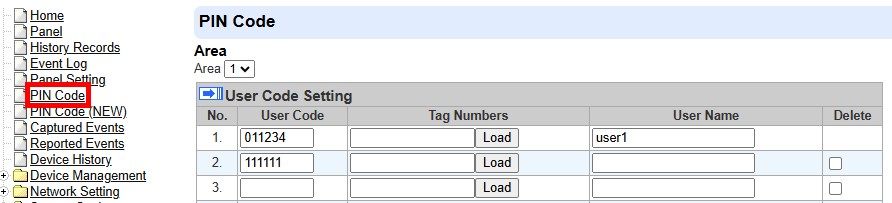
Um das KPT-35N-BUS für den Multi-Bereich-Moduswechsel mit dem System zu konfigurieren, gehen Sie bitte auf die **PIN-Code (NEU)** Seite, um Benutzer-PIN-Codes zu verwalten. Auf dieser Seite können Sie PIN-Codes für mehrere Bereiche einrichten und verwalten.
Ein Benutzer-PIN-Code muss eindeutig sein, auch bereichsübergreifend. Wenn ein PIN-Code daher mehreren Bereichen zugewiesen wird, fügt das System automatisch die Bereichsnummer als die ersten zwei Ziffern hinzu. Bitte verwalten Sie Benutzer-PIN-Codes auf der **PIN-Code (NEU)** Seite, und das System wird die **PIN-Code** Seite entsprechend aktualisieren.
Beispielsweise, wenn Sie **1234** auf sowohl Bereich 1 als auch Bereich 2 auf der **PIN-Code (NEU)** Seite zuweisen, aktualisiert das System den PIN auf **01****1234** für Bereich 1 und **02****1234** für Bereich 2 auf der **PIN-Code** Seite.
Ein PIN-Code, der mehreren Bereichen zugewiesen ist, muss auf 4 Ziffern **PIN-Code (NEU)** auf der **Seite beschränkt sein, da das System automatisch die Bereichsnummer als die ersten zwei Ziffern in** Seite.
PIN (Code) Auf der anderen Seite kann ein PIN-Code für einen einzelnen Bereich bis zu
### Tag hinzufügen/Tag löschen Verfahren
6 Ziffern eingestellt werden.
**Das Tastfeld kann NFC (Near Field Communication)-Tags an die Steuerzentrale übertragen. Sie können jedem NFC-Tag über die Webseite der Zentrale einen PIN-Code und einen Benutzernamen zuweisen. Diese Tags können dann verwendet werden, um den Alarmmodus über das Tastfeld zu steuern. Die Anzahl der NFC-Tags und PIN-Codes wird ebenfalls auf der Webseite der Steuerzentrale verwaltet.**
***Da jedem Tag nur eine eindeutige Benutzer-ID für einen bestimmten Bereich zugewiesen werden kann, werden Moduswechsel über mehrere Bereiche hinweg nicht unterstützt.***
Beim Hinzufügen eines neuen Tags muss sich die Tastatur im Normalbetrieb befinden.
A. Tag hinzufügen: **Schritt 1. Nachdem Sie Benutzer-PIN-Codes auf der** PIN-CODE (NEU) **PIN-Code** Seite eingerichtet haben, gehen Sie zur
Seite, um NFC-Tags zu verwalten.
Schritt 2. Sobald KPT-35N-BUS erfolgreich in die Zentrale eingelernt wurde, drücken Sie die OK-Taste am Tastfeld. Halten Sie dann einen neuen Tag in die Tag-Sensorzone des Tastfelds. „Falscher PIN-Code“ wird angezeigt, um anzuzeigen, dass dieser Tag neu ist (noch nicht zum System hinzugefügt). **Schritt 3. Klicken Sie auf die** Laden **Schaltfläche auf der PIN-Code-Seite wie unten. Die entsprechende Tag-Nummer wird geladen. Sie können einen Benutzernamen eingeben und dann auf** Absenden
klicken, um den Tag zu speichern.
***Schritt 4. Der Tag wurde hinzugefügt. Sie können den Tag verwenden, um das System scharf zu schalten/Heim scharf zu schalten/unscharf zu schalten.***
B. Tag löschen: **PIN-Code** Schritt 1. Gehen Sie auf die
Seite auf der Webseiten der Steuerzentrale. **Schaltfläche auf der PIN-Code-Seite wie unten. Die entsprechende Tag-Nummer wird geladen. Sie können einen Benutzernamen eingeben und dann auf**.
Schritt 3. Der Tag ist gelöscht.
### Wenn ein Tag, das Sie entfernen möchten, nicht in der Tastatur existiert, wird beim Vorhalten des Tags „Incorrect RFID“ auf dem LCD angezeigt.
* Schritt 2. Löschen Sie die Tag-Nummer manuell und klicken Sie
* Aktivierungs- oder Austrittsverzögerungsstatus ist, drücken Sie die OK-Taste und der aktuelle Status wird für 3 Sekunden auf dem LCD angezeigt. **A** Das verdrahtete Tastfeld ermöglicht dem Benutzer, den Statusmodus jedes Bereichs zu prüfen. Wenn die Zentrale im Standby-Modus ist, drücken Sie die OK-Taste und der aktuelle Status jedes Bereichs wird auf dem LCD-Bildschirm angezeigt. **= Abwesend scharf /** H **= Zuhause scharf /** D
* \= System unscharf.**?**Ein Fragezeichen „
* Beispiel:
### Draußen scharf (Away Armed), Zuhause scharf (Home Armed) und System unscharf (System Disarmed)
“ wird angezeigt, wenn der Bereichsstatus nicht identifiziert werden kann.
**Der Benutzer kann den Systemmodus für einen einzelnen Bereich mit einem eindeutigen PIN-Code für diesen Bereich oder einem NFC-Tag am Tastfeld ändern. Um den Systemmodus bereichsübergreifend zu ändern, kann der Benutzer einen gemeinsamen PIN-Code verwenden, der diesen Bereichen zugewiesen ist.**
1. Einzelbereichs-Moduswechsel:
2. Drücken Sie den **Nachdem Sie den PIN-Code eingegeben haben, drücken Sie die** Arm/Home Arm/OK **Taste, um in** Drücken Sie die „*“-Taste und geben Sie dann den spezifischen Bereichs-PIN-Code (4–6 Ziffern) ein oder legen Sie ein NFC-Tag auf.
**Modus für den Bereich.**
Mehrbereichs-Moduswechsel:
#### Es gibt 2 Möglichkeiten, den Modus mehrerer Bereiche mit einem geteilten Benutzer-Code zu ändern.
1. Methode 1 **00** Eingabe
2. Drücken Sie den **Nachdem Sie den PIN-Code eingegeben haben, drücken Sie die** Arm/Home Arm/OK **Taste, um in** gefolgt von einem 4-stelligen Benutzer-Code, der in mehreren Bereichen gemeinsam genutzt wird. (Der geteilte Benutzer-Code enthält nicht die Bereichsnummer).
#### Modus für alle Bereiche, auf die der Benutzer-Code zutrifft.
1. Methode 2 **Taste, um die RFID-Nummer auszuwählen, die Sie zum Einlernen eines neuen RFID verwenden möchten, und drücken Sie dann die** Geben Sie einen 4-stelligen Benutzer-Code ein, der in mehreren Bereichen gemeinsam genutzt wird, und drücken Sie dann die
2. Taste. (Der geteilte Benutzer-Code enthält nicht die Bereichsnummer.) **Nachdem Sie den PIN-Code eingegeben haben, drücken Sie die** Taste.
3. Verwenden und  Wählen Sie den gewünschten Modus, indem Sie die
Tasten drücken, um die Anzeige zu scrollen. **Taste, um die RFID-Nummer auszuwählen, die Sie zum Einlernen eines neuen RFID verwenden möchten, und drücken Sie dann die** Verwenden Sie die „*“-Taste, um den/die Bereich(e) auszuwählen und drücken Sie dann die
4. Taste, um Ihre Auswahl zu bestätigen.
* **Nachdem Sie den PIN-Code eingegeben haben, wischen Sie das Tag. Wenn „Success“ auf dem LCD angezeigt wird, drücken Sie die** Arm/Home Arm **Die eingegebene PIN-Code muss dem PIN-Code des Tags entsprechen, das Sie vorgehalten haben. Andernfalls wird „Incorrect PIN Code“ zusammen mit 4 Pieptönen auf dem LCD angezeigt.**Die ausgewählten Bereiche wechseln entsprechend in den gewünschten Modus.
* , und drücken Sie dann OK), wodurch Benutzer den Modus ändern können, indem sie die Arm-Taste oder die Home-Arm-Taste drücken, ohne den PIN-Code einzugeben. Zum Unscharfschalten des Systems müssen Benutzer jedoch weiterhin den PIN-Code eingeben. **Nachdem Sie das Benutzermenü mit dem System im unscharfen Zustand aufgerufen haben, können Benutzer auch** Nachdem Sie das **Einstellungen > Schnell-Scharf > Aktivieren** oder **Home-Arm-**eingegeben haben, wenn das System unscharf ist, können Benutzer
### : Wählen Sie „Protokoll“ und drücken Sie die OK-Taste, um das Systemprotokoll anzuzeigen. Verwenden Sie die ▲- und ▼-Tasten, um die Ereignisse anzusehen, und drücken Sie die Taste, um zum Benutzer-Menü zurückzukehren.
* **Einstellungen:** auswählen und OK drücken, um den Systemmodus zu ändern.
* **Ergebnis der Modusänderung** Wenn das System in den Modus „Away Armed“ wechselt, wird „Bereich Nr. Away Armed“ auf dem LCD-Bildschirm angezeigt und ein langer Signalton zeigt den erfolgreichen Vorgang an.
* **Wenn das System in den Modus „Draußen scharf“ wechselt, wird „Draußen scharf“ auf dem LCD angezeigt und ein langer Piepton signalisiert den erfolgreichen Vorgang.** Wenn das System in den Modus „Home Armed“ wechselt, wird „Bereich Nr. Home Armed“ auf dem LCD-Bildschirm angezeigt und 3 Signalstöne zeigen den erfolgreichen Vorgang an.
* Wenn das System in den Modus „System Disarmed“ wechselt, wird „Bereich Nr. System Disarmed“ auf dem LCD-Bildschirm angezeigt und 2 Signalstöne zeigen den erfolgreichen Vorgang an.
* **Wenn das System in den Modus „Zuhause scharf“ wechselt, wird „Zuhause scharf“ auf dem LCD angezeigt und 3 Pieptöne signalisieren den erfolgreichen Vorgang.** Wenn der Systemmodus in den unscharfen Modus geändert wird, zeigt das LCD „Bereich Nr. Alarmgedächtnis“ an und die gelbe LED blinkt alle 3 Sekunden zusammen mit 5 Signalstönen, wenn zuvor Alarm(e) ausgelöst wurden. Benutzer können manuell das Benutzer-Menü aufrufen, um das Alarmgedächtnis anzuzeigen (siehe Abschnitt Benutzer-Menü weiter unten für Details).
* **Wenn das System in den Modus „System unscharf“ wechselt, wird „System unscharf“ auf dem LCD angezeigt und 2 Pieptöne signalisieren den erfolgreichen Vorgang.** Eingangs-/Ausgangsverzögerung: **Einstellungen > Schnell-Scharf > Aktivieren** bis **Home-Arm-** Nach Abschluss einer Befehls-Eingabe kehrt das Fernbedienungs-Tastenfeld in den
* **Diese Option ist verfügbar, nachdem ein Alarm ausgelöst wurde. Das Betreten des Tastatur-Benutzer-Menüs wird automatisch zur Alarmgedächtnis-Option geführt. Drücken Sie** Wenn der Ein-/Ausgangsverzögerungs-Timer in der Steuerzentrale aktiviert ist und die Ein-/Ausgangs-Signalfunktion am verdrahteten Tastfeld aktiviert ist, zählt das verdrahtete Tastfeld mit dem System herunter, wenn der Ein-/Ausgangs-Timer beginnt. „Zähle Bereich Nr.“ wird für 10 Sekunden auf dem LCD angezeigt. Die grüne LED leuchtet ebenfalls 10 Sekunden lang zusammen mit einem Signalton pro Sekunde. Nach 10 Sekunden schalten sich LCD-Bildschirm und grüne LED aus, aber die Warnsignale setzen das System-Countdown fort.
* **„Bedienungsfehler“ wird zusammen mit 2 Pieptönen auf dem LCD angezeigt und signalisiert einen erfolglosen Vorgang; zum Beispiel wenn Sie die Modusänderungsanforderung aus** Wenn das System mit Fehlern scharf geschaltet wird, wird „Fehleranzeige“ auf dem LCD-Bildschirm angezeigt zusammen mit 3 Signalstönen, die einen Scharf-Schalt-Fehler anzeigen. Um Fehlerereignisse anzuzeigen, wählen Sie „Fehleranzeige“ und drücken Sie OK, um die Auswahl zu bestätigen.
{% hint style="warning" %}
Hinweis:
* Wenn ein falsches Passwort eingegeben wird, wird „Falscher PIN-Code“ auf dem LCD-Bildschirm angezeigt zusammen mit 4 Signalstönen, die den falschen PIN-Eingabefehler anzeigen.
* Nachdem die Modusänderungsanforderung übermittelt wurde, kehrt das Tastfeld in den Standby-Modus zurück, wenn kein Signal von der Steuerzentrale empfangen wird.
{% endhint %}
### Nachdem Sie das Benutzermenü mit dem System im unscharfen Zustand aufgerufen haben, können Benutzer auch
* Wenn innerhalb von 10 Minuten 5 falsche PIN-Code-Versuche erfolgen, wird das verdrahtete Tastfeld automatisch für 5 Minuten gesperrt. In diesem Zeitraum sind alle Bedienungen ungültig. Wenn die Sperrzeit abgelaufen ist, gibt das verdrahtete Tastfeld einen langen Signalton aus. **Wenn das System des Bereichs, in dem sich KPT-35N-BUS befindet, bereits im** Unscharf-Modus ist,
* drücken Sie eine beliebige Taste, um das Tastfeld zu aktivieren, und halten Sie dann die „*“-Taste 2 Sekunden lang gedrückt, um das Benutzer-Menü aufzurufen.
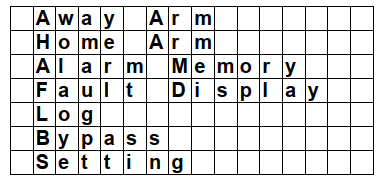
* Verwenden und Das Tastfeld kommuniziert mit dem System, um Informationen abzurufen, bevor es das Benutzer-Menü betritt. Die folgenden Optionen werden auf dem LCD-Bildschirm zur Auswahl angezeigt. **Taste, um die RFID-Nummer auszuwählen, die Sie zum Einlernen eines neuen RFID verwenden möchten, und drücken Sie dann die** Verwenden Sie die Tasten, um zu wählen, und drücken Sie die
* **Taste, um zu bestätigen.** Taste, um Ihre Auswahl zu bestätigen. Wenn 20 Sekunden lang keine Aktion erfolgt, verlässt das Tastfeld das Benutzer-Menü automatisch.
* **Die Tastatur verlässt das Benutzer-Menü automatisch nach 20 Sekunden Inaktivität.** Wählen Sie „Away Arm“ und drücken Sie die OK-Taste, um den Systemmodus auf „Away Armed“ zu ändern.
* **Wählen Sie „Draußen scharf“ und drücken Sie die OK-Taste, um den Systemmodus auf „Draußen scharf“ zu ändern.** Wählen Sie „Home Arm“ und drücken Sie die OK-Taste, um den Systemmodus auf „Home Armed“ zu ändern. **Taste, um die RFID-Nummer auszuwählen, die Sie zum Einlernen eines neuen RFID verwenden möchten, und drücken Sie dann die** Diese Option wird verfügbar, nachdem ein Alarm ausgelöst wurde. Das Betreten des Benutzer-Menüs wird automatisch zur Option Alarmgedächtnis geleitet. Drücken Sie
* **Diese Option ist verfügbar, nachdem ein Alarm ausgelöst wurde. Das Betreten des Tastatur-Benutzer-Menüs wird automatisch zur Alarmgedächtnis-Option geführt. Drücken Sie** um die Auswahl zu bestätigen, und verwenden Sie dann die - und -Tasten, um das Alarmgedächtnis anzusehen.
{% hint style="warning" %}
Hinweis:
* Diese Option wird verfügbar, wenn Fehlerereignisse im System vorhanden sind. Um Fehlerereignisse anzuzeigen, wählen Sie „Fehleranzeige“ und drücken Sie OK, um die Auswahl zu bestätigen. Verwenden Sie die - und -Tasten, um die Fehlerereignisse anzuzeigen, und drücken Sie die -Taste, um zum Benutzer-Menü zurückzukehren.
* Die gelbe LED blinkt alle 3 Sekunden, wenn eine Fehlerbedingung erkannt wird, und schaltet sich OFF, wenn alle Fehlerbedingungen behoben sind.
{% endhint %}
* **Fehleranzeige:**Wenn Sie versuchen, das System zu scharf zu schalten, während eine Fehlerbedingung besteht, wird das Scharfschalten verboten und der LCD-Bildschirm wechselt zur Fehleranzeige. Wenn Sie das System dennoch erzwingen möchten, führen Sie die Scharfschaltaktion innerhalb von 30 Sekunden erneut aus. Das System ignoriert die Fehlerbedingung und wechselt in den gewählten Scharf-Modus.
* **: Wählen Sie „Protokoll“ und drücken Sie OK, um das Systemprotokoll einzusehen. Verwenden Sie die - und -Tasten, um die Ereignisse anzuzeigen, und drücken Sie die -Taste, um zum Benutzer-Menü zurückzukehren.** Umgehung: **1111**Diese Funktion ist für Geräte im selben Bereich wie das Tastfeld verfügbar. „Geben Sie M. Code ein“ wird auf dem LCD angezeigt (Standard M. Code:
* **Wenn Sie versuchen, das System zu scharf zu schalten, während ein Fehlerereignis vorliegt, wird das Scharfschalten verhindert und der LCD springt zur Fehleranzeige. Wenn Sie das System trotz Fehler zwangsweise scharf schalten möchten, gehen Sie bitte zur Steuerzentrale, prüfen und beheben Sie die Fehlerbedingung(en), und wählen Sie dann Draußen scharf oder Zuhause scharf und drücken Sie erneut OK. Das System ignoriert das Fehlerereignis und wechselt in den gewählten Scharf-Modus.** ). Nach dem Umgehen ignoriert die Zentrale alle Signale der ausgewählten Geräte und reagiert nicht, wenn diese ausgelöst werden.**7982**Geben Sie den Standard-Installateur-Code „
* **Panic-Alarm: Drücken Sie „1 + 3“, um einen Panic-Alarm auszulösen.** “ ein, um das Einstellungsmenü zu betreten. Verwenden Sie die - und -Tasten, um Einstellungen auszuwählen, und drücken Sie die -Taste, um zum Benutzer-Menü zurückzukehren. **Diese Funktion dient dazu, die Tastfeld-Signalton-Funktionen einzustellen.**, **Ein-/Ausgangssignal** und **Alarm-Signalton,** Türgong
* **sind standardmäßig deaktiviert. Sie können diese aktivieren, indem Sie „Aktivieren“ wählen und „OK“ drücken, um die Einstellung zu bestätigen.** Doppeltasten-Alarmfunktionen:
Doppeltasten-Alarmfunktionen
Die Doppeltasten-Funktion ist standardmäßig deaktiviert. Um sie zu aktivieren, rufen Sie das Einstellungsmenü des Fernbedienungs-Tastenfelds auf, um Alarmauslöser einzustellen (Wählen
Einstellungen > Panic-Alarm/Feueralarm/Medizinischer Alarm > Aktivieren
Die Doppeltastenfunktionen sind standardmäßig deaktiviert. Um jede Funktion zu aktivieren, wählen Sie „Aktivieren“ und drücken Sie dann „OK“.
* **Wenn ein Alarm ausgelöst wird, wird „Alarm! Alarm!“ auf dem LCD-Bildschirm angezeigt.** Schnell-Schärfen:
* **Die Schnell-Schärf-Funktion kann durch Auswahl von „Aktivieren“ und Drücken von „OK“ aktiviert werden. Dadurch können Benutzer den Modus durch Drücken der Arm-Taste oder der Home-Arm-Taste ändern, ohne den PIN-Code einzugeben.** Sprache:
### Versetzen Sie die Steuerzentrale zurück in den normalen Betriebsmodus.
*Wählen Sie „Sprache“ und drücken Sie OK, um das Sprachmenü zu öffnen. Verwenden Sie die - und -Tasten, um die Anzeigesprache auszuwählen, und drücken Sie die -Taste, um zum Benutzer-Menü zurückzukehren. **Wählen Sie einen Bereich (Location) und eine freie Zone, um in das Systemnetz aufgenommen zu werden.***
* Wenn das verdrahtete Tastfeld im
* Wenn die Steuerzentrale im Modus Away Armed ist, KÖNNEN Sie nicht den Modus Home Armed über das verdrahtete Tastfeld aktivieren. Wenn Sie dies versuchen, gibt das Tastfeld 2 Signalstöne aus, die anzeigen, dass die Steuerzentrale im Modus Away Armed ist.
* Wenn eine Fehlerbedingung erkannt wird, blinkt die gelbe LED alle 3 Sekunden. Das Verhalten der gelben LED wird von der Steuerzentrale bestimmt.
### Identifizierung
Die „**Identifizieren**Wenn innerhalb von 10 Minuten 5 falsche PIN-Code-Versuche erfolgen, wird das verdrahtete Tastfeld automatisch für 5 Minuten gesperrt. In diesem Zeitraum sind alle Bedienungen ungültig. Wenn die Sperrzeit abgelaufen ist, gibt das verdrahtete Tastfeld einen langen Signalton aus.
Die Identifikationsfunktion wird verwendet, um ein bestimmtes verdrahtetes Gerät im gesamten verkabelten System zu lokalisieren. Diese Funktion ist hilfreich, um zu unterscheiden, welches Gerät welches ist, insbesondere bei einer großen Installation mit zahlreichen verdrahteten Geräten.
**Schritt 1.** So lokalisieren Sie KPT-35N-BUS im verkabelten System:
**Schritt 2.** Klicken Sie auf der Webseite der Zentrale in der Geräteliste unter dem Eintrag der Tastfeld-Gerätespalte auf „Identifizieren“.
{% hint style="warning" %}
Hinweis:
* Wenn KPT-35N-BUS das Signal von der Zentrale empfängt, zeigt die Webseite eine Erfolgsmeldung an und die weiße Hintergrundbeleuchtung des verdrahteten Tastfelds blinkt 10 Mal, um dem Benutzer seinen Standort anzuzeigen.
* Wenn auf der Webseite eine Zeitüberschreitungs-Meldung angezeigt wird, bedeutet dies, dass das verdrahtete Tastfeld kein Signal von der Zentrale empfängt.
{% endhint %}
### Bitte prüfen Sie, ob KPT-35N-BUS innerhalb der zulässigen Verkabelungsdistanz ordnungsgemäß mit der Zentrale verbunden ist
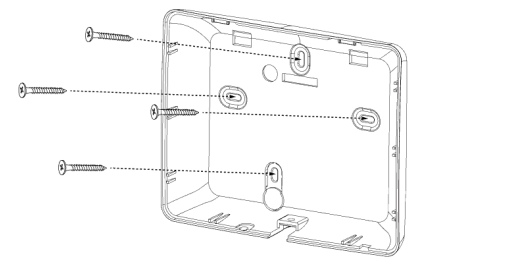
**Montage des verdrahteten Tastfelds**
1. So montieren Sie das Tastfeld:
2. Entfernen Sie die Frontabdeckung.
3. Setzen Sie die Dübel ein.
4. Entfernen Sie die Frontabdeckung, indem Sie die untere Befestigungsschraube herausdrehen.
5. Schrauben Sie die Rückabdeckung an die Wand.
6. Bringen Sie die Frontabdeckung wieder an der Rückabdeckung an, indem Sie zuerst die oberen Kanten der Front- und Rückabdeckung ausrichten und dann die unteren Kanten ausrichten.


 **Taste**
* Verwenden Sie diese Taste, um den Cursor zu bewegen und die Anzeige nach oben zu scrollen.
* Die Taste wird auch verwendet, um den Modus „Away Armed“ (Abwesend scharf) zu aktivieren.
10. **Hintergrundbeleuchtetes Home Arm/**  **Taste**
* Verwenden Sie diese Taste, um den Cursor zu bewegen und die Anzeige nach unten zu scrollen.
* Die Taste wird auch verwendet, um den Modus „Home Armed“ (Zuhause scharf) zu aktivieren.
11. **Hintergrundbeleuchtete NFC-Sensorzone**
12. **Summer**
13. **BUS-Anschluss**
* Verdrahten Sie die vier Anschlüsse (V, G, A, B) mit dem BUS-Anschluss an der Steuerzentrale. Es können bis zu vier KPT-35N-BUS in Serie angeschlossen werden. Details zur Verkabelung des Tastfelds finden Sie in ***Tastaturverdrahtung*** Abschnitt auf der nächsten Seite.
14. **Abschlusswiderstands-Jumper-Schalter**
* Aktivieren Sie in jedem BUS-Netz an beiden Endpunkten (den beiden entferntesten Knoten) die Abschlusswiderstands-Jumper, um Signalreflexion zu verhindern und eine stabile Kommunikation zu gewährleisten.
* Wenn das Tastfeld einer der Endpunkte ist, stellen Sie seinen Abschlusswiderstands-Jumper-Schalter auf EIN.
**Jumper Ein Jumper Aus**
Wenn der Jumper ON ist, wird die Kommunikationsfähigkeit verbessert.
Wenn der Jumper OFF ist (die Jumper-Verbindung entfernt oder auf einem Pin „geparkt“), befindet sich die Kommunikationsfähigkeit auf normalem Niveau.
15. **Kabeldurchführung**
* Vorgebohrte Öffnung zur besseren Flexibilität bei der Kabelführung.
16. **Befestigungsschraube unten x 1**
17. **Manipulationsschalter**
18. **Halterungsbohrungen x 3**
19. **Abbrechbarer Bereich für Verkabelung**
20. **NFC-Tag**
21. **Halterung für Desktop-Bereitstellung** (optionales Zubehör, separat erhältlich)
## Funktionen
### Stromversorgungseingang
Wenn KPT-35N-BUS fest mit der Steuerzentrale verdrahtet ist, kann die Steuerzentrale eine Versorgungsspannung von 13,5 V (typisch) an das KPT-35N-BUS liefern.
### Energiesparfunktion
* Im Leerlauf befindet sich das verdrahtete Tastfeld im **Bereitschafts-** Modus und verbraucht keine Energie. Es wird geweckt, wenn eine Taste gedrückt wird.
* Nachdem Sie das Benutzer-Menü aufgerufen haben, wenn weder die **Arm-** Taste noch die **Home-Arm-** Taste gedrückt wird, kehrt das verdrahtete Tastfeld automatisch in den **Bereitschafts-** Modus zurück.
* Wenn nach dem Erscheinen der Meldung „PIN eingeben“ auf dem LCD-Bildschirm keine Taste gedrückt wird, kehrt das verdrahtete Tastfeld in den **Bereitschafts-** Nach Abschluss einer Befehls-Eingabe kehrt das Fernbedienungs-Tastenfeld in den
* Zurück nach Abschluss einer Befehls-Eingabe kehrt das verdrahtete Tastfeld in den **Bereitschafts-** Nach Abschluss einer Befehls-Eingabe kehrt das Fernbedienungs-Tastenfeld in den
### Manipulationsschutz
* Das verdrahtete Tastfeld ist durch einen Manipulationsschalter gegen unbefugte Versuche, die Rückabdeckung zu öffnen, geschützt. Wenn die Rückabdeckung geöffnet wird, wird der Manipulationsschalter ausgelöst und das Tastfeld sendet ein Manipulations-Open-Signal an die Steuerzentrale.
* Nach dem Wiederaufsetzen der Rückabdeckung sendet das verdrahtete Tastfeld ein Manipulations-Wiederherstellungs-Signal an die Steuerzentrale.
* Wenn das verdrahtete Tastfeld ordnungsgemäß montiert ist und die Rückabdeckung mit der Wand verschraubt ist, führt gewaltsames Entfernen des Tastfelds zum Abbrechen der Rückabdeckung im ausgehöhlten Bereich um die Schraubenstelle und aktiviert den Manipulationsschalter.
### Überwachungssignal
* Das verdrahtete Tastfeld sendet automatisch alle 75 Sekunden Überwachungssignale an die Steuerzentrale.
* Wenn die Steuerzentrale über einen voreingestellten Zeitraum kein Signal vom verdrahteten Tastfeld empfangen hat, betrachtet die Steuerzentrale das Tastfeld als ausgefallen und reagiert gemäß den Einstellungen der Zentrale.
### Vorsicht
* Die Verkabelung des verdrahteten Tastfelds darf nur von zertifizierten Technikern mit entsprechendem Wissen und Ausbildung im Umgang mit elektrischen Geräten durchgeführt werden.
* Stellen Sie vor Installation oder jeglichen Wartungsarbeiten sicher, dass die Stromversorgung getrennt ist.
### Tastaturverdrahtung
* Bitte schalten Sie die Stromversorgung aus, bevor Sie das Tastfeld an den Systembus anschließen.
* Um KPT-35N-BUS an die Steuerzentrale anzuschließen, öffnen Sie die Frontabdeckung, indem Sie mit einem Kreuzschlitzschraubendreher die Befestigungsschraube der Abdeckung lösen.
* Lösen Sie den „V“-Anschluss des KPT-35N-BUS und den „VDD“-Anschluss der Steuerzentrale. Verbinden Sie den „V“-Anschluss mit dem „VDD“-Anschluss und ziehen Sie beide Anschluss-Schrauben fest.
* Lösen Sie den „G“-Anschluss des KPT-35N-BUS und den „GND“-Anschluss der Steuerzentrale. Verbinden Sie den „G“-Anschluss mit dem „GND“-Anschluss und ziehen Sie beide Anschluss-Schrauben fest.
* Lösen Sie den „A“-Anschluss des KPT-35N-BUS und den „485A“-Anschluss der Steuerzentrale. Verbinden Sie den „A“-Anschluss mit dem „485A“-Anschluss und ziehen Sie beide Anschluss-Schrauben fest.
* Lösen Sie den „B“-Anschluss des KPT-35N-BUS und den „485B“-Anschluss der Steuerzentrale. Verbinden Sie den „B“-Anschluss mit dem „485B“-Anschluss und ziehen Sie beide Anschluss-Schrauben fest.
* Schalten Sie die Steuerzentrale ein und warten Sie, bis „KPT-35N-BUS“ auf dem LCD-Bildschirm des Tastfelds angezeigt wird.
**Taste**
* Verwenden Sie diese Taste, um den Cursor zu bewegen und die Anzeige nach oben zu scrollen.
* Die Taste wird auch verwendet, um den Modus „Away Armed“ (Abwesend scharf) zu aktivieren.
10. **Hintergrundbeleuchtetes Home Arm/**  **Taste**
* Verwenden Sie diese Taste, um den Cursor zu bewegen und die Anzeige nach unten zu scrollen.
* Die Taste wird auch verwendet, um den Modus „Home Armed“ (Zuhause scharf) zu aktivieren.
11. **Hintergrundbeleuchtete NFC-Sensorzone**
12. **Summer**
13. **BUS-Anschluss**
* Verdrahten Sie die vier Anschlüsse (V, G, A, B) mit dem BUS-Anschluss an der Steuerzentrale. Es können bis zu vier KPT-35N-BUS in Serie angeschlossen werden. Details zur Verkabelung des Tastfelds finden Sie in ***Tastaturverdrahtung*** Abschnitt auf der nächsten Seite.
14. **Abschlusswiderstands-Jumper-Schalter**
* Aktivieren Sie in jedem BUS-Netz an beiden Endpunkten (den beiden entferntesten Knoten) die Abschlusswiderstands-Jumper, um Signalreflexion zu verhindern und eine stabile Kommunikation zu gewährleisten.
* Wenn das Tastfeld einer der Endpunkte ist, stellen Sie seinen Abschlusswiderstands-Jumper-Schalter auf EIN.
**Jumper Ein Jumper Aus**
Wenn der Jumper ON ist, wird die Kommunikationsfähigkeit verbessert.
Wenn der Jumper OFF ist (die Jumper-Verbindung entfernt oder auf einem Pin „geparkt“), befindet sich die Kommunikationsfähigkeit auf normalem Niveau.
15. **Kabeldurchführung**
* Vorgebohrte Öffnung zur besseren Flexibilität bei der Kabelführung.
16. **Befestigungsschraube unten x 1**
17. **Manipulationsschalter**
18. **Halterungsbohrungen x 3**
19. **Abbrechbarer Bereich für Verkabelung**
20. **NFC-Tag**
21. **Halterung für Desktop-Bereitstellung** (optionales Zubehör, separat erhältlich)
## Funktionen
### Stromversorgungseingang
Wenn KPT-35N-BUS fest mit der Steuerzentrale verdrahtet ist, kann die Steuerzentrale eine Versorgungsspannung von 13,5 V (typisch) an das KPT-35N-BUS liefern.
### Energiesparfunktion
* Im Leerlauf befindet sich das verdrahtete Tastfeld im **Bereitschafts-** Modus und verbraucht keine Energie. Es wird geweckt, wenn eine Taste gedrückt wird.
* Nachdem Sie das Benutzer-Menü aufgerufen haben, wenn weder die **Arm-** Taste noch die **Home-Arm-** Taste gedrückt wird, kehrt das verdrahtete Tastfeld automatisch in den **Bereitschafts-** Modus zurück.
* Wenn nach dem Erscheinen der Meldung „PIN eingeben“ auf dem LCD-Bildschirm keine Taste gedrückt wird, kehrt das verdrahtete Tastfeld in den **Bereitschafts-** Nach Abschluss einer Befehls-Eingabe kehrt das Fernbedienungs-Tastenfeld in den
* Zurück nach Abschluss einer Befehls-Eingabe kehrt das verdrahtete Tastfeld in den **Bereitschafts-** Nach Abschluss einer Befehls-Eingabe kehrt das Fernbedienungs-Tastenfeld in den
### Manipulationsschutz
* Das verdrahtete Tastfeld ist durch einen Manipulationsschalter gegen unbefugte Versuche, die Rückabdeckung zu öffnen, geschützt. Wenn die Rückabdeckung geöffnet wird, wird der Manipulationsschalter ausgelöst und das Tastfeld sendet ein Manipulations-Open-Signal an die Steuerzentrale.
* Nach dem Wiederaufsetzen der Rückabdeckung sendet das verdrahtete Tastfeld ein Manipulations-Wiederherstellungs-Signal an die Steuerzentrale.
* Wenn das verdrahtete Tastfeld ordnungsgemäß montiert ist und die Rückabdeckung mit der Wand verschraubt ist, führt gewaltsames Entfernen des Tastfelds zum Abbrechen der Rückabdeckung im ausgehöhlten Bereich um die Schraubenstelle und aktiviert den Manipulationsschalter.
### Überwachungssignal
* Das verdrahtete Tastfeld sendet automatisch alle 75 Sekunden Überwachungssignale an die Steuerzentrale.
* Wenn die Steuerzentrale über einen voreingestellten Zeitraum kein Signal vom verdrahteten Tastfeld empfangen hat, betrachtet die Steuerzentrale das Tastfeld als ausgefallen und reagiert gemäß den Einstellungen der Zentrale.
### Vorsicht
* Die Verkabelung des verdrahteten Tastfelds darf nur von zertifizierten Technikern mit entsprechendem Wissen und Ausbildung im Umgang mit elektrischen Geräten durchgeführt werden.
* Stellen Sie vor Installation oder jeglichen Wartungsarbeiten sicher, dass die Stromversorgung getrennt ist.
### Tastaturverdrahtung
* Bitte schalten Sie die Stromversorgung aus, bevor Sie das Tastfeld an den Systembus anschließen.
* Um KPT-35N-BUS an die Steuerzentrale anzuschließen, öffnen Sie die Frontabdeckung, indem Sie mit einem Kreuzschlitzschraubendreher die Befestigungsschraube der Abdeckung lösen.
* Lösen Sie den „V“-Anschluss des KPT-35N-BUS und den „VDD“-Anschluss der Steuerzentrale. Verbinden Sie den „V“-Anschluss mit dem „VDD“-Anschluss und ziehen Sie beide Anschluss-Schrauben fest.
* Lösen Sie den „G“-Anschluss des KPT-35N-BUS und den „GND“-Anschluss der Steuerzentrale. Verbinden Sie den „G“-Anschluss mit dem „GND“-Anschluss und ziehen Sie beide Anschluss-Schrauben fest.
* Lösen Sie den „A“-Anschluss des KPT-35N-BUS und den „485A“-Anschluss der Steuerzentrale. Verbinden Sie den „A“-Anschluss mit dem „485A“-Anschluss und ziehen Sie beide Anschluss-Schrauben fest.
* Lösen Sie den „B“-Anschluss des KPT-35N-BUS und den „485B“-Anschluss der Steuerzentrale. Verbinden Sie den „B“-Anschluss mit dem „485B“-Anschluss und ziehen Sie beide Anschluss-Schrauben fest.
* Schalten Sie die Steuerzentrale ein und warten Sie, bis „KPT-35N-BUS“ auf dem LCD-Bildschirm des Tastfelds angezeigt wird.







 und  Wählen Sie den gewünschten Modus, indem Sie die
Tasten drücken, um die Anzeige zu scrollen. **Taste, um die RFID-Nummer auszuwählen, die Sie zum Einlernen eines neuen RFID verwenden möchten, und drücken Sie dann die** Verwenden Sie die „*“-Taste, um den/die Bereich(e) auszuwählen und drücken Sie dann die
und  Wählen Sie den gewünschten Modus, indem Sie die
Tasten drücken, um die Anzeige zu scrollen. **Taste, um die RFID-Nummer auszuwählen, die Sie zum Einlernen eines neuen RFID verwenden möchten, und drücken Sie dann die** Verwenden Sie die „*“-Taste, um den/die Bereich(e) auszuwählen und drücken Sie dann die

 und
und  Das Tastfeld kommuniziert mit dem System, um Informationen abzurufen, bevor es das Benutzer-Menü betritt. Die folgenden Optionen werden auf dem LCD-Bildschirm zur Auswahl angezeigt. **Taste, um die RFID-Nummer auszuwählen, die Sie zum Einlernen eines neuen RFID verwenden möchten, und drücken Sie dann die** Verwenden Sie die Tasten, um zu wählen, und drücken Sie die