> For the complete documentation index, see [llms.txt](https://vesta-guide.gitbook.io/vesta-guide/llms.txt). Markdown versions of documentation pages are available by appending `.md` to page URLs; this page is available as [Markdown](https://vesta-guide.gitbook.io/vesta-guide/german-de/vesta-357-720p.md).
# VESTA-357-720P
**VST-892EX-BUS**
## **Verkabelter BUS-Außen-PIR-Bewegungsmelder mit Kamera**
VST-892EX-BUS ist eine verkabelte Außen-Passiv-Infrarot-(PIR)-Bewegungsmelder-Kamera. Sie kann verkabelte Signale und aufgenommene Bilder (Bildqualität bis zu 640 x 480 Pixel) über BUS an das Bedienfeld senden, wenn eine Bewegung erkannt wird.
Mit Nachtbeleuchtungsfunktion, UV-beständigem Gehäuse und wasserdicht nach IPX6 ist VST-892EX-BUS ideal für Hinterhöfe, Rasenflächen, Tore, Außenkorridore und Flure.
Der Außen-PIR-Kamera-Sensor ist so ausgelegt, dass er bei einer Montagehöhe von 2,3 Metern über dem Boden eine typische Erkennungsreichweite von 10 Metern bietet. Er verfügt über Haustier-Immunität für Haustiere bis zu 60 Kilo mit drei wählbaren Empfindlichkeitsstufen, um sich an unterschiedliche Umgebungen anzupassen.
Darüber hinaus ist VST-892EX-BUS mit einem digitalen Näherungsdetektor ausgestattet. Die Anti-Masking-Funktion ermöglicht die Erkennung von Versuchen, den Detektor durch das Platzieren von Gegenständen im Sichtfeld zu blenden.
Fernkonfiguration wird für die PIR-Bewegungskamera unterstützt. Neben der Anpassung des DIP-Schalters können Benutzer die Double-Knock-Funktion und die Haustier-Immunität ein-/ausschalten und die Empfindlichkeit der PIR-Kamera über die Webseite des Bedienfelds oder den Home Portal Server einstellen.
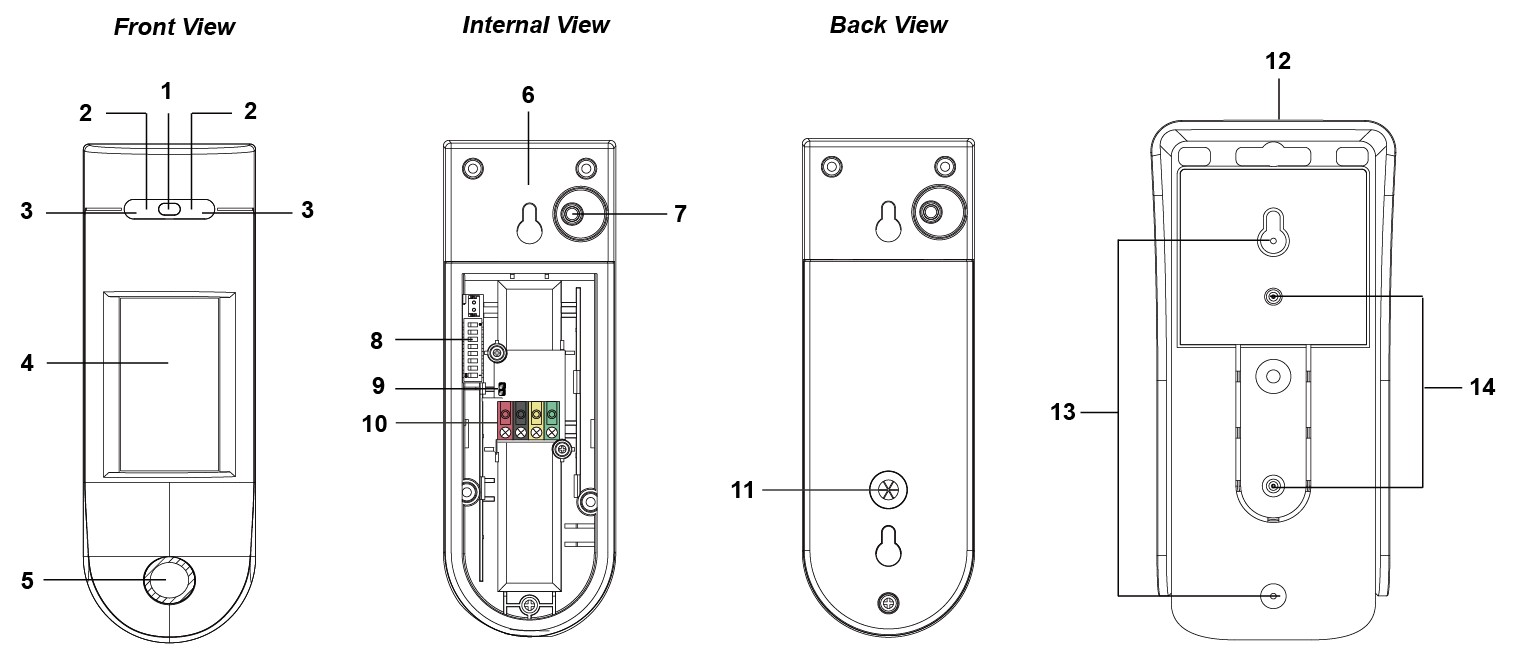
## ***Teile identifizieren***
1. **Digitaler Näherungsdetektor**
Der digitale Näherungsdetektor wird verwendet, um jeden Maskierungs- (Blockierungs-) Versuch durch einen Eindringling zu erkennen.
2. **LED-Anzeige (Rot)**
Die LED-Anzeige dient zur Anzeige des Systemstatus.
3. **Blitz-LED**
Die Blitz-LED liefert ausreichend Licht für die Bildaufnahme bei schlechten Lichtverhältnissen.
4. **IR-Sensor**
Der Sensor ist dazu bestimmt, sich bewegende Objekte zu erkennen.
5. **PIR-Kameraobjektiv**
6. **Interner Manipulationsschutz**
7. **Test- & Lern-Taste**- Drücken Sie die Taste einmal, um den Testmodus für 10 Minuten zu aktivieren.
8. **DIP-Schalterblock**
Es gibt 8 DIP-Schalter zum Einstellen der Funktion und der Erkennungsempfindlichkeitsstufen.
9. **Abschlusswiderstands-Jumper-Schalter**
Wenn die PIR-Bewegungskamera als das am weitesten entfernte BUS-Gerät an einer BUS-Leitung angeschlossen ist, setzen Sie bitte den Abschlusswiderstands-Jumper der PIR-Bewegungskamera und den Jumper-Schalter des ersten BUS-Geräts (in der Regel des Hybrid-Panels) auf ON, damit sie als Abschlusswiderstände dienen. Die Kommunikationsfähigkeit der verbundenen BUS-Leitung wird verbessert.
**Jumper ein** Die Jumperverbindung ist eingesetzt und verbindet die beiden Pins.
**Jumper aus** Die Jumperverbindung ist entfernt oder „**geparkt**“ auf einem Pin.
* Wenn der Jumper OFF ist, befindet sich die Kommunikationsfähigkeit auf normalem Niveau.
* Wenn der Jumper auf ON steht, wird die Kommunikationsfähigkeit verbessert.
10. **BUS-Anschluss**
11. **BUS-Kabeldurchführung**
12. **Montagehalterung**
13. **Haken**
14. **Befestigungsöffnungen**
## LED-Anzeige
Wenn aktiviert, leuchtet die LED-Anzeige unter folgenden Bedingungen:
* Wenn sich die PIR-Kamera in einem Fehlerzustand befindet (Manipulationskontakt offen oder andauernde Maskierungsbedingungen), blinkt die LED bei jeder Übertragung einer erkannten Bewegung einmal.
* Nachdem die Testtaste einmal gedrückt wurde, um den Testmodus zu aktivieren, blinkt die LED für 60 Sekunden, um anzuzeigen, dass die PIR-Bewegungskamera aufwärmt.
* Im Testmodus blinkt die LED bei jeder erkannten Bewegung einmal.
Die LED blinkt nicht, wenn die PIR-Kamera normal ist und sich nicht im Testmodus befindet. *\*
{% hint style="warning" %}
Hinweis:
Die LED-Anzeige kann aktiviert werden, indem DIP-Schalter 2 auf ON gestellt wird. Bitte beziehen Sie sich auf **DIP-Schalter-Positions-Tabelle** unten für Details.
{% endhint %}
## Bildaufnahme
Wenn das Alarmsystem scharf geschaltet ist, nimmt die PIR-Kamera bei Bewegungserkennung 1, 3 oder 6 Alarmbilder mit einer Auflösung von 640 x 480 oder 320 x 240 auf (vom Bedienfeld programmierbar). Sie können die PIR-Kamera auch manuell über das Bedienfeld anweisen, ein Bild aufzunehmen. Die aufgenommenen Bilder werden zur visuellen Alarmverifizierung an das Bedienfeld übertragen.
{% hint style="warning" %}
Hinweis:
Wenn Ihre PIR-Kamera an einem Ort installiert ist, an dem das Sichtfeld der Kamera eine komplexe Umgebung mit starkem Licht oder vielen Farben darstellt, werden die aufgenommenen Bilder in der Dateigröße groß sein, was möglicherweise zu einer Abschneidung beim Übertragen der Bilder an die Steuerzentrale führen kann.
{% endhint %}
## Aufwärmzeit
Die PIR-Kamera wärmt sich 60 Sekunden auf, wenn die PIR-Kamera beim Scharf-Schalten durch das Bedienfeld eingeschaltet wird.
## Testmodus
* Die PIR-Kamera kann durch einmaliges Drücken der Testtaste für 10 Minuten in den Testmodus versetzt werden.
* Im Testmodus sind die Bildaufnahmefunktionen deaktiviert. Die LED-Anzeige blinkt bei jeder erkannten Bewegung einmal.
* Die PIR-Kamera verlässt den Testmodus nach 10 Minuten automatisch und kehrt in den Normalmodus zurück.
* Im Testmodus muss die LED-Anzeige durch Einstellen des DIP-Schalters 2 auf ON aktiviert sein und die Double-Knock-Funktion durch Einstellen des DIP-Schalters 7 auf OFF deaktiviert sein, damit Benutzer die Erkennungsreichweite testen können.
## Double-Knock-Funktion
Die PIR-Kamera verfügt über eine Double-Knock-Funktion. Wenn die Double-Knock-Funktion aktiviert ist, meldet die PIR-Kamera einen Alarm an die Zentrale nur, wenn innerhalb von 10 Sekunden zwei Bewegungen erkannt werden. Wenn die Double-Knock-Funktion deaktiviert ist, meldet die PIR-Kamera bei einer erkannten Bewegung einen Alarm an das Bedienfeld.
## DIP-Schalter-Positions-Tabelle
Die Funktion jedes DIP-Schalters ist in der folgenden Tabelle aufgeführt. Der DIP-Schalter ist entweder ON oder OFF. Die obere Position bedeutet ON und die untere Position bedeutet OFF.
{% hint style="warning" %}
Hinweis:
Bitte schalten Sie die PIR-Kamera nach dem Ändern der DIP-Schalter-Einstellungen aus und wieder ein, um die neuen DIP-Schalter-Einstellungen anzuwenden.
{% endhint %}
## Fernkonfiguration
* Die PIR-Bewegungskamera unterstützt die Fernkonfiguration der Double-Knock-Funktion, der Empfindlichkeit und der Haustier-Immunität.
* Wenn die PIR-Kamera eingeschaltet ist, wird ihre Double-Knock-Funktion durch die DIP-SW7-Einstellung bestimmt, die Empfindlichkeit durch DIP-SW5 & SW6 und die Haustier-Immunität durch DIP-SW8. Benutzer können entweder die DIP-Schalter-Einstellungen anpassen oder die Double-Knock-Funktion, Empfindlichkeit und Haustier-Immunität über die Webseite des Bedienfelds oder den Home Portal Server fernändern. Die Fernkonfiguration überschreibt die DIP-Schalter-Einstellungen.
### **Webseite der Steuerzentrale**:
1\) Auf der lokalen Webseite des Panels gehen Sie zur Seite Gerät bearbeiten und geben die Konfiguration der PIR-Kamera im Abschnitt Sensoreinstellung ein. Klicken Sie auf OK, um zu bestätigen.
Bitte entnehmen Sie die Konfigurationsdetails der nachstehenden Tabelle. Beispielsweise können Sie zum Deaktivieren der Double-Knock-Funktion und zum Einstellen der Empfindlichkeitsstufe auf Niedrig 00 eingeben.
IR-Konfiguration
Double-Knock
Empfindlichkeit
Tierimmunität
00
Nein
Niedrig
Ja
20
Nein
Mittel
Ja
40
Nein
Hoch
Ja
60
Nein
Haustier-Immunität deaktiviert
Nein
80
Ja
Niedrig
Ja
A0
Ja
Mittel
Ja
C0
Ja
Hoch
Ja
E0
Ja
Haustier-Immunität deaktiviert
Nein
### **Home Portal Server**:
1. Im Home Portal Server gehen Sie zur Seite Geräteeinstellungen, klicken Sie auf die Gerätereihe VST-892EX und wählen Sie „IR-Konfiguration“.
2. Wählen Sie die Double-Knock-Funktion (Aktivieren/Deaktivieren), die Empfindlichkeit (Hoch/Mittel/Niedrig) und die Haustier-Immunität (Aktivieren/Deaktivieren) aus dem Dropdown-Menü und klicken Sie auf „Senden“, um die Einstellung zu bestätigen.
## Überwachungssignal
Nach der Installation sendet die PIR-Kamera automatisch in zufälligen Intervallen von 20–30 Sekunden periodisch Überwachungssignale an das Bedienfeld.
## Manipulationsschutz
Die PIR-Kamera ist durch einen internen Manipulationsschalter geschützt, der zusammengedrückt wird, wenn die PIR-Kamera auf die Montagehalterung gehängt wird. Wenn die PIR-Kamera von der Montagehalterung entfernt wird, wird der Manipulationsschalter aktiviert und die PIR-Kamera sendet ein Manipulations-Öffnungssignal an das Bedienfeld, um den Benutzer auf diesen Zustand hinzuweisen.
## Anti-Masking
* Die PIR-Kamera verfügt über einen digitalen Näherungsdetektor, der Maskierungs- (Blockierungs-) Versuche durch einen Eindringling erkennen kann.
* Wenn ein Maskierungsereignis erkannt wird und die Maskierungsbedingung 3 Minuten andauert, sendet VST-892EX-BUS ein Maskierungsalarm-Signal an das Bedienfeld, um den Benutzer über die Maskierung zu informieren.
* Nachdem die Maskierung/Blockierung für 3 Minuten entfernt wurde, sendet VST-892EX-BUS ein Wiederherstellungs-Signal an das Bedienfeld.
## ***Stromversorgung***
* Wenn VST-892EX-BUS festverdrahtet an ein Hybrid-Panel angeschlossen ist, kann die 13,5V-Stromversorgung vom Hybrid-Panel bereitgestellt werden.
## Vorsicht
* Die Verkabelung der PIR-Kamera darf nur von zertifizierten Technikern mit entsprechender Kenntnis und Ausbildung in elektrischen Geräten durchgeführt werden.
* Stellen Sie vor Installation oder jeglichen Wartungsarbeiten sicher, dass die Stromversorgung getrennt ist.
## Verkabelung der Außen-PIR-Kamera
* Schalten Sie vor dem Anschluss der PIR-Kamera an den Systembus bitte die Stromversorgung aus.
* Zur Unterstützung bei Kabelverbindungen sind die Anschlussklemmen an jedem BUS-Systemmodul farblich codiert.
* Mehrere BUS-Geräte können in Reihe an das Hybrid-Panel angeschlossen werden. Für eine optimale Kommunikation der angeschlossenen BUS-Leitungsgeräte stellen Sie sicher, dass die Abschlusswiderstands-Jumper-Schalter des ersten (in der Regel des Hybrid-Panels) und des am weitesten entfernten BUS-Geräts an einer BUS-Leitung auf ON gesetzt sind, damit sie als Abschlusswiderstände fungieren. Aktivieren Sie bitte nur die zuvor genannten 2 Jumper-Schalter und setzen Sie die Jumper-Schalter keines der dazwischenliegenden BUS-Geräte auf ON.
{% hint style="warning" %}
Hinweis:
* Das abnehmbare Design der BUS-Anschlussklemmen verbessert die Montageeffizienz. Vor der Verkabelung können Sie die Anschlussklemmen zur einfacheren Handhabung von der Leiterplatte entfernen und nach der Verkabelung wieder einstecken.
* Nachdem die Klemme abgezogen wurde, achten Sie beim Wiedereinsetzen darauf, die Klemme in der gleichen Richtung wieder auf die Platine zu installieren, um potenzielle Gefahren zu vermeiden.
{% endhint %}
* Falsche Verbindungen führen zu Ausfall oder fehlerhafter Funktion. Überprüfen Sie die Verkabelung und stellen Sie vor dem Einschalten der Stromversorgung ordnungsgemäße Verbindungen sicher.
## Erste Schritte – Einlernen der PIR-Kamera in das Bedienfeld
Bitte folgen Sie den nachstehenden Schritten, um das Gerät in das Hybrid-Panel einzulernen. Schritt 1. Schließen Sie das Gerät an das Panel an. Schalten Sie dann das Panel ein.
Schritt 2. Klicken Sie auf der Webseite des Panels auf „**Anlernen**” um die Einlernseite zu öffnen.
Schritt 3. Klicken Sie auf „**Start**” um in den Lernmodus zu wechseln.
Schritt 4. Klicken Sie auf „**Hinzufügen**” um das Gerät in das Panel einzubinden.
Schritt 5. Wenn das Gerät erfolgreich in das Panel eingelernt wurde, wird es im Abschnitt „Eingelerntes Gerät” angezeigt.
## Identifizierung
Die „**Identifizieren**” Funktion wird verwendet, um ein bestimmtes BUS-Gerät im verkabelten BUS-System zu lokalisieren. Diese Funktion ist hilfreich, um zu unterscheiden, welches Gerät welches ist, insbesondere bei einer großen Installation mit zahlreichen BUS-Geräten.
So lokalisieren Sie die PIR-Kamera im BUS-System:
**Schritt 1.** Klicken Sie auf der Webseite des Hybrid-Panels unter der Geräteliste nach dem Eintrag der IR-Kamera-Gerätespalte auf „Identifizieren”.
**Schritt 2.** Wenn die PIR-Kamera das Signal vom Hybrid-Panel empfängt, zeigt die Webseite eine Erfolgsmeldung an und die LED-Anzeige der PIR-Kamera blinkt 10 Mal, um dem Benutzer ihren Standort anzuzeigen.
{% hint style="warning" %}
Hinweis:
Wenn auf der Webseite eine Timeout-Meldung angezeigt wird, bedeutet dies, dass die PIR-Kamera das Signal vom Panel nicht empfangen hat.
Bitte prüfen Sie, ob die PIR-Kamera ordnungsgemäß innerhalb der geeigneten Kabellänge mit dem Panel verbunden ist.
{% endhint %}
## Walk-Test
* Um sicherzustellen, dass die PIR-Kamera nach dem Einlernen mit dem Panel kommunizieren kann, versetzen Sie das Bedienfeld in den Walk-Test-Modus und drücken Sie die Testtaste an der VST-892EX-BUS, um ein Tests Signal an das Panel zu senden.
* Wenn das Panel das Testsignal empfängt, piept es einmal und zeigt die Informationen der PIR-Kamera entsprechend oben in der Geräteliste an.
{% hint style="warning" %}
Hinweis:
Wenn nach dem Drücken der Testtaste keine Reaktion von der Zentrale erfolgt, bedeutet dies, dass die Zentrale das Testsignal vom Gerät nicht empfangen hat.
Bitte prüfen Sie, ob die PIR-Kamera ordnungsgemäß innerhalb der geeigneten Kabellänge mit dem Panel verbunden ist.
{% endhint %}
## Montage- & Installationsmethode
### **Montage mit der Montagehalterung:**
* Die PIR-Kamera kann mit den mitgelieferten Befestigungsschrauben, Dübeln und der Montagehalterung auf einer ebenen Fläche montiert werden.
* Die mitgelieferte Montagehalterung verfügt über Sollbruchstellen, an denen der Kunststoff dünner ist und für Montagen entfernt werden kann.
* Um VST-892EX-BUS mit der Montagehalterung zu montieren:
1. Verwenden Sie die Montagehalterung als Schablone und bohren Sie 2 Löcher in die Wand für die Dübel.
2. Drücken Sie die Dübel ein und befestigen Sie die Montagehalterung mit den Schrauben an der Wand.
3. Hängen Sie VST-892EX-BUS an die Montagehalterung und **drücken Sie nach unten, bis Sie ein Klickgeräusch hören**.
{% hint style="warning" %}
Hinweis:
Bitte stellen Sie sicher, dass die PIR-Kamera ordnungsgemäß an der Montagehalterung eingehängt ist, sodass der interne Manipulationsschalter vollständig gedrückt ist.
{% endhint %}
### **Montage mit der Montagehalterung und dem drehbaren Halter:**
Ein drehbarer Halter wird als benutzerfreundliche Montageoption bereitgestellt **(optionales Zubehör, separat erhältlich)**. Er besteht aus einer Basis zur Befestigung an einer Oberfläche und einer Kugelgelenkaufnahme, an der die Montagehalterung am drehbaren Halter befestigt wird.
Mit dem drehbaren Halter kann die PIR-Kamera horizontal gedreht werden, um die optimale Abdeckung zu erzielen.
Ein spezieller Schraubendreher mit umkehrbarem doppelseitigem Bit und drei Torx-Schrauben werden zum Befestigen des drehbaren Halters an der Wand mitgeliefert. Bitte verwenden Sie den mitgelieferten Schraubendreher, um die Torx-Schrauben festzuziehen/zu lösen.
#### Um VST-892EX-BUS mit der Montagehalterung und dem drehbaren Halter zu montieren:
* Befestigen Sie den drehbaren Halter mit den mitgelieferten Schrauben an der Wand.
* Befestigen Sie die Montagehalterung mit der Befestigungsschraube durch das fehlersichere Bohrloch an der Kugelaufnahme.
* Hängen Sie VST-892EX-BUS an die Montagehalterung und drücken Sie dann nach unten, bis Sie ein Klickgeräusch hören.
* Drehen Sie die Kugelaufnahme horizontal, um den Erkennungswinkel von VST-892EX-BUS einzustellen. (Wenn die Winkelverstellschraube halb gelöst ist, kann die Kugelaufnahme weiterhin gedreht werden.)
* Wenn VST-892EX-BUS in eine Position mit gewünschter Erkennungsabdeckung gedreht wurde, können Sie die Position durch festes Anziehen der Winkelverstellschraube verriegeln.
## ***Installationshinweise***
**Es wird empfohlen, die PIR-Kamera an folgenden Orten zu installieren:**
* In einer Höhe von 2,3 Metern (gemessen vom Boden der Kamera) über dem Boden für beste Leistung In einer Ecke für das breiteste Sichtfeld
* An einer Stelle, an der sich ein Eindringling normalerweise quer zum Sichtfeld der PIR-Kamera bewegt
* Auf einer Fläche oder in einer Ecke, die für Tiere unzugänglich ist
* Die PIR-Kamera hat eine Erkennungsreichweite von 10 Metern, wenn sie in einer Höhe von 2,3 Metern über dem Boden montiert ist.
**Einschränkungen:**
* Setzen Sie die PIR-Kamera nicht vollständig direktem Sonnenlicht aus.
* Vermeiden Sie große Hindernisse im Erfassungsbereich.
* Richten Sie sie nicht direkt auf Wärmequellen wie Feuer oder Kessel und installieren Sie sie nicht über Heizkörpern. Versuchen Sie niemals, das Gerät zu zerlegen oder zu verändern.
* Bitte installieren Sie die PIR-Kamera gerade nach oben. Neigen Sie sie nicht.
* Installieren Sie die Bewegungskamera nicht dort, wo sich Objekte durch Wind bewegen, wie Bäume und Wäsche, die das Sichtfeld der Bewegungskamera blockieren können.
* Beseitigen Sie alle lichtreflektierenden Oberflächen aus dem Erkennungsbereich sowie Pfützen.
* Vermeiden Sie es, auf den Luftansaug- oder -auslassweg eines Außengeräts zu zielen.
{% hint style="danger" %}
*WICHTIGER HINWEIS:*
* Passen Sie die DIP-Schalter entsprechend dem Installationsort der PIR-Kamera für optimale Leistung an. Wenn die DIP-Schalter-Einstellungen nicht zur Installationsumgebung passen, wird die Leistung der PIR-Kamera beeinträchtigt und kann entweder Fehlalarme verursachen oder Bewegungen nicht erkennen.
* Die PIR-Kamera erkennt Unterschiede zwischen dem sich bewegenden Objekt und dem Hintergrund. Wenn das Objekt stillsteht (d. h. sich nicht bewegt), kann die PIR-Kamera es nicht erkennen.
* Die PIR-Kamera hat ein Richtcharakteristik und ist am effektivsten bei der Erkennung von Eindringlingen, die quer durch ihr Erkennungsfeld gehen. Sie ist weniger empfindlich bei Bewegungen direkt vor der PIR-Kamera.
* Für beste Leistung denken Sie daran, die Montagehöhe der Bewegungskamera in Bezug auf die Höhe des größten Haustiers im Haus anzupassen. Größere Hunde erfordern eine höhere Montageposition der Bewegungskamera für Haustierfreundlichkeit.
* Die PIR-Kamera hat einen toten Winkel von etwa 1 Meter unter der Kamera, wenn sie in einer Höhe von 2,3 Metern montiert ist. Der tote Winkelbereich vergrößert sich, wenn die PIR-Kamera höher als 2,3 Meter montiert wird, und verkleinert sich, wenn sie niedriger montiert wird.
* Sofern nicht erforderlich, wird empfohlen, den Montageort der PIR-Kamera auf einer Höhe von 2,3 Metern für optimale Leistung beizubehalten. Wenn Sie die Montagehöhe ändern, führen Sie bitte einen Erkennungstest durch, um sicherzustellen, dass die PIR-Kamera Eindringlinge in der gewählten Höhe normal erkennen kann.
{% endhint %}