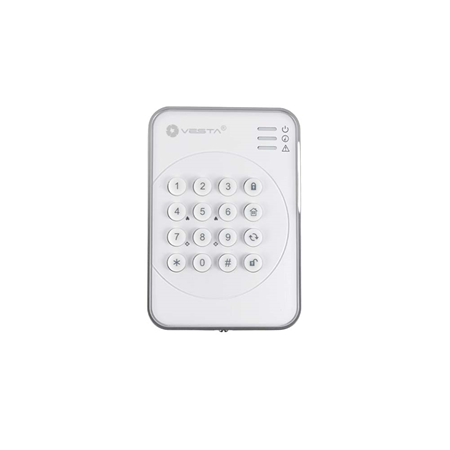
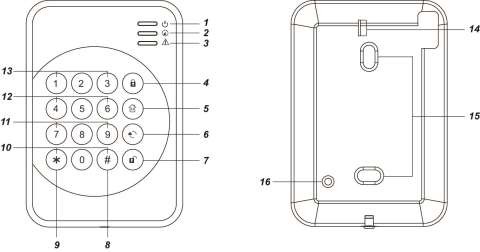
 **Schärfen-Taste**
5.
**Schärfen-Taste**
5.  **Home-Taste**
6.
**Home-Taste**
6.  **Taste**
7.
**Taste**
7.  **Entschärfen-Taste**
8. **#-Taste**
9. **\*-Taste**
10. **Zweifachtasten-Lernen** Modelle - Drücken Sie gleichzeitig beide Tasten # und \* um den Lerncode zu senden
11. **Zweifachtasten Medizinalarm (falls aktiviert)** - drücken Sie gleichzeitig 7 und 9, um den Medizinalarm auszulösen
12. **Zweifachtasten Brandalarm (falls aktiviert)** - drücken Sie gleichzeitig 4 und 6, um den Brandalarm auszulösen
13. **Zweifachtasten Panikalarm (falls aktiviert)** - drücken Sie gleichzeitig 1 und 3, um den Panikalarm auszulösen
14. **Batterie-Isolator**
15. **Montagelöcher**
16. **Manipulationsschalter** - Manipulationsschalter ist beim KP-23B-EL-NT nicht verfügbar
{% hint style="warning" %}
Hinweis:
* Bei Tastendruck ertönt ein kurzer Piepton, der anzeigt, dass die gedrückte Taste gültig ist.
* 4 durchgehende Pieptöne bedeuten einen Fehler und der Benutzer sollte den Vorgang erneut ausführen.
{% endhint %}
## LED-Anzeige
### **Aktive LED (Blau/Bernstein):**
* Blaue LED 5 Sekunden an: das System befindet sich im Normalbetrieb.
* Blaue LED blinkt 5 Sekunden: **niedriger Batteriestand im Normalbetrieb**.
* Bernsteinfarbene LED an: das System befindet sich im **Testmodus**.
* Bernsteinfarbene LED blinkt: **niedriger Batteriestand im Testmodus**.
### **Status-LED (Blau/Rot):**
* Rote LED an: das System befindet sich im **Abwesenheitsmodus**
* Rote LED blinkt: das System befindet sich im **Heimmodus**.
* Blaue LED an: Aktivierung von **Entschärfmodus**.
* Blaue LED blinkt: Fehlfunktion aus folgenden Gründen:
* Keine Antwort vom Bedienfeld innerhalb von 4 Sekunden gesendet.
* Benutzer-PIN-Code der Zentrale war falsch.
* Anforderung für **Home** Modus während **Schärfen** Modus.
* Anforderung für **Erzwingen** **schärfen**.
### **Fehler-LED (Bernstein):**
* Blinken: Systemfehler (Panel-Manipulation, Netzteilfehler, Sensormanipulation, Sensor defekt, Tür offen)
* An: Alarmgedächtnis (abhängig von der Zentrale).
## Stromversorgung
* Die Fernbedienungstastatur verwendet eine EL123AP 3V Lithiumbatterie als Energiequelle.
* Die Fernbedienungstastatur kann auch den Batteriestatus erkennen. Wenn die Batteriespannung niedrig ist, blinkt die Aktive LED (**Bernstein** in **Testmodus** oder **Blau** in **Normalmodus**) während des Betriebs. Das Niedrigbatterie-Signal wird zusammen mit den regulären Signalübertragungen an die Zentrale gesendet, damit der Status entsprechend angezeigt werden kann.
* Vor dem Versand ist die Batterie werkseitig vorinstalliert. Ziehen Sie den Batterie-Isolator heraus, um die Batterie zu aktivieren.
* Beim Batteriewechsel drücken Sie nach Entfernen der alten Batterie ein paar Mal den Manipulationsschalter, um zu entladen, und setzen dann die neue Batterie ein.
## Energiesparfunktion
* Wenn sie im Leerlauf ist, befindet sich die Fernbedienungstastatur im **Standby** Modus und verbraucht keine Energie. Sie wird aktiviert und **aufwachen** für 5 Sekunden, wenn eine Taste gedrückt wird.
* Nach 5 Sekunden Inaktivität schaltet die Stromversorgung ab und sie kehrt in den**Standby** Modus.
* Zurück. Nach Abschluss einer Befehlseingabe schaltet die Stromversorgung ab und die Fernbedienungstastatur kehrt in den **Standby** Modus.
## Testmodus
* Die Fernbedienungstastatur kann durch Eingabe des Tastatur-PIN-Codes in den Testmodus versetzt werden (Standard: **0000**) gefolgt von der *-Taste. Die aktive bernsteinfarbene LED leuchtet zusammen mit einem langen Piepton.
* Um den Testmodus zu beenden, drücken Sie die Taste **zweimal**, die Fernbedienungstastatur gibt einen langen Piepton aus und die Aktive LED erlischt, dann kehrt die Fernbedienungstastatur in den Normalbetrieb zurück. Andernfalls beendet die Fernbedienungstastatur den Testmodus nach 5 Minuten automatisch und kehrt in den Normalbetrieb.
{% hint style="warning" %}
Hinweis:
Wenn die Fernbedienungstastatur im Testmodus ist, arbeitet sie als **aufwachen** Zustand und wird NICHT nach 5 Sekunden getrennt.
{% endhint %}
***Funktion des Testmodus:***
* Drücken Sie die *-Taste und dann die **7** Taste — Überträgt Lernsignal der Fernbedienungstastatur
* Drücken Sie * Taste und dann die **2** Taste — Aktiviert die Zweifachtasten-Panikalarmfunktion
* Drücken Sie die *-Taste und dann die **3** Taste — Aktiviert die Zweifachtasten-Brandalarmfunktion
* Drücken Sie die *-Taste und dann die **4** Taste — Aktiviert die Zweifachtasten-Medizinalarmfunktion
* Drücken Sie die *-Taste und dann die **5** Taste — Deaktiviert alle Zweifachtastenfunktionen (**Standard**)
* Drücken Sie die *-Taste und dann die **6** Taste — Bearbeiten des Tastatur-PIN-Codes
Geben Sie **Alt** Tastatur-PIN-Code ein und drücken Sie dann die Taste
Geben Sie **Neu** einen neuen 4-stelligen Tastatur-PIN-Code ein und drücken Sie dann **#** Taste**.**
* Drücken Sie Taste **zweimal** — um den Testmodus zu verlassen**.**
* Drücken Sie die *-Taste und dann die **8** Taste — Aktiviert Schärfen/Home ohne PIN-Code Funktion
* Drücken Sie die *-Taste und dann die **9** Taste — Aktiviert Schärfen/Home mit Benutzer-PIN-Code der Zentrale Funktion (**Standard**)
## Manipulationsschutz
* Die Tastatur ist gegen jeden Versuch geschützt, den Deckel zu öffnen oder die Tastatur von ihrer Montagefläche zu lösen.
* Manipulationsschutz ist deaktiviert, wenn die Tastatur im Testmodus ist.
## Installationsverfahren
Schritt 1. Versetzen Sie die Zentrale in den Lernmodus, .
Schritt 2. Hinzufügen der Fernbedienungstastatur zur Zentrale:
**Lernen im Testmodus:**
1. Versetzen Sie die Fernbedienungstastatur in den Testmodus, indem Sie den KP-PIN-Code eingeben (Standard: **0000**) und drücken Sie dann die *-Taste. Die aktive bernsteinfarbene LED leuchtet zusammen mit einem langen Piepton.
2. Drücken Sie die *-Taste und dann die **7** Taste. Die Fernbedienungstastatur gibt einen langen Piepton aus.
{% hint style="warning" %}
Hinweis:
Wenn die Fernbedienungstastatur keinen langen Piepton von sich gab, bedeutet dies, dass sie den Lerncode nicht an die Zentrale gesendet hat. Bitte drücken Sie die *-Taste und dann erneut die **7** Taste, um den Lerncode zu senden.
{% endhint %}
3. Wenn die Zentrale den Lerncode empfängt, zeigt sie die Informationen entsprechend an. Lesen Sie das Bedienhandbuch Ihrer Zentrale, um den Learn-In-Vorgang abzuschließen.
4. Nachdem die Zentrale das Signal von der Fernbedienungstastatur erhalten hat, sendet sie eine Bestätigung zurück an die Fernbedienungstastatur. Die Fernbedienungstastatur piept dann 3 Mal, um zu bestätigen, dass die Bestätigung empfangen wurde.
**Zweifachtasten-Lernen:**
I. Drücken Sie und beide **#** und *-Tasten zusammen im Normalbetrieb. Die Fernbedienungstastatur gibt einen langen Piepton aus.
{% hint style="warning" %}
Hinweis:
Wenn die Fernbedienungstastatur keinen langen Piepton von sich gab, bedeutet dies, dass sie den Lerncode nicht an die Zentrale gesendet hat. Bitte drücken Sie erneut beide **#** und *-Tasten zusammen, um den Lerncode zu senden.
{% endhint %}
3. Wenn die Zentrale den Lerncode empfängt, zeigt sie die Informationen entsprechend an. Lesen Sie das Bedienhandbuch Ihrer Zentrale, um den Learn-In-Vorgang abzuschließen.
4. Nachdem die Zentrale das Signal von der Fernbedienungstastatur erhalten hat, sendet sie eine Bestätigung zurück an die Fernbedienungstastatur. Die Fernbedienungstastatur piept dann 3 Mal, um zu bestätigen, dass die Bestätigung empfangen wurde.
{% hint style="danger" %}
#### WICHTIGER HINWEIS:
Wenn die Fernbedienungstastatur nicht 3 Pieptöne ausgibt, starten Sie bitte den Lernvorgang neu.
{% endhint %}
**Entschärfen-Taste**
8. **#-Taste**
9. **\*-Taste**
10. **Zweifachtasten-Lernen** Modelle - Drücken Sie gleichzeitig beide Tasten # und \* um den Lerncode zu senden
11. **Zweifachtasten Medizinalarm (falls aktiviert)** - drücken Sie gleichzeitig 7 und 9, um den Medizinalarm auszulösen
12. **Zweifachtasten Brandalarm (falls aktiviert)** - drücken Sie gleichzeitig 4 und 6, um den Brandalarm auszulösen
13. **Zweifachtasten Panikalarm (falls aktiviert)** - drücken Sie gleichzeitig 1 und 3, um den Panikalarm auszulösen
14. **Batterie-Isolator**
15. **Montagelöcher**
16. **Manipulationsschalter** - Manipulationsschalter ist beim KP-23B-EL-NT nicht verfügbar
{% hint style="warning" %}
Hinweis:
* Bei Tastendruck ertönt ein kurzer Piepton, der anzeigt, dass die gedrückte Taste gültig ist.
* 4 durchgehende Pieptöne bedeuten einen Fehler und der Benutzer sollte den Vorgang erneut ausführen.
{% endhint %}
## LED-Anzeige
### **Aktive LED (Blau/Bernstein):**
* Blaue LED 5 Sekunden an: das System befindet sich im Normalbetrieb.
* Blaue LED blinkt 5 Sekunden: **niedriger Batteriestand im Normalbetrieb**.
* Bernsteinfarbene LED an: das System befindet sich im **Testmodus**.
* Bernsteinfarbene LED blinkt: **niedriger Batteriestand im Testmodus**.
### **Status-LED (Blau/Rot):**
* Rote LED an: das System befindet sich im **Abwesenheitsmodus**
* Rote LED blinkt: das System befindet sich im **Heimmodus**.
* Blaue LED an: Aktivierung von **Entschärfmodus**.
* Blaue LED blinkt: Fehlfunktion aus folgenden Gründen:
* Keine Antwort vom Bedienfeld innerhalb von 4 Sekunden gesendet.
* Benutzer-PIN-Code der Zentrale war falsch.
* Anforderung für **Home** Modus während **Schärfen** Modus.
* Anforderung für **Erzwingen** **schärfen**.
### **Fehler-LED (Bernstein):**
* Blinken: Systemfehler (Panel-Manipulation, Netzteilfehler, Sensormanipulation, Sensor defekt, Tür offen)
* An: Alarmgedächtnis (abhängig von der Zentrale).
## Stromversorgung
* Die Fernbedienungstastatur verwendet eine EL123AP 3V Lithiumbatterie als Energiequelle.
* Die Fernbedienungstastatur kann auch den Batteriestatus erkennen. Wenn die Batteriespannung niedrig ist, blinkt die Aktive LED (**Bernstein** in **Testmodus** oder **Blau** in **Normalmodus**) während des Betriebs. Das Niedrigbatterie-Signal wird zusammen mit den regulären Signalübertragungen an die Zentrale gesendet, damit der Status entsprechend angezeigt werden kann.
* Vor dem Versand ist die Batterie werkseitig vorinstalliert. Ziehen Sie den Batterie-Isolator heraus, um die Batterie zu aktivieren.
* Beim Batteriewechsel drücken Sie nach Entfernen der alten Batterie ein paar Mal den Manipulationsschalter, um zu entladen, und setzen dann die neue Batterie ein.
## Energiesparfunktion
* Wenn sie im Leerlauf ist, befindet sich die Fernbedienungstastatur im **Standby** Modus und verbraucht keine Energie. Sie wird aktiviert und **aufwachen** für 5 Sekunden, wenn eine Taste gedrückt wird.
* Nach 5 Sekunden Inaktivität schaltet die Stromversorgung ab und sie kehrt in den**Standby** Modus.
* Zurück. Nach Abschluss einer Befehlseingabe schaltet die Stromversorgung ab und die Fernbedienungstastatur kehrt in den **Standby** Modus.
## Testmodus
* Die Fernbedienungstastatur kann durch Eingabe des Tastatur-PIN-Codes in den Testmodus versetzt werden (Standard: **0000**) gefolgt von der *-Taste. Die aktive bernsteinfarbene LED leuchtet zusammen mit einem langen Piepton.
* Um den Testmodus zu beenden, drücken Sie die Taste **zweimal**, die Fernbedienungstastatur gibt einen langen Piepton aus und die Aktive LED erlischt, dann kehrt die Fernbedienungstastatur in den Normalbetrieb zurück. Andernfalls beendet die Fernbedienungstastatur den Testmodus nach 5 Minuten automatisch und kehrt in den Normalbetrieb.
{% hint style="warning" %}
Hinweis:
Wenn die Fernbedienungstastatur im Testmodus ist, arbeitet sie als **aufwachen** Zustand und wird NICHT nach 5 Sekunden getrennt.
{% endhint %}
***Funktion des Testmodus:***
* Drücken Sie die *-Taste und dann die **7** Taste — Überträgt Lernsignal der Fernbedienungstastatur
* Drücken Sie * Taste und dann die **2** Taste — Aktiviert die Zweifachtasten-Panikalarmfunktion
* Drücken Sie die *-Taste und dann die **3** Taste — Aktiviert die Zweifachtasten-Brandalarmfunktion
* Drücken Sie die *-Taste und dann die **4** Taste — Aktiviert die Zweifachtasten-Medizinalarmfunktion
* Drücken Sie die *-Taste und dann die **5** Taste — Deaktiviert alle Zweifachtastenfunktionen (**Standard**)
* Drücken Sie die *-Taste und dann die **6** Taste — Bearbeiten des Tastatur-PIN-Codes
Geben Sie **Alt** Tastatur-PIN-Code ein und drücken Sie dann die Taste
Geben Sie **Neu** einen neuen 4-stelligen Tastatur-PIN-Code ein und drücken Sie dann **#** Taste**.**
* Drücken Sie Taste **zweimal** — um den Testmodus zu verlassen**.**
* Drücken Sie die *-Taste und dann die **8** Taste — Aktiviert Schärfen/Home ohne PIN-Code Funktion
* Drücken Sie die *-Taste und dann die **9** Taste — Aktiviert Schärfen/Home mit Benutzer-PIN-Code der Zentrale Funktion (**Standard**)
## Manipulationsschutz
* Die Tastatur ist gegen jeden Versuch geschützt, den Deckel zu öffnen oder die Tastatur von ihrer Montagefläche zu lösen.
* Manipulationsschutz ist deaktiviert, wenn die Tastatur im Testmodus ist.
## Installationsverfahren
Schritt 1. Versetzen Sie die Zentrale in den Lernmodus, .
Schritt 2. Hinzufügen der Fernbedienungstastatur zur Zentrale:
**Lernen im Testmodus:**
1. Versetzen Sie die Fernbedienungstastatur in den Testmodus, indem Sie den KP-PIN-Code eingeben (Standard: **0000**) und drücken Sie dann die *-Taste. Die aktive bernsteinfarbene LED leuchtet zusammen mit einem langen Piepton.
2. Drücken Sie die *-Taste und dann die **7** Taste. Die Fernbedienungstastatur gibt einen langen Piepton aus.
{% hint style="warning" %}
Hinweis:
Wenn die Fernbedienungstastatur keinen langen Piepton von sich gab, bedeutet dies, dass sie den Lerncode nicht an die Zentrale gesendet hat. Bitte drücken Sie die *-Taste und dann erneut die **7** Taste, um den Lerncode zu senden.
{% endhint %}
3. Wenn die Zentrale den Lerncode empfängt, zeigt sie die Informationen entsprechend an. Lesen Sie das Bedienhandbuch Ihrer Zentrale, um den Learn-In-Vorgang abzuschließen.
4. Nachdem die Zentrale das Signal von der Fernbedienungstastatur erhalten hat, sendet sie eine Bestätigung zurück an die Fernbedienungstastatur. Die Fernbedienungstastatur piept dann 3 Mal, um zu bestätigen, dass die Bestätigung empfangen wurde.
**Zweifachtasten-Lernen:**
I. Drücken Sie und beide **#** und *-Tasten zusammen im Normalbetrieb. Die Fernbedienungstastatur gibt einen langen Piepton aus.
{% hint style="warning" %}
Hinweis:
Wenn die Fernbedienungstastatur keinen langen Piepton von sich gab, bedeutet dies, dass sie den Lerncode nicht an die Zentrale gesendet hat. Bitte drücken Sie erneut beide **#** und *-Tasten zusammen, um den Lerncode zu senden.
{% endhint %}
3. Wenn die Zentrale den Lerncode empfängt, zeigt sie die Informationen entsprechend an. Lesen Sie das Bedienhandbuch Ihrer Zentrale, um den Learn-In-Vorgang abzuschließen.
4. Nachdem die Zentrale das Signal von der Fernbedienungstastatur erhalten hat, sendet sie eine Bestätigung zurück an die Fernbedienungstastatur. Die Fernbedienungstastatur piept dann 3 Mal, um zu bestätigen, dass die Bestätigung empfangen wurde.
{% hint style="danger" %}
#### WICHTIGER HINWEIS:
Wenn die Fernbedienungstastatur nicht 3 Pieptöne ausgibt, starten Sie bitte den Lernvorgang neu.
{% endhint %}
| Schritt 3. | Nachdem die Fernbedienungstastatur eingelernt wurde, versetzen Sie die Zentrale in den Walk-Test Modus, halten Sie die Fernbedienungstastatur an der gewünschten Stelle und senden Sie den Lerncode an die Zentrale, um zu bestätigen, dass dieser Standort innerhalb der Signalreichweite der Zentrale liegt. Um den Lerncode zu senden, drücken Sie entweder die *-Taste und dann die 7 Taste im Testmodus oder drücken Sie beide # und *-Tasten zusammen im Normalbetrieb. |
| Schritt 4. | Wenn Sie sicher sind, dass die Fernbedienungstastatur am gewählten Ort funktioniert, können Sie mit der Montage der Fernbedienungstastatur fortfahren, indem Sie die unten beschriebenen Schritte ausführen (siehe Montage der Fernbedienungstastatur). |
| Schritt 5. | Legen Sie Ihren eigenen KP-PIN-Code fest:
|
| Schritt 6. | Drücken Sie Taste zweimal um den Testmodus zu verlassen und die Installation ist abgeschlossen. |
Taste. Wenn das Panel keinen Fehler hat und das Scharfschalten erfolgreich ist, leuchtet die rote Status-LED zusammen mit einem langen Piepton.
* **In den Heim-Modus wechseln**: Geben Sie einen beliebigen Benutzercode der Zentrale ein und drücken Sie die Taste. Wenn das Panel keinen Fehler hat und das Scharfschalten erfolgreich ist, blinkt die rote Status-LED 4 Mal zusammen mit 3 Pieptönen.
* **Zurück in den Entschärfmodus**: Geben Sie einen beliebigen Benutzercode der Zentrale ein und drücken Sie die Taste. Wenn das Entschärfen erfolgreich ist, leuchtet die blaue Status-LED zusammen mit 2 Pieptönen.
### **Schärfen/Home ohne Zentrale-PIN-Code**
Im Testmodus drücken Sie die *-Taste und dann die **8** Taste, um die Funktion Schärfen/Home ohne PIN-Code zu aktivieren
* **In den Schärfmodus wechseln**: Drücken Sie die Taste. Wenn das Panel keinen Fehler hat und das Scharfschalten erfolgreich ist, leuchtet die rote Status-LED zusammen mit einem langen Piepton.
* **In den Heim-Modus wechseln**: Drücken Sie die Taste. Wenn das Panel keinen Fehler hat und das Scharfschalten erfolgreich ist, blinkt die rote Status-LED 4 Mal zusammen mit 3 Pieptönen.
* **Zurück in den Entschärfmodus**: Geben Sie einen beliebigen Benutzercode der Zentrale ein und drücken Sie die Taste. Wenn das Entschärfen erfolgreich ist, leuchtet die blaue Status-LED zusammen mit 2 Pieptönen.
## Zweifachtasten-Alarmfunktion
* Panikalarm — Drücken Sie beide **1** und **3** Tasten, um den Panikalarm auszulösen.
* Brandalarm — Drücken Sie beide **4** und **6** Tasten, um den Brandalarm auszulösen.
* Medizinalarm — Drücken Sie beide **7** und **9** Tasten, um den Medizinalarm auszulösen.
{% hint style="warning" %}
Hinweis:
Die Zweifachtasten-Alarmfunktion ist standardmäßig deaktiviert. Um sie zu aktivieren, lesen Sie bitte den **Testmodus** Abschnitt
{% endhint %}
## Allgemeiner Betrieb
* Wenn es **Alarmgedächtnis,** leuchtet die blaue Status-LED und die Fehler-LED und es ertönen 5 Pieptöne (abhängig von der Zentrale).
* In den Testmodus wechseln — Geben Sie den **Tastatur-PIN-Code ein** und drücken Sie dann die *-Taste.
* Panikalarm — Drücken Sie die **1** Taste + **3** Taste gleichzeitig. (wenn die Funktion aktiviert ist)
* Brandalarm — Drücken Sie die **4** Taste + **6** Taste gleichzeitig. (wenn die Funktion aktiviert ist) Medizinalarm — Drücken Sie **7** Taste + **9** Taste gleichzeitig. (wenn die Funktion aktiviert ist) Überprüfen des Status der Zentrale — Normalmodus Drücken Sie Taste. Rote LED an: das System befindet sich im **Abwesenheitsmodus**
* Rote LED blinkt: das System befindet sich im **Heimmodus**.
* Blaue LED an: Aktivierung von **Entschärfmodus**.
* Blaues Blinken: Fehler aus folgenden Gründen:
\- Keine Antwort vom Bedienfeld innerhalb von 4 Sekunden gesendet.
\- PIN-Code war falsch.
\- Anforderung für **Home** Modus während **Schärfen** Modus.
\- Anforderung für **Erzwingen** **schärfen**.
## Fehlerbedingungen
*Wenn die Fernbedienungstastatur sich im **NORMALBETRIEBSMODUS befindet,***
1. Wenn innerhalb der Zentrale eine Fehlerbedingung vorliegt und die Tastatur zum Scharfschalten des Panels verwendet wird, blinken die Status-Blaue und die Fehler-Bernstein-LED der Tastatur 4 Mal zusammen mit 3 Pieptönen, um die Fehlerbedingung anzuzeigen. Der Benutzer kann die Zentrale erzwingen, indem er die Scharfschaltung erneut durchführt.
2. Wenn die Tastatur zum Entschärfen des Panels verwendet wird, leuchtet die aktive blaue LED allein zusammen mit zwei kurzen Pieptönen, was normalen Betrieb anzeigt. In einer Fehlerlage ertönt sie 5 Mal und es leuchten sowohl die Status-Blaue als auch die Fehler-Bernstein-LED für 5 Sekunden.
3. Wenn die **Zentrale** sich im Schärfmodus befindet, können Sie **NICHT** den Heimmodus mit der Fernbedienungstastatur aktivieren. Die blaue Status-LED blinkt 4 Mal, um einen Übertragungsfehler anzuzeigen.
4. Wenn Sie viermal einen falschen KP-PIN-Code eingeben, deaktiviert das KP die Tasten für 1 Minute, angezeigt durch alle LEDs, die 3 Mal blinken, und 6 Pieptöne. Nach 1 Minute gibt das KP einen langen Piepton aus, um anzuzeigen, dass die Tastenfunktion wieder normal ist.
## Anhang
Wenn Sie den Tastatur-PIN-Code vergessen haben oder etwas mit der Fernbedienungstastatur nicht stimmt, können Sie die Fernbedienungstastatur auf die Werkseinstellungen zurücksetzen. Das Zurücksetzen stellt den Tastatur-PIN-Code auf **0000**zurück. Die Tastatur muss nach dem Zurücksetzen auch wieder in die Zentrale eingelernt werden. ***Auf Werkseinstellungen zurücksetzen:***
Schritt 1 Entfernen Sie die Batterien und lösen Sie die Manipulationserkennung.
Schritt 2 Drücken und halten Sie die **3** Taste, während Sie die Batterie einsetzen.
Schritt 3 Halten Sie das **3** weiter gedrückt, bis drei kurze Pieptöne den erfolgreichen Reset anzeigen.
Schritt 4 Lassen Sie die **3** Taste los, der Reset-Vorgang ist abgeschlossen.
Wann immer die Tastatur aus der Zentrale entfernt wird, sollte sie ebenfalls auf Werkseinstellungen zurückgesetzt werden, um ihren Speicher der Zentrale zu löschen.