> For the complete documentation index, see [llms.txt](https://vesta-guide.gitbook.io/vesta-guide/llms.txt). Markdown versions of documentation pages are available by appending `.md` to page URLs; this page is available as [Markdown](https://vesta-guide.gitbook.io/vesta-guide/german-de/vesta-025.md).
# VESTA-025
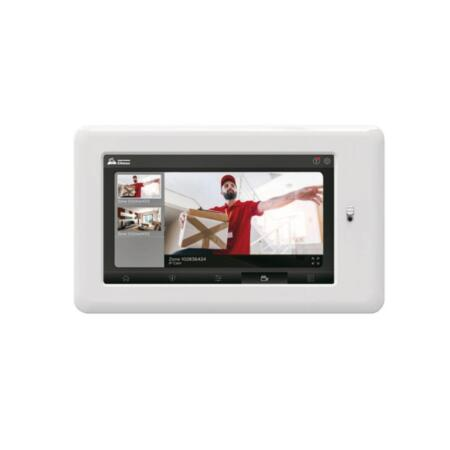
TSP-3
## Touchscreen-Bedienteil
#### [Spezifikation VESTA-025](https://vestasecurity.eu/en/product/vesta-025/)
## Einleitung
Das Touchscreen-Bedienteil bietet eine benutzerfreundliche Steuerung des Sicherheitssystems vor Ort für mehr Flexibilität und Komfort.
Wenn das Touchscreen-Bedienteil über ein Wi-Fi-Netzwerk mit dem System-Bedienfeld verbunden ist, ermöglicht es schnellen Zugriff auf das Bedienfeld und erlaubt es Benutzern, ihr Sicherheitssystem einfach scharf zu schalten, unscharf zu schalten oder im Zuhause-Modus scharf zu schalten sowie Hausgeräte zu steuern.
## Systemübersicht
## Teileidentifikation

1. **Kamera -** Schieben Sie den Schalter nach oben oder unten, um die Kamera ein- oder auszublenden.
2. **Ein-/Ausschalter**
3. **Micro-USB-Anschluss**
4. **Micro-SD-Kartensteckplatz**
5. **Kopfhöreranschluss**
6. **Kabelmanagementbereich**
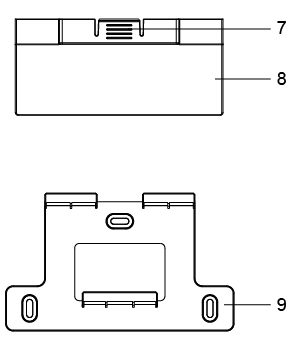
7. **Aussparung**
8. **Tischaufstellhalterung**
9. **Wandmontagehalterung**
## Stromversorgung
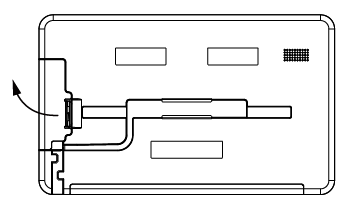
Das Touchscreen-Bedienteil wird von einem wiederaufladbaren Akku mit Strom versorgt. Zum Laden des Akkus drücken Sie auf die Verriegelung, um das Fach zu öffnen, und schließen Sie einen 5V/1,5A-Adapter an den Micro-USB-Anschluss des Geräts an. Verbinden Sie das andere Ende mit der Netzstromversorgung.
## Erste Schritte
### Erforderliche Ausrüstung
Für die Verwendung Ihres Touchscreen-Bedienteils wird folgende Ausrüstung benötigt:
* Ein Router mit Unterstützung für ein 2,4-GHz-Wi-Fi-Netzwerk. Der Hub sollte mit diesem Router verbunden sein und Internetzugang haben.
### Einrichtung
Um Ihr Touchscreen-Bedienteil für den Zugriff auf den Hub einzurichten:
**Schritt 1.** Schalten Sie das Touchscreen-Bedienteil ein.
**Schritt 2.** Sprache auswählen.
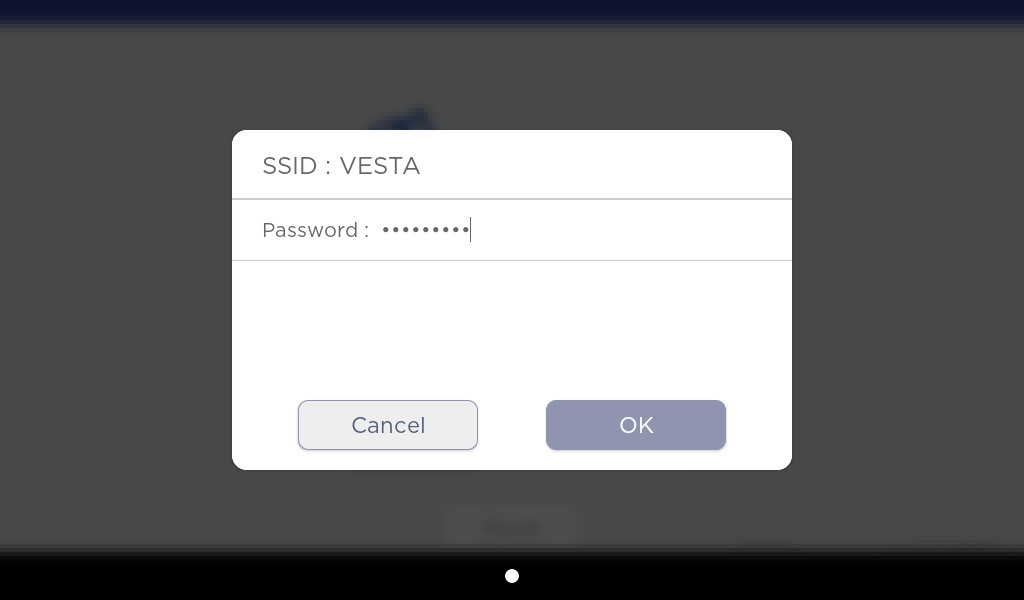
**Schritt 3.** Wählen Sie die WiFi-SSID des Routers aus, mit dem der Hub verbunden ist. Geben Sie bei Bedarf das Passwort des WiFi-Netzwerks ein und klicken Sie auf „OK“.
**Schritt 4.** Versetzen Sie Ihren Hub in den Lernmodus (siehe Benutzerhandbuch des Hubs für Details). Bitte beachten Sie, dass der Lernvorgang nur für die Ersteinrichtung erforderlich ist.
**Schritt 5.** Ihr Touchscreen-Bedienteil sucht automatisch nach verfügbaren Hubs. Wählen Sie den Hub aus, auf den Sie zugreifen möchten.
{% hint style="warning" %}
Hinweis:
Das Touchscreen-Bedienteil ist kompatibel mit dem Climax Video Door Phone (Vesta-109) und IP-Kameras. Es werden bis zu 6 IP-Kameras und VDPs unterstützt. Achten Sie darauf, die Firmware des Geräts und des Panels auf die neueste Version zu aktualisieren, um die Kompatibilität sicherzustellen.
Stellen Sie sicher, dass sich Ihr Bedienfeld, VDP und Touchscreen-Bedienteil im selben lokalen Netzwerk (LAN) befinden. Außerdem sollten sowohl das VDP als auch das Touchscreen-Bedienteil demselben Bedienfeld hinzugefügt werden, sonst werden die Geräte nicht erkannt.
{% endhint %}
**Schritt 6.** Sie gelangen zum Dashboard, das das aktuelle Datum und die Uhrzeit anzeigt. Jetzt können Sie direkt auf Ihrem Touchscreen-Bedienteil auf Ihren Hub und Ihre Smart-Geräte zugreifen und diese steuern.
## Hardwareinstallation
### **Installationsanweisungen**
Für die Installation des Touchscreen-Bedienteils stehen zwei Montageoptionen zur Verfügung. Benutzer können das Gerät je nach Bedarf überall in ihrem Zuhause oder Büro installieren. Außerdem wird eine Wandmontagehalterung mitgeliefert, um die Installationsflexibilität zu erhöhen und das Touchscreen-Bedienteil an einem bestimmten Ort zu montieren.
**Tischaufstellung**
Eine Tischaufstellhalterung wird mitgeliefert, damit Benutzer ihr Touchscreen-Bedienteil an einem gewünschten Ort platzieren können. Bitte befolgen Sie die folgenden Schritte:
**Schritt 1.** Befestigen Sie die Tischaufstellhalterung auf der Rückseite des Touchscreen-Bedienteils in Pfeilrichtung wie unten gezeigt, bis Sie ein „Klick“-Geräusch hören. Wenn Sie die Halterung entfernen möchten, drücken Sie einfach die Aussparungen auf beiden Seiten und heben Sie sie vorsichtig nach oben.
 
**Schritt 2.** Platzieren Sie das Touchscreen-Bedienteil am gewünschten Ort.

**Wandmontage**
Eine Wandmontagehalterung ist ebenfalls enthalten, damit Benutzer ihr Touchscreen-Bedienteil bei Nichtgebrauch an einem festen Ort platzieren können. Bitte befolgen Sie die folgenden Schritte:
**Schritt 1.** Verwenden Sie die drei Montagelöcher an der Halterung als Schablone, um Löcher zu bohren.
**Schritt 2.** Setzen Sie die Dübel ein, wenn Sie in Putz oder Ziegel befestigen.
**Schritt 3.** Schrauben Sie die Halterung mit den 3 mitgelieferten Schrauben an die Wand.

**Schritt 4.** Befestigen Sie das Touchscreen-Bedienteil an der Halterung.

**Schritt 5.** Halten Sie das Touchscreen-Bedienteil fest und drücken Sie es vorsichtig nach unten, bis Sie ein „Klick“-Geräusch hören.

### Benachrichtigung bei niedrigem Akkustand
Wenn der Akkustand niedrig ist, wird eine Benachrichtigung über niedrigen Akkustand angezeigt, damit Sie den Akku aufladen können. Bitte beachten Sie die Stromversorgung, um das Touchscreen-Bedienteil aufzuladen.
## Bedienung
### Startseite
* **Datum & Uhrzeit**: Die Startseite zeigt das aktuelle Datum und die Uhrzeit an.
* **Startseiten-Widget**: Mit der Liste der Startseiten-Widgets können Sie den aktuellen Status der HVAC-Sensoren oder Geräte, die in das System eingelernt wurden, steuern oder prüfen.
So richten Sie die Liste ein:
**Schritt 1.** Tippen Sie auf das Symbol für das Startseiten-Widget. Wählen Sie die Geräte aus, die in der Liste angezeigt werden sollen. Hier können bis zu sechs Geräte angezeigt werden.
**Schritt 2.** Wenn Sie die Auswahl der Geräte abgeschlossen haben, tippen Sie zur Bestätigung auf OK.
**Schritt 3.** Die von Ihnen ausgewählten Geräte werden in der Widget-Liste angezeigt.
**Schritt 4.** Tippen Sie auf das Widget, das Sie prüfen möchten. Wenn eine Störung oder ein Überwachungsfehler vorliegt, wird auf dem Widget ein orangefarbenes Ausrufezeichen angezeigt. Auch die Farbe des Widgets wird verblassen.
### Sicherheit
Der aktuelle Systemstatus wird oben auf dem Bildschirm angezeigt.
* **Systemmodus:** Der Systemmodus wird durch die 3 Symbole oben angezeigt. Der aktuelle Systemmodus leuchtet auf. Wenn ein Benutzer das System unscharf schaltet, macht das Touchscreen-Bedienteil ein Foto, und das Bild kann auf der Ereignis-Seite angezeigt werden.
### **Systemmodus ändern**
* Tippen Sie auf das gewünschte Modussymbol und geben Sie den PIN-Code ein. Sie müssen einen der Benutzer-PIN-Codes des Bedienfelds eingeben, um die Aktion zu bestätigen.
Wird ein falscher PIN-Code eingegeben, zeigt das Touchscreen-Bedienteil eine Fehlermeldung an und das Scharf schalten wird abgebrochen.
* Wenn beim Scharf schalten bereits Fehlerereignisse im System vorhanden sind, zeigt das Touchscreen-Bedienteil eine Fehlermeldung an. Tippen Sie auf OK, um die Fehlerliste anzuzeigen.
Wenn Sie alle Fehler prüfen und auf „Bypass“ tippen, werden die Fehler übergangen und das System wird jetzt scharf geschaltet.
### **3.2.2. Alarm-Dashboard**
Wenn ein Alarm ausgelöst wird, wird das Alarm-Dashboard angezeigt:
* **Bereich**: Es wird angezeigt, dass der Alarm in Bereich 1 und/oder Bereich 2 aufgetreten ist. Wenn in beiden Bereichen Alarme vorliegen, können Sie auf das Symbol tippen, um die jeweilige Alarmliste für jeden Bereich anzuzeigen.
* **Alarmliste**: Hier werden die ausgelösten Geräte angezeigt.
* **Unscharf schalten**: Tippen Sie auf das Symbol und geben Sie dann den PIN-Code ein, um das System unscharf zu schalten.
Nach dem Unscharfschalten des Systems können Sie diese Ereignisse erneut über die Liste anzeigen. Tippen Sie auf das Schließen-Symbol, um das Alarm-Dashboard zu schließen und zur Sicherheitsseite zurückzukehren.
### Automatisierung
Die Automatisierungsseite umfasst Szene, Raum, Gruppe, Automatisierungsgerät und Regel.
#### **Szene**
Die Szenenfunktion ermöglicht es Benutzern, die voreingestellten Szenen anzuzeigen und zu aktivieren.
Benutzer können in Szenen Details hinzufügen, bearbeiten, löschen und anzeigen.
#### **Raum**
Die Raumfunktion ermöglicht es Benutzern, voreingestellte Räume hinzuzufügen, zu benennen, zu löschen, anzuzeigen, zu bearbeiten und zu aktivieren.
* Einen Raum hinzufügen und benennen:
* Einen Raum löschen:
Benutzer können Geräte für jeden Raum hinzufügen, entfernen, anzeigen und bearbeiten.
* Ein Gerät in einem Raum hinzufügen
* Ein Gerät in einem Raum entfernen:
* Ein Gerät in einem Raum bearbeiten:
#### **Gruppe**
Die Gruppenfunktion ermöglicht es dem Benutzer, Geräte desselben Typs zu steuern. Der Benutzer kann über 6 Gerätetypen steuern, darunter Schalter, Dimmer, Hue, Rollladen, Heizkörper und Thermostat. Pro Typ können bis zu 10 Untergruppen erstellt werden.
* **Schalter**
Tippen Sie, um den Schalter jeder Gruppe ein- oder auszuschalten. Um eine Gruppe hinzuzufügen/zu löschen, tippen Sie auf . Um Details anzuzeigen, ein Gerät hinzuzufügen/zu entfernen oder eine Gruppe umzubenennen, tippen Sie auf .
* **Dimmer**
Tippen Sie, um den Dimmer jeder Gruppe zu steuern. Um Details anzuzeigen, eine Gruppe zu steuern, ein Gerät hinzuzufügen/zu entfernen oder eine Gruppe umzubenennen, tippen Sie auf .
Auf der Gruppensteuerungsseite kann der Benutzer die Helligkeit der Geräte durch Anpassen des Reglers ändern.
* **HUE-Lampe**
Tippen Sie, um den Farbton der Lampen in jeder Gruppe zu steuern. Um Details anzuzeigen, eine Gruppe zu steuern, ein Gerät hinzuzufügen/zu entfernen oder eine Gruppe umzubenennen, tippen Sie auf .
Auf der Gruppensteuerungsseite kann der Benutzer den Farbton durch Anpassen des Reglers steuern oder auf Color, Whites oder Preset tippen, um die Farbe der Geräte in einer voreingestellten Gruppe zu ändern.
**Farbe**: Tippen Sie direkt auf die Farbe, um die Gruppe mit Ihrer gewünschten Farbe einzustellen.
**Weißtöne**: Tippen Sie direkt auf die Farbe, um die Gruppe mit Ihrer gewünschten Farbtemperatur einzustellen.
**Voreinstellung**: Tippen Sie direkt auf die Farbe, um die Gruppe mit der voreingestellten bestimmten Farbe einzustellen.
* **Rollladen**
Tippen Sie, um den Rollladen jeder Gruppe zu steuern. Um Details anzuzeigen, eine Gruppe zu steuern, ein Gerät hinzuzufügen/zu entfernen oder eine Gruppe umzubenennen, tippen Sie auf .
Auf der Gruppensteuerungsseite kann der Benutzer die Rollläden durch Anpassen des Reglers steuern.
* **Heizkörper**
Tippen Sie, um den Heizkörper jeder Gruppe ein- oder auszuschalten. Um Details anzuzeigen, eine Gruppe zu steuern, ein Gerät hinzuzufügen/zu entfernen oder eine Gruppe umzubenennen, tippen Sie auf.
Auf der Gruppensteuerungsseite kann der Benutzer den Heizkörper durch Anpassen des Reglers steuern. Die Sollwerte des Modus werden auf dem Regler angezeigt. Bewegen Sie den Regler, um die Sollwerte des Modus zu erhöhen oder zu verringern.
* **Thermostat**
Tippen Sie, um den Thermostat jeder Gruppe ein- oder auszuschalten. Um Details anzuzeigen, eine Gruppe zu steuern, ein Gerät hinzuzufügen/zu entfernen oder eine Gruppe umzubenennen, tippen Sie auf .
Auf der Gruppensteuerungsseite kann der Benutzer die Geräteliste prüfen und zwei Regler bewegen, um die Sollwerte des Modus zu erhöhen oder zu verringern. Tippen Sie auf die Schaltflächen Auto, Kühlen, Heizen oder Abwesend, um die Modi zu ändern.
#### **Gerät**
Die Geräte werden gemäß den folgenden Kategorien unter verschiedenen Registerkarten angezeigt: **Alle, Sensoren, Automatisierungsgeräte, Sirenen, Keypads, ...** Die Geräteliste unter der Kategorie-Registerkarte zeigt alle verfügbaren Geräte gemäß den jeweiligen Kategorien an. Tippen Sie auf die Geräte-Kategorie-Registerkarte, um die Geräte anzuzeigen.
#### **Regel**
Die Regelfunktion ermöglicht es Benutzern, die voreingestellten Regeln unter bestimmten Bedingungen anzuzeigen und zu aktivieren. Um die Regeln zu aktivieren oder zu deaktivieren, tippen Sie auf .
Benutzer können in Regeln Details hinzufügen, bearbeiten, löschen und anzeigen.
### Kamera
Auf dieser Seite können Sie auf Live-Streaming-Videos des VDP und der IP-Kamera zugreifen.
#### **Neuen VDP hinzufügen**
**Schritt 1.** Tippen Sie auf das Symbol, um einen neuen VDP hinzuzufügen.
**Schritt 2.** Wählen Sie das VDP-Symbol aus und tippen Sie auf „Weiter“.
**Schritt 3.** Folgen Sie den Anweisungen zum Hinzufügen eines neuen VDP auf der nächsten Seite. Tippen Sie auf „Weiter“, um fortzufahren. Tippen Sie auf „Zurücksetzen“, wenn Ihr VDP zuvor mit einem anderen Wi-Fi-Netzwerk eingerichtet wurde.
{% hint style="warning" %}
Hinweis:
Um den VDP zurückzusetzen, befolgen Sie bitte die Anweisungen des VDP (VESTA-109).
{% endhint %}
#### **Neue IP-Kamera hinzufügen**
**Schritt 1.** Sie können auf das Symbol tippen, um eine neue IP-Kamera hinzuzufügen.
#### **Überwachungsmodus**
Das Touchscreen-Bedienteil bietet ein dreiminütiges Echtzeit-Live-Streaming-Video im Vollbildmodus. Tippen Sie auf das Gerät, das Sie prüfen möchten, und lassen Sie es vollständig auf dem Bildschirm anzeigen.
#### **Kameraeinstellungen**
Um die Einstellungen der IP-Kamera zu ändern, klicken Sie auf die Schaltfläche bei jedem Gerät.
* **Gerätename**: **Benennen Sie Ihr Gerät oder ändern Sie den Namen, damit es leicht identifiziert werden kann. Geben Sie einen gewünschten Namen ein und tippen Sie auf Senden.**
* **Alarmmedienoption**: Tippen Sie auf den Schieberegler, um Foto- oder Videooptionen auszuwählen
* **Länge der Videoaufzeichnung**: Tippen Sie auf den Schieberegler, um die Länge der Videoaufzeichnung auszuwählen
* **Zeitzone**: Tippen Sie auf den Schieberegler, um die Zeitzone einzustellen.
### Ereignisse
Die Ereignisse-Seite zeichnet alle Alarm-/Statusereignisse sowie Bilder und Videos auf, die vom Bedienfeld übertragen werden. Sie können das Bild oder Video anzeigen, indem Sie auf die Symbole tippen.
### Einstellungen
Tippen Sie auf das Zahnradsymbol in der oberen rechten Ecke des Bildschirms, um auf das Einstellungsmenü zuzugreifen.
* Helligkeit: Ändern Sie die Bildschirmhelligkeit, indem Sie den Schieberegler berühren.
* Lautstärke: Ändern Sie die Lautstärke des Touchscreen-Bedienteils, indem Sie den Schieberegler berühren.
* Gesichtserkennung: Tippen Sie auf den Schieberegler, um diese Funktion zu aktivieren oder zu deaktivieren. Wenn sie aktiviert ist, muss Ihr Gesicht erkannt werden, damit das virtuelle Tastenfeld freigeschaltet wird und Sie den PIN-Code eingeben können.
Wenn das virtuelle Tastenfeld angetippt werden kann, können Sie das System wie oben beschrieben unscharf schalten. Bitte siehe Systemmodus ändern.
* Startbildschirm anzeigen: Aktivieren Sie diese Funktion, um den Startbildschirm anzuzeigen, wenn das Touchscreen-Bedienteil 1 Minute/3 Minuten inaktiv war, oder wählen Sie Nie, um diese Funktion zu deaktivieren.
* Bildschirmschoner: Aktivieren Sie diese Funktion, wenn das Touchscreen-Bedienteil 1 Minute/5 Minuten inaktiv war, oder wählen Sie Nie, um diese Funktion zu deaktivieren. Das Touchscreen-Bedienteil zeigt die auf der SD-Karte gespeicherten Bilder an.
* Datums- und Uhrzeitformat: Ändern Sie das Datums- und Uhrzeitformat.
* Entkoppeln: Mit dieser Funktion können Sie die WLAN-Informationen des Touchscreen-Bedienteils und die Bedienfeld-Informationen löschen, mit denen das Touchscreen-Bedienteil verbunden ist.
* Tablet-Einstellung: Diese Funktion ist derzeit reserviert.
* Sprache: Ändern Sie die Spracheinstellung.
* Info: Hier werden Informationen zur App-Version / ROM-Version angezeigt.
### OTA-Firmware-Upgrade
Wenn eine neue Firmware-Version veröffentlicht wird, können Benutzer sie automatisch oder manuell über OTA aktualisieren.
* **Automatisches OTA-Firmware-Upgrade** *(Aktiviert durch das Backend des Home Portal Servers)*
**Schritt 1.** Wenn eine neue Firmware-Version vom Backend des Home Portal Servers veröffentlicht wird, wird der Benutzer aufgefordert, sie zu installieren. Tippen Sie **Installieren** oder **Nicht jetzt** um die Firmware später zu aktualisieren.
**Schritt 2.** Wenn das Gerät so eingestellt ist, dass unbekannte Apps aus Sicherheitsgründen nicht installiert werden, tippen Sie bitte auf **EINSTELLUNG** um die Einstellung zu ändern damit das Gerät unbekannte Apps installieren darf.
**Schritt 3.** Wenn die Anforderung zur Installation unbekannter Apps erlaubt ist, tippen Sie auf **INSTALLIEREN** um die Firmware zu aktualisieren.
**Schritt 4.** Tippen Sie auf **ÖFFNEN** wenn die Installation abgeschlossen ist.
**Schritt 5.** Tippen Sie auf das Zahnradsymbol in der oberen rechten Ecke des Bildschirms, um auf das Einstellungsmenü zuzugreifen.
**Schritt 6.** Tippen Sie auf **Info** im Einstellungsmenü.
**Schritt 7.** Der Benutzer kann bestätigen, dass die Firmware auf die neueste Version aktualisiert wurde, wenn ein GRÜNES Häkchen in der **App-Version** Spalte angezeigt wird.
* **Manuelles OTA-Firmware-Upgrade**
**Schritt 1.** Tippen Sie auf das Zahnradsymbol in der oberen rechten Ecke des Bildschirms, um auf das Einstellungsmenü zuzugreifen.
**Schritt 2.** Tippen Sie auf **Info** im Einstellungsmenü prüft TSP, ob die Firmware-Version die neueste ist oder nicht.
**Schritt 3.** Wenn die Version nicht die neueste ist, fordert TSP Sie auf, die Firmware zu aktualisieren. Tippen Sie auf **Installieren** für das Upgrade. Wenn Sie es später installieren möchten, tippen Sie auf **Nicht jetzt**.
**Schritt 4.** Tippen Sie auf **INSTALLIEREN** um die Firmware zu aktualisieren.
**Schritt 5.** Tippen Sie auf das Zahnradsymbol in der oberen rechten Ecke des Bildschirms, um auf das Einstellungsmenü zuzugreifen.
**Schritt 6.** Tippen Sie auf **Info** im Einstellungsmenü.
**Schritt 7.** Der Benutzer kann bestätigen, dass die Firmware auf die neueste Version aktualisiert wurde, wenn ein GRÜNES Häkchen in der **App-Version** Spalte angezeigt wird.
## Fehlerbehebung
### Meldung „Zwei-Wege-Audiofehler“ zwischen TSP und VDP
#### Beschreibung
In einigen Fällen kann beim Versuch, die Audioverbindung zwischen dem TSP-Tastenfeld und der VDP-Video-Türklingel herzustellen, folgende Meldung erscheinen:
„Zwei-Wege-Audiofehler“
Dieses Problem hängt normalerweise mit Einschränkungen oder Blockierungsregeln im lokalen WLAN/Netzwerk zusammen, mit dem die Geräte verbunden sind, insbesondere mit dem SIP-Protokoll, das für die Audiokommunikation verwendet wird.
***
#### So funktioniert die Verbindung zwischen TSP und VDP
TSP unterstützt die Kommunikation mit dem VDP auf zwei verschiedene Arten:
* **Intranet-/Lokales Netzwerk-Modus (Standard)**
* **Internet-/Cloud-Modus**
Standardmäßig kommunizieren beide Geräte über das lokale Netzwerk. Wenn das Netzwerk Einschränkungen, Geräteisolation, Firewall-Beschränkungen oder die Blockierung von SIP-Verkehr aufweist, kann die Audiokommunikation fehlschlagen.
***
#### Empfohlene Lösung
Ändern Sie den Verbindungsmodus des VDP von **Intranet** zu **Internet (Cloud)**.
#### Schritte
1. Öffnen Sie auf dem TSP den **Kameras** Bereich.
2. Suchen Sie den konfigurierten VDP.
3. Drücken Sie das **3-Punkte-Menü** auf dem VDP.
4. Ändern Sie den Verbindungsmodus:
* Von: **Intranet**
* Zu: **Internet (Cloud)**
***
#### Zusätzliche Empfehlungen
* Stellen Sie sicher, dass sowohl das **TSP** als auch das **VDP** auf die neueste Firmware-Version aktualisiert sind.
* Stellen Sie sicher, dass beide Geräte über eine stabile Internetverbindung verfügen.
* Wenn das Problem weiterhin besteht, prüfen Sie auf mögliche Netzwerkeinschränkungen wie:
* SIP-Blockierung
* AP-Isolation
* Gast-WiFi-Netzwerke
* Interne Firewalls
* Separate VLANs
***
#### Erwartetes Ergebnis
Sobald im **Internet (Cloud)** Modus konfiguriert, sollte die Zwei-Wege-Audiokommunikation auch in Netzwerken korrekt funktionieren, in denen lokaler SIP-Verkehr eingeschränkt oder gefiltert ist.