VESTA-068N

Handbuch für VESTA-Zentralen vom Typ BOGP (VESTA-068N und VESTA-067)

Einführung: Handbuch für autonome BOGP-Typ Bedienfelder

VESTA-068N/VESTA-067

Dieses Handbuch soll Sie durch die Einrichtung und Konfiguration autonomer BOGP-Typ Bedienfelder führen, die mit Batterien oder einer externen Batterie betrieben werden. Der Inhalt des Handbuchs ist wie folgt gegliedert:

  1. Anschluss der externen Batterie und der SIM-Karte

  2. Registrierung des Bedienfelds als Installateur und Master

  3. Geräte hinzufügen und konfigurieren

  4. Vollständige Systemkonfigurationen und Meldung an die ARC

1. Externe Batterie + SIM-Verbindung und APN-Konfiguration

circle-info

Es ist entscheidend, den APN zu konfigurieren, damit das Bedienfeld mit der SmartHomeSec-Cloud kommunizieren kann. Außerdem ist der Anschluss der externen Batterie essenziell, damit das Bedienfeld eine konstante und effektive Kommunikation mit der Cloud aufrechterhält. Wenn das Bedienfeld nur interne Batterien hat, wird es sich nicht mit der Cloud verbinden, es sei denn, XMPP ist in den Bedienfeldeinstellungen aktiviert.

1.1 SIM- und Anschluss der externen Batterie

SIM und externe Batterie einsetzen

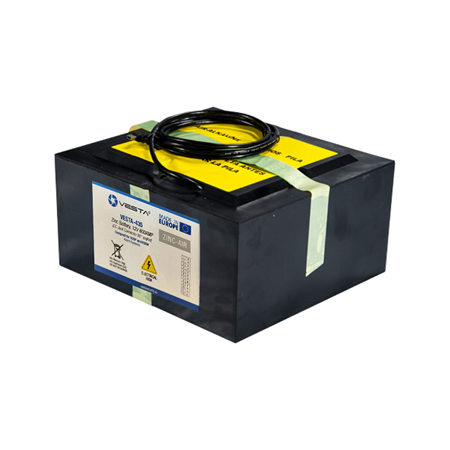
Empfohlene externe Batterien:

circle-check

VESTA-436arrow-up-right

Externe Batterie 7,5V /400Ah/3000W

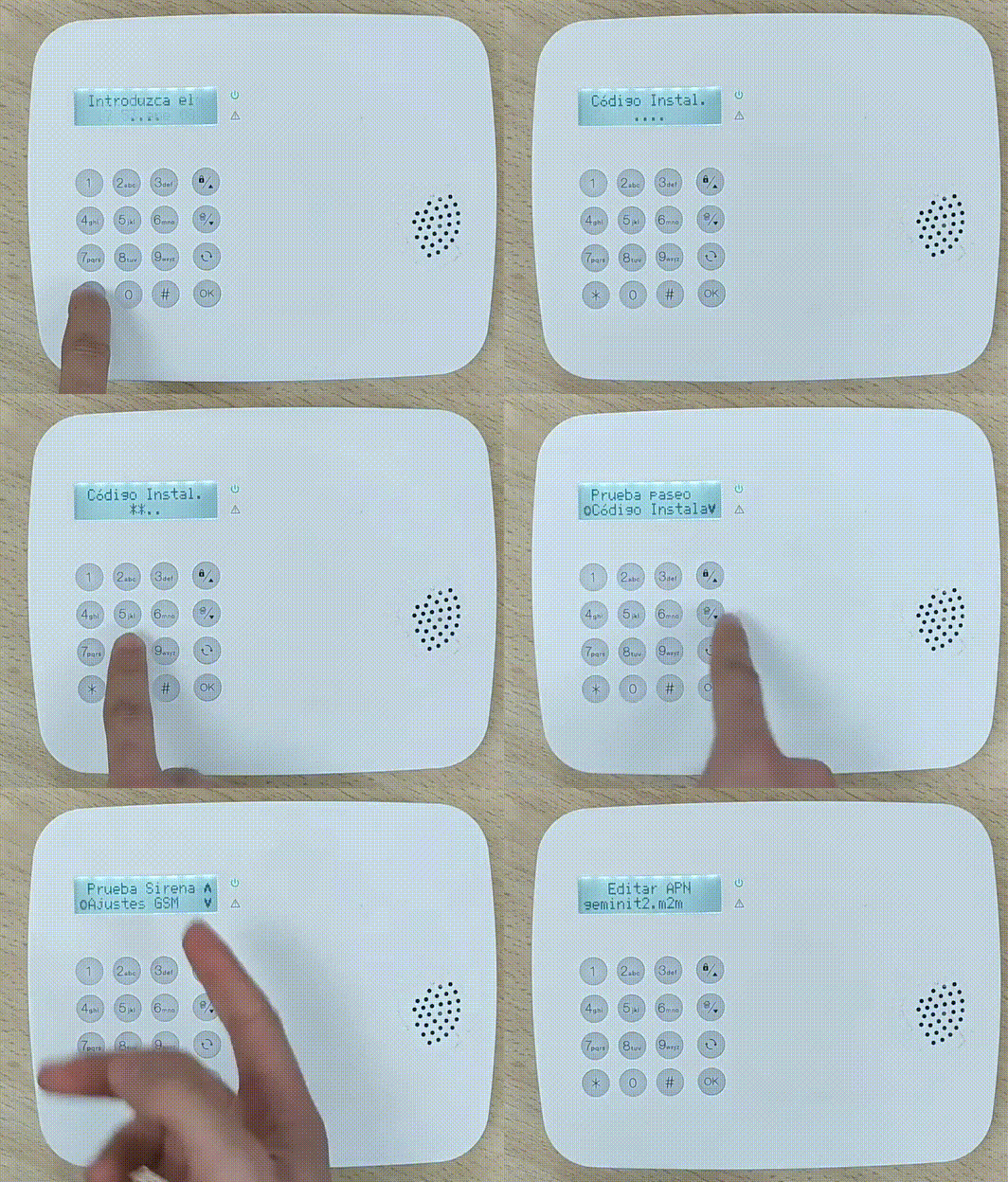
1.2 APN-Konfiguration

APN-Konfiguration am Bedienfeld
circle-info

Hinweis: Wir können den APN auch mit einem SMS-Befehl konfigurieren, den wir an die Telefonnummer der mit dem Bedienfeld verbundenen SIM senden müssen:

PROG 7982 GAPN:internet,user,password

Parameter 1: GPRS APN

Parameter 2: GPRS-Benutzername

Parameter 3: GPRS-Passwort

circle-exclamation
Cloud aktivieren, wenn das Bedienfeld nur mit Batterien betrieben wird

2. Registrierung des Bedienfelds als Installateur und Benutzer

2.1 Registrierung des Installateurs

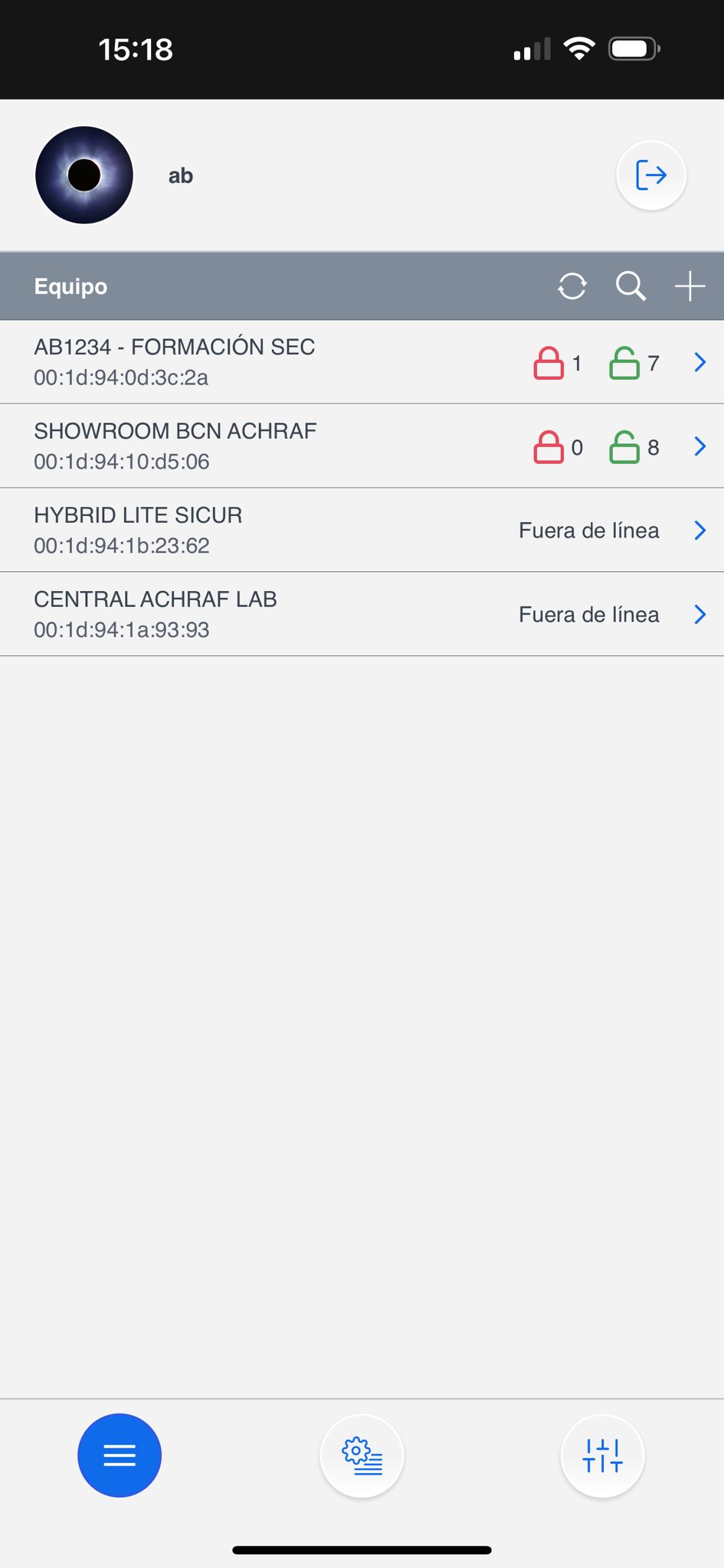
Schritt 1: Als Installateur in der App anmelden SmartHomeSecarrow-up-right APP

Schritt 2: Wählen Sie die + Taste

(Zentrale hinzufügen)

Schritt 3: Geben Sie die MAC-Adresse des Bedienfelds ein, die auf einem Etikett zu finden ist

Sobald die Zentrale als Installateur registriert ist, ist sie ✨ für die Konfiguration bereit.

triangle-exclamation
circle-check

2.2 Registrierung des Benutzerkontos

Das Benutzerkonto wird zur Steuerung des Systems verwendet und ist für den Endbenutzer bestimmt. Über die SmartHomeSec APP ermöglicht dieses Konto das Scharfschalten, Entschärfen und Ausführen aller Operationen. Es gibt zwei Arten von Benutzerkonten: Master und Slave.

Das erste Konto, das wir registrieren, ist das Master-Konto. Der Hauptunterschied zwischen Master- und Slave-Konten besteht darin, dass der Master das Erstellen neuer Benutzer erlaubt, während der Slave keine neuen Konten erstellen kann.

Schritt 1: Greifen Sie als Installateur auf die Zentrale zu, der Standardcode ist [7982]

Schritt 2: Wählen Sie den Abschnitt Hauptsystemmenü

Schritt 3: Wählen Sie Benutzerliste

Schritt 4: Wählen Sie Hinzufügen

Schritt 5: Wenn es ein neuer Benutzer ist: Wählen Sie Konto erstellen

Schritt 6: Füllen Sie die Benutzerdaten für den APP-Zugriff aus

circle-check

3. Geräte hinzufügen und konfigurieren

Um VESTA-Funkgeräte hinzuzufügen und zu konfigurieren, folgen Sie diesen Schritten:

3.1 Geräte hinzufügen

Schritt 1: Greifen Sie über die Installateur-APP auf die Zentralkonfiguration zu:

Installateur -> Einstellungen

Schritt 2: Wählen Sie im Menü "Geräte".

Installateur -> Einstellungen -> Geräte

Schritt 3: Klicken Sie im Menü auf "Gerät hinzufügen".

Schritt 4: Wählen Sie den Gerätetyp, den Sie hinzufügen möchten, z. B. Bewegungsmelder. Drücken und halten Sie die Kopplungstaste am Gerät, bis die LED blinkt (siehe Handbuch des Geräts für spezifische Anweisungen).

Schritt 5: Befolgen Sie die Anweisungen auf dem Bildschirm, um den Kopplungsprozess abzuschließen. Die Zentrale bestätigt die erfolgreiche Hinzufügung des Geräts.

Learn-Taste der VESTA-Geräte
triangle-exclamation

Sobald hinzugefügt, sind die Funkgeräte einsatzbereit und können aus demselben Abschnitt verwaltet werden. Hier ein Beispiel für die Konfiguration von Sensorattributen:

3.2 Zonen-Konfiguration

circle-info

Um die Zonen korrekt zu konfigurieren, ist es wichtig, mit den verfügbaren Attributen und deren Auswirkungen auf das Verhalten der Alarmanlage vertraut zu sein.

Beispielsweise ist Innen eine Sofortzone und Eingang eine verzögerte Zone; wir können diese Attribute im Abschnitt Reaktion beim Scharfschalten zuweisen, was "Wenn das System scharf ist" bedeutet.

4. Zentralkonfiguration und Meldung an die ARC (Alarmempfangszentrale)

4.1 Sicherheitskonfiguration

Dieser Abschnitt beschreibt, wie man die Sirenenlaufzeit während eines Alarms anpasst und die Eingangs- und Ausgangsverzögerungeneinstellt. Zur besseren Identifikation und Anpassung sind kritische Optionen in **Farbe **Rot.

Einstellungen -> Zentrale

Einstellungen -> Zentrale -> Sicherheit

  1. Die Sirenenlaufzeit im Falle eines Alarms

  2. Wenn Sie diese Option aktivieren, wird die Alarmmeldung um 30 Sekunden verzögert. (Empfohlen, AUS zu lassen)

  3. Stellen Sie die Eingangs- und Ausgangsverzögerungen

4.2 Zentralkonfiguration

Einstellungen -> Zentrale

Einstellungen -> Bedienfeld -> Bedienfeld

ANMERKUNGEN ANHANG 1

ANHANG 1

circle-info
  1. Das Abfrage mit Alarmempfangszentrale (Sehr wichtig, gemäß der von der ARC vorgegebenen Zeit zu konfigurieren).

  2. Alarm verbinden: Wenn das Bedienfeld nur batteriebetrieben ist (OHNE EXTERNE BATTERIE) ermöglicht diese Option den Zugriff auf das Bedienfeld per CLOUD während des ALARMS.

  3. SPARMODUS EIN:

    1. Das Bedienfeld ist bei ausschließlichem Batteriebetrieb OFFLINE und nur im Alarmfall verbunden \2. a. SPARMODUS DEAKTIVIERT: Das Bedienfeld bleibt zu 100 % in der CLOUD bei Batteriebetrieb [Warnung! Die Batterien halten 14 Tage].

    b. SPARMODUS EIN: Das Bedienfeld bleibt OFFLINE und meldet alle Ereignisse sowohl an die APP als auch an die CRA [Batterien halten ca. 7 Monate].

4.3 Benutzercodes konfigurieren

Instalador -> Ajustes

Installateur -> Einstellungen

Einstellungen -> Benutzer-PIN

Fügen Sie den Namen und Code für jeden Benutzer hinzu, dieser Code ermöglicht dem Benutzer, den Modus über die APP oder Tastaturen zu ändern bzw. abzufragen Benutzerhandbucharrow-up-right für weitere Informationen

4.4 Aktualisierung der Zentrale

Es ist entscheidend, die Steuerzentrale auf dem neuesten Stand zu halten, um optimale Systemleistung und Sicherheit zu gewährleisten. Updates können wichtige Verbesserungen, Fehlerbehebungen und Sicherheitsupdates enthalten, die vor bekannten Schwachstellen schützen.

Einstellungen -> Zentrale

Zentrale -> FW-Aktualisierung

Wählen Sie aus der Liste die Firmware mit der höchsten Version (höhere Nummer und höherer Buchstabe)

circle-info

HINWEIS: Bei 2G oder schlechter Netzabdeckung kann die Aktualisierung der Zentrale 8 Minuten dauern.

Wenn die Zentrale über 4G/LTE mit guter Abdeckung kommuniziert, kann die Aktualisierung 3–5 Minuten dauern

triangle-exclamation

4.5 Meldungskonfiguration an die ARC (Alarmempfangszentrale)

Ereignismeldung

Einstellungen -> Bericht

Im Abschnitt Bericht haben wir die Berichtskonfiguration für Ereignisse und erfasste Dateien für PIRCAM-Fotos

In diesem Abschnitt konfigurieren wir die Reporting-URL unserer CRA, und sehr wichtig die GRUPPE 2 oder höher, da Gruppe 1 für die APP verwendet wird. ANHANG 2 für Beispiele

ANHANG 2

circle-check

Fotomeldung.

Einstellungen -> Bericht

Im Abschnitt Bericht haben wir die Berichtskonfiguration für Ereignisse und erfasste Dateien für PIRCAM-Fotos

In diesem Abschnitt konfigurieren wir die Reporting-URL unserer CRA für das Senden von Fotos. ANHANG 3 für Beispiele

circle-check

Fotomeldung für SENTINEL-Software

circle-info

Schritt 1: Programmieren Sie SMTP-Informationen in Einstellungen -> Bericht

Beispiel

circle-info

Schritt 2: Programmieren Sie die vom zentralen Überwachungsdienst bereitgestellte E-Mail-Adresse in "Erfasste Dateien"

circle-exclamation

BEDIENFELD INSTALLATEUR HANDBUCH

Zuletzt aktualisiert