> For the complete documentation index, see [llms.txt](https://vesta-guide.gitbook.io/vesta-guide/llms.txt). Markdown versions of documentation pages are available by appending `.md` to page URLs; this page is available as [Markdown](https://vesta-guide.gitbook.io/vesta-guide/german-de/vesta-188.md).
# VESTA-188
**UPIC-5ZBS**
## **Infrarote Universalfernbedienung (Zigbee)**
## **Einführung**
UPIC5-ZBS ist eine ZigBee-Infrarotfernbedienung. Sie wurde entwickelt, um Ihre Haushaltsgeräte durch Übertragung von IR-Signalen zu steuern. Die IR-Fernbedienung kann IR-Signale lernen, die von der Fernbedienung des Geräts gesendet werden. Nach dem Erlernen des Signals können Sie die IR-Fernbedienung über das ZigBee-Netzwerk fernsteuern, um Signale an das Gerät zu senden, ohne die Fernbedienung manuell zu verwenden, und unterstützt Over-the-Air-(OTA)-Firmware-Updates. Die IR-Fernbedienung verwendet ZigBee-Technologie für die drahtlose Signalübertragung. ZigBee ist ein drahtloses Kommunikationsprotokoll, das zuverlässig ist, einen niedrigen Stromverbrauch und hohe Übertragungseffizienz aufweist. Basierend auf dem IEEE802.15.4-Standard ermöglicht ZigBee die Einbindung einer großen Anzahl von Geräten in ein Netzwerk und deren Koordination zum Datenaustausch und zur Signalübertragung.
Die IR-Fernbedienung dient im ZigBee-Netzwerk als Endgerät. Sie kann in das ZigBee-Netzwerk aufgenommen werden, um bei Aktivierung Signale zu übertragen, erlaubt jedoch nicht, dass andere ZigBee-Geräte über dieses Gerät dem Netzwerk beitreten.
## **Teileidentifikation**
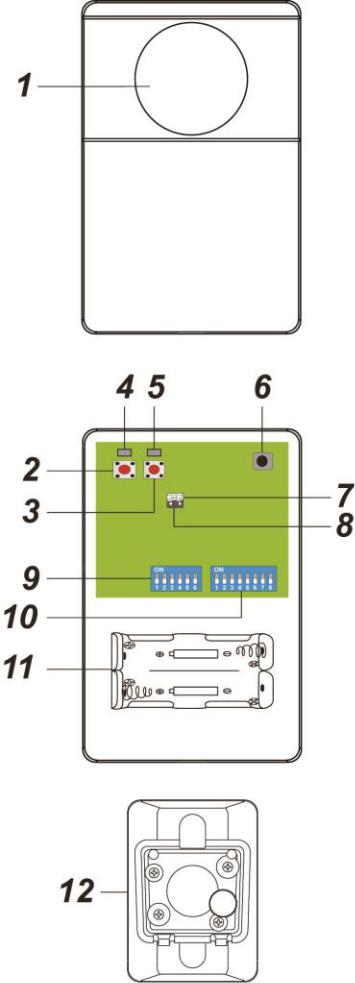
1. **IR-Auge**
Überträgt IR-Signale an Geräte.
2. **ZigBee-Taste**
3. **IR-Taste**
4. **ZigBee-LED**
Blitzt zweimal – IR-Fernbedienung verbindet sich erfolgreich mit dem ZigBee-Netzwerk
Blitzt alle 20 Minuten – IR-Fernbedienung hat die Verbindung zu ihrem aktuellen ZigBee-Netzwerk verloren.
5. **IR-Anzeigen-LED**
Langsames Blinken – IR-Fernbedienung befindet sich im IR-Lernmodus.
Schnelles Blinken – IR-Fernbedienung empfängt im Lernmodus ein IR-Signal oder überträgt ein IR-Signal
Blinkt alle eine halbe Sekunde – IR-Daten gelöscht
Aus :
1. IR-Fernbedienung speichert empfangenes IR-Signal im Lernmodus.
2. IR-Fernbedienung ist im Leerlaufmodus.
6. **IR-Signalempfänger**
7. **Jumper für niedrige IR-Übertragungsleistung (JP1)**
**Jumper Ein** :Der Jumper-Stecker ist eingesetzt und verbindet die beiden Pins
IR-Übertragungsleistung auf Niedrig gesetzt. **(Werkseinstellung)**
**Jumper Aus:** wenn der Jumper-Stecker entfernt ist oder „**geparkt**” auf einem Kontakt.
Jumper AUS – Deselektiert.
8. **Jumper für hohe IR-Übertragungsleistung (JP2)**
Jumper EIN – IR-Übertragungsleistung auf Hoch gesetzt.
Jumper AUS – Deselektiert.
{% hint style="danger" %}
**WICHTIGER HINWEIS:**
**JP1 und JP2 Jumper KÖNNEN nicht gleichzeitig auf EIN gesetzt werden**
{% endhint %}
9. **Dip-Schalter Satz 1**
Zur Einstellung des Gerätetyps
10. **Dip-Schalter Satz 2**
Zum Lernen und Testen von IR-Signalen
11. **Batteriefach**
12. **Wandmontage-Drehhalterung (optional)**
## **Merkmale**
### ***Batterie- und Niedrig-Batterie-Erkennung***
Die IR-Fernbedienung verwendet zwei 1,5V Lithiumbatterien als Energiequelle. Sie verfügt über eine Funktion zur Erkennung niedriger Batteriestände. Bei Erkennung einer niedrigen Batteriespannung sendet die IR-Fernbedienung ein Niedrig-Batterie-Signal an den Koordinator im ZigBee-Netzwerk.
### ***Überwachung***
Die IR-Fernbedienung sendet regelmäßig ein Überwachungssignal, um ihren Zustand gemäß den Benutzereinstellungen zu melden. Das werkseitige Standardintervall beträgt 30 Minuten. Der Benutzer kann auch einmal die ZigBee-Taste drücken, um manuell ein Überwachungssignal zu senden.
## **Einrichtung des ZigBee-Netzwerks**
### ***ZigBee-Gerätehinweise***
Die IR-Fernbedienung nutzt ein drahtloses Kommunikationsprotokoll, das zuverlässig ist und einen niedrigen Stromverbrauch sowie hohe Übertragungseffizienz aufweist. Basierend auf dem IEEE802.15.4-Standard ermöglicht ZigBee die Einbindung einer großen Anzahl von Geräten in ein Netzwerk und deren Koordination zum Datenaustausch und zur Signalübertragung.
Aufgrund der grundlegenden Struktur des ZigBee-Netzwerks wird ein ZigBee-Gerät nach dem Einschalten aktiv nach einem Netzwerk suchen und diesem beitreten. Da das Herstellen einer Netzwerkverbindung Energie verbrauchen kann, ist es erforderlich, die Anweisungen zu befolgen, um ein Entladen der Batterie eines ZigBee-Geräts zu vermeiden.
* Stellen Sie sicher, dass der ZigBee-Router/Koordinator eingeschaltet ist, bevor Sie die Batterie in das ZigBee-Gerät einsetzen.
* Stellen Sie sicher, dass der ZigBee-Router/Koordinator eingeschaltet und in Reichweite ist, während das ZigBee-Gerät verwendet wird.
\- Entfernen Sie ein ZigBee-Gerät nicht aus dem ZigBee-Router oder -Koordinator, ohne zuvor die Batterie aus dem ZigBee-Gerät zu entfernen.
### ***Beitritt zum ZigBee-Netzwerk***
Als ZigBee-Gerät muss die IR-Fernbedienung einem ZigBee-Netzwerk beitreten, um Befehle vom ZigBee-Netzwerkkoordinator zum Senden von IR-Signalen zu empfangen. Bitte folgen Sie den folgenden Schritten, um die IR-Fernbedienung in das ZigBee-Netzwerk aufzunehmen.
1. Batterien einsetzen, um die IR-Fernbedienung einzuschalten.
2. **P**ressen und halten Sie die ZigBee-Taste 10 Sekunden lang, lassen Sie sie dann los, um dem Netzwerk beizutreten. Bitte stellen Sie sicher, dass die Permit-Join-Funktion am Router oder Koordinator Ihres ZigBee-Netzwerks aktiviert ist.
3. Nach dem Beitritt zum ZigBee-Netzwerk wird die IR-Fernbedienung automatisch im Sicherheitssystem des Netzwerks registriert. Bitte prüfen Sie das Bedienfeld des Sicherheitssystems oder CIE (Control and Indicating Equipment), um zu bestätigen, ob Beitritt und Registrierung erfolgreich waren.
4. Wenn die IR-Fernbedienung dem ZigBee-Netzwerk erfolgreich beigetreten ist, blinkt die ZigBee-LED zweimal zur Anzeige.
5. Nachdem die IR-Fernbedienung dem ZigBee-Netzwerk beigetreten ist: Wenn die IR-Fernbedienung die Verbindung zum aktuellen ZigBee-Netzwerk verliert, blinkt die ZigBee-LED-Anzeige alle 20 Minuten. Bitte prüfen Sie den Zustand des ZigBee-Netzwerks und die Signalreichweite der IR-Fernbedienung, um die Situation zu beheben.
### ***Gerät aus dem ZigBee-Netzwerk entfernen (Werkseinstellung)***
Um das Gerät aus dem aktuellen ZigBee-Netzwerk zu entfernen, muss die IR-Fernbedienung auf Werkseinstellung zurückgesetzt werden, um die Gerätentfernung abzuschließen. Die Funktion Werkseinstellung löscht die gespeicherten Einstellungsinformationen der IR-Fernbedienung und veranlasst das Gerät, nach einem neuen ZigBee-Netzwerk zu suchen.
**Stellen Sie vor dem Entfernen des Geräts sicher, dass sich das Gerät innerhalb der Signalreichweite des aktuellen ZigBee-Netzwerks befindet**
1. Löschen Sie die IR-Fernbedienung aus dem aktuellen Bedienfeld / CIE.
2. Drücken und halten Sie die Funktionstaste 10 Sekunden lang, lassen Sie die Taste dann los, um das Gerät zurückzusetzen.
3. Nach dem Zurücksetzen löscht die IR-Fernbedienung die aktuelle ZigBee-Netzwerkeinstellung und sendet ein Signal an den ZigBee-Koordinator, um sich aus dem aktuellen ZigBee-Netzwerk zu entfernen. Anschließend sucht sie aktiv erneut nach verfügbaren ZigBee-Netzwerken und tritt automatisch wieder einem Netzwerk bei.
### ***OTA-Firmware-Upgrade***
* Das Gerät unterstützt OTA-Firmware-Updates über das ZigBee-Netzwerk, die vom ZigBee-Netzwerkkoordinator initiiert werden können.
* Folgen Sie den untenstehenden Schritten, um ein OTA-Firmware-Upgrade durchzuführen.
1. Sie müssen auf Ihren ZigBee-Koordinator zugreifen, um das Firmware-Upgrade over-the-air durchzuführen.
2. Wählen Sie auf der Konfigurationswebseite das Gerät aus, das Sie aktualisieren möchten, und wählen Sie die neue ZigBee-Firmware aus. Bitte beachten Sie das Benutzerhandbuch des ZigBee-Koordinators für Details.
3. Drücken Sie OK, um den Upgrade-Vorgang zu starten. Bitte führen Sie keine anderen Aktionen durch und schalten Sie das Panel nicht aus.
4. Die Dauer eines Upgrades beträgt ungefähr 20 bis 30 Minuten. Bitte beachten Sie, dass die Dauer je nach Dateigröße oder Entfernung zwischen Ihrem Zubehör und dem Koordinator variieren kann.
5. Warten Sie, bis die Firmwareaktualisierung abgeschlossen ist. Wenn der Fortschritt 100 % erreicht, wird das Gerät automatisch neu gestartet. Sie können die Webseite auch erneut aktualisieren, um sicherzustellen, dass die Gerätefirmware erfolgreich auf die neueste Version aktualisiert wurde.
## **IR-Signallernen und -testen**
Um die IR-Fernbedienung zur Steuerung Ihres Haushaltsgeräts zu verwenden, muss die IR-Fernbedienung zunächst das vom Gerät ausgehende IR-Signal der Fernbedienung erlernen. Befolgen Sie die folgende Anleitung, um den Lernprozess abzuschließen.
**Bitte halten Sie den IR-Empfänger während des Lernvorgangs von direktem Licht oder Sonnenlicht fern, um Störungen zu vermeiden.**
### ***Lernmodus***
**Schritt 1. In den IR-Lernmodus wechseln**
1. Befolgen Sie die Anweisungen in **Einrichtung des ZigBee-Netzwerks** Abschnitt, um die IR-Fernbedienung in Ihr ZigBee-Netzwerk zu integrieren.
2. Stellen Sie sicher, dass alle Schalter am DIP-Schalterblock auf **AUS** Position eingestellt sind.
3. Drücken und halten Sie die IR-Taste 10 Sekunden lang und lassen Sie los, wenn die IR-LED zu blinken beginnt.
4. Die IR-LED beginnt langsam zu blinken, um anzuzeigen, dass die IR-Fernbedienung jetzt in den IR-Lernmodus wechselt.

**Schritt 2. Gerätetyp auswählen**
Der IR-Sender kann bis zu 5 Sätze von IR-Signalen für 5 verschiedene Geräte lernen.
Bevor Sie mit dem Lernen beginnen, wählen Sie die Gerätenummer mit Dip-Schalter Satz 1 aus, bevor Sie mit dem Lernen der Signale fortfahren. Das erlernte IR-Signal wird der ausgewählten Gerätenummer zugewiesen.
Wählen Sie den Gerätetyp gemäß der folgenden Tabelle für Dip-Schalter Satz 1. Zur leichteren Erkennung und Bedienung im Climax ZigBee-Bedienfeld hat jeder Gerätetyp einen Anzeigenamen in der Bedienfeldoberfläche erhalten. Wir empfehlen, die IR-Signale entsprechend den angezeigten Gerätetypen zu lernen.
„X“ bedeutet, dass die Position dieses Schalters keine Auswirkung auf die Geräteauswahl hat.
**Beispiel:**
1. Um eine Klimaanlage auszuwählen, schieben Sie Schalter 1 auf EIN und Schalter 2–6 auf AUS.
2. Um einen Fernseher auszuwählen, schieben Sie Schalter 2 auf EIN und Schalter 3–6 auf AUS, ignorieren Sie die Position von Schalter 1.
**Schritt 3. IR-Daten lernen**
Jeder Gerätetyp kann bis zu 8 IR-Signale lernen, die mit Dip-Schalter Satz 2 ausgewählt werden.
**Beispiel:**
* Um IR-Signal 1 auszuwählen, schieben Sie Schalter 1 auf EIN und Schalter 2–8 auf AUS.
* Um IR-Signal 2 auszuwählen, schieben Sie Schalter 2 auf EIN und Schalter 3–8 auf AUS, ignorieren Sie die Position von Schalter 1.
1. Wählen Sie das gewünschte IR-Signal, indem Sie den Dip-Schalter einstellen. Wir empfehlen, mit IR-Signal 1 zu beginnen, indem Sie Schalter 1 in die EIN-Position schieben, um IR-Signal 1 auszuwählen.
2. Richten Sie die Fernbedienung Ihres Geräts in die entgegengesetzte Richtung zum IR-Empfänger, um zu verhindern, dass der IR-Empfänger unerwünschte IR-Signale empfängt.
3. Stellen Sie die Fernbedienung auf die gewünschte Einstellung ein, richten Sie dann die Fernbedienung auf den IR-Empfänger und drücken Sie eine Taste auf der Fernbedienung, um das IR-Signal zu senden.
**Beispiel:**
* Bei Klimaanlagenfernbedienungen: Wenn Sie die Fernbedienung auf „Kühlmodus, 18 °C, Ventilatorgeschwindigkeit Automatisch“ einstellen und die Fernbedienung ausschalten, richten Sie die Fernbedienung auf den IR-Empfänger und drücken Sie „EIN“. Der IR-Empfänger lernt das Signal „Kühlmodus, 18 °C, Ventilatorgeschwindigkeit Automatisch“ für die Klimaanlage.
* Bei Fernseherfernbedienungen: Wenn Sie die Fernbedienung auf den IR-Empfänger richten und EIN/AUS drücken, lernt der IR-Empfänger das EIN/AUS-Signal für den Fernseher.
4. Wenn das Signal erfolgreich empfangen wurde, wird die IR-LED schnell blinken und dann erlöschen, was anzeigt, dass die IR-Fernbedienung die IR-Signaldaten speichert, und dann wieder langsam blinken. Wenn Sie versehentlich das falsche IR-Signal gesendet haben, richten Sie die Fernbedienung zur Einstellungskorrektur weg und richten Sie sie dann erneut auf den IR-Empfänger, um das Signal erneut zu senden. Das neue IR-Signal überschreibt das alte.
5. Nachdem Sie mit dem Lernen fertig sind, ändern Sie die Dip-Schalter-Einstellung, um ein anderes IR-Signal zu lernen, und wiederholen Sie die Schritte 2 bis 4. Wir empfehlen, von IR-Signal 1 bis 8 vorzugehen, indem Sie die Dip-Schalter 1 bis 8 nacheinander in die EIN-Position schieben.
6. Wiederholen Sie den Vorgang, um maximal 8 Signale für jeden Gerätetyp zu lernen.
7. Sie können Ihre Dip-Schalter Satz 2-Einstellung ändern, um einen anderen Gerätetyp auszuwählen.
**Schritt 4. IR-Lernmodus verlassen**
1. Nachdem Sie alle IR-Signale gelernt haben, drücken Sie die IR-Taste einmal, um den Lernmodus zu beenden, und schieben Sie dann alle Schalter in die AUS-Position.
### ***Testen***
Nachdem Sie das IR-Signallernen abgeschlossen haben, folgen Sie der untenstehenden Anleitung, um das Senden von IR-Signalen zu testen.
1. Treten Sie nicht in den IR-Lernmodus ein; stellen Sie die Dip-Schalter-Einstellung entsprechend ein, um den zuvor gelernten Gerätetyp und die IR-Signalnummer auszuwählen.
2. Drücken Sie die IR-Taste einmal. Die IR-LED blinkt schnell, um anzuzeigen, dass sie ein Signal sendet. Wenn kein Signal gelernt wurde, sendet die IR-Fernbedienung kein Signal und die IR-LED bleibt ausgeschaltet.
3. Wiederholen Sie die Schritte 1 bis 2, um alle gelernten IR-Signale zu testen.
4. Nachdem Sie alle Einstellungen abgeschlossen haben, schieben Sie alle Schalter in die AUS-Position.
### ***IR-Daten löschen***
Um alle für einen Gerätetyp gelernten IR-Signale zu entfernen, gehen Sie wie folgt vor:
1. Batterien entfernen, um die IR-Fernbedienung auszuschalten.
2. Wählen Sie den Gerätetyp, den Sie entfernen möchten, mit Dip-Schalter Satz 1 gemäß der folgenden Tabelle aus
Das Schieben mehrerer Schalter auf EIN wählt mehrere Gerätetypen aus,
**Beispiel:**
* Das Schieben von Schalter 1,2,3,4,5 auf EIN wählt alle 5 Gerätetypen aus.
* Schieben Sie Schalter 1 und 3 auf EIN, um Klimaanlage und Heim-Audio auszuwählen.
3. Drücken und halten Sie sowohl die IR- als auch die ZigBee-Taste und setzen Sie die Batterien ein, um den IR-Sender einzuschalten. Lassen Sie die Tasten noch nicht los.
4. Halten Sie sowohl die IR- als auch die ZigBee-Taste gedrückt, bis die IR-LED aufleuchtet, und lassen Sie dann die Tasten los.
5. Der IR-Sender löscht die gespeicherten IR-Signale für die ausgewählten Gerätetypen; die IR-LED blinkt kontinuierlich.
6. Schieben Sie alle Schalter in die AUS-Position, um den Normalbetrieb wiederherzustellen. Die IR-LED erlischt.
## **Installation**
Die IR-Fernbedienung ist zur Wandmontage vorgesehen. Sie kann entweder durch direktes Anschrauben der Rückabdeckung an die Wand montiert werden, oder indem zuerst die Drehhalterung installiert und dann das Hauptgehäuse auf der Halterung montiert wird. Bitte beziehen Sie sich auf die **IR-Signalabdeckung & IR-LED-Auswahl** unten stehende Sektion für Informationen zur IR-Signalübertragung, bevor Sie den Montageort der IR-Fernbedienung auswählen.
### ***Montage der IR-Fernbedienung***
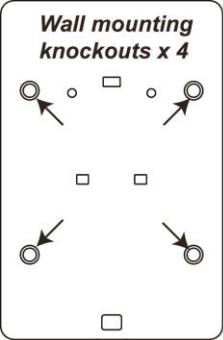
Die IR-Fernbedienung ist zur Wandmontage vorgesehen. Sie kann entweder durch direktes Anschrauben der Rückabdeckung an die Wand montiert werden, oder indem zuerst die Drehhalterung installiert und dann das Hauptgehäuse auf der Halterung montiert wird. Das IR-Auge sollte bei der Installation der IR-Fernbedienung auf das zu steuernde Haushaltsgerät ausgerichtet sein.
{% hint style="info" %}
**Die Drehhalterung ist nicht im Standardversand enthalten und auf Anfrage erhältlich.**
{% endhint %}
#### Direkte Wandmontage:
1. Öffnen Sie die Abdeckung und brechen Sie die 4 Knockouts in der Rückabdeckung durch.
2. Verwenden Sie die Löcher als Schablone, um Löcher in die Wand zu bohren. Setzen Sie gegebenenfalls Dübel ein.
3. Schrauben Sie die Rückabdeckung an die Wand.
4. Bringen Sie die Frontabdeckung wieder auf der Rückabdeckung an.
#### Montage der Drehhalterung.
Die Drehhalterung hat einen verstellbaren Kopf, der an der IR-Fernbedienung befestigt werden kann. Nach der Installation der Halterung an der Wand kann der Benutzer den Winkel des Kopfes einstellen, um die Richtung, in die die IR-Fernbedienung zeigt, zu ändern.
1. Die Basis der Drehhalterung hat 2 Befestigungslöcher. Verwenden Sie die Löcher als Schablone, um Löcher in die Wand zu bohren. Setzen Sie gegebenenfalls Dübel ein.
2. Schrauben Sie die Halterung an die Wand.
3. Hängen Sie die IR-Fernbedienung mit den Löchern auf der Rückseite in die Halterung ein.
4. Nach Abschluss der Installation können Sie einen Phillips-Schraubendreher verwenden, um die Schraube oben an der Halterung zu lösen, dann den Winkel des IR-Senders einstellen und die Schraube wieder anziehen, um den Winkel der Halterung zu fixieren.

## **Betrieb**
### ***Steuerung über ZigBee-Bedienfeld***
Die IR-Fernbedienung kann über Climax ZigBee-Bedienfelder ferngesteuert werden, um IR-Signale zu senden. Die Auswahl des Gerätetyps und der IR-Signalnummer im Bedienfeld veranlasst die IR-Fernbedienung, entsprechend das IR-Signal zu senden.
**Beispiel:**
Die Auswahl von „Klimaanlagenfunktion 1“ bewirkt, dass die IR-Fernbedienung das für Klimaanlagen gelernte IR-Signal 1 sendet.
### ***IR-Signalabdeckung & IR-LED-Auswahl***
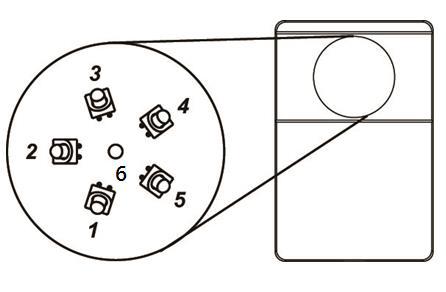
Das IR-Auge der IR-Fernbedienung enthält 6 LEDs, die zur Übertragung von IR-Signalen verwendet werden, mit 1 zentralen LED und 5 umlaufenden LEDs. Die 5 umlaufenden LEDs sind in einem Winkel von 45° zur Leiterplatte positioniert. **LED-Signalabdeckung:**
Jede LED überträgt IR-Signale in einem konischen Abdeckungsbereich vor der LED. Die LEDs können über Ihr Gateway ausgewählt werden, um Signale für jeden Gerätetyp zu übertragen.
**Beispiel:**
* Wenn Sie LED 1 für die Klimaanlage auswählen, überträgt die IR-Fernbedienung das Signal mit LED 1, wenn sie ein IR-Signal des Gerätetyps Klimaanlage sendet.
* Wenn Sie LED 2 und LED 3 für Heim-Audio auswählen, überträgt die IR-Fernbedienung das Signal mit sowohl LED 2 als auch LED 3, wenn sie ein IR-Signal des Gerätetyps Heim-Audio sendet.
Wählen Sie bei der Installation der IR-Fernbedienung die verwendete IR-LED über Ihr Bedienfeld entsprechend dem Montageort der IR-Fernbedienung aus, damit der IR-Sender Signale an alle Geräte in Ihrem Haushalt senden kann. Bitte entnehmen Sie weitere Informationen zur Einstellung und Steuerung der IR-Fernbedienung dem Handbuch Ihres Climax-Bedienfelds.
Bitte entnehmen Sie die nachstehende Abbildung zur IR-Signalabdeckung:

### ***IR-Übertragungsleistung***
Verwenden Sie die Jumper-Schalter (JP2 und JP3), um die IR-Signalübertragungsleistung anzupassen. Werkseitig ist die Übertragungsleistung auf Niedrig eingestellt (JP1 EIN).
Das Setzen des Jumpers auf JP2 erhöht die Reichweite der IR-Signalübertragung.
## **Anhang (Nur für Entwickler)**
### ***UPIC Cluster-ID***
### Attribut der Basic-Cluster-Informationen
### ***Attribut der Power CFG-Cluster-Informationen***
### ***Attribut der Identify-Cluster-Informationen***
### ***Attribut der Thermostat-Cluster-Informationen***
**Systemmodus (0x001C):**
Dieses Attribut bestimmt, welches IR-Signal gesendet wird, wenn UPIC einen Befehl vom Bedienfeld empfängt, entsprechend dem erlernten IR-Signaltyp und der Funktion.
UPIC kann bis zu 5 Sätze von IR-Typen lernen, jeweils 8 Signale pro Typ. Beim Senden eines Signals muss das IR-Signal
mit diesem Attribut spezifiziert werden.
Das Format ist 0x***XY***
X = Gerätetyp (1\~5)
Y = IR-Signalnummer (1\~8)
Beispielsweise: Wenn UPIC ein IR-Signal bei Gerätetyp 1, IR-Signal 8 erlernt hat, sollte das Bedienfeld einen Befehl mit Attribut-Einstellung 0x***18*** senden, damit UPIC dieses Signal überträgt.
**Auswahl Sende-IR-LED (0x1011):**
UPIC kann bis zu 5 Gerätetypen (Typ 1 \~ 5) mit seinen 6 IR-LEDs steuern. Es kann konfiguriert werden, IR-Signale mit verschiedenen LEDs über dieses Attribut zu senden.
Das Format sollte wie folgt gelesen werden, am Beispiel des Standardwerts 0x2020202020
Für jeden Gerätetypwert sollte der Wert in Bit0\~5 gelesen werden, im folgenden Format:
Zum Beispiel: 0x20 = 0010 0000 in Bitdarstellung, was bedeutet, dass nur LED 6 (die zentrale LED) aktiviert wird, wenn UPIC in diesem Gerätetyp ein IR-Signal überträgt.
Wenn Sie das IR-Signal so einstellen möchten, dass es mit sowohl LED 2 als auch LED 6 gesendet wird, wäre der Wert in Bitdarstellung 0010 0010 = 0x22
0010 0010 in Bitdarstellung = 0x22 in Hexadezimal. Wenn Sie diese Einstellung nur auf Gerätetyp 1 anwenden und die anderen Gerätetypen unverändert lassen möchten, wäre die endgültige Attribut-Einstellung: 0x**22**20202020
Sie können dieses Attribut verwenden, um zu programmieren, welche LEDs für verschiedene IR-Gerätetypen aktiviert werden sollen
***WICHTIGER HINWEIS:***
{% hint style="danger" %}
Obwohl es möglich ist, mehrere LED-Übertragungen beim Senden eines IR-Signals einzustellen, setzen Sie bitte **NICHT MEHR ALS 2** LEDs zum Aktivieren. Der Grund für diese Begrenzung ist, dass mit jeder zusätzlich aktivierten LED der Stromverbrauch erheblich steigt. Wenn Sie mehr als 2 LEDs aktivieren, wird die Batterie in deutlich kürzerer Zeit entladen als ideal.
{% endhint %}

 1. **IR-Auge**
Überträgt IR-Signale an Geräte.
2. **ZigBee-Taste**
3. **IR-Taste**
4. **ZigBee-LED**
Blitzt zweimal – IR-Fernbedienung verbindet sich erfolgreich mit dem ZigBee-Netzwerk
Blitzt alle 20 Minuten – IR-Fernbedienung hat die Verbindung zu ihrem aktuellen ZigBee-Netzwerk verloren.
5. **IR-Anzeigen-LED**
Langsames Blinken – IR-Fernbedienung befindet sich im IR-Lernmodus.
Schnelles Blinken – IR-Fernbedienung empfängt im Lernmodus ein IR-Signal oder überträgt ein IR-Signal
Blinkt alle eine halbe Sekunde – IR-Daten gelöscht
Aus :
1. IR-Fernbedienung speichert empfangenes IR-Signal im Lernmodus.
2. IR-Fernbedienung ist im Leerlaufmodus.
6. **IR-Signalempfänger**
7. **Jumper für niedrige IR-Übertragungsleistung (JP1)**
**Jumper Ein** :Der Jumper-Stecker ist eingesetzt und verbindet die beiden Pins
IR-Übertragungsleistung auf Niedrig gesetzt. **(Werkseinstellung)**
1. **IR-Auge**
Überträgt IR-Signale an Geräte.
2. **ZigBee-Taste**
3. **IR-Taste**
4. **ZigBee-LED**
Blitzt zweimal – IR-Fernbedienung verbindet sich erfolgreich mit dem ZigBee-Netzwerk
Blitzt alle 20 Minuten – IR-Fernbedienung hat die Verbindung zu ihrem aktuellen ZigBee-Netzwerk verloren.
5. **IR-Anzeigen-LED**
Langsames Blinken – IR-Fernbedienung befindet sich im IR-Lernmodus.
Schnelles Blinken – IR-Fernbedienung empfängt im Lernmodus ein IR-Signal oder überträgt ein IR-Signal
Blinkt alle eine halbe Sekunde – IR-Daten gelöscht
Aus :
1. IR-Fernbedienung speichert empfangenes IR-Signal im Lernmodus.
2. IR-Fernbedienung ist im Leerlaufmodus.
6. **IR-Signalempfänger**
7. **Jumper für niedrige IR-Übertragungsleistung (JP1)**
**Jumper Ein** :Der Jumper-Stecker ist eingesetzt und verbindet die beiden Pins
IR-Übertragungsleistung auf Niedrig gesetzt. **(Werkseinstellung)**


 Die IR-Fernbedienung ist zur Wandmontage vorgesehen. Sie kann entweder durch direktes Anschrauben der Rückabdeckung an die Wand montiert werden, oder indem zuerst die Drehhalterung installiert und dann das Hauptgehäuse auf der Halterung montiert wird. Das IR-Auge sollte bei der Installation der IR-Fernbedienung auf das zu steuernde Haushaltsgerät ausgerichtet sein.
{% hint style="info" %}
**Die Drehhalterung ist nicht im Standardversand enthalten und auf Anfrage erhältlich.**
{% endhint %}
#### Direkte Wandmontage:
1. Öffnen Sie die Abdeckung und brechen Sie die 4 Knockouts in der Rückabdeckung durch.
2. Verwenden Sie die Löcher als Schablone, um Löcher in die Wand zu bohren. Setzen Sie gegebenenfalls Dübel ein.
3. Schrauben Sie die Rückabdeckung an die Wand.
4. Bringen Sie die Frontabdeckung wieder auf der Rückabdeckung an.
#### Montage der Drehhalterung.
Die Drehhalterung hat einen verstellbaren Kopf, der an der IR-Fernbedienung befestigt werden kann. Nach der Installation der Halterung an der Wand kann der Benutzer den Winkel des Kopfes einstellen, um die Richtung, in die die IR-Fernbedienung zeigt, zu ändern.
1. Die Basis der Drehhalterung hat 2 Befestigungslöcher. Verwenden Sie die Löcher als Schablone, um Löcher in die Wand zu bohren. Setzen Sie gegebenenfalls Dübel ein.
2. Schrauben Sie die Halterung an die Wand.
3. Hängen Sie die IR-Fernbedienung mit den Löchern auf der Rückseite in die Halterung ein.
4. Nach Abschluss der Installation können Sie einen Phillips-Schraubendreher verwenden, um die Schraube oben an der Halterung zu lösen, dann den Winkel des IR-Senders einstellen und die Schraube wieder anziehen, um den Winkel der Halterung zu fixieren.

## **Betrieb**
### ***Steuerung über ZigBee-Bedienfeld***
Die IR-Fernbedienung kann über Climax ZigBee-Bedienfelder ferngesteuert werden, um IR-Signale zu senden. Die Auswahl des Gerätetyps und der IR-Signalnummer im Bedienfeld veranlasst die IR-Fernbedienung, entsprechend das IR-Signal zu senden.
**Beispiel:**
Die Auswahl von „Klimaanlagenfunktion 1“ bewirkt, dass die IR-Fernbedienung das für Klimaanlagen gelernte IR-Signal 1 sendet.
### ***IR-Signalabdeckung & IR-LED-Auswahl***
Die IR-Fernbedienung ist zur Wandmontage vorgesehen. Sie kann entweder durch direktes Anschrauben der Rückabdeckung an die Wand montiert werden, oder indem zuerst die Drehhalterung installiert und dann das Hauptgehäuse auf der Halterung montiert wird. Das IR-Auge sollte bei der Installation der IR-Fernbedienung auf das zu steuernde Haushaltsgerät ausgerichtet sein.
{% hint style="info" %}
**Die Drehhalterung ist nicht im Standardversand enthalten und auf Anfrage erhältlich.**
{% endhint %}
#### Direkte Wandmontage:
1. Öffnen Sie die Abdeckung und brechen Sie die 4 Knockouts in der Rückabdeckung durch.
2. Verwenden Sie die Löcher als Schablone, um Löcher in die Wand zu bohren. Setzen Sie gegebenenfalls Dübel ein.
3. Schrauben Sie die Rückabdeckung an die Wand.
4. Bringen Sie die Frontabdeckung wieder auf der Rückabdeckung an.
#### Montage der Drehhalterung.
Die Drehhalterung hat einen verstellbaren Kopf, der an der IR-Fernbedienung befestigt werden kann. Nach der Installation der Halterung an der Wand kann der Benutzer den Winkel des Kopfes einstellen, um die Richtung, in die die IR-Fernbedienung zeigt, zu ändern.
1. Die Basis der Drehhalterung hat 2 Befestigungslöcher. Verwenden Sie die Löcher als Schablone, um Löcher in die Wand zu bohren. Setzen Sie gegebenenfalls Dübel ein.
2. Schrauben Sie die Halterung an die Wand.
3. Hängen Sie die IR-Fernbedienung mit den Löchern auf der Rückseite in die Halterung ein.
4. Nach Abschluss der Installation können Sie einen Phillips-Schraubendreher verwenden, um die Schraube oben an der Halterung zu lösen, dann den Winkel des IR-Senders einstellen und die Schraube wieder anziehen, um den Winkel der Halterung zu fixieren.

## **Betrieb**
### ***Steuerung über ZigBee-Bedienfeld***
Die IR-Fernbedienung kann über Climax ZigBee-Bedienfelder ferngesteuert werden, um IR-Signale zu senden. Die Auswahl des Gerätetyps und der IR-Signalnummer im Bedienfeld veranlasst die IR-Fernbedienung, entsprechend das IR-Signal zu senden.
**Beispiel:**
Die Auswahl von „Klimaanlagenfunktion 1“ bewirkt, dass die IR-Fernbedienung das für Klimaanlagen gelernte IR-Signal 1 sendet.
### ***IR-Signalabdeckung & IR-LED-Auswahl***
 Das IR-Auge der IR-Fernbedienung enthält 6 LEDs, die zur Übertragung von IR-Signalen verwendet werden, mit 1 zentralen LED und 5 umlaufenden LEDs. Die 5 umlaufenden LEDs sind in einem Winkel von 45° zur Leiterplatte positioniert. **LED-Signalabdeckung:**
Jede LED überträgt IR-Signale in einem konischen Abdeckungsbereich vor der LED. Die LEDs können über Ihr Gateway ausgewählt werden, um Signale für jeden Gerätetyp zu übertragen.
**Beispiel:**
* Wenn Sie LED 1 für die Klimaanlage auswählen, überträgt die IR-Fernbedienung das Signal mit LED 1, wenn sie ein IR-Signal des Gerätetyps Klimaanlage sendet.
* Wenn Sie LED 2 und LED 3 für Heim-Audio auswählen, überträgt die IR-Fernbedienung das Signal mit sowohl LED 2 als auch LED 3, wenn sie ein IR-Signal des Gerätetyps Heim-Audio sendet.
Wählen Sie bei der Installation der IR-Fernbedienung die verwendete IR-LED über Ihr Bedienfeld entsprechend dem Montageort der IR-Fernbedienung aus, damit der IR-Sender Signale an alle Geräte in Ihrem Haushalt senden kann. Bitte entnehmen Sie weitere Informationen zur Einstellung und Steuerung der IR-Fernbedienung dem Handbuch Ihres Climax-Bedienfelds.
Bitte entnehmen Sie die nachstehende Abbildung zur IR-Signalabdeckung:

### ***IR-Übertragungsleistung***
Verwenden Sie die Jumper-Schalter (JP2 und JP3), um die IR-Signalübertragungsleistung anzupassen. Werkseitig ist die Übertragungsleistung auf Niedrig eingestellt (JP1 EIN).
Das Setzen des Jumpers auf JP2 erhöht die Reichweite der IR-Signalübertragung.
## **Anhang (Nur für Entwickler)**
### ***UPIC Cluster-ID***
Das IR-Auge der IR-Fernbedienung enthält 6 LEDs, die zur Übertragung von IR-Signalen verwendet werden, mit 1 zentralen LED und 5 umlaufenden LEDs. Die 5 umlaufenden LEDs sind in einem Winkel von 45° zur Leiterplatte positioniert. **LED-Signalabdeckung:**
Jede LED überträgt IR-Signale in einem konischen Abdeckungsbereich vor der LED. Die LEDs können über Ihr Gateway ausgewählt werden, um Signale für jeden Gerätetyp zu übertragen.
**Beispiel:**
* Wenn Sie LED 1 für die Klimaanlage auswählen, überträgt die IR-Fernbedienung das Signal mit LED 1, wenn sie ein IR-Signal des Gerätetyps Klimaanlage sendet.
* Wenn Sie LED 2 und LED 3 für Heim-Audio auswählen, überträgt die IR-Fernbedienung das Signal mit sowohl LED 2 als auch LED 3, wenn sie ein IR-Signal des Gerätetyps Heim-Audio sendet.
Wählen Sie bei der Installation der IR-Fernbedienung die verwendete IR-LED über Ihr Bedienfeld entsprechend dem Montageort der IR-Fernbedienung aus, damit der IR-Sender Signale an alle Geräte in Ihrem Haushalt senden kann. Bitte entnehmen Sie weitere Informationen zur Einstellung und Steuerung der IR-Fernbedienung dem Handbuch Ihres Climax-Bedienfelds.
Bitte entnehmen Sie die nachstehende Abbildung zur IR-Signalabdeckung:

### ***IR-Übertragungsleistung***
Verwenden Sie die Jumper-Schalter (JP2 und JP3), um die IR-Signalübertragungsleistung anzupassen. Werkseitig ist die Übertragungsleistung auf Niedrig eingestellt (JP1 EIN).
Das Setzen des Jumpers auf JP2 erhöht die Reichweite der IR-Signalübertragung.
## **Anhang (Nur für Entwickler)**
### ***UPIC Cluster-ID***


