VESTA-388
Für alle Funk- (HSGW, ESGW) und Hybrid-VESTA-Alarmzentralen
VESTA LITE 4G+IP hybrides Alarmsystem

Willkommen bei der VESTA Wissensdatenbank für drahtlose und hybride Bedienteile. Hier finden Sie alle wichtigen Informationen zur Installation, Konfiguration und Wartung von VESTA-Sicherheitsbedienteilen, die über drahtlose Kommunikation und hybride Systeme betrieben werden.
Dieses Handbuch richtet sich an Techniker, Integratoren und fortgeschrittene Benutzer, die ein detailliertes Verständnis dieser Bedienteile benötigen. Es enthält Schritt-für-Schritt-Anleitungen, Fehlerbehebungstipps, Gerätekompatibilität und Best Practices zur Optimierung der Systemleistung.
KURZANLEITUNG
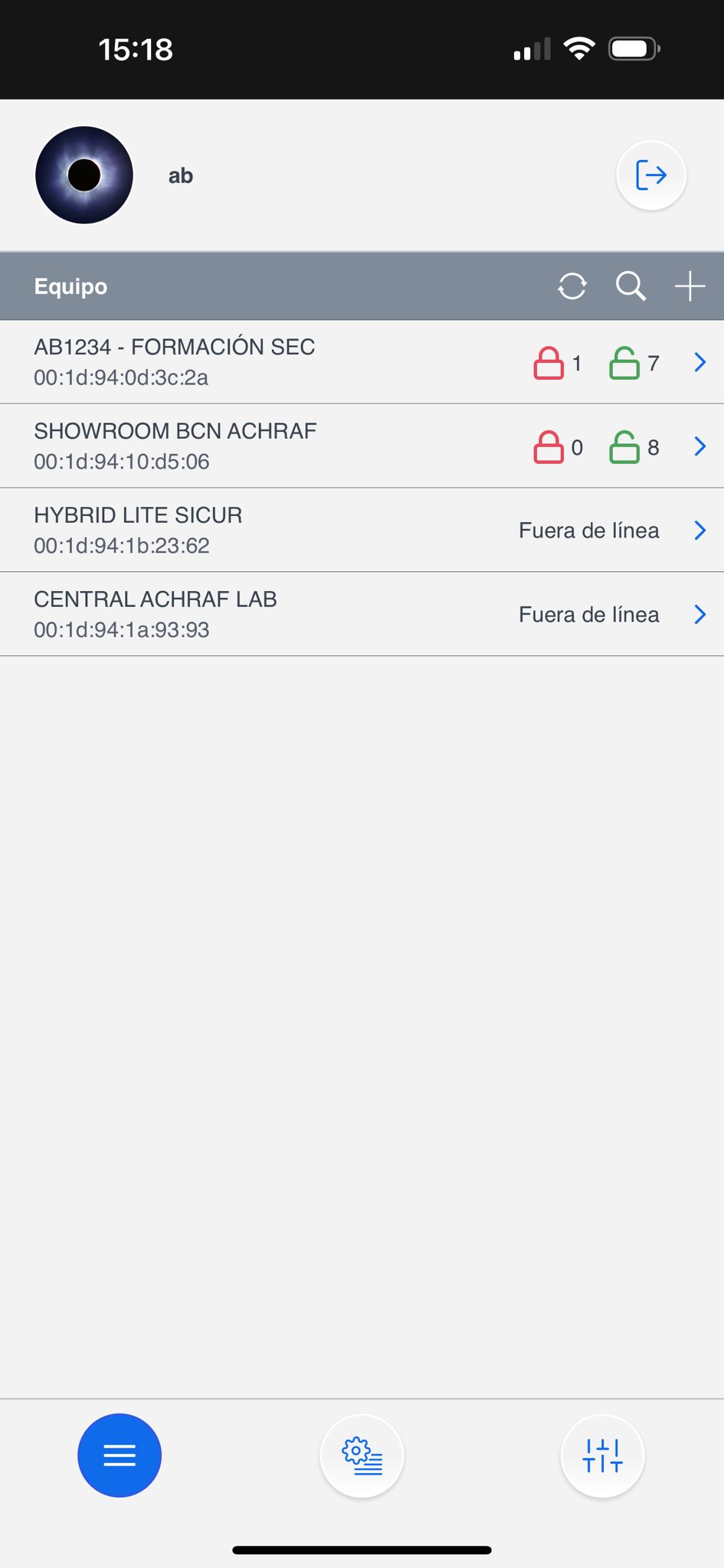
1. Registrierung des Panels als Installateur und Benutzer
1.1 Registrierung des Installateurs
Schritt 2: Wählen Sie die + Schaltfläche
(Panel hinzufügen)

Schritt 3: Geben Sie die MAC-Adresse des Panels ein, die sich auf einem Aufkleber des Panels befindet

Sobald das Panel als Installateur registriert ist, ist es bereit ✨ zur Konfiguration.
Das Panel muss eingeschaltet und mit dem Internet verbunden sein. Wir haben 15 Minuten nach dem Einschalten Zeit, das Panel zu registrieren.
Die MAC-Adresse des Panels befindet sich physisch immer an einer Seite des Panels. Im FELD NAME sollten wir den Abonnenten oder eine beliebige Kennung des Panels eintragen.
2. Registrierung des Benutzerkontos
Das Benutzerkonto wird zur Steuerung des Systems verwendet und ist für den Endbenutzer vorgesehen. Über die SmartHomeSec-APP ermöglicht dieses Konto das Scharfschalten, Entschärfen und Ausführen beliebiger Vorgänge. Es gibt zwei Arten von Benutzerkonten: Master und Slave.
Das erste Konto, das wir registrieren, ist das Master-Konto. Der Hauptunterschied zwischen Master- und Slave-Konten besteht darin, dass der Master das Erstellen neuer Benutzer erlaubt, während der Slave keine neuen Konten erstellen kann.
Schritt 1: Greifen Sie als Installateur auf das Panel zu, der Standardcode ist [7982]

Schritt 2: Wählen Sie den Abschnitt Hauptsystemmenü
Schritt 3: Wählen Sie Benutzerkontoliste

Schritt 4: Wählen Sie hinzufügen

Schritt 5: Wenn es ein neuer Benutzer ist: Wählen Sie Konto erstellen

Schritt 6: Füllen Sie die Benutzerdaten für den APP-Zugriff aus

Benutzerregistrierung abgeschlossen! Informationen zur Bedienung mit der Benutzer-APP finden Sie im SmartHomeSec-Benutzerhandbuch.
3. Geräte hinzufügen und konfigurieren
Um VESTA-RF-Geräte hinzuzufügen und zu konfigurieren, gehen Sie wie folgt vor:
3.1 Geräte hinzufügen
Schritt 1: Greifen Sie über die Installateur-APP auf die Panelkonfiguration zu:

Schritt 2: Wählen Sie im Menü "Geräte".

Schritt 3: Klicken Sie im Menü auf "Gerät hinzufügen".


Schritt 4: Wählen Sie den Gerätetyp, den Sie hinzufügen möchten, z. B. Bewegungsmelder. Drücken und halten Sie die Pairing-Taste am Gerät, bis die LED blinkt (siehe Handbuch des Geräts für spezifische Anweisungen).
Schritt 5: Befolgen Sie die Anweisungen auf dem Bildschirm, um den Pairing-Vorgang abzuschließen. Das Panel bestätigt die erfolgreiche Hinzufügung des Geräts.

Wichtig! Im Falle von PIRCAMS und Tastaturen: Der Tastendruck muss 3 oder 4 Sekunden betragen. Bei den übrigen Geräten genügt ein kurzer Druck, um sie hinzuzufügen.
Sobald hinzugefügt, sind die RF-Geräte einsatzbereit und können aus demselben Abschnitt verwaltet werden. Hier ein Beispiel für die Konfiguration der Sensorattribute:
3.2 Zonen-Konfiguration


Um die Zonen korrekt zu konfigurieren, ist es wichtig, mit den verfügbaren Attributen und deren Auswirkungen auf das Verhalten des Alarmsystems vertraut zu sein.
Zum Beispiel: Innen ist eine Sofortzone und Eingang ist eine verzögerte Zone; wir können diese Attribute im Abschnitt Reaktion beim Scharfschalten zuweisen, was "Wenn das System scharfgeschaltet ist" bedeutet.
4. Panelkonfiguration und Meldung an die ARC (Alarmempfangszentrale)
4.1 Sicherheitskonfiguration
Dieser Abschnitt beschreibt, wie man die Sirenenlaufzeit während eines Alarms einstellt und die Eingangs- und Ausgangsverzögerungen. Zur Vereinfachung der Identifizierung und Anpassung sind kritische Optionen in **Farbe ** hervorgehobenrot.

Einstellungen -> Panel

Einstellungen -> Panel -> Sicherheit

Die Sirenenlaufzeit im Falle eines Alarms
Durch Aktivieren dieser Option wird die Alarmmeldung um 30 Sekunden verzögert. (Empfohlen: AUS lassen)
Einstellen der Eingangs- und Ausgangsverzögerungen
4.2 Panelkonfiguration

Einstellungen -> Panel

Einstellungen -> Panel -> Panel

Abfrage --> Testzeit zur ARC
4.3 Benutzer-Codes konfigurieren

Installelog -> Einstellungen

Einstellungen -> Benutzer-PIN

Fügen Sie für jeden Benutzer den Namen und den Code hinzu; dieser Code ermöglicht es dem Benutzer, die Modi über die APP oder Tastaturen zu wechseln. Siehe Benutzerhandbuch für weitere Informationen.
4.4 Aktualisierung des Panels
Es ist entscheidend, das Bedienteil auf dem neuesten Stand zu halten, um eine optimale Systemleistung und Sicherheit zu gewährleisten. Updates können wichtige Verbesserungen, Fehlerbehebungen und Sicherheitspatches enthalten, die vor bekannten Schwachstellen schützen.

Einstellungen -> Panel

Panel -> FW-Aktualisierung

Wählen Sie aus der Liste die Firmware mit der höchsten Version (höchste Zahl und höchster Buchstabe).
HINWEIS: Bei 2G oder schwacher Abdeckung kann das Panel bis zu 8 Minuten für ein Update benötigen.
Wenn das Panel über 4G/LTE mit guter Abdeckung kommuniziert, kann das Update 3–5 Minuten dauern
Sobald sich das Panel im Upgrade-Modus befindet NICHT ausschalten oder unter keinen Umständen trennen. Das Panel wird automatisch neu gestartet.
EIN AUSSCHALTEN DES PANELS WÄHREND EINER AKTUALISIERUNG KANN ES VOLLSTÄNDIG FUNKTIONSUNFÄHIG MACHEN.
4.5 Meldungskonfiguration an die ARC (Alarmempfangszentrale)
Ereignisberichterstattung

Einstellungen -> Bericht

Im Abschnitt Bericht haben wir die Berichtskonfiguration für Ereignisse und erfasste Dateien für PIRCAMS-Fotos.

In diesem Abschnitt konfigurieren wir die Bericht-URL unserer ARC, und sehr wichtig die GRUPPE 2 oder höher, da Gruppe 1 für die APP verwendet wird. ANHANG 2 für Beispiele
ANHANG 2
Beispiele für EREIGNISSE Meldung in verschiedenen Protokollen:
🔥 MANITOU (am häufigsten in Spanien verwendet): ip://ACCT@IP:PORT/MAN
SIA: ip://ACCT@IP:PORT/SIA2
CID: ip://ACCT@IP:PORT/CID
Fotobericht.

Einstellungen -> Bericht

Im Abschnitt Bericht haben wir die Berichtskonfiguration für Ereignisse und erfasste Dateien für PIRCAMS-Fotos.

In diesem Abschnitt konfigurieren wir die Bericht-URL unserer CRA zum Senden von Fotos. ANHANG 3 für Beispiele
Beispiele für FOTOS Meldung in verschiedenen Protokollen:
🔥 MANITOU: ACCT@IP:PORT
Fotobericht für SENTINEL-Software
Schritt 1: Programmieren Sie SMTP-Informationen in Einstellungen -> Bericht

Schritt 2: Programmieren Sie die von der Überwachungszentrale bereitgestellte E-Mail in "Erfasste Dateien"

WICHTIG: Wenn Sie in VESTA integrierte IP-Kameras verwenden, müssen Sie die Kamerauflösung auf 2MP oder niedriger reduzieren, damit sie ordnungsgemäß funktioniert.
VOLLSTÄNDIGE INSTALLATIONSANLEITUNGEN

Zuletzt aktualisiert