> For the complete documentation index, see [llms.txt](https://vesta-guide.gitbook.io/vesta-guide/llms.txt). Markdown versions of documentation pages are available by appending `.md` to page URLs; this page is available as [Markdown](https://vesta-guide.gitbook.io/vesta-guide/german-de/vesta-418.md).
# VESTA-418
RP-32-SF1
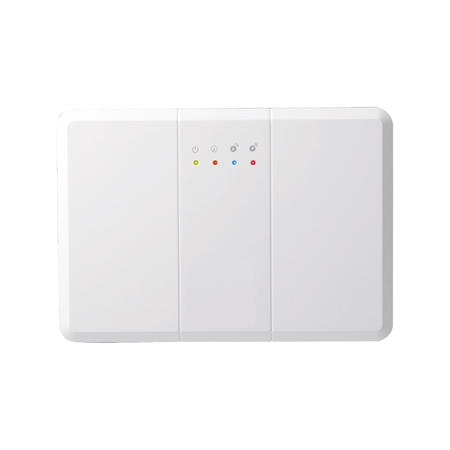
## **Repeater SF1**
Der Repeater ist dafür ausgelegt, die Wirksamkeit und Vielseitigkeit des Alarmsystems zu erhöhen. Es ist ein Gerät, das Ihr System leistungsfähiger macht, indem es die maximal mögliche Entfernung zwischen der Haupteinheit (Zentrale) und den Geräten vergrößert.
## Erkennen der Teile
1. **Power-LED (Grün)**
**Ein** – Wird über einen Netzadapter oder einen wiederaufladbaren Akku mit Strom versorgt
**Blinkt** (1 Blink pro Sekunde) – Wiederaufladbarer Akku mit niedrigem Ladezustand
2. **Modus-LED (Gelb)**
**Langsames Blinken** (1 Blink alle 2 Sekunden) – Im Gerätelernmodus, betrieben über die lokale Webseite
**Blinkt** (1 Blink pro Sekunde) – Im Gehtest-Modus
**Ein** – Im Zentralenlernmodus
**3. Übertragung: Empfangs-LED (Blau)**
Die blaue LED leuchtet auf, wenn der Repeater eine Signalübertragung empfängt
**4. Übertragung: Sende-LED (Rot)**
Die rote LED leuchtet auf, wenn der Repeater ein Signal sendet.
5\. Testtaste
6\. Batterieschalter
7\. Sabotageschalter
8\. Befestigungslöcher
**10. DC-Strombuchse**
**10. Montagehalterung**
## Stromversorgung
**Anwendung des Netzadapters:**
Zur Stromversorgung des Repeaters wird ein Netzadapter mit DC 12 V/1 A Ausgang verwendet.
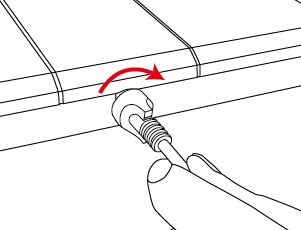
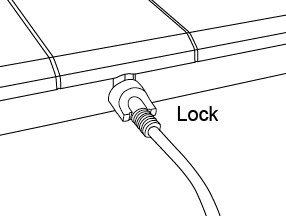
Die DC-Strombuchse und der Stecker verfügen über eine Drehverriegelung, die ein versehentliches Trennen verhindern kann. So schließen Sie den Netzadapter an:
Schritt 1 Richten Sie die Bogenteile des Steckers mit den Bogenteilen oben/unten am Schlitz der DC-Buchse aus und setzen Sie den Stecker in den Schlitz ein.

Schritt 2 Drücken Sie den Stecker in Position und drehen Sie ihn um eine Vierteldrehung im Uhrzeigersinn, um ihn zu verriegeln.
{% hint style="warning" %}
Hinweis:
Ein verriegelter Stecker kann nicht getrennt werden, ohne ihn zum Entriegeln gegen den Uhrzeigersinn zu drehen.
{% endhint %}
Schritt 3 Stecken Sie den Netzadapter in eine Steckdose.
Schritt 4 Der Repeater gibt einen langen Signalton aus und die grüne LED leuchtet auf.
### **Wiederaufladbarer Akku:**
Zusätzlich zum Adapter befindet sich im Repeater ein wiederaufladbarer Akku, der im Falle eines Stromausfalls als Notstromversorgung dient.
Wenn der Netzadapter in die DC-Strombuchse eingesteckt ist, schieben Sie den Batterieschalter in die Position EIN, damit der Netzadapter den Repeater mit Strom versorgt und gleichzeitig den Akku lädt. Das vollständige Aufladen des Akkus dauert ungefähr 32 Stunden.
Wenn der Netzadapter nicht eingesteckt ist, wird der Repeater vom wiederaufladbaren Akku mit Strom versorgt.
### **Erkennung von Netzstromausfall / Netzstromwiederkehr / schwachem Akku:**
Der Repeater sendet ein Signal für Netzstromausfall an die Zentrale, wenn der Netzadapter 30 bis 60 Sekunden lang nicht eingesteckt ist. Wenn der Netzadapter erneut 30 bis 60 Sekunden lang eingesteckt ist, sendet der Repeater ein Signal für Netzstromwiederkehr an die Zentrale.
Der Repeater kann die Akkuspannung erkennen. Wenn die Akkuspannung niedrig ist, sendet der Repeater ein Signal für niedrigen Akkustand an die Zentrale, und die grüne LED blinkt, um den niedrigen Akkustand anzuzeigen. Wenn der Netzadapter erneut eingesteckt wird, wird der Status des niedrigen Akkustands aufgehoben.
## Repeater in die Zentrale anlernen
Schritt 1 Versetzen Sie die Zentrale in den Lernmodus (siehe bitte das Handbuch der Zentrale).
Schritt 2 Drücken Sie die Testtaste des Repeaters 3 Sekunden lang und lassen Sie die Taste dann nach einem langen Signalton bei der 3rd Sekunde los. Die gelbe LED des Repeaters leuchtet auf.
Schritt 3 Wenn der Repeater innerhalb von 60 Sekunden ein Bestätigungssignal von der Zentrale empfängt, war das Anlernen erfolgreich. Die blaue LED leuchtet 1 Sekunde lang auf, begleitet von 1 langen Signalton, wenn der Repeater den Lernmodus verlässt.
Wenn der Repeater innerhalb von 60 Sekunden kein Bestätigungssignal von der Zentrale empfängt, ist das Anlernen fehlgeschlagen. Bitte wiederholen Sie die Schritte 1–2.
{% hint style="warning" %}
Hinweis:
Nachdem die Testtaste 3 Sekunden lang gedrückt wurde, wechselt der Repeater in den Lernmodus, wobei die gelbe LED bis zu 60 Sekunden eingeschaltet bleibt. Der Repeater verlässt den Lernmodus nach erfolgreichem Anlernen oder wenn das 60-Sekunden-Zeitlimit erreicht ist. Wenn die Taste erneut 3 Sekunden lang gedrückt wird, verlässt der Repeater den Lernmodus ebenfalls sofort mit 2 kurzen Pieptönen.
{% endhint %}
{% hint style="success" %}
#### **Wichtiger Hinweis: Einen Repeater hinzufügen**
Beim Hinzufügen eines Repeaters beachten Sie bitte, dass er über RF eine große Menge an Informationen übertragen muss. Daher kann der Vorgang bis zu **5 Minuten** dauern, bevor Sie mit dem Hinzufügen von Geräten zu RP beginnen können.
Wenn Sie möchten, dass der Vorgang sofort erfolgt, gehen Sie folgendermaßen vor:
1. Fügen Sie den Repeater dem Panel hinzu, sobald dies erledigt ist.
2. Wählen Sie auf dem Panel **Hinzufügen → Sonstiges**.
3. Drücken Sie erneut die **Lernen** -Taste am Repeater.
* Dadurch wird der Repeater gezwungen, alle Signale sofort an das Panel zu melden.
4. Aktualisieren Sie die Geräteliste unter **Geräte**.
Nachdem Sie diese Schritte ausgeführt haben, ist der Repeater sofort ohne Wartezeit einsatzbereit.
{% endhint %}
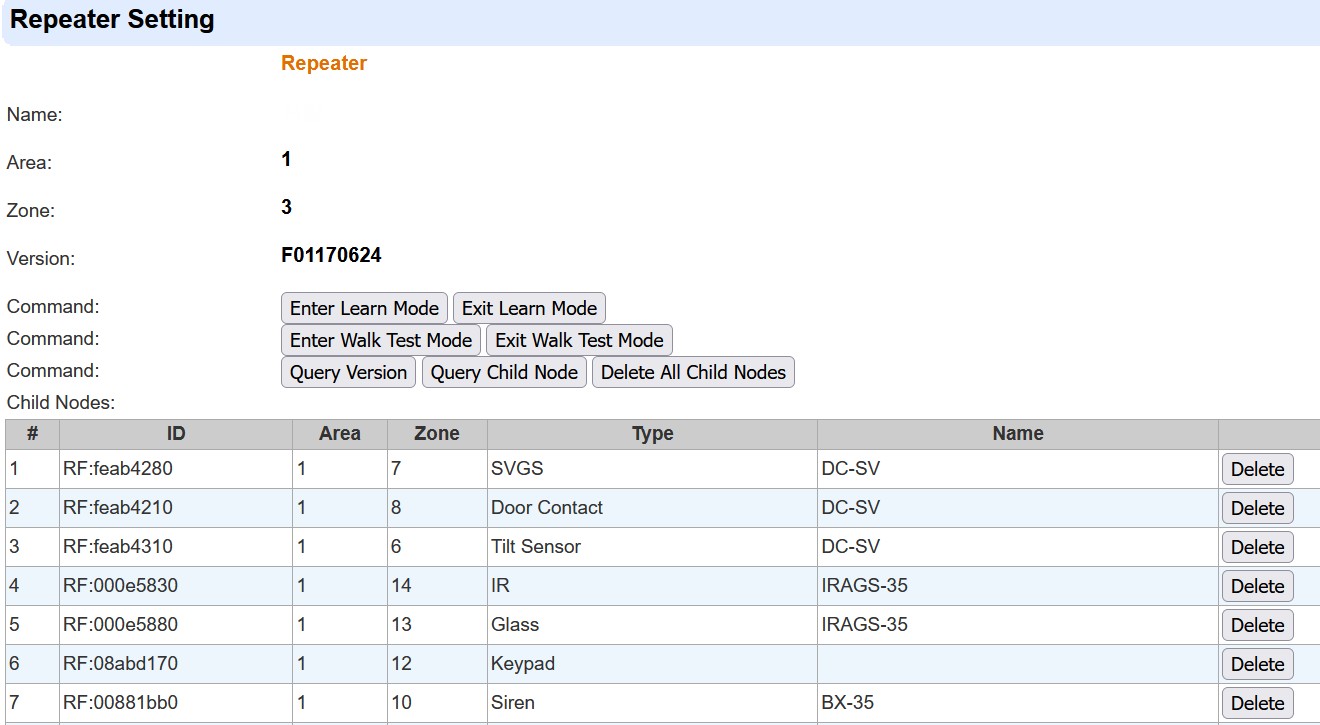
## Repeater-Einstellung (Lokale Webseite)
Nachdem der Repeater in die Zentrale angelernt wurde, fahren Sie fort, die Repeater-Einstellung auf der Webseite des Panels zu programmieren.
Gehen Sie zu den **Repeater-Einstellungen** auf der Webseite des Panels.
## Gerät in den Repeater anlernen
Stellen Sie sicher, dass die Geräte/Repeater bereits in die Zentrale angelernt wurden, bevor Sie sie in den Repeater anlernen.
Schritt 1 Klicken Sie auf der Einstellungsseite des Repeaters auf „**Lernmodus starten**“. Der Repeater gibt 1 langen Signalton aus und wechselt in den Gerätelernmodus. Die gelbe LED des Repeaters beginnt langsam zu blinken (1 Blink alle 2 Sekunden).
Schritt 2 Lesen Sie in den Handbüchern der Geräte nach, wie Sie einen Lerncode an den Repeater senden. **Bei einem Repeater oder einer PIR-Kamera drücken Sie bitte einmal die Testtaste, um einen Lerncode an den Repeater zu senden.**
Wenn der Repeater einen Lerncode von einem neuen Gerät empfängt, gibt er 1 langen Signalton aus und die blaue LED leuchtet 1 Sekunde lang auf, um ein erfolgreiches Anlernen anzuzeigen.
Wenn der Repeater einen Lerncode von einem bereits in den Repeater angelernten Gerät empfängt, gibt er 2 Signaltöne aus und die blaue LED leuchtet 1 Sekunde lang auf.
* **Es können maximal 60 Geräte (einschließlich Repeater) in den Repeater angelernt werden, und bis zu 8 PIR-Kameras werden unterstützt. Wenn der Benutzer versucht, ein 61****st**** Gerät anzulernen, gibt der Repeater 4 Pieptöne aus.**
* **SFV-Spracherweiterungen werden vom Repeater nicht unterstützt.**
* Bitte lernen Sie die Repeater nicht kreuzweise an, z. B. Repeater A in Repeater\
B anlernen und Repeater B in Repeater A anlernen.
* Alle Repeater müssen in die Zentrale angelernt werden.
Schritt 3 Klicken Sie auf „**Lernmodus beenden**“. Der Repeater gibt 1 langen Signalton aus und verlässt den Gerätelernmodus. Die gelbe LED erlischt.
Alternativ verlässt der Repeater den Gerätelernmodus automatisch nach 5 Minuten.
### Gehtest durchführen
Bereits angelernte Geräte können ihre Signalreichweite mit dem Repeater überprüfen, wenn der Repeater in den Gehtest-Modus wechselt.
Schritt 1: Klicken Sie auf der Einstellungsseite des Repeaters auf „**Gehtest-Modus starten**“. Der Repeater wechselt in den Gehtest-Modus, erkennbar an 1 langen Signalton. Die gelbe LED beginnt einmal pro Sekunde zu blinken.
Schritt 2: Wenn der Repeater ein Signal vom angelernten Gerät empfängt, gibt er einen langen Signalton aus und die blaue LED leuchtet 1 Sekunde lang auf. Anschließend wird das Signal erneut übertragen, während die rote LED 1 Sekunde lang aufleuchtet.
Schritt 3: Klicken Sie auf „**Gehtest-Modus beenden**“. Der Repeater verlässt den Gehtest-Modus, erkennbar an 1 langen Signalton. Die gelbe LED hört auf zu blinken.
Alternativ verlässt der Repeater den Gehtest-Modus automatisch nach 5 Minuten.
### Kindknoten abfragen
Nachdem die Geräte/Repeater in den Repeater angelernt wurden, klicken Sie auf „**Kindknoten abfragen.**“ Die angelernten Geräte/Repeater werden nacheinander in der Liste der Kindknoten angezeigt.
{% hint style="warning" %}
Hinweis:
Wenn ein Kindknoten-Gerät noch nicht in die Zentrale angelernt wurde, werden „Unknown Type“ und „Device Not Existed“ angezeigt. Stellen Sie sicher, dass Sie das Gerät in die Zentrale anlernen, damit das Panel es erkennt.
{% endhint %}
### Geräte/Repeater aus dem Repeater löschen
* **Alle löschen**: Klicken Sie auf „**Alle Kindknoten löschen**“**.** Alle zuvor angelernten Geräte/Repeater werden entfernt.
* **Einzeln löschen**: Klicken Sie auf die **Löschen** -Taste am Ende des Geräte-/Repeater-Eintrags, den Sie aus der Geräteliste löschen möchten. Das Gerät/der Repeater wird dann gelöscht.
## Wie fügt man einen Repeater zu einem Repeater hinzu?
Befolgen Sie diese einfachen Schritte über die lokale Oberfläche des Panels:
1. **Öffnen Sie das Panel in Ihrem Webbrowser** (wie zuvor erklärt).
2. **Gehen Sie zur „Panel“-Registerkarte**.
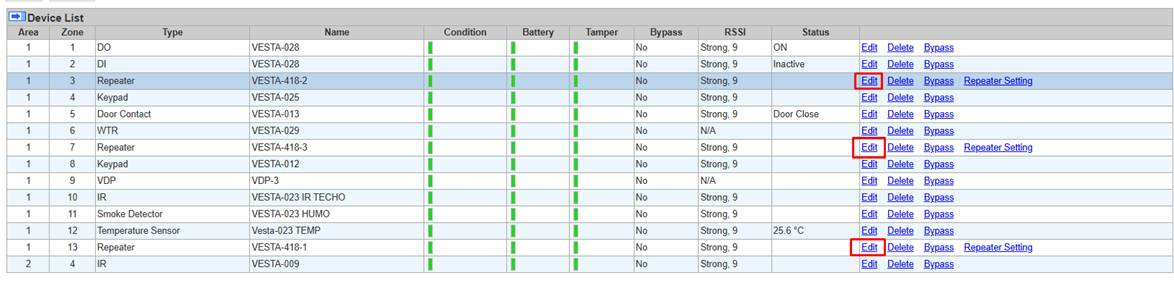
3. **Wählen Sie im Repeater-Bereich „Bearbeiten“**.
4. **Kopieren Sie die RF-ID jedes Repeaters** den Sie hinzufügen möchten.
5. **Gehen Sie zu den Einstellungen des Hauptrepeaters** (demjenigen, der die anderen einschließen wird).
6. **Fügen Sie jeden Repeater der Reihe nach hinzu**:
* Geben Sie die Ordnungsnummer ein (1, 2, 3 …).
* Fügen Sie die zuvor kopierte RF-ID ein.
* Klicken Sie auf **„Kindknoten hinzufügen“**.
* Das System zeigt **„Erfolgreich aktualisiert“**. \*
```
```
7. **Aktualisieren Sie die Liste**: der Repeater wird nicht sofort angezeigt, aber durch Klicken auf **„Kindknoten abfragen“** wird er angezeigt.
{% hint style="success" %}
Dies wird ab der Ende-September-25-Version auch über SmartHomeSec möglich sein
{% endhint %}
## RP-Verbindungskarte (Home Portal Server: Installateur-Web/App)
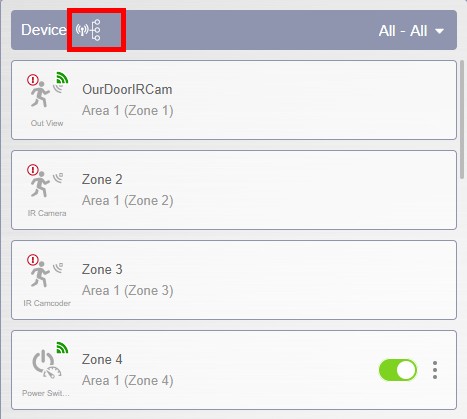
Bitte melden Sie sich beim Home Portal Server mit dem **Installateur-Konto**. Gehen Sie zu **Startseite** > **Geräteliste**. Wenn die Zentrale RP-32 Repeater angelernt hat, wird das **RP-Verbindungskarten-Symbol**  neben der Überschrift der Geräteliste
angezeigt.
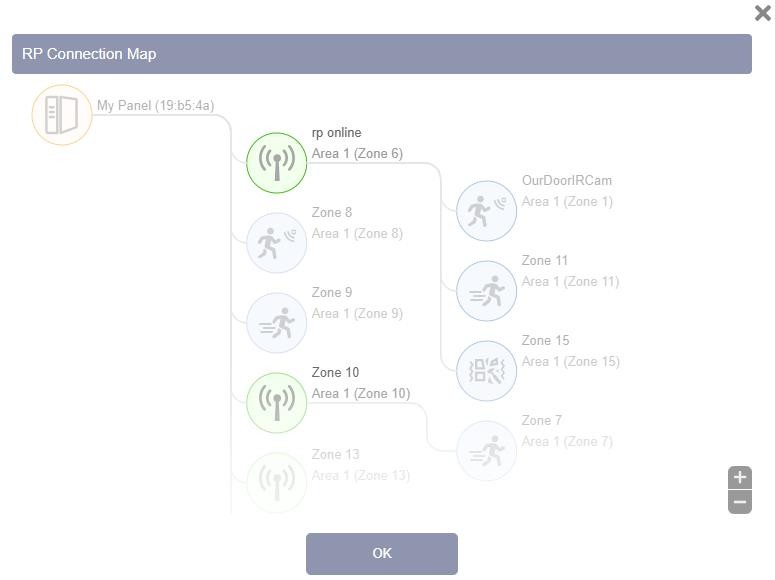
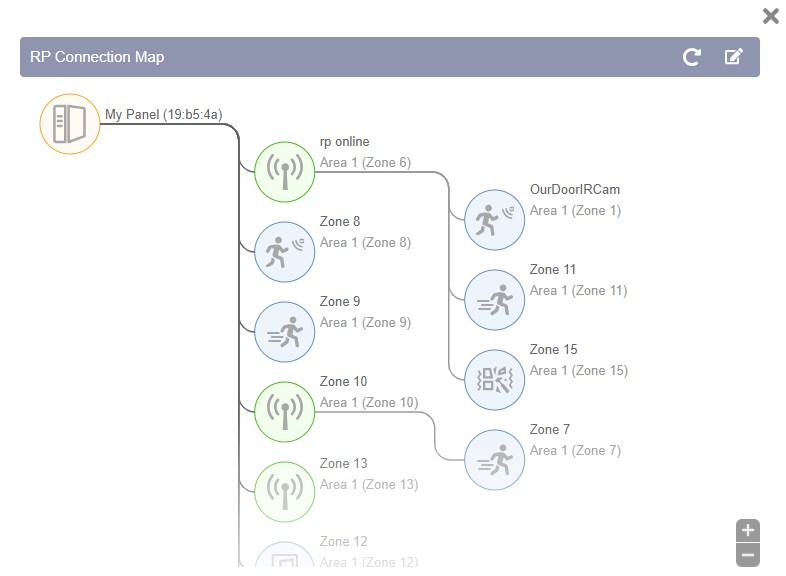
Wenn Sie auf das Symbol klicken, wird die RP-Verbindungskarte angezeigt.  Die
Zentrale **, die**Repeater/RF-Geräte **, und**die RF-Geräte, die mit dem Repeater verbunden sind **werden auf der Karte von der linken Spalte zur rechten Spalte angezeigt.** Wenn keine Geräte mit einem Repeater verbunden sind, werden auf der Karte nur zwei Spalten (Zentrale, Repeater/Geräte) angezeigt.
Vergrößern und Verkleinern: Verwenden Sie die Schaltflächen Vergrößern
* und Verkleinern  unten rechts,\
oder scrollen Sie mit dem Mausrad, um auf der Karte zu vergrößern und zu verkleinern Schaltflächen
* Aktualisieren: Klicken Sie um den aktuellen Verbindungsstatus des Repeaters abzurufen.
* Bearbeiten: Klicken Sie um den Bearbeitungsmodus zu aktivieren und dann auf ein einzelnes Repeater-Symbol zu\
um auf die Einstellungsseite dieses Repeaters zuzugreifen.
* **Bearbeitungsmodus:** Im Bearbeitungsmodus werden nur die Repeater-Symbole hervorgehoben. Klicken Sie auf ein Repeater-\
Symbol, um auf seine Einstellungsseite zuzugreifen.
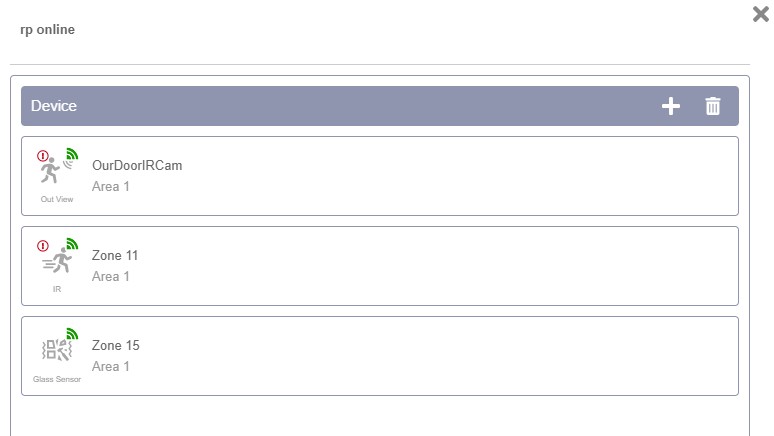
* **Repeater-Einstellungsseite**: Auf der Repeater-Einstellungsseite werden die mit dem Repeater verbundenen Geräte aufgelistet. Sie können Geräte hinzufügen / löschen, indem Sie auf  / 
**Gerät hinzufügen**:
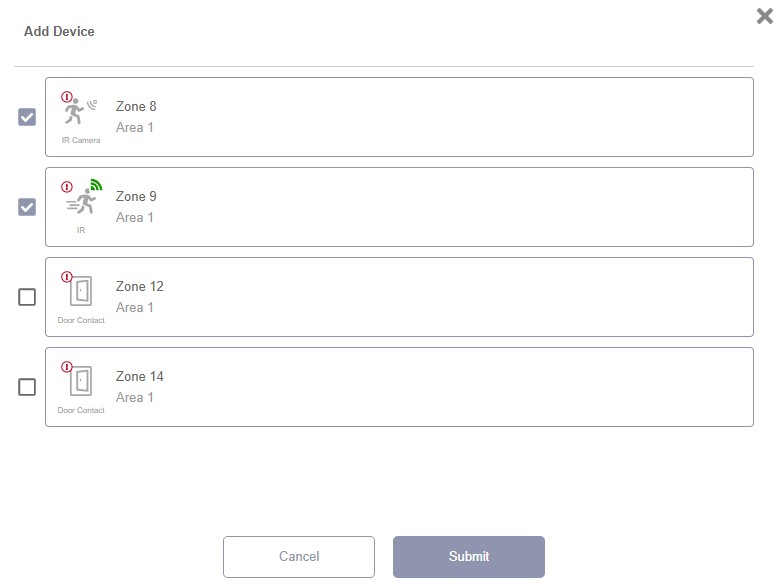
Nachdem Sie auf geklickt haben, wird die Liste „Gerät hinzufügen“ eingeblendet, die Geräte anzeigt, die mit keinem Repeater verbunden sind und zum Hinzufügen zum aktuellen Repeater verfügbar sind. Wählen Sie die Geräte durch Aktivieren der Kästchen aus und klicken Sie dann auf Senden, um die ausgewählten Geräte zum Repeater hinzuzufügen.
**Gerät entfernen**:
Nachdem Sie auf , wird die Liste zum Löschen von Geräten eingeblendet, die Geräte anzeigt, die mit dem aktuellen Repeater verbunden sind. Wählen Sie die Geräte durch Aktivieren der Kästchen aus und klicken Sie dann auf Löschen, um die ausgewählten Geräte aus dem Repeater zu entfernen.
Nach dem Verlassen des Bearbeitungsmodus wird die dritte Spalte der mit dem/den Repeater(n) verbundenen Geräte sofort aktualisiert.
## Überwachungssignal
* Nachdem der Repeater in die Zentrale angelernt wurde, sendet er automatisch alle 15 bis 18 Minuten Überwachungssignale.
* Wenn die Zentrale das Signal des Repeaters über einen voreingestellten Zeitraum nicht empfangen hat, zeigt sie dies auf ihrem Display an, um darauf hinzuweisen, dass beim Repeater ein Signalverlustproblem vorliegt.
## Sabotageschutz
Der Sabotageschalter befindet sich in der normalen Betriebsposition (Sabotage geschlossen), wenn der Repeater am Wandmontagehalter eingehängt ist. Eine Sabotageauslösung erfolgt, wenn der Repeater vom Haken entfernt wird und der Sabotageschalter ausgelöst wird (Sabotage offen).
## Betrieb
* Wenn der Repeater ein Signal von der Zentrale empfängt (z. B. einen Befehl), wird das Signal vom Repeater an die entsprechenden Geräte erneut übertragen. Die Übertragungs-LEDs leuchten entsprechend auf.
* Wenn der Repeater ein Signal von einem Gerät empfängt (z. B. ein Alarmsignal), wird das Signal vom Repeater an die Zentrale erneut übertragen. Die Übertragungs-LEDs leuchten entsprechend auf.
## Installationsrichtlinien
* Alle Geräte und Repeater müssen in die Zentrale angelernt werden, damit das Panel sie erkennt. Jedes Gerät muss in den Repeater angelernt werden, der sein Signal empfängt und weiterleitet.
* Wenn sich ein Gerät in einer akzeptablen Reichweite befindet, damit die Zentrale sein Signal empfangen kann, wird dringend empfohlen, das Gerät direkt in die Zentrale statt in den Repeater anzulernen.
* Wenn Sie mehrere Repeater einsetzen, lernen Sie jedes Gerät bitte in den nächstgelegenen Repeater in seinem Einsatzbereich an. Vermeiden Sie es, ein Gerät in mehrere Repeater anzulernen.
* Es wird empfohlen, nur eine einzelne Repeater-Ebene zu verbinden.
* Wenn der Einsatz das Verbinden von Repeatern als Übertragungs-Relay erfordert, verwenden Sie nicht mehr als zwei\
Ebenen. Nur die Modelle MDC-5, IR-35 und SD-32 sind mit dieser Konfiguration kompatibel."
* Halten Sie einen Abstand zwischen den Repeatern und der Zentrale ein, um Übersprechsignale zu vermeiden.
### **Repeater-Verwendung**
{% hint style="warning" %}
* **Maximal empfohlene Anzahl von Repeatern pro Panel:** 4 **Repeater**.\
Wenn diese Anzahl überschritten wird, kann es zu **RF-Signal-Sättigung**kommen, was die Systemleistung beeinträchtigen kann.\
Wenn jedoch **es aufgrund der großen Entfernung unbedingt notwendig ist, mehr als 4 Repeater direkt zum Panel hinzuzufügen**, und dieser Bedarf angemessen beurteilt wurde, **können zusätzliche Repeater wie im folgenden Beispiel mit 4 Repeatern hinzugefügt werden**.
* **Daisy-Chaining (Mesh) von Repeatern:** Es wird nicht empfohlen, mehr als **2 Repeater in einer Kette**.\
**zu verbinden. Wann immer möglich, sollten Repeater direkt mit dem Panel verbunden werden**.\
Wenn dies nicht machbar ist, ist ein **Maximum von 2 in Reihe geschalteten Repeatern** zulässig.
Bsp.: Panel <---------> Rep 1 <------> Rep 2
{% endhint %}
### Einzelner Repeater
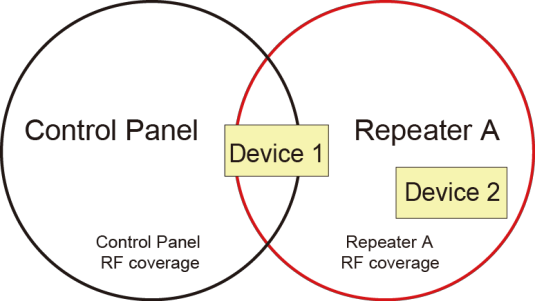
Im folgenden Beispiel, wenn ein Repeater verwendet wird:
* Repeater A sollte in die Zentrale angelernt werden.
* Gerät 2 sollte in Repeater A angelernt werden, damit Repeater A seine Signale empfangen und weiterleiten kann. Gerät 2 sollte außerdem in die Zentrale angelernt werden.
* Für Gerät 1, das sich in einer akzeptablen Reichweite befindet, damit die Zentrale sein Signal empfangen kann, wird dringend empfohlen, Gerät 1 direkt in die Zentrale statt in den Repeater anzulernen
Beispiel
### Mehrere Repeater
In Beispiel 1, wenn mehrere Repeater verwendet werden (Sternverbindung):
* Alle Repeater (A/B/C/D) und Geräte (1/2/3/4) sollten in die Zentrale angelernt werden.
* Geräte (1/2/3/4) müssen in die jeweiligen Repeater in ihren Einsatzbereichen angelernt werden.
Gerät 1 in Repeater A,
Gerät 2 in Repeater B,
Gerät 3 in Repeater C, Gerät 4 in Repeater D.
Im Beispiel 2 (Sternverbindung), in dem sich Gerät 5 zwischen den RF-Abdeckungsbereichen von zwei Repeatern befindet, wählen Sie bitte **nur einen Repeater** aus, um Gerät 5 anzulernen und Signalverkehr zu vermeiden. **Nicht** ein Gerät in mehr als einen Repeater anlernen.
* Repeater E und F sollten in die Zentrale angelernt werden.
* Gerät 5 muss nur in einen Repeater angelernt werden (**entweder nur in Repeater E oder nur in Repeater F**). Lernen Sie Gerät 5 NICHT in beide Repeater an.
* Gerät 5 sollte außerdem in die Zentrale angelernt werden.
Wenn Sie Repeater verbinden, um ein Übertragungs-Relay zu bilden, verwenden Sie bitte nicht mehr als zwei Ebenen von\
Repeatern. Nur die Modelle MDC-5, IR-35 und SD-32 sind mit dieser Konfiguration kompatibel.
\
Im folgenden Beispiel 3 (Gerät zu B zu A zur Zentrale, Mesh-Verbindung) müssen Repeater A, Repeater B und das\
Gerät alle in die Zentrale angelernt werden.
Lernen Sie das Gerät in seinen nächstgelegenen Repeater (Repeater B) an und lernen Sie Repeater B in Repeater A an. (Lernen\
Sie Repeater A nicht in Repeater B an.)
Beispiel 3
## Wie montiert man den Repeater
Der Repeater kann auf einem Tisch platziert, an der Wand montiert oder an einem beliebigen anderen Ort angebracht werden. Befolgen Sie die folgenden Schritte, um den Repeater zu montieren:
Schritt 1 Verwenden Sie die Löcher der Montagehalterung als Schablone und bohren Sie Löcher in die Montagefläche.
Schritt 2 Setzen Sie die Dübel ein, wenn Sie in Putz oder Ziegel befestigen. Schrauben Sie die Montagehalterung an die Wand.
Schritt 3 Hängen Sie den Repeater an der Wandmontagehalterung ein (über die Befestigungslöcher des Repeaters).
Schritt 4 Halten Sie den Repeater fest und drücken Sie ihn vorsichtig nach unten, wie unten gezeigt.
## Fehlerbehebung
### Gerätelimit nicht erreicht, aber der Repeater akzeptiert keine neuen Geräte
{% stepper %}
{% step %}
### Ursache
Die Zentrale verwendet möglicherweise eine veraltete Firmware-Version, die das tatsächliche Geräte-Limit des Repeaters nicht korrekt widerspiegelt. Ausstehende Zentrale-Updates könnten Korrekturen für das Verhalten des Repeaters enthalten.
{% endstep %}
{% step %}
### Zentrale aktualisieren
Installieren Sie das neueste Firmware-Update auf der VESTA-Zentrale. Das Update bündelt alle angesammelten Verbesserungen, einschließlich der korrekten Behandlung der Gerätegrenzen des Repeaters.
Wenn die Zentrale auf dem neuesten Stand bleibt, wird diese Art von Inkompatibilität mit RF-Zubehör vermieden.
{% endstep %}
{% step %}
### Repeater erneut hinzufügen
Sobald die Zentrale aktualisiert wurde, entfernen Sie den Repeater aus dem System und fügen Sie ihn erneut hinzu. Dadurch wird eine neue Synchronisierung erzwungen und sichergestellt, dass der Repeater mit den aktualisierten Grenzwerten arbeitet.
{% endstep %}
{% step %}
### Geräte erneut hinzufügen
Wenn der Repeater auf der aktualisierten Zentrale erneut hinzugefügt wurde, sollten sich Geräte problemlos bis zum tatsächlich unterstützten Limit anlernen lassen.
{% endstep %}
{% endstepper %}
{% hint style="success" icon="stars" %}
**Bewährtes Vorgehen**
Aktualisieren Sie die Zentrale immer *bevor* Sie den Repeater bei einer neuen Installation hinzufügen. Dadurch wird sichergestellt, dass der Repeater vom ersten Tag an die neuesten Verbesserungen übernimmt und Kompatibilitätsprobleme vermieden werden.
{% endhint %}
Wenn das Problem nach dem Update weiterhin besteht, bestätigen Sie, dass der Repeater vor dem Hinzufügen weiterer Geräte vollständig mit der Zentrale synchronisiert ist. Führen Sie **Kindknoten abfragen**aus, überprüfen Sie den Repeater-Eintrag in der Geräteliste der Zentrale und vergewissern Sie sich, dass die Installation noch nicht das unterstützte Limit für Kindknoten oder PIR-Kameras erreicht hat.





 Schaltflächen
* Aktualisieren: Klicken Sie
Schaltflächen
* Aktualisieren: Klicken Sie  um den aktuellen Verbindungsstatus des Repeaters abzurufen.
* Bearbeiten: Klicken Sie
um den aktuellen Verbindungsstatus des Repeaters abzurufen.
* Bearbeiten: Klicken Sie  um den Bearbeitungsmodus zu aktivieren und dann auf ein einzelnes Repeater-Symbol
  zu\
um auf die Einstellungsseite dieses Repeaters zuzugreifen.
* **Bearbeitungsmodus:** Im Bearbeitungsmodus werden nur die Repeater-Symbole hervorgehoben. Klicken Sie auf ein Repeater-\
Symbol, um auf seine Einstellungsseite zuzugreifen.
zu\
um auf die Einstellungsseite dieses Repeaters zuzugreifen.
* **Bearbeitungsmodus:** Im Bearbeitungsmodus werden nur die Repeater-Symbole hervorgehoben. Klicken Sie auf ein Repeater-\
Symbol, um auf seine Einstellungsseite zuzugreifen.