> For the complete documentation index, see [llms.txt](https://vesta-guide.gitbook.io/vesta-guide/llms.txt). Markdown versions of documentation pages are available by appending `.md` to page URLs; this page is available as [Markdown](https://vesta-guide.gitbook.io/vesta-guide/german-de/vesta-173.md).
# VESTA-173
**RSB-1ZBS**
## **RGBW Smart-Glühbirne (Zigbee)**
## **Einführung**
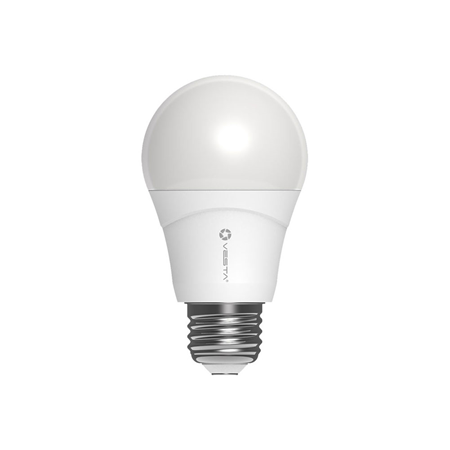
Die RSB-1ZBS ist eine ZigBee Smart-LED-Farbglühbirne. Sie bietet sowohl Mehrfarbenanpassung als auch Lichtstärkeregelung. Nach dem Beitritt zu einem ZigBee-Netzwerk kann der Benutzer die Glühbirne aus der Ferne über den ZigBee-Netzwerkkoordinator steuern.
Die Glühbirne nutzt ZigBee-Technologie für die drahtlose Signalübertragung. ZigBee ist ein drahtloses Kommunikationsprotokoll, das zuverlässig ist, einen geringen Energieverbrauch und eine hohe Übertragungseffizienz aufweist. Basierend auf dem IEEE802.15.4-Standard ermöglicht ZigBee, dass eine große Anzahl von Geräten in ein Netzwerk eingebunden und für den Datenaustausch und die Signalübertragung koordiniert werden kann.
Die Glühbirne dient im ZigBee-Netzwerk auch als Router. Nachdem sie in das ZigBee-Netzwerk aufgenommen wurde, ermöglicht sie anderen ZigBee-Geräten, sich über die Glühbirne dem Netzwerk anzuschließen.
## **Einrichtung des ZigBee-Netzwerks**
### ***ZigBee-Gerätehinweise***
ZigBee ist ein drahtloses Kommunikationsprotokoll, das zuverlässig ist, einen geringen Energieverbrauch hat und eine hohe Übertragungseffizienz besitzt. Basierend auf dem IEEE802.15.4-Standard ermöglicht ZigBee, dass eine große Anzahl von Geräten in ein Netzwerk eingebunden und für den Datenaustausch und die Signalübertragung koordiniert werden kann.
Aufgrund der grundlegenden Struktur des ZigBee-Netzwerks wird ein ZigBee-Gerät nach dem Einschalten aktiv nach einem Netzwerk suchen und diesem beitreten.
* Stellen Sie sicher, dass Ihr ZigBee-Netzwerkrouter oder -Koordinator eingeschaltet ist, bevor Sie das ZigBee-Gerät einschalten.
* Stellen Sie sicher, dass Ihr ZigBee-Netzwerkrouter oder -Koordinator eingeschaltet und in Reichweite ist, während ein ZigBee-Gerät verwendet wird.
* Entfernen Sie ein ZigBee-Gerät nicht vom ZigBee-Netzwerkrouter oder -Koordinator, ohne das ZigBee-Gerät zuvor auszuschalten.
### ***Beitritt zum ZigBee-Netzwerk***
Als ZigBee-Gerät muss die Glühbirne einem ZigBee-Netzwerk beitreten, um Befehlsignale zu senden und zu empfangen. Bitte folgen Sie den untenstehenden Schritten, um die Glühbirne in das ZigBee-Netzwerk aufzunehmen.
1. Schrauben Sie die Glühbirne in die Lampenfassung. Schalten Sie noch keine Stromversorgung ein.
2. Aktivieren Sie die Permit-Join-Funktion am Router oder Koordinator Ihres ZigBee-Netzwerks.
3. Schalten Sie die Glühbirne für 3–5 Sekunden ein. (Nicht länger als 5 Sekunden), dann ausschalten.
4. Wiederholen Sie Schritt 3 dreimal, sodass insgesamt vier Ein-/Ausschaltzyklen durchgeführt wurden.
5. Schalten Sie die Glühbirne zum 5. Mal ein; das Gerät wird zurückgesetzt und beginnt, nach einem neuen ZigBee-Netzwerk zu suchen.
6. Nach dem Beitritt zum ZigBee-Netzwerk wird die Glühbirne automatisch im Sicherheitssystem des Netzwerks registriert. Bitte überprüfen Sie den ZigBee-Netzwerkkoordinator, die Systemsteuerung oder das CIE (Control and Indicating Equipment), um zu bestätigen, ob der Beitritt und die Registrierung erfolgreich waren.

### ***Gerät aus dem ZigBee-Netzwerk entfernen (Werkseinstellung)***
Um die Glühbirne aus dem aktuellen ZigBee-Netzwerk zu entfernen, muss das Gerät auf Werkseinstellungen zurückgesetzt werden, um die Entfernung abzuschließen. Die Funktion Werkseinstellung löscht die gespeicherten Einstellungen und Informationen der Glühbirne und veranlasst diese, nach einem neuen ZigBee-Netzwerk zu suchen.
**Stellen Sie vor dem Entfernen des Geräts sicher, dass sich die Glühbirne innerhalb der Reichweite des aktuellen ZigBee-Netzwerks befindet.**
1. Löschen Sie die Glühbirne aus dem aktuellen Bedienfeld / CIE.
2. Schalten Sie die Glühbirne aus.
3. Schalten Sie die Glühbirne für 3–5 Sekunden ein. (Nicht länger als 5 Sekunden), dann ausschalten.
4. Wiederholen Sie Schritt 3 dreimal, sodass insgesamt 4 Ein-/Ausschaltzyklen durchgeführt werden.
5. Schalten Sie die Glühbirne zum 5. Mal ein; das Gerät wird zurückgesetzt und beginnt, nach einem neuen ZigBee-Netzwerk zu suchen.
6. Beim Zurücksetzen löscht die Glühbirne die aktuellen ZigBee-Netzwerkeinstellungen und sendet ein Signal an den ZigBee-Koordinator, um sich aus dem aktuellen ZigBee-Netzwerk zu entfernen. Anschließend sucht sie aktiv erneut nach verfügbaren ZigBee-Netzwerken und tritt dem Netzwerk automatisch bei.

### ***Kapazität von ZigBee-Router-Geräten***
Die Glühbirne mit Router-Funktion ermöglicht es anderen ZigBee-Geräten, dem ZigBee-Netzwerk über den Router beizutreten. Die Glühbirne hat eine maximale Kapazität von 7 Geräten, einschließlich 4 Routern.
## **Merkmale**
### ***Farb- und Sättigungsanpassung***
Die Farbe und Sättigung der Glühbirne können vom ZigBee-Koordinator aus der Ferne durch Senden von Befehlen angepasst werden.
### ***Lichtstärkenanpassung***
Die Glühbirne ist dimmbar; die Lichtstärke kann vom ZigBee-Koordinator aus der Ferne durch Senden von Befehlen angepasst werden.
### ***Überwachung***
Die Glühbirne sendet entsprechend der Benutzereinstellung regelmäßig ein Überwachungssignal, um ihren Zustand zu melden. Das werkseitige Standardintervall beträgt 10 Minuten.
## **Anhang (Nur für Entwickler)**
### ***Cluster-ID der Glühbirne***
### ***Attribut der Basic-Cluster-Informationen***
### ***Attribut der Identify-Cluster-Informationen***
### ***Attribut der Gruppen-Cluster-Information***
### ***Attribut der Szenen-Cluster-Information***
### ***Attribut der Ein-/Aus-Cluster-Information***
### ***Attribut der Levelsteuerungs-Cluster-Information***
### ***Attribut der Farbsteuerungs-Cluster-Information***
 Die RSB-1ZBS ist eine ZigBee Smart-LED-Farbglühbirne. Sie bietet sowohl Mehrfarbenanpassung als auch Lichtstärkeregelung. Nach dem Beitritt zu einem ZigBee-Netzwerk kann der Benutzer die Glühbirne aus der Ferne über den ZigBee-Netzwerkkoordinator steuern.
Die Glühbirne nutzt ZigBee-Technologie für die drahtlose Signalübertragung. ZigBee ist ein drahtloses Kommunikationsprotokoll, das zuverlässig ist, einen geringen Energieverbrauch und eine hohe Übertragungseffizienz aufweist. Basierend auf dem IEEE802.15.4-Standard ermöglicht ZigBee, dass eine große Anzahl von Geräten in ein Netzwerk eingebunden und für den Datenaustausch und die Signalübertragung koordiniert werden kann.
Die Glühbirne dient im ZigBee-Netzwerk auch als Router. Nachdem sie in das ZigBee-Netzwerk aufgenommen wurde, ermöglicht sie anderen ZigBee-Geräten, sich über die Glühbirne dem Netzwerk anzuschließen.
## **Einrichtung des ZigBee-Netzwerks**
### ***ZigBee-Gerätehinweise***
ZigBee ist ein drahtloses Kommunikationsprotokoll, das zuverlässig ist, einen geringen Energieverbrauch hat und eine hohe Übertragungseffizienz besitzt. Basierend auf dem IEEE802.15.4-Standard ermöglicht ZigBee, dass eine große Anzahl von Geräten in ein Netzwerk eingebunden und für den Datenaustausch und die Signalübertragung koordiniert werden kann.
Aufgrund der grundlegenden Struktur des ZigBee-Netzwerks wird ein ZigBee-Gerät nach dem Einschalten aktiv nach einem Netzwerk suchen und diesem beitreten.
* Stellen Sie sicher, dass Ihr ZigBee-Netzwerkrouter oder -Koordinator eingeschaltet ist, bevor Sie das ZigBee-Gerät einschalten.
* Stellen Sie sicher, dass Ihr ZigBee-Netzwerkrouter oder -Koordinator eingeschaltet und in Reichweite ist, während ein ZigBee-Gerät verwendet wird.
* Entfernen Sie ein ZigBee-Gerät nicht vom ZigBee-Netzwerkrouter oder -Koordinator, ohne das ZigBee-Gerät zuvor auszuschalten.
### ***Beitritt zum ZigBee-Netzwerk***
Als ZigBee-Gerät muss die Glühbirne einem ZigBee-Netzwerk beitreten, um Befehlsignale zu senden und zu empfangen. Bitte folgen Sie den untenstehenden Schritten, um die Glühbirne in das ZigBee-Netzwerk aufzunehmen.
1. Schrauben Sie die Glühbirne in die Lampenfassung. Schalten Sie noch keine Stromversorgung ein.
2. Aktivieren Sie die Permit-Join-Funktion am Router oder Koordinator Ihres ZigBee-Netzwerks.
3. Schalten Sie die Glühbirne für 3–5 Sekunden ein. (Nicht länger als 5 Sekunden), dann ausschalten.
4. Wiederholen Sie Schritt 3 dreimal, sodass insgesamt vier Ein-/Ausschaltzyklen durchgeführt wurden.
5. Schalten Sie die Glühbirne zum 5. Mal ein; das Gerät wird zurückgesetzt und beginnt, nach einem neuen ZigBee-Netzwerk zu suchen.
6. Nach dem Beitritt zum ZigBee-Netzwerk wird die Glühbirne automatisch im Sicherheitssystem des Netzwerks registriert. Bitte überprüfen Sie den ZigBee-Netzwerkkoordinator, die Systemsteuerung oder das CIE (Control and Indicating Equipment), um zu bestätigen, ob der Beitritt und die Registrierung erfolgreich waren.

### ***Gerät aus dem ZigBee-Netzwerk entfernen (Werkseinstellung)***
Um die Glühbirne aus dem aktuellen ZigBee-Netzwerk zu entfernen, muss das Gerät auf Werkseinstellungen zurückgesetzt werden, um die Entfernung abzuschließen. Die Funktion Werkseinstellung löscht die gespeicherten Einstellungen und Informationen der Glühbirne und veranlasst diese, nach einem neuen ZigBee-Netzwerk zu suchen.
**Stellen Sie vor dem Entfernen des Geräts sicher, dass sich die Glühbirne innerhalb der Reichweite des aktuellen ZigBee-Netzwerks befindet.**
1. Löschen Sie die Glühbirne aus dem aktuellen Bedienfeld / CIE.
2. Schalten Sie die Glühbirne aus.
3. Schalten Sie die Glühbirne für 3–5 Sekunden ein. (Nicht länger als 5 Sekunden), dann ausschalten.
4. Wiederholen Sie Schritt 3 dreimal, sodass insgesamt 4 Ein-/Ausschaltzyklen durchgeführt werden.
5. Schalten Sie die Glühbirne zum 5. Mal ein; das Gerät wird zurückgesetzt und beginnt, nach einem neuen ZigBee-Netzwerk zu suchen.
6. Beim Zurücksetzen löscht die Glühbirne die aktuellen ZigBee-Netzwerkeinstellungen und sendet ein Signal an den ZigBee-Koordinator, um sich aus dem aktuellen ZigBee-Netzwerk zu entfernen. Anschließend sucht sie aktiv erneut nach verfügbaren ZigBee-Netzwerken und tritt dem Netzwerk automatisch bei.

### ***Kapazität von ZigBee-Router-Geräten***
Die Glühbirne mit Router-Funktion ermöglicht es anderen ZigBee-Geräten, dem ZigBee-Netzwerk über den Router beizutreten. Die Glühbirne hat eine maximale Kapazität von 7 Geräten, einschließlich 4 Routern.
## **Merkmale**
### ***Farb- und Sättigungsanpassung***
Die Farbe und Sättigung der Glühbirne können vom ZigBee-Koordinator aus der Ferne durch Senden von Befehlen angepasst werden.
### ***Lichtstärkenanpassung***
Die Glühbirne ist dimmbar; die Lichtstärke kann vom ZigBee-Koordinator aus der Ferne durch Senden von Befehlen angepasst werden.
### ***Überwachung***
Die Glühbirne sendet entsprechend der Benutzereinstellung regelmäßig ein Überwachungssignal, um ihren Zustand zu melden. Das werkseitige Standardintervall beträgt 10 Minuten.
## **Anhang (Nur für Entwickler)**
### ***Cluster-ID der Glühbirne***
Die RSB-1ZBS ist eine ZigBee Smart-LED-Farbglühbirne. Sie bietet sowohl Mehrfarbenanpassung als auch Lichtstärkeregelung. Nach dem Beitritt zu einem ZigBee-Netzwerk kann der Benutzer die Glühbirne aus der Ferne über den ZigBee-Netzwerkkoordinator steuern.
Die Glühbirne nutzt ZigBee-Technologie für die drahtlose Signalübertragung. ZigBee ist ein drahtloses Kommunikationsprotokoll, das zuverlässig ist, einen geringen Energieverbrauch und eine hohe Übertragungseffizienz aufweist. Basierend auf dem IEEE802.15.4-Standard ermöglicht ZigBee, dass eine große Anzahl von Geräten in ein Netzwerk eingebunden und für den Datenaustausch und die Signalübertragung koordiniert werden kann.
Die Glühbirne dient im ZigBee-Netzwerk auch als Router. Nachdem sie in das ZigBee-Netzwerk aufgenommen wurde, ermöglicht sie anderen ZigBee-Geräten, sich über die Glühbirne dem Netzwerk anzuschließen.
## **Einrichtung des ZigBee-Netzwerks**
### ***ZigBee-Gerätehinweise***
ZigBee ist ein drahtloses Kommunikationsprotokoll, das zuverlässig ist, einen geringen Energieverbrauch hat und eine hohe Übertragungseffizienz besitzt. Basierend auf dem IEEE802.15.4-Standard ermöglicht ZigBee, dass eine große Anzahl von Geräten in ein Netzwerk eingebunden und für den Datenaustausch und die Signalübertragung koordiniert werden kann.
Aufgrund der grundlegenden Struktur des ZigBee-Netzwerks wird ein ZigBee-Gerät nach dem Einschalten aktiv nach einem Netzwerk suchen und diesem beitreten.
* Stellen Sie sicher, dass Ihr ZigBee-Netzwerkrouter oder -Koordinator eingeschaltet ist, bevor Sie das ZigBee-Gerät einschalten.
* Stellen Sie sicher, dass Ihr ZigBee-Netzwerkrouter oder -Koordinator eingeschaltet und in Reichweite ist, während ein ZigBee-Gerät verwendet wird.
* Entfernen Sie ein ZigBee-Gerät nicht vom ZigBee-Netzwerkrouter oder -Koordinator, ohne das ZigBee-Gerät zuvor auszuschalten.
### ***Beitritt zum ZigBee-Netzwerk***
Als ZigBee-Gerät muss die Glühbirne einem ZigBee-Netzwerk beitreten, um Befehlsignale zu senden und zu empfangen. Bitte folgen Sie den untenstehenden Schritten, um die Glühbirne in das ZigBee-Netzwerk aufzunehmen.
1. Schrauben Sie die Glühbirne in die Lampenfassung. Schalten Sie noch keine Stromversorgung ein.
2. Aktivieren Sie die Permit-Join-Funktion am Router oder Koordinator Ihres ZigBee-Netzwerks.
3. Schalten Sie die Glühbirne für 3–5 Sekunden ein. (Nicht länger als 5 Sekunden), dann ausschalten.
4. Wiederholen Sie Schritt 3 dreimal, sodass insgesamt vier Ein-/Ausschaltzyklen durchgeführt wurden.
5. Schalten Sie die Glühbirne zum 5. Mal ein; das Gerät wird zurückgesetzt und beginnt, nach einem neuen ZigBee-Netzwerk zu suchen.
6. Nach dem Beitritt zum ZigBee-Netzwerk wird die Glühbirne automatisch im Sicherheitssystem des Netzwerks registriert. Bitte überprüfen Sie den ZigBee-Netzwerkkoordinator, die Systemsteuerung oder das CIE (Control and Indicating Equipment), um zu bestätigen, ob der Beitritt und die Registrierung erfolgreich waren.

### ***Gerät aus dem ZigBee-Netzwerk entfernen (Werkseinstellung)***
Um die Glühbirne aus dem aktuellen ZigBee-Netzwerk zu entfernen, muss das Gerät auf Werkseinstellungen zurückgesetzt werden, um die Entfernung abzuschließen. Die Funktion Werkseinstellung löscht die gespeicherten Einstellungen und Informationen der Glühbirne und veranlasst diese, nach einem neuen ZigBee-Netzwerk zu suchen.
**Stellen Sie vor dem Entfernen des Geräts sicher, dass sich die Glühbirne innerhalb der Reichweite des aktuellen ZigBee-Netzwerks befindet.**
1. Löschen Sie die Glühbirne aus dem aktuellen Bedienfeld / CIE.
2. Schalten Sie die Glühbirne aus.
3. Schalten Sie die Glühbirne für 3–5 Sekunden ein. (Nicht länger als 5 Sekunden), dann ausschalten.
4. Wiederholen Sie Schritt 3 dreimal, sodass insgesamt 4 Ein-/Ausschaltzyklen durchgeführt werden.
5. Schalten Sie die Glühbirne zum 5. Mal ein; das Gerät wird zurückgesetzt und beginnt, nach einem neuen ZigBee-Netzwerk zu suchen.
6. Beim Zurücksetzen löscht die Glühbirne die aktuellen ZigBee-Netzwerkeinstellungen und sendet ein Signal an den ZigBee-Koordinator, um sich aus dem aktuellen ZigBee-Netzwerk zu entfernen. Anschließend sucht sie aktiv erneut nach verfügbaren ZigBee-Netzwerken und tritt dem Netzwerk automatisch bei.

### ***Kapazität von ZigBee-Router-Geräten***
Die Glühbirne mit Router-Funktion ermöglicht es anderen ZigBee-Geräten, dem ZigBee-Netzwerk über den Router beizutreten. Die Glühbirne hat eine maximale Kapazität von 7 Geräten, einschließlich 4 Routern.
## **Merkmale**
### ***Farb- und Sättigungsanpassung***
Die Farbe und Sättigung der Glühbirne können vom ZigBee-Koordinator aus der Ferne durch Senden von Befehlen angepasst werden.
### ***Lichtstärkenanpassung***
Die Glühbirne ist dimmbar; die Lichtstärke kann vom ZigBee-Koordinator aus der Ferne durch Senden von Befehlen angepasst werden.
### ***Überwachung***
Die Glühbirne sendet entsprechend der Benutzereinstellung regelmäßig ein Überwachungssignal, um ihren Zustand zu melden. Das werkseitige Standardintervall beträgt 10 Minuten.
## **Anhang (Nur für Entwickler)**
### ***Cluster-ID der Glühbirne***


