> For the complete documentation index, see [llms.txt](https://vesta-guide.gitbook.io/vesta-guide/llms.txt). Markdown versions of documentation pages are available by appending `.md` to page URLs; this page is available as [Markdown](https://vesta-guide.gitbook.io/vesta-guide/german-de/vesta-170.md).
# VESTA-170
**PRLM-CH3-AC-ZW**
## Relaissteuerungen / 3-Kanal Z-Wave Relais-Schalter.
## **Einführung**
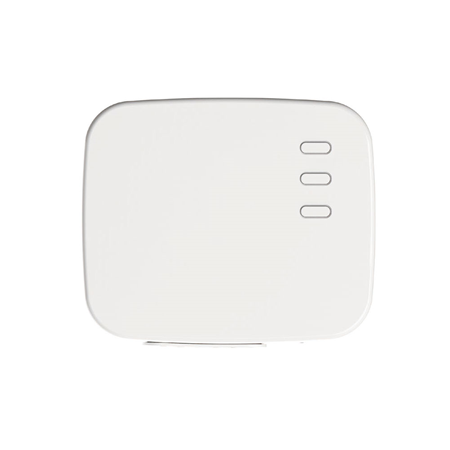
PRLM-CH3-AC-ZW ist ein Z-Wave 3-Kanal Relais-Schalter, der an verkabelte Geräte angeschlossen und auf Normal Öffner (N.O.) eingestellt werden kann. Nach dem Beitreten zum Z-Wave-Netzwerk kann der Relais-Schalter über das Z-Wave-Netzwerk gesteuert werden, um angeschlossene Geräte zu aktivieren.
Z-Wave ist ein drahtloses Kommunikationsprotokoll, das ein energiesparendes RF-Funkgerät verwendet. Durch Ausnutzung des Z-Wave-Mesh-Netzwerks können Befehle über zwischengeschaltete "lauschende" Z-Wave-Produkte an ihr Ziel weitergeleitet werden.
Das Relais kann Z-Wave-Knoten einfach durch Drücken der Funktionstaste steuern und kann Sie auch auf Kommunikationsprobleme hinweisen.
## **Teileidentifikation**
**Obere Abdeckung** **Basis**

1. **Schaltertaste 1/Funktionstaste**
* Drücken Sie die Taste 3 Mal innerhalb von 1 Sekunde, um einen Lerncode zu senden.
* Drücken und halten Sie die Taste 10 Sekunden, um auf Werkseinstellungen zurückzusetzen.
* Drücken Sie die Taste, um Relais-Kanal 1 EIN/AUS zu schalten.
2. **Schaltertaste 2**
* Drücken Sie die Taste, um Relais-Kanal 2 EIN/AUS zu schalten.
3. **Schaltertaste 3**
* Drücken Sie die Taste, um Relais-Kanal 3 EIN/AUS zu schalten.
{% hint style="info" %}
Wenn Schaltertaste 2/3 gedrückt wird, schaltet Relais-Kanal 2/3 sofort EIN/AUS.
Wenn Schaltertaste 1 gedrückt wird, schaltet Relais-Kanal 1 nach einer Sekunde EIN/AUS, da das Gerät erkennen muss, ob der Tastendruck zum Ein-/Ausschalten oder zum Senden eines Lerncodes dient.
{% endhint %}
4. **LED-Anzeige 1**
5. **LED-Anzeige 2**
6. **LED-Anzeige 3**
Die LED-Anzeigen 1/2/3 zeigen den Status von Relais-Kanal 1/2/3 an:
1. LED 1 Ein/Aus: Relais-Kanal 1 Ein/Aus
2. LED 2 Ein/Aus: Relais-Kanal 2 Ein/Aus
3. LED 3 Ein/Aus: Relais-Kanal 3 Ein/Aus
Beim Einschalten blinken alle LEDs nacheinander für 1 Zyklus.
Im Lernmodus blinken alle LEDs einmal pro Sekunde.
Wenn das Lernen erfolgreich ist, blinken alle LEDs schnell 3 Mal.
7. **Befestigungsöffnungen**
### **Anschlussklemmen**
Führen Sie das Kabel in den Anschluss ein, ziehen Sie die Schraube an, um die Klemme zu schließen und das Kabel zu halten. Schrauben Sie zum Öffnen der Klemme die Schraube heraus, um das mit dem Anschluss verbundene Kabel zu entfernen.
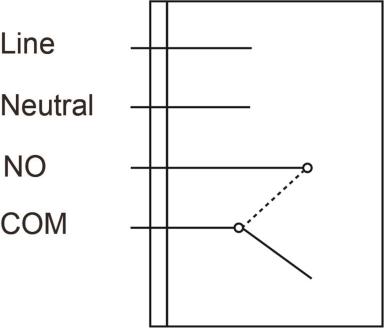
8. **Leiter (AC-Eingang)**
9. **Neutralleiter**
10. **NO (Kanal 1)**
Für Normal Open-Verbindung mit dem Gerät
11. **Common (Kanal 1)**
12. **NO (Kanal 2)**
Für Normal Open-Verbindung mit dem Gerät
13. **Common (Kanal 2)**
14. **NO (Kanal 3)**
Für Normal Open-Verbindung mit dem Gerät
15. **Common (Kanal 3)**
16. **Zugentlastungsklemme**
Die Klemmen dienen zur Sicherung der Drähte und zur Zugentlastung, um die Drähte vor dem Metallschnitt zu schützen.
17. **Kabeldurchführungsöffnungen**
## **Technische Daten**
* Stromversorgung: 100 - 240V AC
* Unterstützte Laststromstärke (für jeden Relaiskanal): 5A, 250VAC oder 5A, 30VDC
* Feindrähtiger Leiter: 14–22 AWG
## **Vorsicht**
* Alle Arbeiten am Gerät, einschließlich Installation und Wartung, müssen von einem qualifizierten und lizenzierten Elektriker ausgeführt werden.
* Trennen Sie vor der Installation oder Wartungsarbeiten die Stromversorgung. Schließen Sie das Gerät nicht an Lasten an, die die unterstützte Laststromstärke überschreiten.
## **Installation**
Verdrahten Sie das Relais gemäß den folgenden Anweisungen.
1. Bitte schalten Sie die Stromversorgung vor dem Anschluss aus.
2. Entfernen Sie die obere Abdeckung und nehmen Sie die Zugentlastungsklemmen ab.
3. Verbinden Sie die L- und N-Anschlüsse der Stromversorgung jeweils über das Kabeldurchführungloch mit den Phase- und Neutralanschlüssen des PRLM.
4. Wählen Sie je nach dem Gerät, das Sie über Relais-Kanal 1 steuern möchten, den NO-Anschluss und verbinden Sie Relais-Kanal 1 über das Kabeldurchführungloch mit dem Gerät, um eine Normal Offen-Verbindung mit dem Gerät herzustellen.
5. Verbinden Sie Relais-Kanal 2/3 auf die gleiche Weise wie in Schritt 4 mit anderen verkabelten Geräten.
6. Nachdem die Verkabelung abgeschlossen ist, setzen Sie die Zugentlastungsklemmen und die obere Abdeckung wieder ein. Schalten Sie die Stromversorgung ein, um den Relais-Schalter mit Strom zu versorgen.
## **Funktionen**
### **Gerät hinzufügen (Inklusion)**
1. Schließen Sie die Stromeingänge gemäß der obigen Installationsanleitung an den Relais-Schalter an und schalten Sie den Relais-Schalter ein.
2. Versetzen Sie das Z‑Wave‑Gateway oder das Bedienpanel in den Inklusionsmodus (siehe Handbuch des Z‑Wave‑Gateways oder Bedienpanels).
3. Drücken Sie innerhalb von 1 Sekunde die Funktionstaste 3 Mal.
4. Beziehen Sie sich auf das Handbuch des Z-Wave-Gateways oder Bedienfelds, um den Hinzufügungsprozess abzuschließen.
Wenn das Gerät bereits zu einem anderen Z-Wave-Gateway/Bedienfeld hinzugefügt (inklusiv) wurde oder wenn das Gerät nicht in das aktuelle Z-Wave-Gateway/Bedienfeld hinzugefügt werden kann, versuchen Sie es zuerst zu entfernen (siehe Gerät entfernen).
### **Gerät entfernen (Exklusion)**
Das Gerät muss aus dem vorhandenen Z-Wave-Netzwerk entfernt werden, bevor es in ein anderes hinzugefügt wird.
#### Exklusionsmodus
1. Versetzen Sie das Z‑Wave‑Gateway oder das Bedienpanel in den Ausschlussmodus (siehe Handbuch des Z‑Wave‑Gateways oder Bedienpanels).
2. Drücken Sie innerhalb von 1 Sekunde die Funktionstaste 3 Mal und das Gerät wird aus dem Z-Wave-Netzwerk entfernt.
#### Werkseinstellung zurücksetzen
Das Zurücksetzen des Geräts auf Werkseinstellungen stellt es auf die werkseitigen Standardwerte zurück (d. h. nicht in ein Z-Wave-Netzwerk eingebunden). Bitte verwenden Sie diese Prozedur nur, wenn das Z-Wave-Gateway oder Bedienfeld verloren gegangen oder anderweitig nicht betriebsbereit ist.
Drücken und halten Sie den Funktionsknopf des Geräts 10 Sekunden lang, um einen Werksreset durchzuführen.
### **Reichweitentest**
Um zu testen, ob das Gerät mit dem Z-Wave-Gateway oder Bedienfeld kommunizieren kann:
1. Setzen Sie das Gateway/Panel in den Reichweitentestmodus (Walk Test).
2. Drücken Sie die Funktionstaste am Gerät
3. Das Gateway/Panel sollte anzeigen, ob das Gerät sich innerhalb der Betriebsreichweite befindet (siehe Bedienungsanleitung des Gateways/Panels).
## **Montage**
1. Nachdem Sie den Reichweitentest abgeschlossen haben und zufrieden sind, dass das Gerät am gewählten Standort mit dem Z-Wave-Gateway kommunizieren kann, fahren Sie mit der Montage fort.
2. Trennen Sie die Hauptstromversorgung.
3. Lösen Sie die untere Befestigungsschraube und entfernen Sie die obere Abdeckung des Relais-Schalters. Verwenden Sie die Löcher in der Basis, um die Montageposition an der Wand zu markieren.
4. Bohren Sie Löcher an den markierten Stellen und setzen Sie gegebenenfalls Dübel ein, schrauben Sie die Basis am Montageort fest.
5. Setzen Sie die obere Abdeckung wieder auf und ziehen Sie die untere Befestigungsschraube fest.

## **Betrieb**
### **Relaissteuerung**
* Nachdem der Relais-Schalter erfolgreich einem Z-Wave-Netzwerk beigetreten ist, kann das Gateway/Bedienfeld Relais-Kanal 1/2/3 aus der Ferne steuern, um Ein/Aus zu schalten. Bitte beachten Sie Ihr Z-Wave-Gateway/Bedienfeld für Details.
* Der Benutzer kann auch manuell die Schaltertaste 1/2/3 drücken, um Relais-Kanal 1/2/3 EIN/AUS zu schalten.
### **Z‑Wave‑Informationen**
**Generische Geräteklasse :** GENERIC\_TYPE\_SWITCH\_BINARY
**Spezifische Geräteklasse :** SPECIFIC\_TYPE\_POWER\_SWITCH\_BINARY
**Rollen-Typ :** Immer eingeschriebener Slave (AOS)
**Unterstützte Sicherheits-Schlüssel :** S2\_UNAUTHENTICATION
**Bibliothek :** Erweiterter 232-Slave
**Endpunkt 1 Gerätetyp :** generischer Typ Schalter binär und spezifischer Typ Ein/Aus-Stromschalter
**Endpunkt 1 Gerätetyp :** generischer Typ Schalter binär und spezifischer Typ Ein/Aus-Stromschalter
**Endpunkt 1 Gerätetyp :** generischer Typ Schalter binär und spezifischer Typ Ein/Aus-Stromschalter
#### **Unterstützte Befehlsklassen/Steuerung**
**Angekündigte Befehlsklassen in NIF**
ZWave Plus Info CC
Transport Service CC
Manufacturer Specific CC, V2 (S2)
Device Reset Locally CC (S2)
Security\_2 CC
Powerlevel CC (S2)
Version CC, V2 (S2)
Association CC, V2 (S2)
Multi Channel Association CC, V3 (S2)
Association Group Information CC (S2)
Multi Channel CC (S2)
Supervision CC
Firmware Update Md CC, V4 (S2)
Switch Binary (S2)
**Endpunkte 1,2,3 implementieren die folgenden Befehlsklassen**
ZWave Plus Info CC
Security\_2 CC
Association CC, V2 (S2)
Multi Channel Association CC, V3 (S2)
Association Group Information CC (S2)
Supervision CC
Switch Binary (S2)
**Basis-Befehlsklassen-Zuordnung : Binärschalter-CC für Endpunkt 1 & 2 & 3.**
#### **Z‑Wave‑Gruppen (Association Command Class Version 2)**
 Verdrahten Sie das Relais gemäß den folgenden Anweisungen.
1. Bitte schalten Sie die Stromversorgung vor dem Anschluss aus.
2. Entfernen Sie die obere Abdeckung und nehmen Sie die Zugentlastungsklemmen ab.
3. Verbinden Sie die L- und N-Anschlüsse der Stromversorgung jeweils über das Kabeldurchführungloch mit den Phase- und Neutralanschlüssen des PRLM.
4. Wählen Sie je nach dem Gerät, das Sie über Relais-Kanal 1 steuern möchten, den NO-Anschluss und verbinden Sie Relais-Kanal 1 über das Kabeldurchführungloch mit dem Gerät, um eine Normal Offen-Verbindung mit dem Gerät herzustellen.
5. Verbinden Sie Relais-Kanal 2/3 auf die gleiche Weise wie in Schritt 4 mit anderen verkabelten Geräten.
6. Nachdem die Verkabelung abgeschlossen ist, setzen Sie die Zugentlastungsklemmen und die obere Abdeckung wieder ein. Schalten Sie die Stromversorgung ein, um den Relais-Schalter mit Strom zu versorgen.
## **Funktionen**
### **Gerät hinzufügen (Inklusion)**
1. Schließen Sie die Stromeingänge gemäß der obigen Installationsanleitung an den Relais-Schalter an und schalten Sie den Relais-Schalter ein.
2. Versetzen Sie das Z‑Wave‑Gateway oder das Bedienpanel in den Inklusionsmodus (siehe Handbuch des Z‑Wave‑Gateways oder Bedienpanels).
3. Drücken Sie innerhalb von 1 Sekunde die Funktionstaste 3 Mal.
4. Beziehen Sie sich auf das Handbuch des Z-Wave-Gateways oder Bedienfelds, um den Hinzufügungsprozess abzuschließen.
Wenn das Gerät bereits zu einem anderen Z-Wave-Gateway/Bedienfeld hinzugefügt (inklusiv) wurde oder wenn das Gerät nicht in das aktuelle Z-Wave-Gateway/Bedienfeld hinzugefügt werden kann, versuchen Sie es zuerst zu entfernen (siehe Gerät entfernen).
### **Gerät entfernen (Exklusion)**
Das Gerät muss aus dem vorhandenen Z-Wave-Netzwerk entfernt werden, bevor es in ein anderes hinzugefügt wird.
#### Exklusionsmodus
1. Versetzen Sie das Z‑Wave‑Gateway oder das Bedienpanel in den Ausschlussmodus (siehe Handbuch des Z‑Wave‑Gateways oder Bedienpanels).
2. Drücken Sie innerhalb von 1 Sekunde die Funktionstaste 3 Mal und das Gerät wird aus dem Z-Wave-Netzwerk entfernt.
#### Werkseinstellung zurücksetzen
Das Zurücksetzen des Geräts auf Werkseinstellungen stellt es auf die werkseitigen Standardwerte zurück (d. h. nicht in ein Z-Wave-Netzwerk eingebunden). Bitte verwenden Sie diese Prozedur nur, wenn das Z-Wave-Gateway oder Bedienfeld verloren gegangen oder anderweitig nicht betriebsbereit ist.
Drücken und halten Sie den Funktionsknopf des Geräts 10 Sekunden lang, um einen Werksreset durchzuführen.
### **Reichweitentest**
Um zu testen, ob das Gerät mit dem Z-Wave-Gateway oder Bedienfeld kommunizieren kann:
1. Setzen Sie das Gateway/Panel in den Reichweitentestmodus (Walk Test).
2. Drücken Sie die Funktionstaste am Gerät
3. Das Gateway/Panel sollte anzeigen, ob das Gerät sich innerhalb der Betriebsreichweite befindet (siehe Bedienungsanleitung des Gateways/Panels).
## **Montage**
1. Nachdem Sie den Reichweitentest abgeschlossen haben und zufrieden sind, dass das Gerät am gewählten Standort mit dem Z-Wave-Gateway kommunizieren kann, fahren Sie mit der Montage fort.
2. Trennen Sie die Hauptstromversorgung.
3. Lösen Sie die untere Befestigungsschraube und entfernen Sie die obere Abdeckung des Relais-Schalters. Verwenden Sie die Löcher in der Basis, um die Montageposition an der Wand zu markieren.
4. Bohren Sie Löcher an den markierten Stellen und setzen Sie gegebenenfalls Dübel ein, schrauben Sie die Basis am Montageort fest.
5. Setzen Sie die obere Abdeckung wieder auf und ziehen Sie die untere Befestigungsschraube fest.

## **Betrieb**
### **Relaissteuerung**
* Nachdem der Relais-Schalter erfolgreich einem Z-Wave-Netzwerk beigetreten ist, kann das Gateway/Bedienfeld Relais-Kanal 1/2/3 aus der Ferne steuern, um Ein/Aus zu schalten. Bitte beachten Sie Ihr Z-Wave-Gateway/Bedienfeld für Details.
* Der Benutzer kann auch manuell die Schaltertaste 1/2/3 drücken, um Relais-Kanal 1/2/3 EIN/AUS zu schalten.
### **Z‑Wave‑Informationen**
**Generische Geräteklasse :** GENERIC\_TYPE\_SWITCH\_BINARY
**Spezifische Geräteklasse :** SPECIFIC\_TYPE\_POWER\_SWITCH\_BINARY
**Rollen-Typ :** Immer eingeschriebener Slave (AOS)
**Unterstützte Sicherheits-Schlüssel :** S2\_UNAUTHENTICATION
**Bibliothek :** Erweiterter 232-Slave
**Endpunkt 1 Gerätetyp :** generischer Typ Schalter binär und spezifischer Typ Ein/Aus-Stromschalter
**Endpunkt 1 Gerätetyp :** generischer Typ Schalter binär und spezifischer Typ Ein/Aus-Stromschalter
**Endpunkt 1 Gerätetyp :** generischer Typ Schalter binär und spezifischer Typ Ein/Aus-Stromschalter
#### **Unterstützte Befehlsklassen/Steuerung**
**Angekündigte Befehlsklassen in NIF**
ZWave Plus Info CC
Transport Service CC
Manufacturer Specific CC, V2 (S2)
Device Reset Locally CC (S2)
Security\_2 CC
Powerlevel CC (S2)
Version CC, V2 (S2)
Association CC, V2 (S2)
Multi Channel Association CC, V3 (S2)
Association Group Information CC (S2)
Multi Channel CC (S2)
Supervision CC
Firmware Update Md CC, V4 (S2)
Switch Binary (S2)
**Endpunkte 1,2,3 implementieren die folgenden Befehlsklassen**
ZWave Plus Info CC
Security\_2 CC
Association CC, V2 (S2)
Multi Channel Association CC, V3 (S2)
Association Group Information CC (S2)
Supervision CC
Switch Binary (S2)
**Basis-Befehlsklassen-Zuordnung : Binärschalter-CC für Endpunkt 1 & 2 & 3.**
#### **Z‑Wave‑Gruppen (Association Command Class Version 2)**
Verdrahten Sie das Relais gemäß den folgenden Anweisungen.
1. Bitte schalten Sie die Stromversorgung vor dem Anschluss aus.
2. Entfernen Sie die obere Abdeckung und nehmen Sie die Zugentlastungsklemmen ab.
3. Verbinden Sie die L- und N-Anschlüsse der Stromversorgung jeweils über das Kabeldurchführungloch mit den Phase- und Neutralanschlüssen des PRLM.
4. Wählen Sie je nach dem Gerät, das Sie über Relais-Kanal 1 steuern möchten, den NO-Anschluss und verbinden Sie Relais-Kanal 1 über das Kabeldurchführungloch mit dem Gerät, um eine Normal Offen-Verbindung mit dem Gerät herzustellen.
5. Verbinden Sie Relais-Kanal 2/3 auf die gleiche Weise wie in Schritt 4 mit anderen verkabelten Geräten.
6. Nachdem die Verkabelung abgeschlossen ist, setzen Sie die Zugentlastungsklemmen und die obere Abdeckung wieder ein. Schalten Sie die Stromversorgung ein, um den Relais-Schalter mit Strom zu versorgen.
## **Funktionen**
### **Gerät hinzufügen (Inklusion)**
1. Schließen Sie die Stromeingänge gemäß der obigen Installationsanleitung an den Relais-Schalter an und schalten Sie den Relais-Schalter ein.
2. Versetzen Sie das Z‑Wave‑Gateway oder das Bedienpanel in den Inklusionsmodus (siehe Handbuch des Z‑Wave‑Gateways oder Bedienpanels).
3. Drücken Sie innerhalb von 1 Sekunde die Funktionstaste 3 Mal.
4. Beziehen Sie sich auf das Handbuch des Z-Wave-Gateways oder Bedienfelds, um den Hinzufügungsprozess abzuschließen.
Wenn das Gerät bereits zu einem anderen Z-Wave-Gateway/Bedienfeld hinzugefügt (inklusiv) wurde oder wenn das Gerät nicht in das aktuelle Z-Wave-Gateway/Bedienfeld hinzugefügt werden kann, versuchen Sie es zuerst zu entfernen (siehe Gerät entfernen).
### **Gerät entfernen (Exklusion)**
Das Gerät muss aus dem vorhandenen Z-Wave-Netzwerk entfernt werden, bevor es in ein anderes hinzugefügt wird.
#### Exklusionsmodus
1. Versetzen Sie das Z‑Wave‑Gateway oder das Bedienpanel in den Ausschlussmodus (siehe Handbuch des Z‑Wave‑Gateways oder Bedienpanels).
2. Drücken Sie innerhalb von 1 Sekunde die Funktionstaste 3 Mal und das Gerät wird aus dem Z-Wave-Netzwerk entfernt.
#### Werkseinstellung zurücksetzen
Das Zurücksetzen des Geräts auf Werkseinstellungen stellt es auf die werkseitigen Standardwerte zurück (d. h. nicht in ein Z-Wave-Netzwerk eingebunden). Bitte verwenden Sie diese Prozedur nur, wenn das Z-Wave-Gateway oder Bedienfeld verloren gegangen oder anderweitig nicht betriebsbereit ist.
Drücken und halten Sie den Funktionsknopf des Geräts 10 Sekunden lang, um einen Werksreset durchzuführen.
### **Reichweitentest**
Um zu testen, ob das Gerät mit dem Z-Wave-Gateway oder Bedienfeld kommunizieren kann:
1. Setzen Sie das Gateway/Panel in den Reichweitentestmodus (Walk Test).
2. Drücken Sie die Funktionstaste am Gerät
3. Das Gateway/Panel sollte anzeigen, ob das Gerät sich innerhalb der Betriebsreichweite befindet (siehe Bedienungsanleitung des Gateways/Panels).
## **Montage**
1. Nachdem Sie den Reichweitentest abgeschlossen haben und zufrieden sind, dass das Gerät am gewählten Standort mit dem Z-Wave-Gateway kommunizieren kann, fahren Sie mit der Montage fort.
2. Trennen Sie die Hauptstromversorgung.
3. Lösen Sie die untere Befestigungsschraube und entfernen Sie die obere Abdeckung des Relais-Schalters. Verwenden Sie die Löcher in der Basis, um die Montageposition an der Wand zu markieren.
4. Bohren Sie Löcher an den markierten Stellen und setzen Sie gegebenenfalls Dübel ein, schrauben Sie die Basis am Montageort fest.
5. Setzen Sie die obere Abdeckung wieder auf und ziehen Sie die untere Befestigungsschraube fest.

## **Betrieb**
### **Relaissteuerung**
* Nachdem der Relais-Schalter erfolgreich einem Z-Wave-Netzwerk beigetreten ist, kann das Gateway/Bedienfeld Relais-Kanal 1/2/3 aus der Ferne steuern, um Ein/Aus zu schalten. Bitte beachten Sie Ihr Z-Wave-Gateway/Bedienfeld für Details.
* Der Benutzer kann auch manuell die Schaltertaste 1/2/3 drücken, um Relais-Kanal 1/2/3 EIN/AUS zu schalten.
### **Z‑Wave‑Informationen**
**Generische Geräteklasse :** GENERIC\_TYPE\_SWITCH\_BINARY
**Spezifische Geräteklasse :** SPECIFIC\_TYPE\_POWER\_SWITCH\_BINARY
**Rollen-Typ :** Immer eingeschriebener Slave (AOS)
**Unterstützte Sicherheits-Schlüssel :** S2\_UNAUTHENTICATION
**Bibliothek :** Erweiterter 232-Slave
**Endpunkt 1 Gerätetyp :** generischer Typ Schalter binär und spezifischer Typ Ein/Aus-Stromschalter
**Endpunkt 1 Gerätetyp :** generischer Typ Schalter binär und spezifischer Typ Ein/Aus-Stromschalter
**Endpunkt 1 Gerätetyp :** generischer Typ Schalter binär und spezifischer Typ Ein/Aus-Stromschalter
#### **Unterstützte Befehlsklassen/Steuerung**
**Angekündigte Befehlsklassen in NIF**
ZWave Plus Info CC
Transport Service CC
Manufacturer Specific CC, V2 (S2)
Device Reset Locally CC (S2)
Security\_2 CC
Powerlevel CC (S2)
Version CC, V2 (S2)
Association CC, V2 (S2)
Multi Channel Association CC, V3 (S2)
Association Group Information CC (S2)
Multi Channel CC (S2)
Supervision CC
Firmware Update Md CC, V4 (S2)
Switch Binary (S2)
**Endpunkte 1,2,3 implementieren die folgenden Befehlsklassen**
ZWave Plus Info CC
Security\_2 CC
Association CC, V2 (S2)
Multi Channel Association CC, V3 (S2)
Association Group Information CC (S2)
Supervision CC
Switch Binary (S2)
**Basis-Befehlsklassen-Zuordnung : Binärschalter-CC für Endpunkt 1 & 2 & 3.**
#### **Z‑Wave‑Gruppen (Association Command Class Version 2)**


