> For the complete documentation index, see [llms.txt](https://vesta-guide.gitbook.io/vesta-guide/llms.txt). Markdown versions of documentation pages are available by appending `.md` to page URLs; this page is available as [Markdown](https://vesta-guide.gitbook.io/vesta-guide/german-de/smarthomesec-assistent.md).
# SmartHomeSec-Assistent
## Konfigurationsassistent
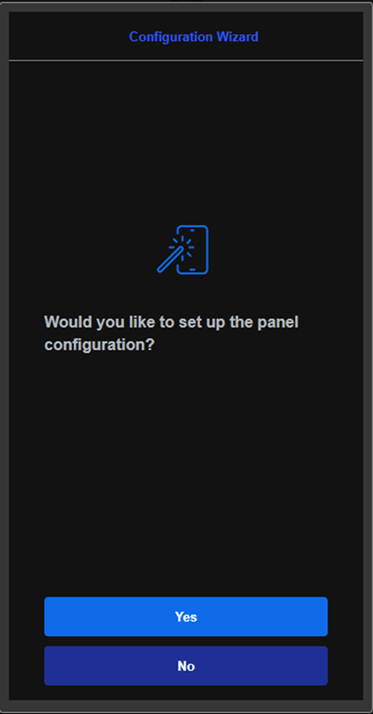
Drücken Sie **Nein**, wir beenden den Assistenten und können mit der manuellen Konfiguration des Bedienfelds fortfahren
Drücken Sie **Ja**, und der Assistent für die Bedienfeldkonfiguration wird gestartet
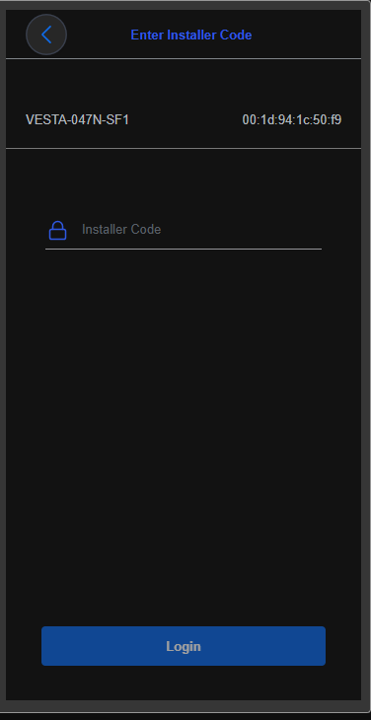
Geben Sie den Standard-Installationscode ein: **7982** und drücken Sie **Anmelden**
{% hint style="warning" %}
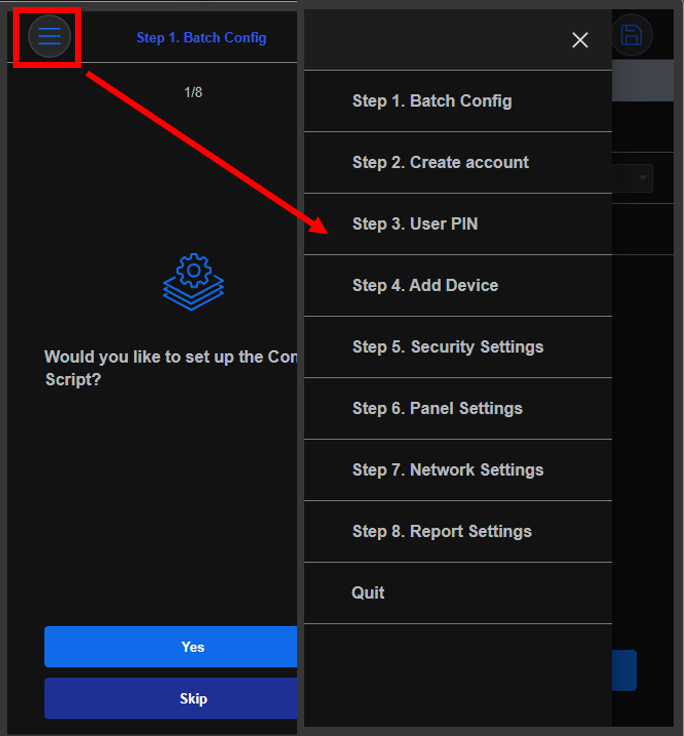
HINWEIS: Während des Assistenten können wir jederzeit auf die verschiedenen Schritte der geführten Konfiguration zugreifen, indem wir oben links auf das Symbol mit den drei Linien drücken
{% endhint %}
## 1. Stapelkonfiguration
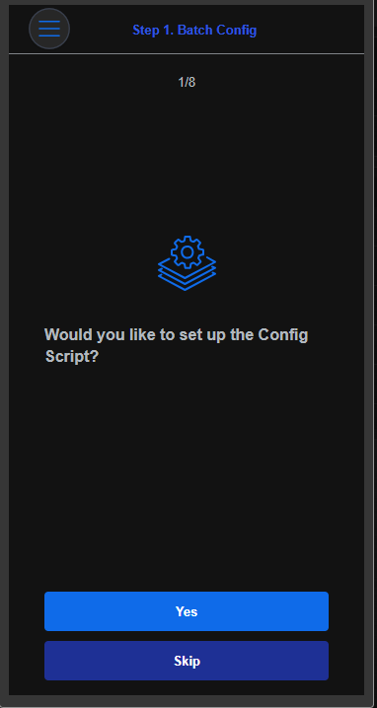
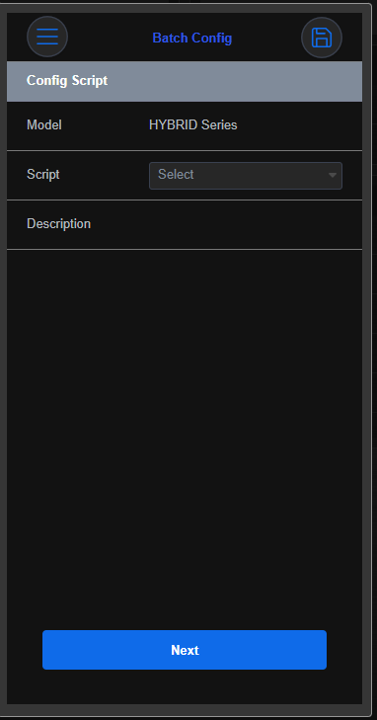
Möglicherweise haben wir ein oder mehrere Programmvorlagen erstellt, um sie in diesem Schritt abzurufen und zu vermeiden, bei einer Systemkonfiguration immer dieselben Parameter einzustellen.
Drücken Sie **Überspringen**, wir fahren im Assistenten fort
Drücken Sie **Ja**, wir laden eine zuvor gespeicherte Programmvorlage.
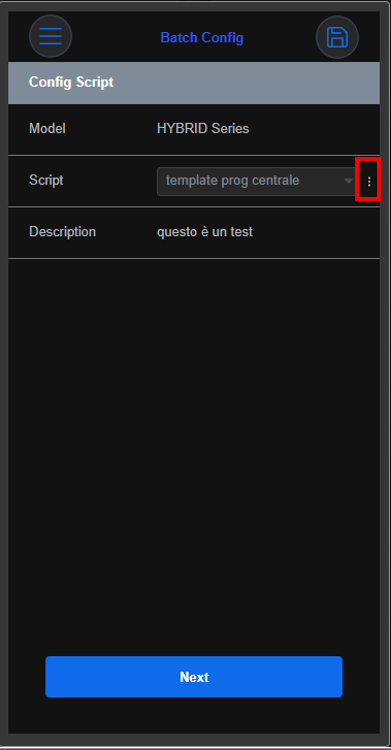
Wählen Sie ein Skriptmodell (zuvor erstellt).\
Alle in der Vorlage festgelegten Parameter werden automatisch an das Bedienfeld gesendet.
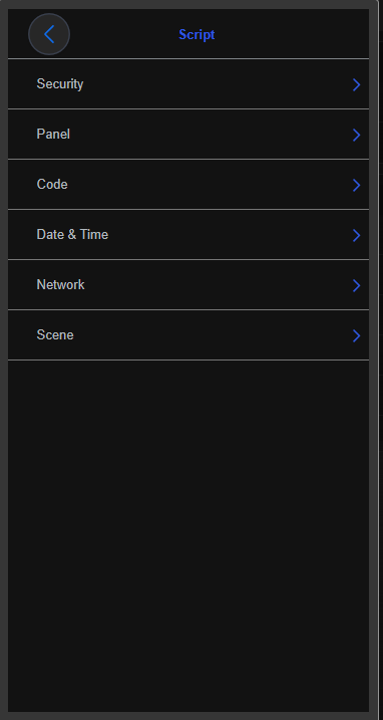
Sie können die Parameter des Modells einfach anzeigen, indem Sie auf die drei Punkte klicken
{% tabs %}
{% tab title="Erster Reiter" %}
{% endtab %}
{% tab title="Zweiter Reiter" %}
{% endtab %}
{% endtabs %}
Drücken Sie **Speichern** und **Weiter**
## 2. Konto erstellen
In diesem Schritt erstellen wir ein neues Konto für den Kunden; das Konto wird sein Login sein, damit er sich mit der SmartHomeSec App oder über das Webportal verbinden kann, um das System zu verwalten.
Drücken Sie **Überspringen**, wir fahren im Assistenten fort
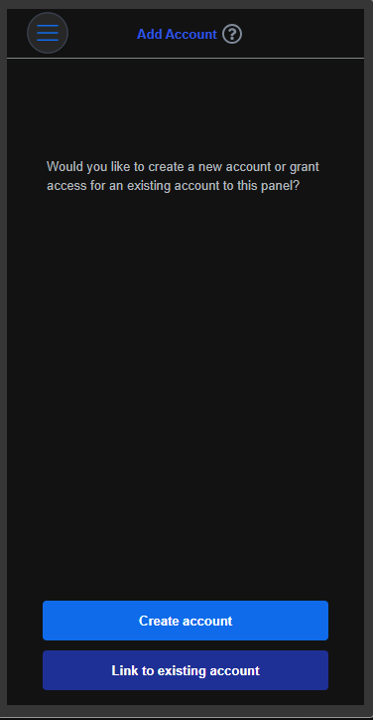
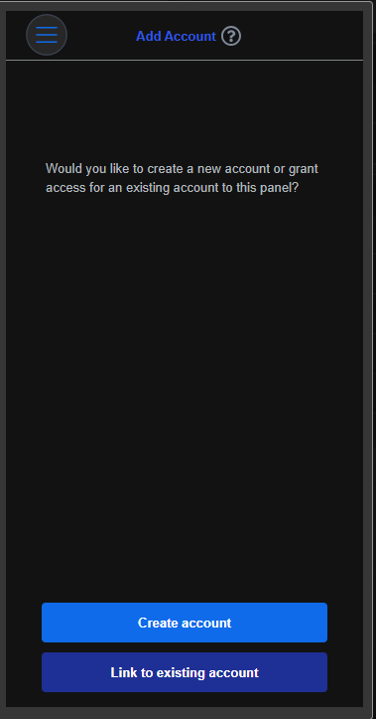
Drücken Sie **Ja**, wir könnten ein neues Konto hinzufügen oder das Bedienfeld mit einem bestehenden Kundenkonto verknüpfen
Auf diesem Bildschirm könnten wir entscheiden, ob wir ein neues Benutzerkonto erstellen oder das Bedienfeld mit einem bestehenden Kundenkonto verbinden
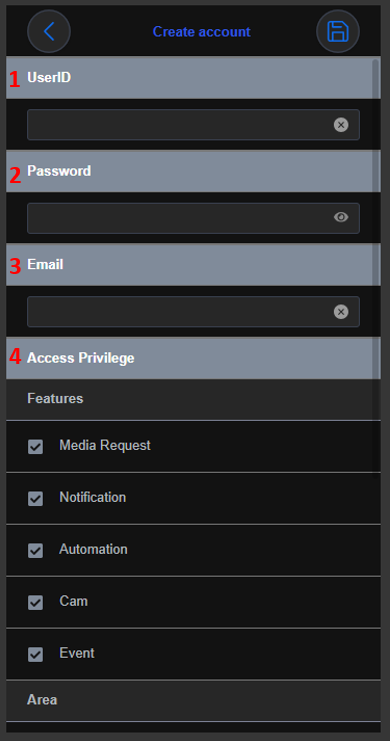
**Konto erstellen**
1. ID: Kundenname oder E-Mail
2. Passwort
3. Kunden-E-Mail
4. Zugriffsberechtigung des Kunden
Zugriffsberechtigung des Kunden. Der Kunde kann:
Medienanfrage – Bilder von PIRCAM anfordern
Benachrichtigung – Benachrichtigungen erhalten
Automatisierung – Zugriff auf den Automatisierungsbereich
Kamera – Zugriff auf die Kameransicht
Ereignis – Zugriff auf die Ereignisseite des Bedienfelds
Bereich (1,... 8) – Der Benutzer hat Zugriff auf die angegebenen Partitionen des Systems
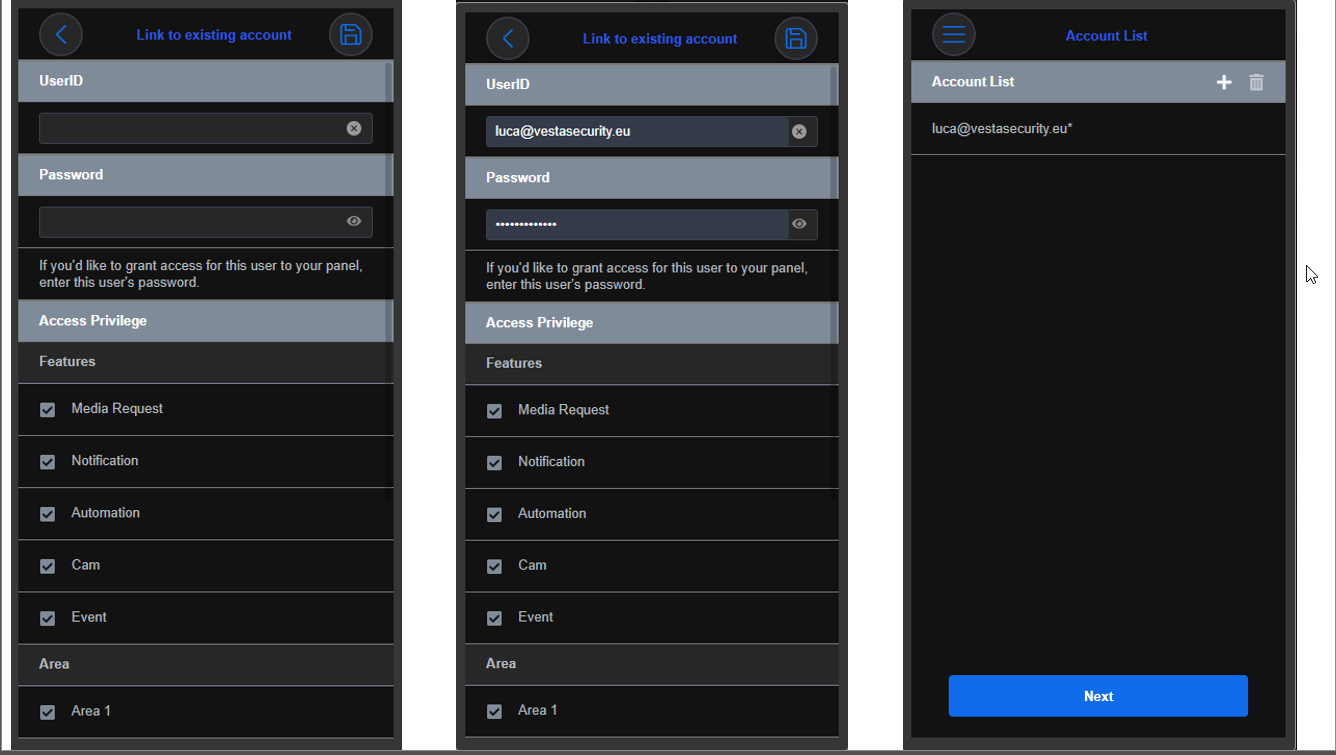
**Mit einem bestehenden Konto verknüpfen**
Wenn wir auf „Mit einem bestehenden Konto verknüpfen“ klicken, können wir die Kundendaten (ID und Passwort) eingeben und die Zugriffsrechte sowie die zugehörigen Bereiche konfigurieren.
## 3. Benutzer-PIN
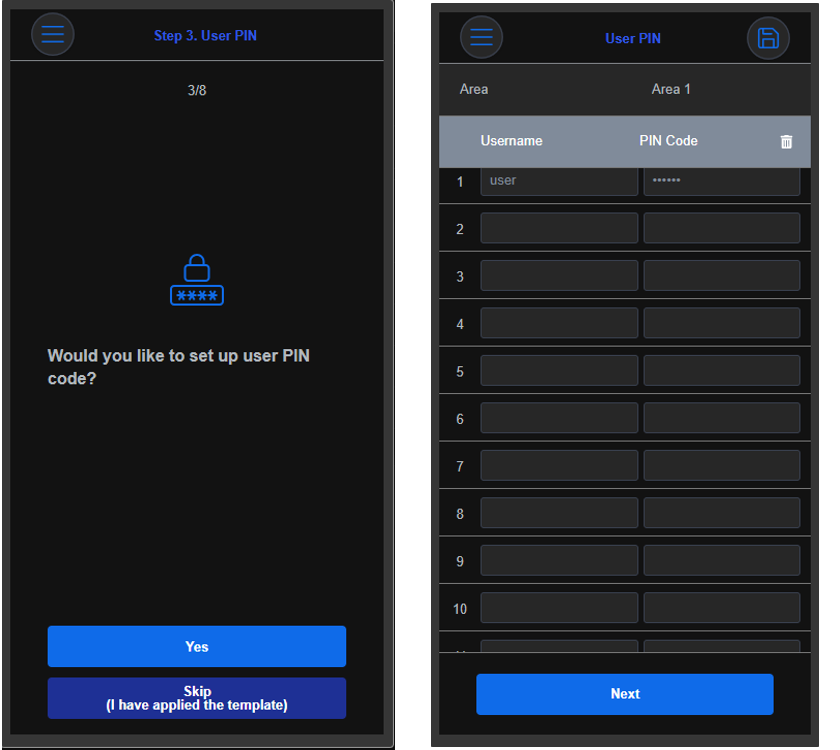
In diesem Reiter können wir den PIN-Code des Kunden anpassen.
**Überspringen**, wir springen zum nächsten Schritt
Drücken Sie **Ja**, und wir konfigurieren den Namen und den Code des Endbenutzers.
## 4. Gerät hinzufügen
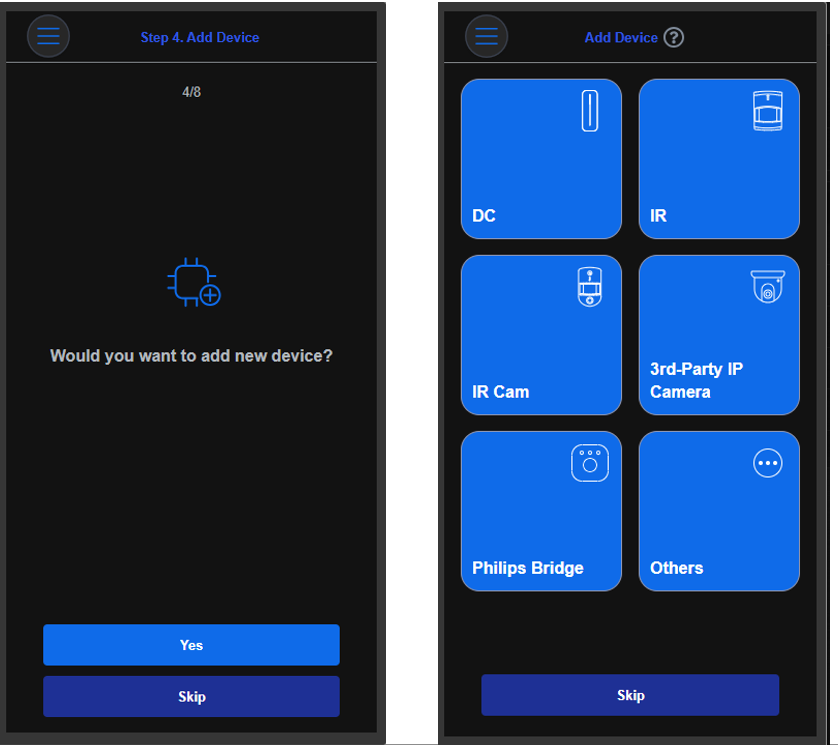
Auf diesem Bildschirm könnten wir jeden Magnetkontakt, PIR, Detektoren, PirCam, Kameras und anderes Zubehör zum Bedienfeld hinzufügen
Drücken Sie **Überspringen**, wir fahren im Assistenten fort
Drücken Sie **Ja**, das Bedienfeld fragt Sie, welches Gerät Sie hinzufügen möchten
Wählen Sie den Gerätetyp aus, den Sie hinzufügen möchten, z. B. Bewegungsmelder. Drücken und halten Sie die Pairing-Taste am Gerät, bis die LED blinkt (siehe Handbuch des Geräts für spezifische Anweisungen).
{% hint style="warning" %}
### Wichtiger Hinweis
Im Fall von **PIRCAMS** und Tastaturen: Die Taste muss 4 Sekunden lang gedrückt werden. Bei den übrigen Geräten reicht ein kurzer Druck aus, um sie hinzuzufügen.
Alle **Tastaturen** können durch 4 Sekunden langes Halten hinzugefügt werden: **\*** + **#**
{% endhint %}
Befolgen Sie die Anweisungen auf dem Bildschirm, um den Kopplungsvorgang abzuschließen. Das Bedienfeld bestätigt das erfolgreiche Hinzufügen des Geräts.
Wählen Sie das Gerät aus und drücken Sie **Senden**
{% hint style="warning" %}
Um die Zonen korrekt zu konfigurieren, ist es wichtig, die verfügbaren Attribute und ihre Auswirkungen auf das Verhalten des Alarmsystems zu kennen.
Zum Beispiel: Interior ist eine Sofortzone und Entry ist eine verzögerte Zone; wir können diese Attribute im Abschnitt Reaktion beim Scharfstellen zuweisen, was „Wenn das System scharfgeschaltet ist“ bedeutet.
{% endhint %}
## 5. Sicherheitseinstellungen
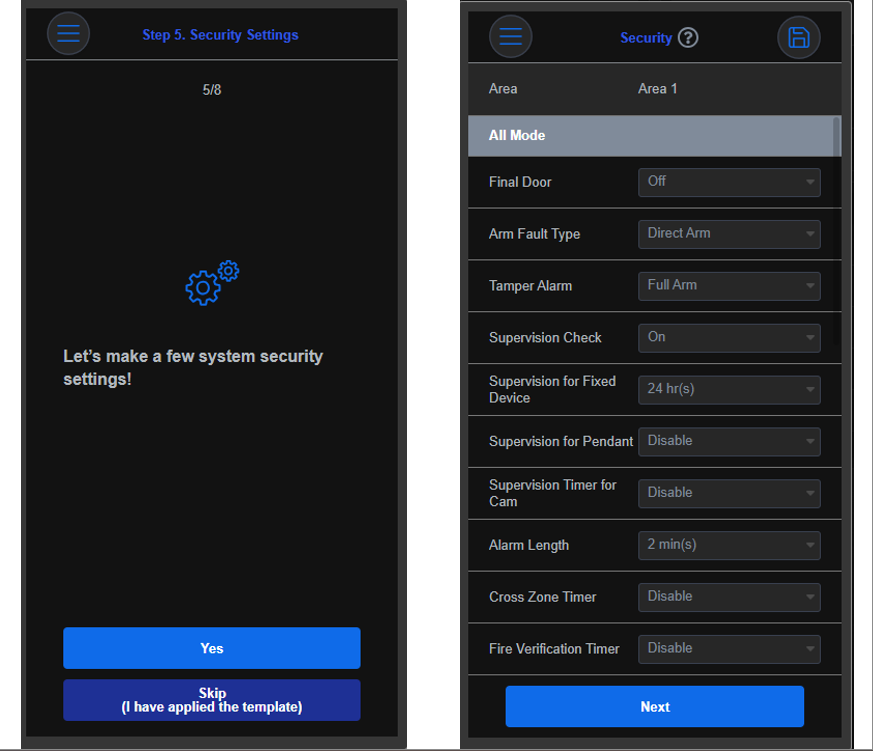
In diesem Reiter definieren wir die Sicherheitseinstellungen in Bezug auf die Partition des Bedienfelds.
\
z. B. Eingangszeit, Ausgangszeit, ....
## 6. Bedieneinstellungen
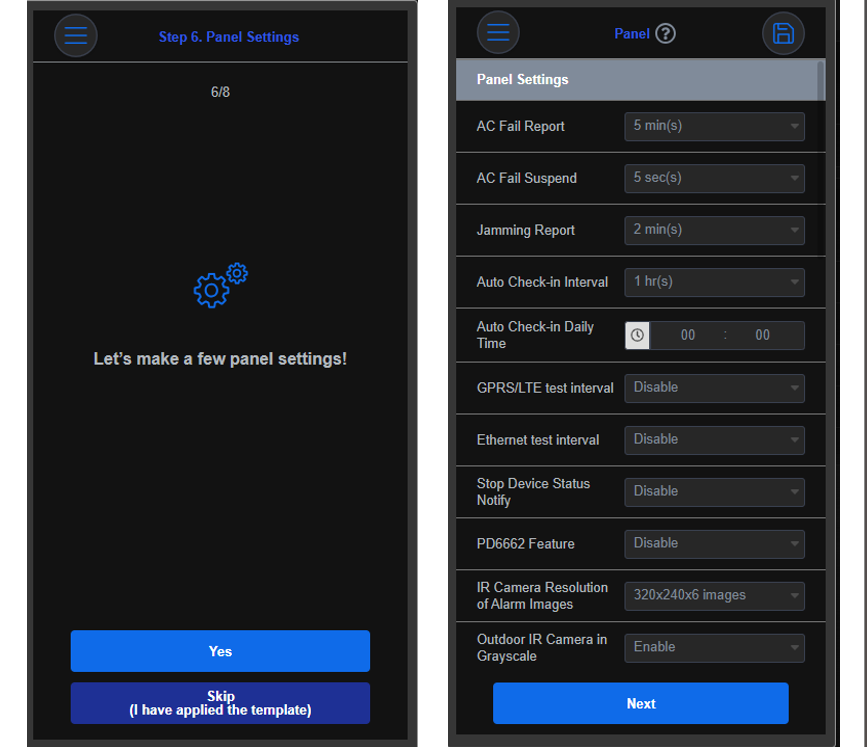
In diesem Reiter könnten wir die Optionen des Bedienfelds anpassen
## 7. Netzwerkeinstellungen
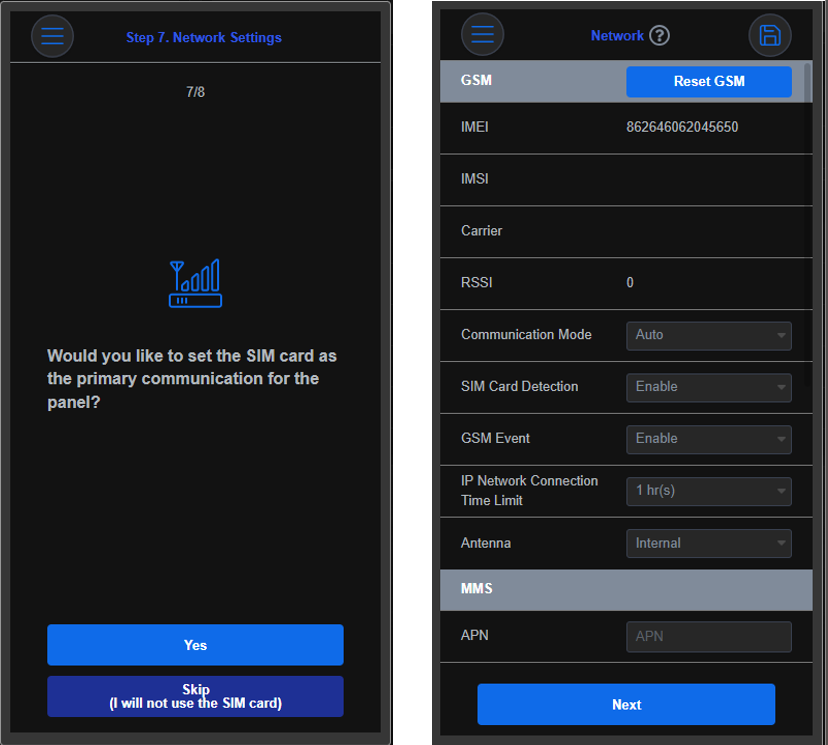
In diesem Reiter können wir das GSM-Modul des Bedienfelds aktivieren
Drücken Sie **Überspringen** führt dazu, dass das Bedienfeld die Ethernet-Verbindung verwendet
Drücken Sie **Ja**, wir könnten die SIM-Erkennung aktivieren und bei Bedarf den APN einstellen
## 8. Berichtseinstellungen
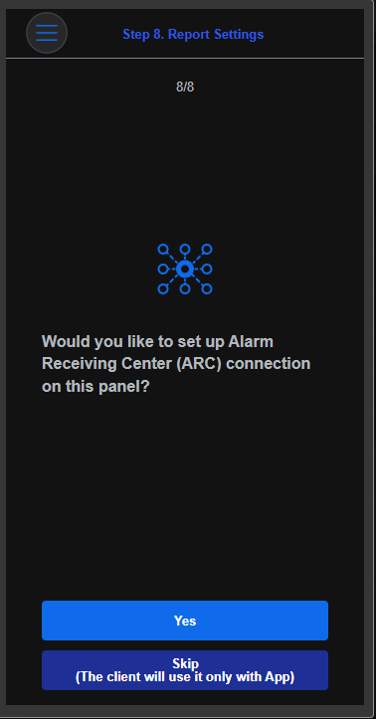
Dieser Reiter ermöglicht es uns, das Senden von Ereignissen und eventuellen Bildern der PIRCAMs an eine Leitstelle zu konfigurieren.
Drücken Sie **Überspringen**, das Bedienfeld sendet alle Ereignisse an die App des Endbenutzers
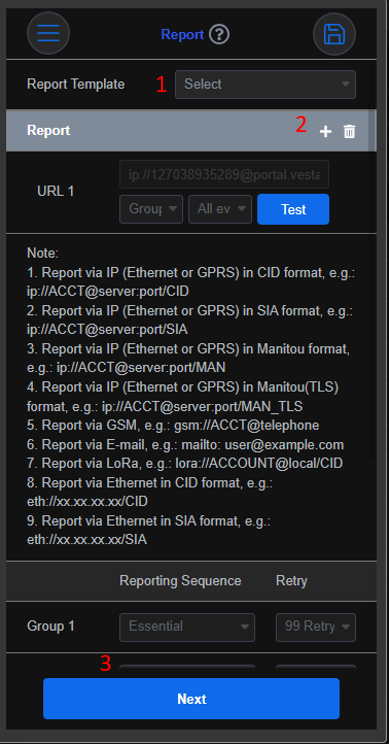
Drücken Sie **JA**, wir konfigurieren das Bedienfeld so, dass Ereignisse an eine Leitstelle gesendet werden.
1. Wir können eine bereits mit den Einstellungen für die Verbindung zur Leitstelle konfigurierte Vorlage anwenden.
2. Klicken Sie auf das +-Symbol, um eine zweite Kommunikationsmethode hinzuzufügen (die erste ist immer die Cloud und kann nicht geändert werden), wählen Sie „Gruppe 2“ und legen Sie die von der Leitstelle bereitgestellten Parameter fest.
3. Richten Sie Gruppe 2 mit 3 Versuchen ein, drücken Sie am Ende S**peichern** und dann **Weiter**
## ASSISTENT BEENDEN
***