VESTA-425

TouchPanel 3

Qallmax - Touchscreen-Einbruchpaneel

1. Einführung

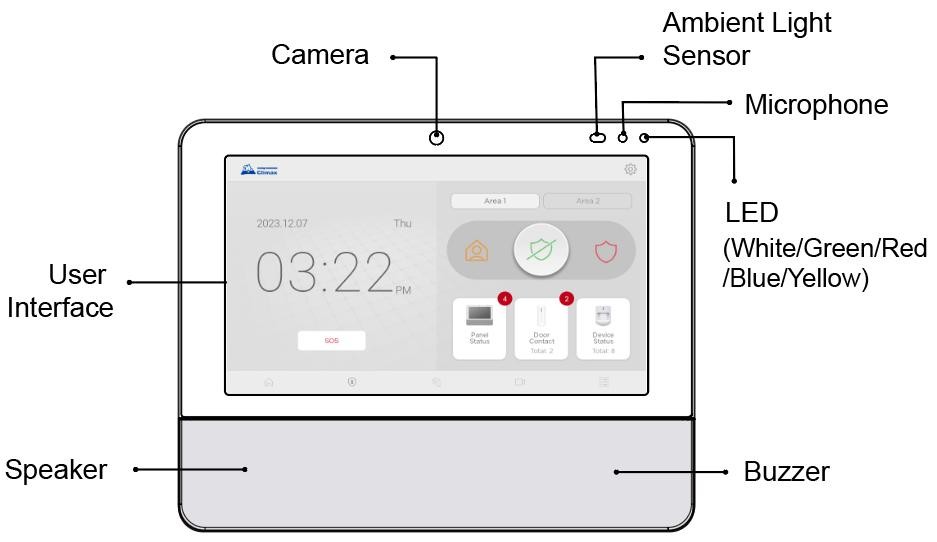
TouchPanel-3 verwendet eine moderne, intuitive Benutzeroberfläche auf einem 7"-Vollfarb-Display mit hoher Auflösung und bietet Benutzern schnellen Zugriff auf Sicherheits- und Smart-Home-Funktionen sowie eine schnelle Bildschirmsteuerung aller Bereiche.

Als IP-basiertes multifunktionales RF- und Z-Wave-Smart-Home-Gateway mit WiFi-, 4G/LTE- und Bluetooth-Funktionen bietet TouchPanel-3 umfassende Lösungen, einschließlich Haussicherheit, visueller Verifizierung, Hausautomation, Energiemanagement, Notfallüberwachung und Fernverwaltung für maximale Flexibilität und Komfort.

Darüber hinaus verfügt TouchPanel-3 über eine bidirektionale Freisprechkommunikation über den eingebauten Lautsprecher und das Mikrofon.

Weitere innovative Funktionen sind Bluetooth-Entriegelung, mit der Benutzer das Sicherheitssystem bequem auch mit vollen Händen deaktivieren können. Die Gesichtserkennungsfunktion ermöglicht es der Frontkamera, beim Entschärfen des Systems Fotos aufzunehmen, die als Grundlage für Algorithmusanalysen zur Verhinderung potenzieller Schäden dienen.

Systemmerkmale

  • Bidirektionale Sprachkommunikation mit VOIP und 4G/LTE: Eingebautes Mikrofon und Lautsprecher ermöglichen dem Benutzer im Notfall freihändiges Telefonieren.

Zusätzlich beantwortet TouchPanel-3 während des Rückruf-Timers automatisch einen Rückruf.

  • Ethernet-, WiFi- und/oder 4G/LTE-Verbindung:

Das System kann über Ethernet, WiFi oder 4G/LTE verbunden werden. Wenn alle drei Verbindungsmethoden verfügbar sind, priorisiert das Panel die Verbindungen in folgender Reihenfolge: Ethernet > WiFi > 4G/LTE.

Die WiFi-Verbindung dient als Backup für Ethernet, um die Systemflexibilität zu erweitern.

  • Sprachansage-Erinnerung: Das Panel gibt beim Wechsel des Systemmodus Sprachansagen aus, um den Benutzer über den Systemstatus zu informieren.

  • KI-Erkennung für Alarmbilder: Das Panel integriert einen KI-Algorithmus (Künstliche Intelligenz) zur Erkennung, ob ein Alarmbild eine Person enthält. Alarmbilder zusammen mit den KI-Erkennungsergebnissen werden an das CMS übertragen, sodass das CMS die neue Alarmwarteschlange basierend auf dieser KI-Erkennung priorisieren kann.

  • Bildschirm-Timeout: Standardmäßig schaltet sich der Bildschirm des TouchPanel-3 nach 5 Minuten Inaktivität automatisch aus. Tippen Sie irgendwo auf den Bildschirm, um ihn einzuschalten.

Der Benutzer kann die Bildschirm-Timeout-Periode auch in den Einstellungen auswählen. Wenn "Nie" gewählt ist, bleibt der Bildschirm immer eingeschaltet. Bitte beziehen Sie sich auf 5. Einstellungen.

  • Eingebautes Zubehörgerät:

TSP-Cam: Das Panel verfügt über eine eingebaute Kamera; zusätzliche Kameras können in das System integriert werden, um die Abdeckung zu erweitern.

2. Systemübersicht

2.1. Teileidentifikation

Vorderansicht
Rückansicht
Innere Ansicht
Innere Ansicht

Power-Taste

  • Falls Sie aus irgendeinem Grund das System herunterfahren oder neu starten müssen, drücken Sie die Einschalttaste für 2 Sekunden und lassen Sie sie dann los, um das Auswahlmenü zu öffnen.

  • Wenn Sie die Taste **10 Sekunden** gedrückt halten, wird das System sofort zwangsweise heruntergefahren.

Wiederherstellungstaste

- Nur für den Hersteller reserviert – Nicht drücken, außer wenn autorisiertes Personal dies anweist****

2.2. LED-Anzeigen

Die LED-Anzeigen zeigen verschiedene Systemzustände an.

LED

Verhalten

Systemstatus

Weiße LED

Ein

Panel wird neu gestartet

Grüne LED

Ein

Netzstrom angeschlossen

Rote LED

Ein

Netzstromausfall

Orange LED

Ein

Systemfehler

2.3. Stromversorgung

Netzteil

  • Es wird ein DC 5 V 3 A USB-C-Schaltnetzteil benötigt, das an eine Wandsteckdose angeschlossen wird. Verwenden Sie ausschließlich einen Adapter mit der passenden AC-Spannungsangabe, um Beschädigungen der Komponenten zu vermeiden.

  • TouchPanel-3 schaltet sich automatisch ein, sobald Netzstrom anliegt.

Wiederaufladbare Batterie

  • Zusätzlich zum Adapter befindet sich im Bedienfeld eine wiederaufladbare Batterie, die als Backup-Stromquelle bei Stromausfall dient.

  • Im Normalbetrieb wird das Netzteil verwendet, um das Bedienfeld mit Strom zu versorgen und gleichzeitig die Batterie aufzuladen.

  • Wenn der Adapter vom Bedienfeld getrennt wird, leuchtet die rote LED auf, um einen Netzstromausfall anzuzeigen.

  • Wenn der Batteriestand niedrig ist, meldet TouchPanel-3 einen niedrigen Batteriestatus. Wenn das Netzteil nach dieser Meldung nicht wieder angeschlossen wird und die Batterie weiter entladen wird, erscheint eine Warnmeldung in der Benutzeroberfläche. Wenn die Batterie zu schwach wird, damit das System funktionieren kann, schaltet es sich zum Schutz der Daten automatisch aus.

Zusätzliches Stromversorgungszubehör (optional)

  • Neben dem Standardnetzteil kann TouchPanel-3 auch mit einer der folgenden optionalen Stromversorgungen betrieben werden:

    • AUX-PS: Eine Wechselstromplatine, die 100–240 VAC, 50/60 Hz Eingang in ein geregeltes 5 V DC / 3 A Ausgangssignal umwandelt. Das AUX-PS muss an eine Wandsteckdose (Netzsteckdose) angeschlossen werden.

    • AUX-PS-DC: Eine Gleichstromplatine, die 7–36 V DC Eingang in ein geregeltes 5 V DC / 3 A Ausgangssignal umwandelt. Das AUX-PS-DC sollte an eine geregelte DC-Stromquelle (z. B. ein Netzteil) angeschlossen werden.

  • Um das Stromversorgungszubehör (AUX-PS oder AUX-PS-DC) zu verwenden:

    1. Schließen Sie den USB-C-Stecker des AUX-PS oder AUX-PS-DC an den USB-C-Anschluss von TouchPanel-3 an.

    2. Für AUX-PS, verbinden Sie die beiden Leiter des Wechselstromkabels mit den Stromeingangsklemmen am AUX-PS und stecken Sie das Kabel dann in eine 100–240 VAC-Netzsteckdose.

Für AUX-PS-DC, verbinden Sie die positiven und negativen Ausgangsleitungen einer geregelten DC-Stromquelle (z. B. eines Netzteils) mit den V+‑ und V‑Klemmen.

  • Siehe Abschnitt 3.4. Zusätzliche Stromversorgungszubehörfür Installationsanweisungen für AUX-PS und TouchPanel-3. Der gleiche Installationsvorgang gilt auch für AUX-PS-DC.

3. Installation

3.1. Systembereitstellung

Das Bedienfeld ist zur Wandmontage vorgesehen. Befolgen Sie beim Planen des Installationsorts die folgenden Richtlinien:

  • Das Bedienfeld benötigt Netzstrom und eine Ethernet-Verbindung.

  • Wenn ein Mobilfunknetz verwendet wird, stellen Sie sicher, dass eine gute Mobilfunkabdeckung vorhanden ist (es wird empfohlen, eine Signalstärke von mindestens 4 von 5 zu haben).

  • Vermeiden Sie die Montage des Bedienfelds in der Nähe großer Metallobjekte, die die Funksignalstärke beeinträchtigen könnten.

  • Das Bedienfeld sollte durch Sensoren geschützt sein, sodass kein Eindringling das Bedienfeld erreichen kann, ohne zuvor einen Sensor auszulösen.

  • Wenn Router zur Erweiterung der drahtlosen Kommunikationsabdeckung verwendet werden, verwenden Sie nur Router mit Backup-Batterien für Sicherheitsensoren. Wenn Sie einen Router ohne Backup-Batterie für Sicherheitsensoren verwenden, wird der Router bei Stromausfall abgeschaltet und Ihre Sicherheitssensoren verlieren die Verbindung zum Panel.

3.2. Hardwareinstallation

Abnehmen

1 Lösen Sie die beiden unteren Befestigungsschrauben, um die Frontabdeckung von der Rückplatte abzunehmen.

2 Lösen Sie die Schraube, die die hintere Zugangsabdeckung sichert, und entfernen Sie die Abdeckung.

Hardware-Einrichtung

  1. Schließen Sie ein Ethernet-Kabel an den Ethernet-Anschluss an.

  2. (Optional) Setzen Sie eine Micro-SIM-Karte mit der Chipseite nach unten ein.

circle-exclamation
  1. (Optional) Schließen Sie den verdrahteten Ein- und Ausgang an die Ein-/Ausgangsklemmen an (siehe 5.2.7. Verkabeltes Gerät für Details).

  2. Schließen Sie den Batterieanschluss an den Batterieanschlussterminal an und führen Sie die Kabel entlang der unteren Seitenwand.

  1. Stecken Sie den USB-C-Stecker des Adapters in den USB-C-Anschluss auf der Leiterplatte des Panels.

Wenn Sie das Stromversorgungszubehör (AUX-PS oder AUX-PS-DC) mit TouchPanel-3 verwenden, schließen Sie den USB-C-Stecker des Zubehörs an den USB-C-Anschluss auf der Leiterplatte an.

  1. Setzen Sie die hintere Zugangsabdeckung wieder auf und sichern Sie sie.

  2. Führen Sie die Kabel durch eines der Verkabelungslöcher in der Rückplatte, befestigen Sie die Frontabdeckung wieder an der Rückplatte und ziehen Sie dann die unteren Befestigungsschrauben fest.

Oben ist ein Beispiel für die Verkabelung. Die Rückplatte bietet vier abtrennbare Bereiche als Optionen für Verkabelungslöcher.

  1. Stecken Sie das Netzteil in eine Wandsteckdose. Die grüne LED am TouchPanel-3 leuchtet dauerhaft, um anzuzeigen, dass Netzstrom angeschlossen ist.

Montage

TouchPanel-3 ist zur Wandmontage ausgelegt.

Es wird empfohlen, das Panel etwa auf Brusthöhe zu installieren, sodass der Touchscreen leicht erreichbar und bedienbar ist.

  1. Nehmen Sie die Frontabdeckung von der Rückplatte ab.

  2. Verwenden Sie die vier Ausbrüche auf der Rückplatte als Schablone, um Löcher in die Wand zu bohren.

  3. Setzen Sie die Dübel ein und schrauben Sie die Rückplatte mit den 4 mitgelieferten Schrauben an die Wand.

  4. Setzen Sie die oberen Arretierlöcher der Frontabdeckung auf die entsprechenden Haken der Rückplatte und drücken Sie die Frontabdeckung nach vorne, um sie zu schließen. Ziehen Sie die 2 unteren Befestigungsschrauben fest.


3.3. Batteriewechsel

Batterieentfernung

  1. Trennen Sie den Batterieanschluss.

  2. Führen Sie einen Finger in die Nut und hebeln Sie die Batterie heraus.

Batterieeinbau

  1. Setzen Sie eine neue Batterie in das Batteriefach ein.

  2. Verbinden Sie den Batterieanschluss mit dem Anschluss. Das fehlertolerante Design gewährleistet eine korrekte Verbindung.

  1. Führen Sie die Kabel entlang der unteren Seitenwand

3.4. Zusätzliches Stromversorgungszubehör (optional)

Das Stromversorgungszubehör (AUX-PS) enthält eine Lautsprecherabdeckung. Zur Installation müssen Benutzer zuerst den originalen Lautsprecherstoff vom TouchPanel-3 entfernen und dann sowohl AUX-PS als auch die Abdeckung am Panel montieren.

Teil 1: Entfernen des Lautsprecherstoffs

  1. Schrauben Sie die beiden unteren Befestigungsschrauben heraus und lösen Sie vorsichtig die Frontabdeckung von der Rückplatte.

  1. Drehen Sie die Frontabdeckung um, schrauben Sie die vier Eckschrauben und die Schraube zur Sicherung der hinteren Zugangsabdeckung heraus und trennen Sie vorsichtig die Rückabdeckung von der Frontabdeckung.

  2. Entriegeln Sie die 5 Haken und entfernen Sie den Lautsprecherstoff.

Teil 2: Installation von Panel & AUX-PS

  1. Brechen Sie eines der vorgebohrten Verkabelungslöcher aus und befestigen Sie dann die Rückplatte an der Wand.

  1. Lösen Sie die beiden Befestigungsschrauben und trennen Sie die Lautsprecherabdeckung und das AUX-PS.

  1. Führen Sie ein Ethernet-Kabel und das USB-C-Kabel des AUX-PS durch das unterste Verkabelungsloch der Rückplatte.

Verwenden Sie ein Ethernet-Kabel ohne Kunststoffummantelung am RJ45-Stecker. Überprüfen Sie, dass sowohl das Kabel als auch der RJ45-Stecker durch das gewünschte Verkabelungsloch in der Rückplatte und die Öffnung des AUX-PS passen.

  1. Schließen Sie den RJ45-Stecker an den Ethernet-Anschluss und den USB-C-Stecker an die Abdeckung an, und bringen Sie dann die Frontabdeckung wieder an dem USB-C-Anschluss auf der Leiterplatte an. die Rückplatte.

  1. Setzen Sie die hintere Zugangsabdeckung wieder ein und sichern Sie sie

  1. Führen Sie den anderen RJ45-Stecker durch die AUX-PS-Öffnung und klemmen Sie die Papierkarte in den Spalt zwischen Wand und Panel.

  1. Entfernen Sie das Trägerpapier vom Klebeband auf der Rückseite der Papierkarte, kleben Sie die Karte an die Wand, um ein Verrutschen zu verhindern, und ziehen Sie dann die beiden unteren Befestigungsschrauben des Panels fest.

  1. Falten Sie die beiden Laschen der Papierkarte nach außen, führen Sie das Stromkabel durch die AUX-PS-Öffnung und verbinden Sie das Stromkabel durch die AUX-PS-Öffnung und befestigen Sie die beiden Kabelleiter an den AUX-PS-Klemmen.

8 9
  1. Drücken Sie AUX-PS fest gegen TouchPanel-3 und verwenden Sie dann die beiden Löcher am AUX-PS als Schablone, um zwei Schraublöcher in die Wand zu markieren und zu bohren.

  1. Während Sie AUX-PS fest gegen TouchPanel-3 und die Wand drücken, schrauben Sie zwei Schrauben in die gebohrten Löcher, um eine präzise Befestigung sicherzustellen.

  1. Befestigen Sie die Lautsprecherabdeckung am AUX-PS und am TouchPanel-3 und ziehen Sie dann die beiden Befestigungsschrauben fest.

  1. Ziehen Sie die Papierkarte von der Wand ab und entfernen Sie sie.

Beim Abziehen von einer gestrichenen Wand entfernen Sie sie vorsichtig.

4. Bedienung

Auf der Benutzeroberfläche von TouchPanel-3 können Benutzer den Systemmodus ändern, Automationsgeräte steuern, Geräte bearbeiten und umgehen sowie Videos oder aufgenommene Bilder aufrufen. Die fünf Hauptseiten,

Startseite, Sicherheit, Automation, Kamera und Ereignisse können am unteren Bildschirmrand ausgewählt werden

4.1. Startseite

Standardmäßig wechselt der Bildschirm automatisch zwischen Tages- und Nachtmodus um 6:00 Uhr und 18:00 Uhr.

Tagesmodus
Tagesmodus
  • Datum, Uhrzeit und Wetter: Die Startseite zeigt aktuelle Datum-, Zeit- und Wetterinformationen an. Wählen Sie die Wetterinformationen, um die Wettervorhersage zu sehen.

  • Start-Widget: Die Liste der Home-Widgets dient dazu, den aktuellen Status der

HLK-Sensoren oder Geräte zu steuern oder zu überprüfen, die in das System eingelernt wurden. So legen Sie die Liste fest:

Schritt 1 Tippen Sie auf das Home-Widget-Symbol. Aktivieren Sie die Geräte, die Sie in der Liste anzeigen möchten.

Bis zu sechs Geräte können hier angezeigt werden. Tippen Sie auf OK, um zu bestätigen.

Schritt 2 Die ausgewählten Geräte werden in der Widget-Liste angezeigt.

Tippen Sie auf das Widget, das Sie überprüfen möchten. Bei einem Fehler oder Überwachungsfehler wird ein orangefarbenes Ausrufezeichen auf dem Widget angezeigt. Die Farbe des Widgets wird ebenfalls verblassen.

4.2. Sicherheit

Die Sicherheitsseite zeigt den aktuellen Systemmodus für schnellen Zugriff an.

Abschnitt

Symbol

Beschreibung

1. Internet

Anzeige

Wenn Ethernet verbunden ist

Wenn WiFi verbunden ist (Stark – Schwach)

Wenn Mobilfunknetz verbunden ist (Stark - Schwach)

Internet ist getrennt

Hinweis

Das Panel unterstützt Ethernet, Wi-Fi und LTE. Wenn alle verfügbar sind, wird in dieser Reihenfolge priorisiert: Ethernet > Wi-Fi > LTE.

2. Laufender Anruf

Während der bidirektionalen Kommunikation wird das Anrufsymbol angezeigt.****

3. Strom

Wenn es über Wechselstrom betrieben wird, wird ein Stecker-Symbol angezeigt.

Wenn es über die Backup-Batterie betrieben wird, wird der Batterieprozentsatz angezeigt.

4. Einstellungen

Tippen Sie auf das Zahnrad-Symbol, um das Einstellungsmenü zu öffnen. Bitte beachten Sie den späteren Abschnitt 5. Einstellungen.

5. Datum, Uhrzeit und Wetter

---

Zeigt aktuelles Datum und Uhrzeit an.

6. Bereich

---

Tippen Sie auf den Bereich, um den anzuzeigenden Bereich auszuwählen.

7. System

Modus

Deaktiviert, Abwesend scharf, Zuhause scharf

8. SOS-Taste

Drücken und halten Sie die SOS-Taste 3 Sekunden lang, um einen Notfallalarm auszulösen.

9. Panel-Status

Wenn im Panel ein Fehlerereignis vorliegt, wird eine Zahl über dem Symbol angezeigt. Tippen Sie auf das Symbol, um die Fehlerereignisse anzuzeigen.

10. Tür

Kontakt

Die Gesamtzahl der Türkontakte im Alarmsystem wird angezeigt. Wenn innerhalb der Türkontakte ein Fehlerereignis vorliegt, wird eine Zahl über dem Symbol angezeigt. Tippen Sie auf das Symbol, um die Fehlerereignisse anzuzeigen.

11. Gerät

Status

Die Gesamtzahl der Nicht-Türkontakt-Sensoren im Alarmsystem wird angezeigt. Wenn innerhalb der Geräte ein Fehlerereignis vorliegt, wird eine Zahl über dem Symbol angezeigt. Tippen Sie auf das Symbol, um die Fehlerereignisse anzuzeigen.

4.2.1. Systemmodus ändern

  • Wählen Sie den Bereich, den Sie steuern möchten, und tippen Sie dann auf das Modussymbol, um den Modus zu ändern.

Zuhause scharf Deaktivieren Abwesend scharf

Sie werden aufgefordert, einen der Benutzer-PIN-Codes des Bedienfelds einzugeben, um die Aktion zu bestätigen.

Das Panel gibt beim Wechsel des Systemmodus Sprachansagen aus, um den Benutzer über den Systemstatus zu informieren. Bitte beziehen Sie sich auf 6. Sprachansagen für Details.

Wenn ein falscher PIN-Code eingegeben wird, zeigt TouchPanel-3 eine Fehlermeldung an und das Scharfschalten wird abgebrochen.

  • Wenn der Arm-Fehlertyp auf Bestätigen gesetzt ist und beim Scharfschalten bereits Fehler im System vorliegen, erscheint eine Fehlermeldung. Wenn Sie das System trotzdem scharf schalten möchten, müssen Sie die Fehler in der Fehlerliste zuerst umgehen oder die Schaltaktion innerhalb von 30 Sekunden wiederholen, um erzwingend scharf zu schalten.

Indem Sie alle Fehler überprüfen und auf Umgehentippen, werden die Fehler umgangen und das System wird scharf geschaltet.

Gesichtserkennung

Wenn die Gesichtserkennungsfunktion eingeschaltet ist, muss das System ein Gesicht erkennen, um das System zu deaktivieren. Dies fügt eine zusätzliche Schutzschicht hinzu. Bitte beziehen Sie sich auf 5.1. Gesichtserkennung um die Funktion zu aktivieren.****

  • Wenn Unscharf getippt wird, wird das folgende Dialogfeld angezeigt, in dem der Benutzer aufgefordert wird, sein/ihr Gesicht in den Kamerarahmen zu positionieren, um das Eingeben der PIN zum Deaktivieren zu aktivieren.

  • Das Panel erfasst automatisch ein Foto, wenn ein Gesicht erkannt wird, und zeigt das aufgenommene Bild für 3 Sekunden an.

  • Nach 3 Sekunden zeigt das Panel die PIN-Code-Seite mit dem Deaktivieren-Symbol an. Geben Sie den Benutzer-PIN-Code ein, um das System zu deaktivieren.

  • Ob das Deaktivieren abgeschlossen oder abgebrochen wird, das aufgenommene Gesicht wird im Ereignisprotokoll gemeldet und angezeigt.

4.2.2. Alarm-Dashboard

Wenn ein Alarm vorliegt, wird das Alarm-Dashboard angezeigt:

  • Bereich: Es wird angezeigt, in welchem Bereich der Alarm aufgetreten ist. Wenn in beiden Bereichen Alarme vorliegen, können Sie das Symbol antippen, um die Alarmliste für jeden Bereich jeweils anzuzeigen.

  • Alarmliste: Die Geräte, die ausgelöst wurden, werden hier angezeigt.

  • Unscharf: Tippen Sie auf das Symbol und geben Sie dann den PIN-Code ein, um das System zu entschärfen.

Nach dem Deaktivieren des Systems können Sie diese Ereignisse über die Liste erneut anzeigen. Tippen Sie auf das Schließen-Symbol, um das Alarm-Dashboard zu schließen und zur Sicherheitsseite zurückzukehren.

4.3. Automation

Die Automationsseite bietet Zugriff auf Hausautomationsfunktionen im Bedienfeld. Die Automationsseite umfasst Szene, Raum, Gruppe, Gerät und Regel.

4.3.1. Szene

Die Szenen-Unterseite ermöglicht es Ihnen, eine Gruppe von Aktionen festzulegen, die das Bedienfeld mit seinen Home-Automation-Geräten ausführen kann. Der Benutzer kann die Szene so programmieren, dass eine Gruppe von Geräten manuell aktiviert wird oder sie automatisch durch eine vorprogrammierte Regel aktiviert werden. ****

  • Eine neue Szene erstellen.

Schritt 1 Tippen Sie auf das + Symbol, um das Menü "Szene hinzufügen" aufzurufen.

Schritt 2 Geben Sie Ihren Szenennamen ein.

Schritt 3 Wählen Sie einen gewünschten Aktionstyp aus dem Dropdown-Menü. Die verfügbaren Optionen hängen von den ins Bedienfeld eingelernten Geräten ab und bis zu 5 Aktionen können mit jeder Szene verknüpft werden.

  • Geräteaktion: Schaltet ein/aus, wechselt ein/aus für/an bis/aus, öffnet oder schließt ein Gerät in einer bestimmten Zone.

  • Gruppensteuerung: Die Gruppenfunktion ermöglicht dem Benutzer die Steuerung gleicher Gerätetypen.

  • Modus ändern: Das System wechselt in den angegebenen Modus Deaktiviert/Voll scharf/Zuhause scharf.

  • SD-LED-Steuerung: Schaltet die LED des Rauchmelders ein/aus.

  • IP-Cam Anforderung Medien: Die IP-Kamera in der angegebenen Zone zeichnet ein Video auf.

  • IP-Cam Anforderung Medien (Alle): Alle IP-Kameras im System zeichnen ein Video auf.

  • Bild anfordern: Die PIR-Kamera in der angegebenen Zone macht ein Bild.

  • Bild anfordern (Alle): Alle PIR-Kameras im System machen ein Bild.

  • Bild anfordern (Ohne Blitz): Die PIR-Kamera in der angegebenen Zone macht ein Bild, ohne ihren LED-Blitz zu aktivieren.

  • Bild anfordern (Alle, ohne Blitz): Alle PIR-Kameras im System machen ein Bild, ohne ihren LED-Blitz zu aktivieren.

  • Internen Speicherstatus ändern: Internen Speicherstatus ändern (Wahr/Falsch).

Schritt 4 Sie können einen neuen Aktionstyp erstellen, indem Sie auf das + Symbol tippen. Um einen vorhandenen Aktionstyp zu entfernen, tippen Sie einfach auf das Symbol.

Speichern

Schritt 5 Tippen Sie um die Szeneneinstellung zu bestätigen. Die Szenenseite wird mit der neuen Szene aktualisiert. Szene löschen

  • Um eine vorhandene Szene zu entfernen, tippen Sie einfach auf das Symbol.

Szene anwenden

  • Sie können nach dem Szenennamen auf das Symbol

tippen, um die Aktion einer Szene manuell auszuführen. Sie können jeweils maximal 1 Szene anwenden. Szene bearbeiten

Um eine vorhandene Szene zu bearbeiten, tippen Sie auf das

  • Symbol, um den Szeneninhalt anzuzeigen.

4.3.2. Raum Die Raum-Unterseite ermöglicht es Ihnen, mehrere Sensoren zu einem Raum zuzuordnen. Diese Funktion bietet eine unkomplizierte Möglichkeit, z. B. das Licht im Wohnzimmer einzuschalten, ohne versehentlich das Licht in der Küche einzuschalten. Jedes Gerät kann nur einem Raum zugewiesen werden.

Sie können weitere Räume erstellen, indem Sie oben rechts auf das

Symbol tippen.

Es können bis zu 20 Räume erstellt werden. + Geben Sie den Raumnamen im Feld Name zur Identifizierung ein.

  • Sie können Home-Automation-Geräte jedem Raum zuweisen, um sie zu überwachen und zu steuern.

  • 4.3.3. Gruppe

  • um den Schalter jeder Gruppe ein-/auszuschalten. Um eine Gruppe hinzuzufügen/zu löschen, tippen Sie

. Um Details anzuzeigen, ein Gerät hinzuzufügen/zu entfernen oder eine Gruppe umzubenennen, tippen Sie

Die Gruppenfunktion ermöglicht es dem Benutzer, gleichartige Gerätetypen zu steuern. Der Benutzer kann über 6 Gerätekategorien steuern, einschließlich Schalter, Dimmer, Hue, Jalousie, Heizkörper und Thermostat. Unter jedem Typ können bis zu 10 Untergruppen erstellt werden.

  • Schalter

Tippen Sie um den Dimmer jeder Gruppe zu steuern. Um Details anzuzeigen, eine Gruppe zu steuern, ein Gerät hinzuzufügen/zu entfernen oder eine Gruppe umzubenennen, tippen Sie Auf der Seite Gruppensteuerung kann der Benutzer die Helligkeit der Geräte durch Anpassen der Leiste ändern.

  • Dimmer

Tippen Sie um den Farbton (Hue) der Lampen in jeder Gruppe zu steuern. Um Details anzuzeigen, eine Gruppe zu steuern, ein Gerät hinzuzufügen/zu entfernen oder eine Gruppe umzubenennen, tippen Sie

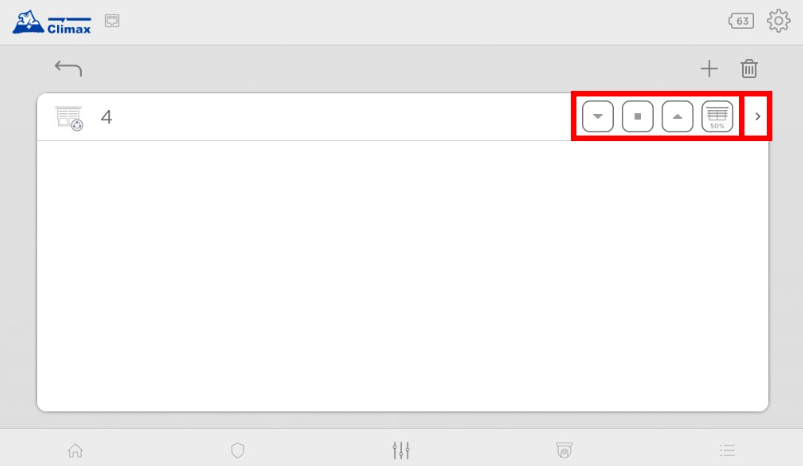
um die Jalousie jeder Gruppe zu steuern. Um Details anzuzeigen, eine Gruppe zu steuern, ein Gerät hinzuzufügen/zu entfernen oder eine Gruppe umzubenennen, tippen Sie

Auf der Seite Gruppensteuerung kann der Benutzer die Jalousien auf ein gewünschtes Niveau einstellen, indem er die Leiste anpasst.

  • HUE-Glühbirne

Tippen Sie um den Heizkörper jeder Gruppe ein-/auszuschalten. Um Details anzuzeigen, eine Gruppe zu steuern, ein Gerät hinzuzufügen/zu entfernen oder eine Gruppe umzubenennen, tippen Sie

Auf der Gruppensteuerungsseite kann der Benutzer die Hue-Einstellungen durch Anpassen der Leiste steuern oder auf Farbe, Weißtöne oder Voreinstellung tippen, um die Farbe der Geräte in einer voreingestellten Gruppe zu ändern.


Farbe: Tippen Sie direkt auf die Farbe, um die Gruppe mit Ihrer gewünschten Farbe zu setzen.

Weißtöne: Tippen Sie direkt auf die Farbe, um die Gruppe mit Ihrer gewünschten Farbtemperatur einzustellen.

Voreinstellung: Tippen Sie direkt auf die Farbe, um die Gruppe mit der voreingestellten bestimmten Farbe zu setzen.

  • Jalousie

Tippen Sie um das Thermostat jeder Gruppe ein-/auszuschalten. Um Details anzuzeigen, eine Gruppe zu steuern, ein Gerät hinzuzufügen/zu entfernen oder eine Gruppe umzubenennen, tippen Sie

Auf der Seite Gruppensteuerung kann der Benutzer die Geräteliste überprüfen und zwei Regler umschalten, um die Sollwerte zu erhöhen oder zu verringern. Tippen Sie auf Auto, Cool, Heat oder Away, um die Modi zu ändern.

  • Heizkörper

Tippen Sie 4.3.4. Gerät

Auf der Gruppensteuerungsseite kann der Benutzer den Heizkörper durch Anpassen der Leiste steuern. Die Modus-Sollwerte werden auf der Leiste angezeigt. Schieben Sie die Leiste, um die Modus-Sollwerte zu erhöhen oder zu verringern.

  • Thermostat

Tippen Sie Die Geräteseite listet alle verfügbaren Geräte auf, die nach verschiedenen Kategorien angezeigt werden können.

Wählen Sie die Gerätekategorie im Dropdown-Menü oben rechts aus, um zu bestimmen, welche Geräte angezeigt werden.

Gerätestatus

Fehler

RSSI

Pegel

Verdrahtetes Gerät

Eingangsverzögerungszeit

Niedriger Batteriestand

Umgehen

Kategorien: Alle, Fehler, DC offen, Sensoren, Automationsgerät, Tastatur, Türsensor, Sirene.

Die Geräteliste zeigt Geräteinformationen an:

Aktuelle Ein/Aus-Zustände werden für Schaltgeräte angezeigt.

Der Gerätestatus wird in jeder Gerätespalte angezeigt.

Symbol

1-3

4-6

7-9

  • Aktuelle Wattzahl und kumulierter Stromverbrauch werden für Leistungsschalter mit Messgeräten angezeigt.

  • Der aktuelle Leistungsabgabewert wird für Dimmer angezeigt.

    • Temperatur und Luftfeuchtigkeit werden für Temperatur- und Luftfeuchtigkeitssensoren angezeigt.

    • Verwenden Sie die Gerätespalte, um jedes Gerät zu steuern oder detaillierte Informationen zu prüfen.

    • Bei Kamera-Sicherheitsgeräten, z. B. PIR-Kamera, können Sie am Ende der Gerätespalte auf das Kamerasymbol tippen

    • , um die Kamera manuell zu steuern, damit sie ein Bild macht. Das angeforderte Bild wird auf der Ereignisseite angezeigt.

    • Bei Schaltern oder Schlössern tippen Sie auf das EIN/AUS- oder SCHLOSS/ENTRIEGELN-Symbol

  • , um den Status umzuschalten.

    • Bei Dimmern tippen Sie entweder auf das EIN/AUS-Symbol, um umzuschalten, oder tippen Sie auf die Leiste, um den Ausgangsprozentsatz anzupassen. Bei Geräten mit detaillierteren Daten- oder Steuerungsoptionen tippen Sie auf das Symbol

    • , um die eigene Seite des Geräts aufzurufen. 4.3.5. Regel

    • Die Regel-Seite ermöglicht es Ihnen, Regeln einzurichten, um Aktionen basierend auf bestimmten Auslösern zu automatisieren, z. B. die Heizung einzuschalten, wenn die Temperatur unter einen bestimmten Wert fällt.

    • Zusätzlich kann jede Regel optionale Bedingungen enthalten, wie z. B. dass das Panel im deaktivierten Modus ist oder sich innerhalb eines bestimmten Zeitrahmens befindet (z. B. 18:00 bis 22:00), um weiter zu verfeinern, wann die Regel aktiviert werden soll. Sie können auch den auszuführenden Aktionstyp auswählen oder einfach die zuvor unter der Szenen-Unterseite erstellte Szene anwenden.

Geben Sie den „Master-Code (Standard: 1111)“ ein, um die Regel-Einstellungsseite aufzurufen.

Symbol, um eine neue Regel zu erstellen.

Sie können bis zu 31 Zeichen als Regelname eingeben.

Um eine Regel einzurichten, ist die Auswahl eines Auslösertyps aus dem Dropdown-Menü unerlässlich. Es stehen bis zu 25 Auslösertypen zur Verfügung. Die verfügbaren Optionen hängen von den in das Bedienfeld eingelernten Geräten ab, und pro Regel kann 1 Auslösertyp zugeordnet werden.

Moduswechsel: Das System wechselt in den angegebenen Modus Deaktiviert/Voll scharf/Zuhause scharf.

Schritt 1 Tippen Sie auf das + Moduswechsel und Ablauf des Ausgangs-Timers: Wenn das System in den angegebenen Modus wechselt und der Ausgangs-Timer abläuft, wird die Regel gemäß Bedingung und Ausführungseinstellung aktiviert.


Schritt 2 Moduswechsel und Start des Eingangs-Timers: Wenn das System mit dem Countdown der Eingangsverzögerung beginnt, wird die Regel gemäß Bedingung und Ausführungseinstellung aktiviert.

Schritt 3 DC offen: Wenn der Türkontakt in der angegebenen Zone geöffnet ist.

  • DC geschlossen: Wenn der Türkontakt in der angegebenen Zone geschlossen ist.

  • DC für eine Weile offen: Wenn der Türkontakt in der angegebenen Zone für eine voreingestellte Dauer geöffnet ist.

  • DC für eine Weile geschlossen: Wenn der Türkontakt in der angegebenen Zone für eine voreingestellte Dauer geschlossen ist.

  • Bewegung erkannt: Wenn Bewegungen vom Bewegungsmelder in der angegebenen Zone erkannt werden, wird die Regel gemäß Bedingung und Ausführungseinstellung aktiviert. (SVGS Glasbruchsensor unterstützt Bewegungserkennung als Regel-Auslöser).

  • Bewegung wiederhergestellt: Wenn die vom Bewegungsmelder in der angegebenen Zone erkannten Bewegungen statisch werden, wird die Regel gemäß Bedingung und Ausführungseinstellung aktiviert.

  • Szenenknopf gedrückt: Wenn der Szenenknopf gedrückt wird, um Sensoren in der angegebenen Zone zu aktivieren.

  • Alarm auslösen: Wählen Sie, um einen bestimmten Alarmsensor in der angegebenen Zone zu aktivieren.

  • Zeitplan: Das System folgt den Zeitplänen und reagiert entsprechend.

  • Temperatur über: Wenn die von dem angegebenen Temperatursensor erkannte Temperatur den eingestellten Schwellenwert überschreitet, wird die Regel gemäß Bedingung und Ausführungseinstellung aktiviert.

  • Temperatur unter: Wenn die von dem angegebenen Temperatursensor erkannte Temperatur unter den eingestellten Schwellenwert fällt, wird die Regel gemäß Bedingung und Ausführungseinstellung aktiviert.

  • Luftfeuchtigkeit über: Wenn die Feuchtigkeit des angegebenen Raum-sensors über den festgelegten Wert steigt, wird die Regel gemäß Bedingung und Ausführungseinstellung aktiviert.

  • Luftfeuchtigkeit unter: Wenn die Feuchtigkeit des angegebenen Raum-sensors unter den festgelegten Wert fällt, wird die Regel gemäß Bedingung und Ausführungseinstellung aktiviert.

  • Lux über: Wenn der Lux-Wert des angegebenen Lichtsensors über den festgelegten Wert steigt, wird die Regel gemäß Bedingung und Ausführungseinstellung aktiviert.

  • Lux unter: Wenn der Lux-Wert des angegebenen Lichtsensors unter den festgelegten Wert fällt, wird die Regel gemäß Bedingung und Ausführungseinstellung aktiviert.

  • Stromverbrauch über: Wenn die Leistungsabgabe (Watt) eines angegebenen Leistungsschalters den eingestellten Schwellenwert überschreitet, wird die Regel gemäß Bedingung und Ausführungseinstellung aktiviert.

  • Luftqualitätsindex: Wenn der Luftqualitätsindex des angegebenen Luftqualitätssensors über den festgelegten Wert steigt, wird die Regel gemäß Bedingung und Ausführungseinstellung aktiviert.

  • Luftqualität CO2: Wenn der CO2-Wert des angegebenen Luftqualitätssensors über den festgelegten Wert steigt, wird die Regel gemäß Bedingung und Ausführungseinstellung aktiviert.

  • DI/DO(DI) offen: Wenn der Stromkreis geöffnet wird, aktiviert das Terminal den Sensor in der angegebenen Zone.

  • DI/DO(DI) geschlossen: Wenn der Stromkreis geschlossen wird, aktiviert das Terminal den Sensor in der angegebenen Zone.

  • DIO52(DI)-Status für 0: Benutzer können den Eingangs-Aktionstyp auswählen. Dies zeigt an, dass das Gerät inaktiv ist.

  • DIO52(DI)-Status für 1: Benutzer können den Eingangs-Aktionstyp auswählen. Dies zeigt an, dass das Gerät aktiv ist.

  • Wählen Sie einen gewünschten Bedingungstyp (optional) aus dem Dropdown-Menü. Die verfügbaren Optionen hängen von den in Ihr Bedienfeld eingelernten Geräten ab. ****

  • Keine: Legen Sie eine Regel ohne Auswahl einer Bedingung fest.

  • Modus: Das System wechselt in den angegebenen Modus Deaktiviert/Voll scharf/Zuhause scharf.

  • Temperaturbereich: Wenn die von dem angegebenen Temperatursensor erkannte Temperatur innerhalb des angegebenen Bereichs fällt/steigt, wird die Regel gemäß Bedingung und Ausführungseinstellung aktiviert.

Schritt 4 Lux-Level-Bereich: Wenn der Lux-Wert des angegebenen Lichtsensors unter den festgelegten Wert fällt, wird die Regel gemäß Bedingung und Ausführungseinstellung aktiviert.

  • Zeitraum: Das System folgt dem Zeitplan und reagiert entsprechend.

  • Alarm: Benutzer können festlegen, dass die Regel die Aktion ausführt, wenn ein Auslöser erkannt wird UND

  • ein Alarm AN ist. Zum Beispiel wird ein Notlicht eingeschaltet, wenn ein Alarm vorliegt und gleichzeitig ein Türkontakt offen ist.

  • Sie können einen neuen Bedingungstyp erstellen, indem Sie auf das

  • Symbol tippen; und einen vorhandenen Bedingungstyp entfernen, indem Sie auf das

  • Symbol tippen.

Wählen Sie einen gewünschten Aktionstyp aus dem Dropdown-Menü. Sie können auch eine vorprogrammierte Szene unter der Regel-Funktion anwenden.

Schritt 5 Bis zu 11 Aktionsarten sind verfügbar. Die verfügbaren Optionen hängen von den in Ihr Bedienfeld eingelernten Geräten ab. Modus ändern: Das System wechselt in den angegebenen Modus. Alarm: Das System löst einen Alarmsensor in der angegebenen Zone aus.

Schritt 6 Szene anwenden: Das System führt die vorprogrammierte Szenennummer aus.

Video anfordern: Die PIR-Video-Kamera oder IP-Kamera in der angegebenen Zone zeichnet ein Video auf.

  • Geräteaktion: Schaltet ein/aus, wechselt ein/aus für/an bis/aus, öffnet oder schließt ein Gerät in einer bestimmten Zone.

  • Gruppensteuerung: Die Gruppenfunktion ermöglicht dem Benutzer die Steuerung gleicher Gerätetypen.

  • Video anfordern (Alle): Alle PIR-Video-Kameras und IP-Kameras im System zeichnen ein Video auf.

  • Um einen vorhandenen Aktionstyp zu entfernen, tippen Sie einfach auf das

  • Schritt 8

  • Tippen Sie auf "Speichern", um die Szeneneinstellung zu bestätigen. Die Regel-Seite wird mit der neuen Szene aktualisiert.

  • Schritt 9

  • Bild anfordern: Die PIR-Kamera in der angegebenen Zone macht ein Bild.

  • Bild anfordern (Alle): Alle PIR-Kameras im System machen ein Bild.

  • Bild anfordern (Ohne Blitz): Die PIR-Kamera in der angegebenen Zone macht ein Bild, ohne ihren LED-Blitz zu aktivieren.

  • Bild anfordern (Alle, ohne Blitz): Alle PIR-Kameras im System machen ein Bild, ohne ihren LED-Blitz zu aktivieren.

Schritt 7 Sie können einen neuen Aktionstyp erstellen, indem Sie auf das + Alarm: Das System löst einen Alarmsensor in der angegebenen Zone aus.

Sie können auf das Alarm: Das System löst einen Alarmsensor in der angegebenen Zone aus.

Symbol oben rechts im Listenmenü tippen, um eine neue Liste zu erstellen. Um eine vorhandene Regel zu entfernen, tippen Sie einfach auf das Symbol.

Regel aktivieren/deaktivieren: Schalten Sie das Symbol um, um die Regel zu aktivieren/deaktivieren. + Regel bearbeiten: Um eine vorhandene Regel zu bearbeiten, tippen Sie auf das

Symbol, um den Regelinhalt anzuzeigen.

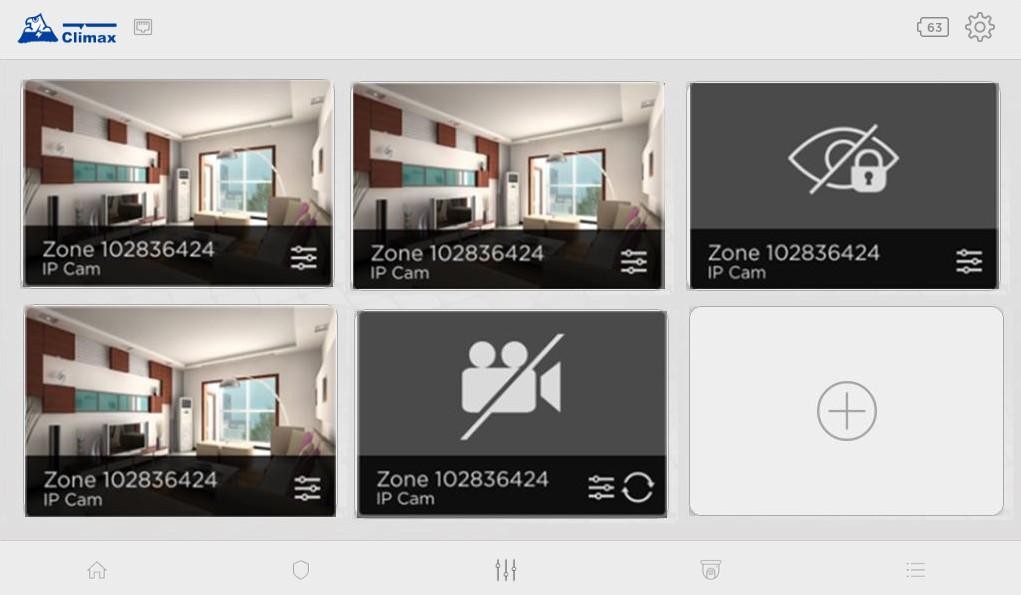
  • 4.4. Kamera TouchPanel-3 ist kompatibel mit Climax Video-Türsprechern und IP-Kameras. Bis zu 6 IP-Kameras und VDPs werden unterstützt. Stellen Sie sicher, dass Geräte- und Panel-Firmware für die Kompatibilität auf die neueste Version aktualisiert sind.

  • Stellen Sie sicher, dass Ihr Bedienfeld, VDP und TouchPanel-3 im selben lokalen Netzwerk (LAN) sind. Außerdem sollten sowohl der VDP als auch TouchPanel-3 im selben Bedienfeld hinzugefügt werden, sonst werden die Geräte nicht erkannt. Privatsphäre-Modus: Das Symbol

zeigt an, dass die IP-Kamera derzeit im Privatsphäre-Modus ist.

Die Seite bietet Zugriff auf Live-Video-Streams der Türsprechanlage und der IP-Kamera.

Keine Verbindung: Das Symbol

zeigt an, dass die Verbindung zwischen TouchPanel-3 und dem Gerät unterbrochen ist.

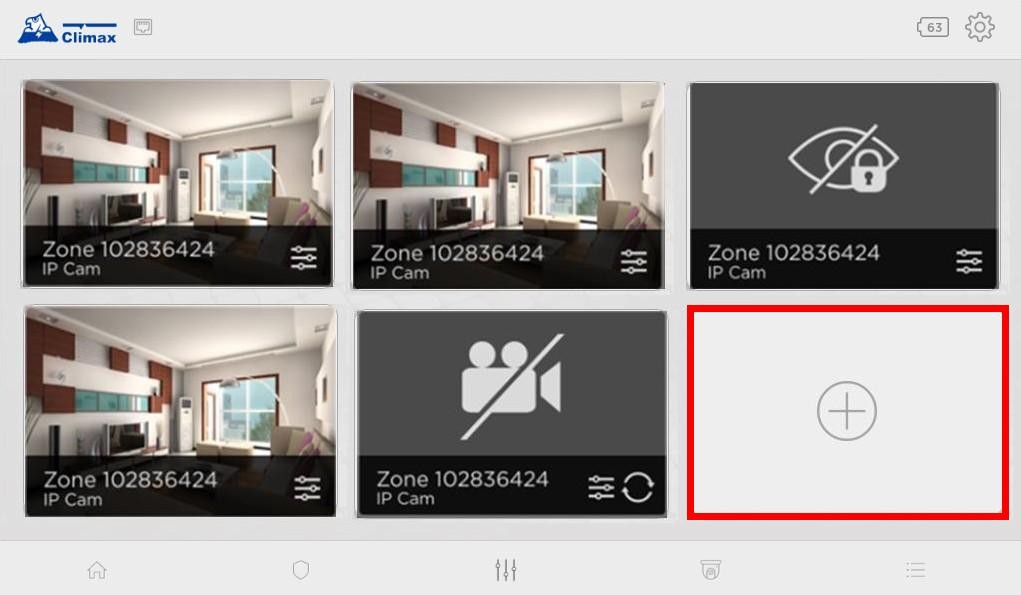
  • 4.4.1. Neuen VDP / IP-KAMERA hinzufügen Tippen Sie auf das Hinzufügen-Symbol

  • um einen neuen VDP hinzuzufügen. Wählen Sie das drahtlose Gerät für die WiFi-Einrichtung. Folgen Sie den Anweisungen auf dem Bildschirm, um fortzufahren.

4.4.2. Überwachungsmodus

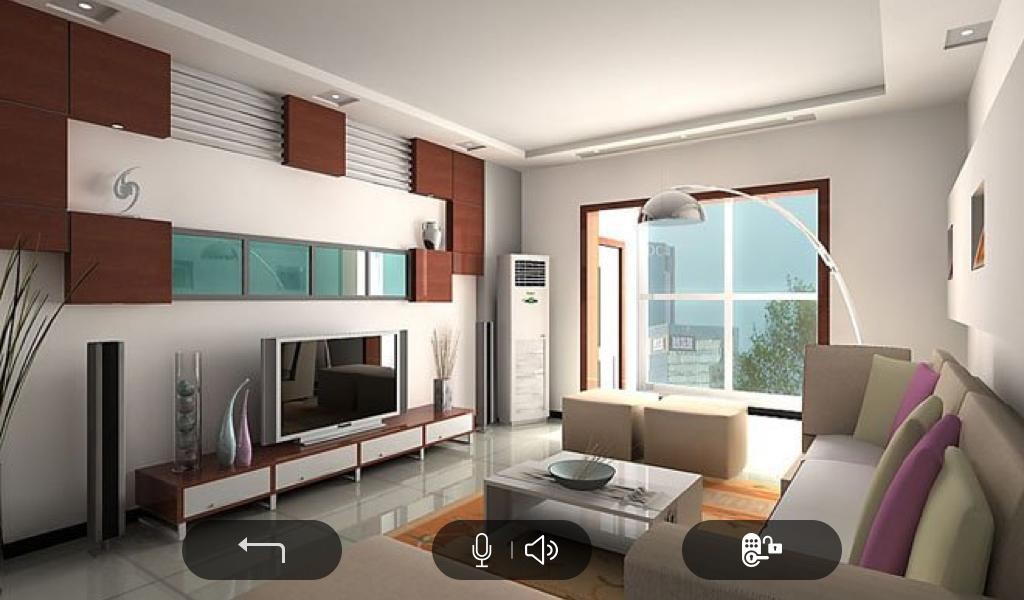
Schritt 1 TouchPanel-3 bietet ein vollflächiges 3-minütiges Echtzeit-Live-Streaming-Video. Tippen Sie auf das Gerät, das Sie überprüfen möchten, und sehen Sie es in voller Ansicht auf dem Bildschirm. Zuhören / Sprechen: Wenn Sie die Überwachungsansicht aufrufen, tippen Sie einmal auf die Schaltfläche, um den Lautsprecher einzuschalten, um zuzuhören. Tippen Sie erneut auf die Schaltfläche, um das Mikrofon einzuschalten, um zu sprechen.

Schritt 2 Tür entriegeln: Tippen Sie auf die Schaltfläche

um die Tür zu entriegeln.

Tippen Sie auf die Schaltfläche

  • um zur Kameraliste zurückzukehren.

  • Es erscheint eine Erinnerung, bevor die Dauer endet. Tippen Sie auf „Weiter“, um die Überwachungsansicht fortzusetzen. 4.4.3. VDP-Kommunikation

  • Wenn ein eingehender Anruf vom VDP eingeht, können Sie ihn durch Steuerung der Schaltflächen auf dem Bildschirm beantworten: Zuhören / Sprechen: Tippen Sie einmal auf die Schaltfläche, um den Anruf anzunehmen. Der Lautsprecher wird für Sie eingeschaltet, um zuzuhören. Tippen Sie erneut auf die Schaltfläche, um das Mikrofon einzuschalten, um zu sprechen.

  • Auflegen: Tippen Sie auf die Schaltfläche

um die Kommunikation zu beenden.

Die Standarddauer der Kommunikation beträgt 3 Minuten. Wenn die Kommunikation fortgesetzt werden muss, rufen Sie den VDP in der Kameraliste auf, um die Überwachungsansicht zu öffnen.

  • 4.4.4. Kameraeinstellungen

  • Um die Einstellungen der IP-Kamera zu ändern, tippen Sie auf die Schaltfläche

  • Es erscheint eine Erinnerung, bevor die Dauer endet. Tippen Sie auf „Weiter“, um die Überwachungsansicht fortzusetzen. 4.4.3. VDP-Kommunikation

  • bei jedem Gerät. : Benennen oder benennen Sie Ihr Gerät zur einfachen Identifizierung um. Geben Sie einen gewünschten Namen ein und tippen Sie auf Senden.

  • : Tippen Sie auf den Schieberegler, um die Lautstärke auf einen gewünschten Pegel einzustellen.


Türschlossbindung

: Weisen Sie den VDP dem entsprechenden Türschloss zu. Wi-Fi-Einrichtung

  • Gerätename: Ändern Sie die Wi-Fi-Einstellungen des Geräts.

  • Lautstärke des Lautsprechers: Element löschen.

  • 4.5. EreignisseDie Ereignisseite zeichnet alle Alarm-/Statusereignisse, Bilder und Videos auf, die vom Bedienfeld übertragen werden.

  • Sie können das Bild oder Video anzeigen, indem Sie auf das Symboltippen. Wenn die KI eine Person /

  • LöschenPersonen im Bild erkennt, wird ein KI-Symbol

daneben angezeigt.

Tippen Sie auf das Zahnrad-Symbol

in der oberen rechten Ecke des Bildschirms, um das Menü zu öffnen. Dieses Menü bietet schnellen Zugriff auf grundlegende Funktionen und Einstellungen, die keinen Installations- oder Mastercode erfordern.

Jedoch enthält der Abschnitt Geräteverwaltung

5. Einstellungen

im Einstellungsmenü erweiterte Optionen für das Panel und ist durch den Installationscode des Panels geschützt. Hotspot-Freigabe Einstellungen Bluetooth-Entriegelung

Funktionen erfordern einen Master-Benutzer oder Installateur, um sie zu aktivieren. Bestimmte Einstellungen, einschließlich Gesichtserkennung, Geräteverwaltung, Bluetooth-Entriegelung, Tablet-Einstellungen und Info, können nur aufgerufen werden, wenn das Bedienfeld deaktiviert

Das Helligkeit und Ändern Sie die Bildschirmhelligkeit, indem Sie den Schieberegler ziehen. Ändern Sie die Helligkeit des Bildschirms, indem Sie den Schieberegler ziehen.

circle-exclamation

Einstellung

Beschreibung

Ändern Sie die Helligkeit des Bildschirms, indem Sie den Schieberegler ziehen.

Ändern Sie die Helligkeit des Bildschirms, indem Sie den Schieberegler ziehen.

Lautstärke

Ändern Sie die Lautstärke der Benutzeroberfläche, indem Sie den Schieberegler ziehen.

Gesichtserkennung

Tippen Sie auf den Schalter, um diese Funktion zu aktivieren oder zu deaktivieren. Wenn sie aktiviert ist, muss Ihr Gesicht erkannt werden, um das System zu entschärfen. Bitte beachten Sie 5.1.****GesichtserkennungAbschnitt für Details.

Startbildschirm anzeigen

Aktivieren Sie diese Funktion, um den Startbildschirm anzuzeigen, wenn der Bildschirm 1 Minute/3 Minuten inaktiv war, oder wählen Sie Nie, um diese Funktion zu deaktivieren.

Bildschirmschoner

Aktivieren Sie diese Funktion, nachdem der Bildschirm 1 Minute / 5 Minuten inaktiv war, oder wählen Sie Nie, um diese Funktion zu deaktivieren. Der Panel-Bildschirm zeigt die auf der SD-Karte gespeicherten Bilder an.

Bildschirm-Timeout

Aktivieren Sie diese Funktion, um den Bildschirm nach der angegebenen Leerlaufzeit auszuschalten (15 Sek. / 30 Sek. / 1 Min. / 2 Min. / 5 Min. / 10 Min. / 30 Min.). Wählen Sie "Nie", um den Bildschirm dauerhaft einzuschalten.

Geräte-Bypass

Mit dieser Funktion kann der Benutzer Sensoren umgehen, wenn das System entschärft ist. Das System-Panel reagiert überhaupt nicht, wenn ein umgangener Sensor ausgelöst wird. Das System kann direkt scharf geschaltet werden, wenn ein Gerät umgangen ist, unabhängig von Gerätefehlern. Die Fehler werden jedoch weiterhin überwacht, protokolliert und auf der Webseite angezeigt.

  • Permanenter Bypass umgeht ausgewählte Geräte, bis sie abgewählt werden. Der Zugriff erfordert den Installer-Code und ist nur für Installer-/Master-Benutzer erlaubt.

  • Einmaliger Bypass bietet eine temporäre Umgehungsfunktion für ein Gerät, bis das System in den entschärften Modus wechselt. Es erfordert Benutzer-PIN

Code für den Zugriff und ist für Installer/Master/Slave-Benutzer erlaubt.

Bestimmte Einstellungen, einschließlich Gesichtserkennung, Geräteverwaltung, Bluetooth-Entriegelung, Tablet-Einstellungen und Info, können nur aufgerufen werden, wenn das Bedienfeld

Die Geräteeinstellungen bieten erweiterte Einstellungen für das Panel. Sie sind durch den Installer-Code des Panels geschützt. Bitte beachten Sie 5.2.****Bestimmte Einstellungen, einschließlich Gesichtserkennung, Geräteverwaltung, Bluetooth-Entriegelung, Tablet-Einstellungen und Info, können nur aufgerufen werden, wenn das BedienfeldAbschnitt für Details.

Helligkeit

TouchPanel-3 kann als Hotspot fungieren und seine Internetverbindung mit nahegelegenen Geräten teilen, indem SSID und Passwort konfiguriert werden. Bitte beachten Sie 5.3. Hotspot-FreigabeAbschnitt für Details.

Ändern Sie die Bildschirmhelligkeit, indem Sie den Schieberegler ziehen.

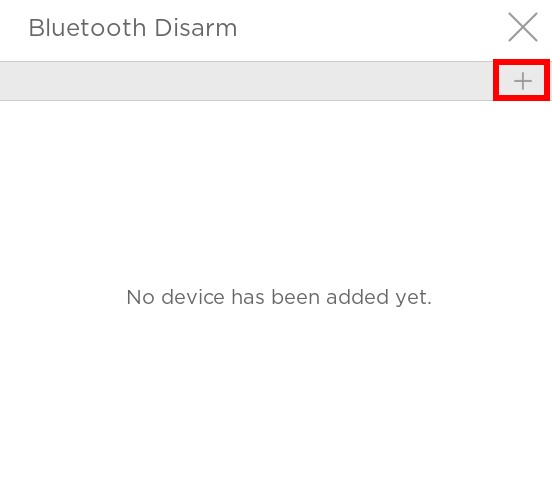
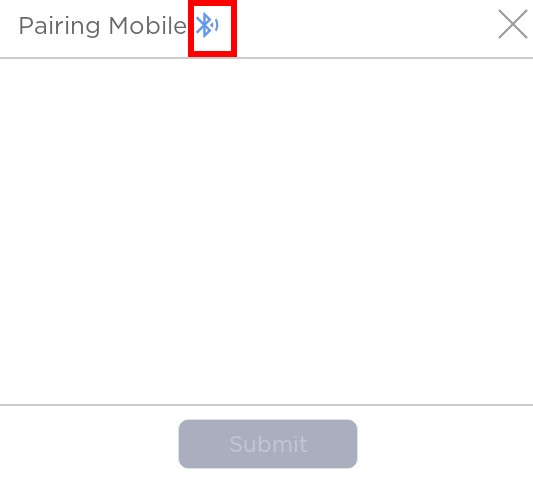
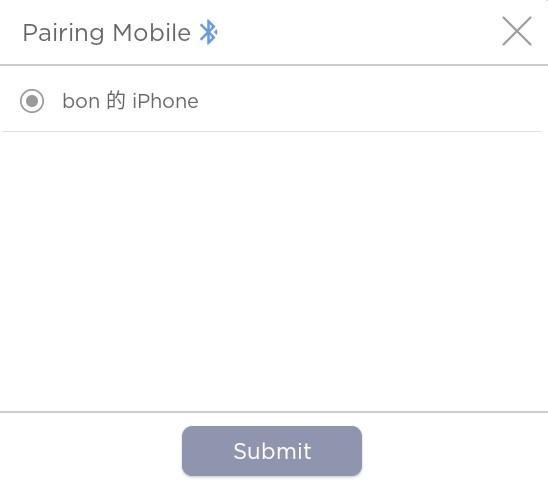
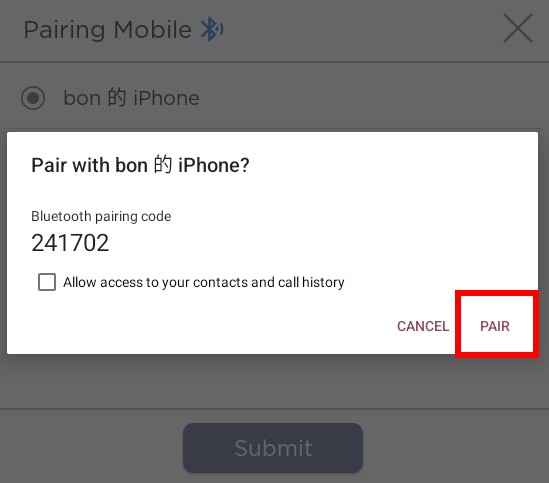
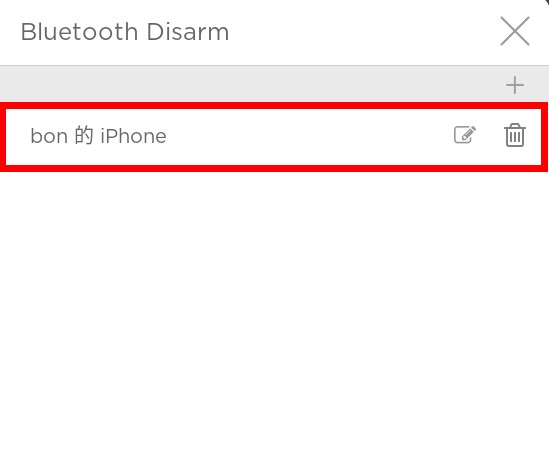
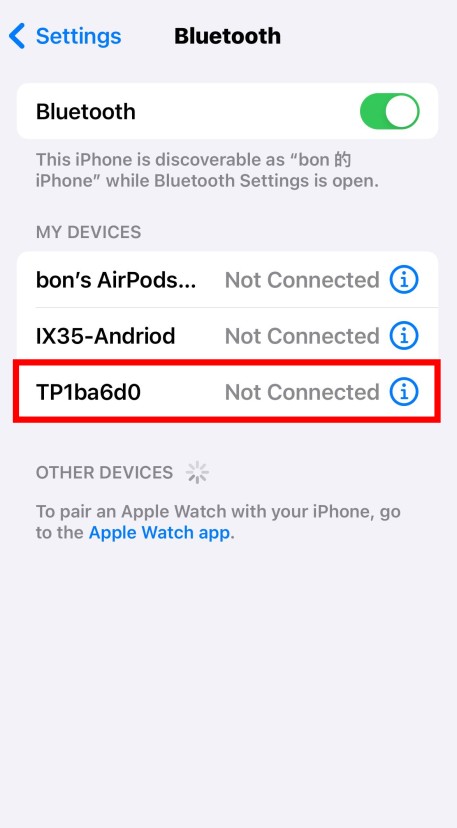
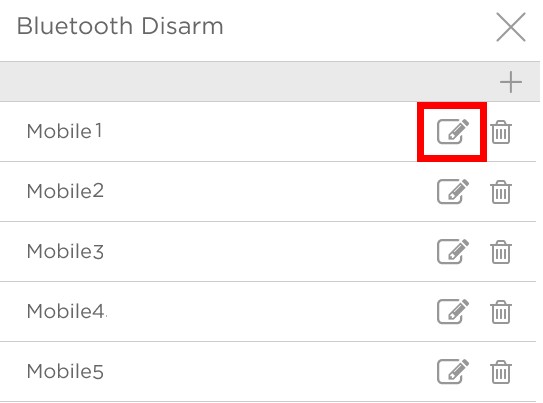
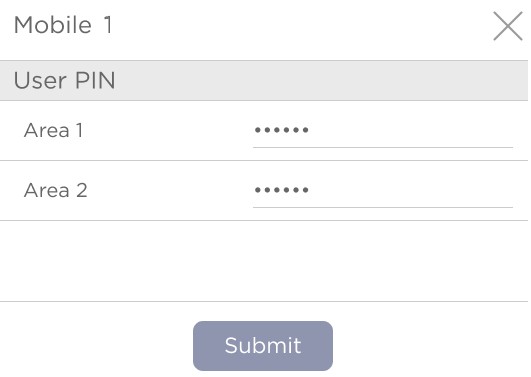
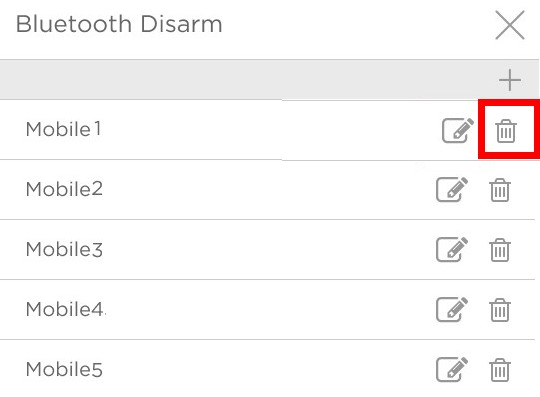
Die Bluetooth-Entschärfung ermöglicht Benutzern, das System per Bluetooth zu entschärfen, indem sie sich mit ihrem Smartphone dem Panel nähern. Bitte beachten Sie 5.4. Bluetooth-EntschärfungAbschnitt für Bluetooth-Einrichtungsanweisungen.

Regionformat

Wählen Sie das Datums- und Zeitformat für die Benutzeroberfläche.

Sprache

Ändern Sie die Sprache des Panels

Einstellung

Beschreibung

Logo synchronisieren

Mit dieser Funktion kann das Panel ein benutzerdefiniertes Händlerlogo mit dem Vesta-Server synchronisieren. Geben Sie den Installer-Code ein, um fortzufahren.

Über

Informationen über App-Version / Panel-Version, ROM-Version, TSP-Mac und Panel-Mac werden auf dieser Seite angezeigt. Bitte beachten Sie 5.5. InfoAbschnitt für Details.

5.1. Gesichtserkennung

Wenn die Gesichtserkennungsfunktion eingeschaltet ist, muss das System ein Gesicht erkennen, um das System zu entschärfen, was eine zusätzliche Schutzebene bietet.

  • Wenn Unscharf getippt wird, wird das folgende Dialogfeld angezeigt, in dem der Benutzer aufgefordert wird, sein/ihr Gesicht in den Kamerarahmen zu positionieren, um das Eingeben der PIN zum Deaktivieren zu aktivieren.

  • Das Panel erfasst automatisch ein Foto, wenn ein Gesicht erkannt wird, und zeigt das aufgenommene Bild für 3 Sekunden an.

  • Nach 3 Sekunden zeigt das Panel die PIN-Code-Seite mit dem Entschärfungssymbol an. Geben Sie den Benutzer-PIN ein, um das System zu entschärfen.

  • Ob das Deaktivieren abgeschlossen oder abgebrochen wird, das aufgenommene Gesicht wird im Ereignisprotokoll gemeldet und angezeigt.

5.2. Geräteeinstellungen

Die Geräteeinstellungen auf der Einstellungsseite bieten erweiterte Einstellungen für das Panel.

Geben Sie die Standard- Installer-Code 7982 ein, um auf die vollständigen Einstellungsfunktionen zuzugreifen.

5.2.1. Gerät

Die Unterseite Geräteeinstellungen umfasst die folgenden Funktionen:

Tippen Sie auf das jeweilige Symbol für unterschiedliche Funktionseinstellungen (von links nach rechts).

5.2.1.1. Gerätesuche

  • Benutzer können direkt nach dem gesuchten Gerät suchen, ohne die gesamte Geräteliste durchscrollen zu müssen.

5.2.1.2. Gerät anlernen

Schritt 1 Tippen Sie + Symbol, um den Lernmodus zu aktivieren.

Schritt 2 Beziehen Sie sich auf das Handbuch des Zubehörgeräts, um ein Lernsiganl vom Gerät zu senden. Wenn das Panel das Lernsiganl empfängt, werden die Geräteinformationen angezeigt.

Schritt 3 Markieren Sie das Kästchen vor den Geräteinformationen und tippen Sie dann auf OK, um das Gerät in das Bedienfeld hinzuzufügen.

Schritt 4 Nachdem ein neues Gerät zum Bedienfeld hinzugefügt / angelernt / eingebunden wurde, erscheint ein Geräteassistent, der es dem Benutzer ermöglicht, Bereich, Zone und Gerätenamen zu bearbeiten.

Schritt 5 Hinzufügen des Geräts abgeschlossen. Tippen Sie Taste, um die RFID-Nummer auszuwählen, die Sie zum Einlernen eines neuen RFID verwenden möchten, und drücken Sie dann die um das Dialogfeld zu schließen.

5.2.1.3. Gerätenausschluss: (Nur zum Entfernen von Z-Wave-Geräten)

Schritt 1 Tippen Sie Symbol, um den Modus zum Entfernen von Z‑Wave-Geräten zu aktivieren.

Schritt 2 Beziehen Sie sich auf das Handbuch des Z‑Wave-Geräts, um ein Signal zu senden. Wenn das Panel das Ausschluss-Signal empfängt, werden die Geräteinformationen auf der Webseite angezeigt.

Schritt 3 Tippen Sie auf OK, um das Z‑Wave-Gerät zu entfernen.

Schritt 4 Tippen Sie auf das Symbol, um die Geräteinfoliste zu aktualisieren. Das Z‑Wave-Gerät wird aus der Geräteliste entfernt.

5.2.1.4. Walk-Test

Schritt 1 Tippen Sie auf das Symbol um den Walk-Test-Modus zu aktivieren.

Schritt 2 Beziehen Sie sich auf das Gerätemenü und drücken Sie die Testtaste, um ein Testsignal für die Signalreichweitenprüfung zu senden. Wenn das Signal empfangen wird, werden Geräteinformationen und Signalstärke in RSSI-Wert angezeigt. (IP-Kameras senden beim Betreten des Walk-Tests automatisch ein Signal und benötigen keinen Tastendruck.)

5.2.1.5. Geräteliste aktualisieren

Tippen Sie Symbol zum Aktualisieren der Geräteinfoliste.

5.2.1.6. Gerät löschen

Schritt 1 Um angelernt Geräte zu entfernen, tippen Sie auf Symbol, um das Menü zum Löschen von Geräten zu öffnen.

Schritt 2 Markieren Sie das Kästchen am Ende der Gerätespalte und tippen Sie auf Taste, um die RFID-Nummer auszuwählen, die Sie zum Einlernen eines neuen RFID verwenden möchten, und drücken Sie dann die um die ausgewählten Geräte aus dem System zu entfernen.

5.2.1.7. Gerät bearbeiten

Tippen Sie auf das Symbol am Ende jeder Geräteinformationsspalte, um die Seite Gerät bearbeiten zu öffnen.

Im Folgenden ein Beispiel für die Einstellungen und Fernkonfiguration des VST-892.

Einstellung

  • Bereich: Weisen Sie dem Gerät einen Bereich zu.

  • Zone: Weisen Sie im ausgewählten Bereich eine Zone zu.

  • Name: Geben Sie einen Namen für das Gerät ein.

  • Dauerhaftes Umgehen: Diese Funktion erlaubt dem Benutzer, das ausgewählte Gerät dauerhaft zu deaktivieren (umgehen).

    • Wenn umgangen, reagiert das Bedienfeld überhaupt nicht, wenn der Sensor ausgelöst wird.

    • Wenn umgangen, kann das System direkt scharf geschaltet werden, unabhängig von der Fehlerlage des Geräts. Sein Fehler wird jedoch weiterhin überwacht, protokolliert und auf der Webseite angezeigt.

  • 24 ST: Diese Funktion ermöglicht es dem Gerät, das ausgewählte Alarmevent auszulösen, wann immer es ausgelöst wird, unabhängig vom Systemmodus. Die Systemmodusreaktion wird deaktiviert, wenn das 24‑Stunden-Attribut aktiviert ist.

  • Entschärfungsreaktion / Vollscharf-Reaktion / Heim-Scharf-Reaktion:Die Einstellung der Systemmodus-Reaktion bestimmt das Verhalten des Systems im jeweiligen Modus, wenn der Sensor ausgelöst wird.

    • Keine Reaktion: Wenn ein Sensor, der auf „Keine Reaktion“ gesetzt ist, ausgelöst wird, reagiert das Bedienfeld nicht.

    • Start Ein-/Ausgangsverzögerung 1/ Start Ein-/Ausgangsverzögerung 2

      • Wenn sich das Bedienfeld im Vollscharf-Modus befindet und ein Sensor mit Start Ein-/Ausgangsverzögerung 1/2 Attribut ausgelöst wird, startet der Timer für Ein-/Ausgangsverzögerung 1/2 den Countdown. Wenn während der Verzögerungszeit kein gültiger PIN-Code eingegeben wird, um das System zu entschärfen, meldet das Bedienfeld nach Ablauf des Ein-/Ausgangsverzögerungs-Timers sofort einen Perimeter-Einbruchalarm (CID-Code:131) unmittelbar nach Ablauf des Ein-/Ausgangsverzögerungs-Timers 1/2.

      • Wenn sich das Bedienfeld im Heim-Scharf-Modus befindet und ein Sensor mit Start Ein-/Ausgangsverzögerung 1/2 Attribut ausgelöst wird, startet der Timer für Ein-/Ausgangsverzögerung 1/2 den Countdown. Wenn während der Verzögerungszeit kein gültiger PIN-Code eingegeben wird, um das System zu entschärfen, meldet das Bedienfeld einen Innenraum-Einbruchalarm (CID-Code: 132) unmittelbar nach Ablauf des Ein-/Ausgangsverzögerungs-Timers 1/2.

  • Türgong

  • Wenn ein auf Türgong gesetzter Sensor ausgelöst wird, gibt das Bedienfeld einen Türgongton (Ding-Dong) aus.

  • Einbruch Folgen

  • Wenn sich das System im Modus Entschärft / Vollscharf / Heim-Scharf befindet und ein Sensor, der auf Einbruch Folgen gesetzt ist, ausgelöst wird, meldet das Bedienfeld sofort einen Einbruchsalarm.

  • Wenn ein Start-Eintritts-Sensor ausgelöst wird und das System sich im Countdown der Eintrittsverzögerung befindet, und ein Sensor, der auf Einbruch Folgen gesetzt ist, ausgelöst wird, wartet das Bedienfeld, bis der Eintrittsverzögerungs-Timer abläuft, bevor es einen Einbruchsalarm aktiviert. Wird das System vor Ablauf des Timers entschärft, wird kein Alarm ausgelöst. Einbruch Sofort

  • Befindet sich das System im Vollscharf- oder Heim-Scharf- / Entschärfungs- / Eintrittszeitmodus und ein auf **Einbruch Sofort** gesetzter Sensor wird ausgelöst, meldet das Bedienfeld sofort einen Einbruchsalarm.

  • Einbruch Außen

    • Wenn sich das System im Vollscharf- oder Heim-Scharf- / Entschärfungs- / Eintrittszeitmodus befindet und ein auf Einbruch Außen gesetzter Sensor ausgelöst wird, meldet das Bedienfeld sofort ein Einbruch-Außen-Event.

  • Cross Zone

    • Wenn zwei oder mehr Einbruchssensoren innerhalb eines festgelegten Zeitrahmens ausgelöst werden, bestätigt das Bedienfeld das Ereignis und löst einen Alarm aus.

  • Sie können nach dem Szenennamen auf das Symbol

    • Diese Funktion ist nur für Fernbedienungs-Tastaturen und Fernbedienungen verfügbar.

    • Wählen Sie eine Home-Automation-Szenennummer für eine Fernbedienungs-Tastatur- oder Fernbedienungs-Taste. Wenn die Taste gedrückt wird, führt das Panel die in der Szene programmierten Aktionen entsprechend aus. Weitere Informationen finden Sie unter 4.3.1. Szene.

Home-Automation-Attribute:

Die Home-Automation-Attribute erlauben es einem Gerät, Home-Automation-Funktionen zu steuern. Auslöse-Reaktion

  • Wenn das Gerät ausgelöst wird, aktiviert das Bedienfeld die ausgewählte Home-Automation-Szenennummer. Bitte sehen Sie 4.3.1. Szene auf der Webseite für Details. Wiederherstellungsreaktion

  • Wenn das Gerät nach der Aktivierung ein Wiederherstellungssignal sendet, aktiviert das Bedienfeld die ausgewählte Home-Automation-Szenennummer.

Andere Attribute:

  • Permanenter Bypass

    • Wenn markiert, ignoriert das Panel vollständig alle Signale, die von diesem Gerät empfangen werden. Ein umgangener Sensor kann keine Reaktion auslösen, einschließlich Alarm oder Fehler vom Bedienfeld. Alle anderen Attribut-Einstellungen werden ebenfalls ignoriert.

  • Ausgang (Keine Reaktion)

  • Wenn markiert, ignoriert das Panel das Auslösesignal dieses Sensors während des Ausgangszeit-Countdowns. Wenn abgewählt, löst das Panel bei Auslösung des Sensors während des Ausgangsverzögerungs-Timers sofort einen Einbruchsalarm aus und meldet ihn.

  • 24STD

    • Ein Sensor, der auf das 24HR-Attribut gesetzt ist, ignoriert Entschärfungs-, Vollscharf-, Heim-Scharf- und Ausgangsreaktionseinstellungen. Das Panel löst den ausgewählten Alarm aus, wenn dieser Sensor ausgelöst wird, unabhängig vom Systemmodus und der Uhrzeit.

    • **Panel AI-Erkennung:**Diese Funktion ist nur verfügbar, wenn die Panel-AI-Erkennungsfunktion in den Panel-Einstellungen aktiviert ist.

      • Aktivieren Sie diese Option, damit das Panel KI‑Algorithmen zur Verarbeitung von Alarmbildern dieses PIR-Kamera verwenden kann. Die KI-Erkennungsergebnisse werden zusammen mit den Alarmbildern an das CMS übertragen, sodass das CMS die neue Alarmwarteschlange anhand dieser KI-Erkennung priorisieren kann.

      • Deaktivieren Sie diese Option, um zu verhindern, dass das Panel KI‑Algorithmen zur Verarbeitung von Alarmbildern dieser spezifischen PIR-Kamera verwendet.

circle-exclamation

Fernkonfiguration


  • Wählen Sie, um die Haustier-Immunitätsfunktion ein-/auszuschalten und stellen Sie den Empfindlichkeitsgrad (Hoch/Niedrig) für VST-892 PIR-Kameras über die Dropdown-Menüs ein, und tippen Sie dann Schaltfläche auf der PIN-Code-Seite wie unten. Die entsprechende Tag-Nummer wird geladen. Sie können einen Benutzernamen eingeben und dann auf um die Einstellungen zu speichern.


5.2.2. Panel-Einstellungen

5.2.2.1. Sicherheit

Alle Modi

  • Bereich: Wählen Sie den Betriebsbereich, auf den die Einstellung angewendet werden soll.

  • Letzte Tür: Wenn eingeschaltet, und das System im Abwesend-Scharf-Modus ist und der Ausgangs‑Timer läuft, und ein geöffneter Türkontakt mit Entry-Attribut geschlossen wird, schaltet das System automatisch scharf, auch wenn der Ausgangsverzögerungs-Timer noch nicht abgelaufen ist.

  • Scharfschalt-Fehlertyp: Wählen Sie, wie das System reagieren soll, wenn es unter Fehlerbedingungen scharfgeschaltet wird.

    • Bestätigen: Das Panel zeigt zuerst eine „Modusänderungs-Fehler“-Meldung an und gibt 2 Pieptöne aus. Wenn Sie das System trotzdem scharf schalten möchten, müssen Sie zunächst die Fehler in der Fehlerliste umgehen oder die Scharfschaltaktion innerhalb von 30 Sekunden wiederholen, um das System zwangsweise scharf zu schalten.

    • Direkte Bestätigung: Das System wird direkt zwangsweise scharf schalten, ohne Fehlermeldungen anzuzeigen, und ein Ereignis melden.

  • Manipulationsalarm: Wählen Sie, ob die Sirene ertönen soll, wenn die Manipulation ausgelöst wird.

  • Vollscharf: Wenn die Manipulation im Vollscharf-Modus ausgelöst wird, löst das Bedienfeld einen lokalen Alarm aus und sendet eine Meldung an die Überwachungszentrale. Im Heim-Scharf- oder Entschärfungsmodus wird kein Alarm ausgelöst und keine Meldung gesendet.

  • Immer: Das Bedienfeld löst in allen Modi einen lokalen Alarm aus und sendet eine Meldung bei Manipulationsauslösung.

  • Überwachungsprüfung: Wählen Sie, ob die Systemüberwachungsfunktion aktiviert oder deaktiviert werden soll. Wenn AN ausgewählt ist, überwacht das Bedienfeld die Zubehörgeräte anhand des empfangenen Überwachungssignals.

  • Überwachung für feste Geräte:

    • Das Bedienfeld überwacht feste Zubehörgeräte anhand des regelmäßig vom Gerät gesendeten Überwachungssignals. Feste Zubehörgeräte sind z. B. Türkontakte, IR-Bewegungsmelder, Rauchmelder usw., die fest installiert sind.

    • Verwenden Sie diese Option, um das Intervall für den Empfang von Überwachungssignalen festzulegen. Wenn das Bedienfeld innerhalb dieses Intervalls kein Überwachungssignal von einem festen Gerät empfängt, gilt das Gerät als ausgefallen und das Ereignis wird entsprechend gemeldet.

  • Überwachungs-Timer für Anhänger:

    • Das Bedienfeld überwacht den Betrieb tragbarer Geräte wie Notfall‑Anhänger, Handgelenks‑Sendeeinheiten usw. anhand der regelmäßig von ihnen gesendeten Batteriesignale. Wenn das Bedienfeld innerhalb des festgelegten Intervalls keine Batteriesignale von einem Anhängergerät empfängt, gilt das Gerät als ausgefallen und das Ereignis wird gemeldet.

  • Alarmdauer: Legen Sie die Dauer fest, wie lange die externe Sirene ertönen soll, wenn ein Alarm ausgelöst wird.

  • Cross-Zonen-Timer: Die Cross-Zonen-Verifikation wird verwendet, um die Kreuzverifikation für Einbruchssensoren einzurichten. Um die Cross-Zone-Verifikation zu verwenden, müssen die folgenden Sensor- und Panel‑Einstellungen angepasst werden:

    • Mindestens **1** Einbruchssensor muss auf Cross Zone Attribut gesetzt sein.

    • Das Cross-Zonen-Timer Option unter der Panel‑Einstellungs-Webseite muss aktiviert sein.

    • Die Cross-Zone-Funktion wird während Ausgangs- und Eintrittszeit nicht aktiviert. Wenn ein auf Cross-Zone gesetzter Sensor ausgelöst wird, beginnt das Panel, den Alarm auszulösen, den Cross-Zone-Timer herunterzuzählen und meldet ein Cross-Zone First Trip-Ereignis (CID 693).

  • Feuerverifikations-Timer: Die Feuerverifikation wird verwendet, um eine Verifikation für Rauchmelder einzurichten.

Um die Feuerverifikation zu verwenden, müssen die folgenden Sensor- und Panel‑Einstellungen angepasst werden:

  • Mindestens 1 Rauchmelder muss auf 24 HR – Feuer mit Verifikationsattribut gesetzt sein.

  • Die Option Fire Verification Timer unter der Panel‑Einstellungs-Webseite muss aktiviert sein.

  • Wenn ein Rauchmelder mit Fire-Verification-Attribut ausgelöst wird, beginnt das Panel, den Alarm auszulösen, den Fire-Verification-Timer herunterzuzählen und meldet ein Near Alarm-Ereignis (CID 118).

  • Alarm-Signalton,: Diese Funktion ist nur verfügbar, wenn das Attribut des Türkontakts (DC) und/oder PIR-Detektors (IR) auf Türgong gesetzt ist.

Das Bedienfeld gibt einen Türgong (Ding‑Dong) aus, während der DC und/oder IR im Entschärfungs- / Voll- / Heim- / Eintrittsmodus aktiviert wird.

  • **Bestätigungston:**Wählen Sie, ob die Pieptöne des Bedienfelds beim Wechseln von Scharf/Heim-Scharf/Entschärf deaktiviert oder angepasst werden sollen.

  • Warnpiep: Wählen Sie, ob das Bedienfeld einen Warnpiepton ausgibt, wenn ein Fehlerzustand erkannt und angezeigt wurde. Der Warnpiepton wird stummgeschaltet, nachdem die Fehlermeldung vom Benutzer gelesen wurde. Wenn ein neuer Fehlerzustand erkannt wird, ertönt alle 30 Sekunden erneut ein Warnpiepton.

  • **Nur Ein-/Ausgang Letzte Pieptöne:**Wählen Sie, wann das Bedienfeld mit dem Warnpiepen während der Ein- oder Ausgangsverzögerung beginnen soll. Wenn z. B. die Einstellung auf 5 Sekunden gesetzt ist, beginnt das Bedienfeld die Warnpieptöne nur in den letzten 5 Sekunden des Ein- oder Ausgangs-Timers. Wenn auf Deaktivierengesetzt, ertönt der Warnpiepton während des gesamten Countdowns der Ein- oder Ausgangszeit.

Abwesend

  • Eintrittsverzögerungszeit 1: Legen Sie den Eintrittsverzögerungs-Timer 1 für den Vollscharf-Modus fest. Wenn ein auf Eintrittsverzögerung 1 gesetzter Sensor im Vollscharf-Modus ausgelöst wird, beginnt das Bedienfeld mit dem Countdown entsprechend der hier eingestellten Dauer.

Wird das Bedienfeld vor Ablauf des Eintrittsverzögerungs-Timers entschärft, kehrt das Panel in den Entschärfmodus zurück und es wird kein Alarm ausgelöst. Wird das Panel nicht vor Ablauf des Timers entschärft, wird der Alarm aktiviert und das Panel sendet eine Meldung.

  • Eintrittsverzögerungszeit 2: Legen Sie den Eintrittsverzögerungs-Timer 2 für den Vollscharf-Modus fest. Wenn ein auf Eintrittsverzögerung 2 gesetzter Sensor im Vollscharf-Modus ausgelöst wird, beginnt das Bedienfeld mit dem Countdown entsprechend der hier eingestellten Dauer.

Wird das Bedienfeld vor Ablauf des Eintrittsverzögerungs-Timers entschärft, kehrt das Panel in den Entschärfmodus zurück und es wird kein Alarm ausgelöst. Wird das Panel nicht vor Ablauf des Timers entschärft, wird ein Alarm ausgelöst und eine Meldung gesendet.

  • Ausgangsverzögerungszeit: Legen Sie den Ausgangsverzögerungs-Timer fest, wenn in den Vollscharf-Modus gewechselt wird. Wenn der Benutzer den Systemmodus auf Vollscharf ändert, beginnt das Panel mit dem Countdown der Ausgangsverzögerung und wechselt in den Vollscharf-Modus, wenn der Timer abläuft. Der Benutzer muss die durch Sensoren geschützten Bereiche verlassen, bevor der Timer abläuft, andernfalls löst der Sensor einen Alarm aus.

  • Eintrittsverzögerung Ton: Wählen Sie, ob das Bedienfeld während der Eintrittsverzögerungszeit im Vollscharf-Modus Countdown‑Pieptöne abgibt, und legen Sie die Pieptonlautstärke fest.

  • Ausgangsverzögerung Ton: Wählen Sie, ob das Bedienfeld während des Ausgangsverzögerungs-Timers im Vollscharf-Modus Countdown‑Pieptöne abgibt, und legen Sie die Pieptonlautstärke fest.

Startseite

  • Eintrittsverzögerungszeit 1: Legen Sie den Eintrittsverzögerungs-Timer 1 für den Heim-Scharf-Modus fest. Wenn ein auf Eintrittsverzögerung 1 gesetzter Sensor im Heim-Scharf-Modus ausgelöst wird, beginnt das Panel mit dem Countdown entsprechend der hier eingestellten Dauer.

Wird das Bedienfeld vor Ablauf des Eintrittsverzögerungs-Timers entschärft, kehrt das Panel in den Entschärfmodus zurück und es wird kein Alarm ausgelöst. Wird das Panel nicht vor Ablauf des Timers entschärft, wird ein Alarm ausgelöst und eine Meldung gesendet.

  • Eintrittsverzögerungszeit 2: Legen Sie den Eintrittsverzögerungs-Timer 2 für den Heim-Scharf-Modus fest. Wenn ein auf Eintrittsverzögerung 2 gesetzter Sensor im Heim-Scharf-Modus ausgelöst wird, beginnt das Panel mit dem Countdown entsprechend der hier eingestellten Dauer.

Wird das Bedienfeld vor Ablauf des Eintrittsverzögerungs-Timers entschärft, kehrt das Panel in den Entschärfmodus zurück und es wird kein Alarm ausgelöst. Wird das Panel nicht vor Ablauf des Timers entschärft, wird ein Alarm ausgelöst und eine Meldung gesendet.

  • Ausgangsverzögerungszeit: Legen Sie den Ausgangsverzögerungs-Timer fest, wenn in den Heim-Scharf-Modus gewechselt wird. Wenn der Benutzer den Systemmodus auf Heim-Scharf ändert, beginnt das Panel mit dem Countdown der Ausgangsverzögerung und wechselt in den Heim-Scharf-Modus, wenn der Timer abläuft. Der Benutzer muss die durch Sensoren geschützten Bereiche verlassen, bevor der Timer abläuft, andernfalls löst der Sensor einen Alarm aus.

  • Eintrittsverzögerung Ton: Wählen Sie, ob das Bedienfeld während der Eintrittsverzögerungszeit im Heim-Scharf-Modus Countdown‑Pieptöne abgibt, und legen Sie die Pieptonlautstärke fest.

  • Ausgangsverzögerung Ton: Wählen Sie, ob das Bedienfeld während des Ausgangsverzögerungs-Timers im Heim-Scharf-Modus Countdown‑Pieptöne abgibt, und legen Sie die Pieptonlautstärke fest.

5.2.2.2. Panel

Panel-Einstellungen

  • AC-Ausfallmeldung: Wenn ein Netzausfall erkannt wird, meldet Ihr Bedienfeld dies an die Zentrale Überwachungsstation entsprechend der unter AC-Ausfallmeldung eingestellten Dauer. Wenn 5 Minuten eingestellt sind, wird das Ereignis nach 5 Minuten automatisch an das CMS gemeldet. Ihr Bedienfeld wird dann bis zur Behebung des Fehlers von der Backup-Batterie gespeist.

  • Störungsmelde: Die Störungsdauer wird angegeben, wenn das als Hintergrund erkannte RSSI-Niveau die Schwelle für eine bestimmte Dauer überschreitet. Die erkannte Störungsdauer wird kumuliert. Es stehen 3 Optionen zur Verfügung: Deaktivieren, 1 Minute und 2 Minuten. Wenn 1 Minute eingestellt ist und die gesamte Störungsdauer innerhalb von 1 Minute 30 Sekunden übersteigt, wird eine „Störung“-Meldung an die Zentrale gesendet. Wenn 2 Minuten eingestellt ist und die gesamte Störungsdauer innerhalb von 2 Minuten 60 Sekunden übersteigt, wird eine „Störung“-Meldung gesendet. Wenn Deaktivieren eingestellt ist, sendet das Panel bei Erkennung eines Störungsfehlers keinen Störungsbericht.

  • Auto Check-in Intervall:Wählen Sie, ob das Bedienfeld automatisch Check-in-Meldungen an die Zentrale senden soll und wählen Sie das Intervall zwischen den Check-in-Berichten. Verfügbare Optionen sind Deaktivieren, 1 Stunde, **2 Stunden**, **3 Stunden… bis zu 4 Wochen**.

  • Auto Check-in Versatzperiode: Legen Sie die Zeitverzögerung vor dem ersten Auto Check-In Bericht fest. Nachdem das Bedienfeld mit Strom versorgt oder wieder mit Strom versorgt wurde, wird basierend auf der Versatzperiode ein Testbericht an die Zentrale Überwachungsstation (CMS) gesendet. Dies dient dazu zu testen, ob das CMS den Bericht vom Panel erfolgreich empfangen kann. Nachdem dieser Testbericht gesendet wurde, sendet das Bedienfeld Berichte in regelmäßigen Abständen entsprechend der Einstellung des Auto Check-in Reports. Zum Beispiel, wenn Versatz Periode auf 2 Stunden gesetzt ist und Auto Check-in Bericht auf 12 Stunden gesetzt ist, überträgt das Bedienfeld nach 2 Stunden einen Ereigniscode 602 an das CMS und meldet dann periodisch Ereignis 602 in regelmäßigen Abständen von 12 Stunden.

  • IR-Kameraauflösung für Alarmbilder: Wählen Sie die Auflösung und die Anzahl der von der PIR-Kamera aufgenommenen Bilder, wenn die Kamera eine Bewegung im scharfgeschalteten Modus erkennt.

  • Outdoor-IR-Kamera in Graustufen: Wählen Sie, ob Bilder von der Outdoor-PIR-Kamera in Graustufen statt in Farbe aufgenommen werden sollen. Verfügbare Optionen sind: Deaktivieren(Farbbild) und Aktivieren (Graustufenbild)

  • Ethernet-Fehler umgehen: Wählen Sie, ob die Funktion Bypass Ethernet aktiviert oder deaktiviert werden soll. Wenn AN ausgewählt ist, umgeht das Bedienfeld Verbindungsfehler, wenn das Ethernet-Kabel gezogen ist.

  • Panel-AI-Erkennung:

  • Aktivieren Sie diese Funktion, um die KI-Funktion des Panels zur Verarbeitung von Alarmbildern zur Personenerkennung zu aktivieren. Nachdem diese Funktion in den Panel-Einstellungen aktiviert wurde, muss die KI-Erkennung weiterhin für jede PIR-Kamera einzeln aktiviert werden. Dadurch kann das Panel Bilder nur von Kameras mit aktivierter Funktion verarbeiten. Wenn die KI eine Person im Bild erkennt, wird neben dem Bild auf der Ereignisseite ein KI-Symbol angezeigt. Alarmbilder zusammen mit den KI-Erkennungsergebnissen werden an das CMS übertragen, sodass das CMS die neue Alarmwarteschlange anhand dieser KI-Erkennung priorisieren kann.

  • Deaktivieren Sie diese Option, um die KI-Funktion des Panels vollständig auszuschalten.

RF-Sirene programmieren

  • **Sirenen-Manipulation EIN:**Sie können mit dieser Funktion die Manipulationsschutzfunktion aller RF-Sirenen aktivieren. Wählen Sie, um die Sirenen-Manipulationsfunktion einzuschalten.

  • **Sirenen-Manipulation AUS:**Sie können mit dieser Funktion die Manipulationsschutzfunktion aller RF-Sirenen deaktivieren. Wählen Sie, um die Sirenen-Manipulationsfunktion auszuschalten.

circle-info

Hinweis:

Wenn ausgeschaltet, wird die Sirenen-Manipulation nach einer Stunde automatisch wieder aktiviert, falls sie nicht manuell innerhalb der Ein-Stunden-Periode eingeschaltet wird.

Panel-Informationen

  • Die Informationen des Bedienfelds, einschließlich Firmware-Version, MAC-Adresse, RF-Version, Z-Wave-Version und GSM-Version, werden angezeigt.

5.2.2.3. Codes

Der Master-Code, Installer-Code, Duress-Code, Guard-Code und Temporäre Code bieten die Flexibilität unterschiedlicher Sicherheitsstufen für den Betrieb im Code-Einstellungen Menü.

Geben Sie Ihre bevorzugten 4–6-stelligen Codes ein.

  • Master-Code

Die Standard-Mastercodes sind 1111 und 2222 für alle Bereiche. Aus Sicherheitsgründen ändern Sie bitte beide Standard-Mastercodes.

  • Installer-Code

Der Installer-Code wird für erweiterte Programmierung verwendet. Der Standard-Installer-Code ist 7982.

  • Duress-Code:Der Duress-Code ist dazu gedacht, einen stillen & geheimen Alarm zu übermitteln. Wenn der Duress-Code zur Systemzugang verwendet wird, meldet das Bedienfeld eine geheime Alarmmeldung ohne Auslösen der Sirene an die Zentrale Überwachungsstation, um auf eine erzwungene Situation hinzuweisen. Der Duress-Code ist ab Werk nicht aktiviert.

  • Guard-Code:Der Guard-Code ist für Sicherheitspersonal gedacht, um das System scharf/unscharf zu schalten. Er kann identisch mit einem Benutzer-PIN-Code gesetzt werden.

  • Temporärer Code:Der temporäre Code wird ebenfalls zum Scharf-/Unscharfschalten des Systems verwendet, ist jedoch für einen temporären Benutzer gedacht. Der temporäre Code ist NUR für einen Zugang pro Scharfschalten und Entschärfen gültig. Danach wird der temporäre Code automatisch gelöscht und muss für einen neuen temporären Benutzer neu gesetzt werden.

  • Latch-Option: Dies dient zur Programmierung der Latch-Key-Meldefunktion für temporäre Codes.

Latch -> Latch-Meldung EIN = Wann immer der temporäre Code verwendet wird, um den Systemmodus zu ändern, meldet das Panel das Ereignis.

Latch -> Latch-Meldung AUS = Wann immer der temporäre Code verwendet wird, um den Systemmodus zu ändern, meldet das Panel das Ereignis nicht.

Löschen

Mit Ausnahme des Master-Codes und des Installer-Codes, die nicht deaktiviert werden können, können temporäre, Duress- und Guard-Codes deaktiviert werden, indem das Codefeld geleert und das Feld leer gelassen wird.

Nachdem Sie alle Einstellungen abgeschlossen haben, tippen Sie Schaltfläche auf der PIN-Code-Seite wie unten. Die entsprechende Tag-Nummer wird geladen. Sie können einen Benutzernamen eingeben und dann aufum die Änderungen zu speichern.

5.2.2.4. Datum und Uhrzeit

  • Zeitzone: Wählen Sie Ihre Zeitzone, und das System berechnet automatisch die Sommerzeit (falls erforderlich).

  • **Datum & Uhrzeit:**Stellen Sie aktuellen Monat, Datum und Uhrzeit ein.

  • **Internet‑Zeit:**Das System synchronisiert automatisch mit einem Internet‑Zeitserver. Aktivieren Sie das Kontrollkästchen, um diese Funktion zu aktivieren. Verfügbare Optionen: pool.ntp.org, time.nist.gov und tick.usno.navy.mil.

Tippen Sie Schaltfläche auf der PIN-Code-Seite wie unten. Die entsprechende Tag-Nummer wird geladen. Sie können einen Benutzernamen eingeben und dann auf um die Einstellungen zu speichern.

5.2.2.5. Werkseinstellungen

  • Markieren Sie das Aktuelle Netzwerkeinstellungen beibehalten Kästchen, um die aktuellen Netzwerkeinstellungen zu behalten. Andernfalls setzt das System die Werte auf die Werkseinstellungen zurück.

  • Markieren Sie das Aktuelle Geräteliste beibehaltenKästchen, um die aktuell angelernten Geräte zu behalten. Andernfalls setzt das System die Werte auf die Werkseinstellungen zurück.

Tippen Sie Schaltfläche auf der PIN-Code-Seite wie unten. Die entsprechende Tag-Nummer wird geladen. Sie können einen Benutzernamen eingeben und dann auf um die Einstellungen zu speichern.

5.2.2.6. Bereichsname

Benutzer können den Bereich umbenennen. Alle zugehörigen Beschriftungen werden mit dem neuen Bereichsnamen aktualisiert.

Tippen Sie Schaltfläche auf der PIN-Code-Seite wie unten. Die entsprechende Tag-Nummer wird geladen. Sie können einen Benutzernamen eingeben und dann auf um die Einstellungen zu speichern (Absenden ist nicht erlaubt, wenn Felder leer bleiben).

5.2.3. Benutzer-PIN

Die Benutzer-PIN-Codes werden zur Steuerung des Systemmodus verwendet. Jeder besteht aus 4–6 Ziffern (numerische Zahlen 0–9).

Der Benutzer-PIN Code #1 für jeden Bereich ist ab Werk immer aktiviert. Aus Sicherheitsgründen ändern Sie bitte die Standard-PIN-Codes.

Benutzer-PIN #1 in Bereich 1 Benutzer-PIN #1 in Bereich 2

Passwort: 1234 Passwort: 4321

Die Tag-Nummer wird angezeigt, wenn das Panel ein Gerät (z. B. Tastatur, Tag-Leser) angelernt hat, das die Remote-Tag-Konfiguration unterstützt.

Bereich

Bereich: Wählen Sie den Bereich zur Einstellung des Benutzer‑PIN-Codes.

Benutzer-PIN-Einstellung

  • Benutzername: Geben Sie einen Benutzernamen zur leichteren Erkennung von Systemereignissen ein. Es sind bis zu 18 alphanumerische Zeichen pro Benutzername erlaubt.

  • PIN-Code: Geben Sie den 4–6-stelligen Code in das Feld ein.

  • Latch:

Latch -> Latch-Meldung EIN = Wann immer der Benutzer-PIN verwendet wird, um den Systemmodus zu ändern, meldet das Panel das Ereignis.

Latch -> Latch-Meldung AUS= Wenn der Benutzer-PIN verwendet wird, um den Systemmodus zu ändern, meldet das Panel das Ereignis nicht.

  • Tag-Nummer: Wenn die Tastatur / der Tag-Leser einen neuen Tag liest, lädt das Drücken der Laden-Taste die Tag-Nummer.

Löschen

Um PIN-Code-Informationen zu löschen, tippen Sie oben rechts auf um das Löschmenü zu öffnen. Wählen Sie PIN-Code(s) aus, die entfernt werden sollen, und tippen Sie auf Löschen.

Benutzer#1 in jedem Bereich kann nicht gelöscht werden.


Nachdem Sie alle Einstellungen abgeschlossen haben, tippen Sie Schaltfläche auf der PIN-Code-Seite wie unten. Die entsprechende Tag-Nummer wird geladen. Sie können einen Benutzernamen eingeben und dann auf um die Änderungen zu speichern.

5.2.4. Bereichsübergreifende Benutzer-PIN

Die Seite Bereichsübergreifende Benutzer-PIN dient zur Programmierung der Multi‑Area Systemmodus‑Steuerungsfunktion.

Verwenden Sie den Schieberegler, um den Multibereichs‑Änderungsmodus zu aktivieren/deaktivieren.

Wenn aktiviert, sehen Sie die Option, den Modus für beide Bereiche im System beim Scharfschalten/Entschärfen der Zentrale zu ändern.

Geben Sie den Benutzernamen und PIN-Code ein und wählen Sie Bereich 1 und/oder Bereich 2 aus, um festzulegen, ob dieser PIN-Code verwendet werden kann, um den Modus für beide Bereiche gleichzeitig zu steuern.

5.2.5. Netzwerk

Das System kann über Ethernet, WiFi oder 4G/LTE verbunden werden. Wenn alle drei Verbindungsmethoden verfügbar sind, priorisiert das Panel die Verbindungen in folgender Reihenfolge: Ethernet > WiFi > 4G/LTE.

Die WiFi-Verbindung dient als Backup für Ethernet, um die Systemflexibilität zu erweitern.

5.2.5.1. GSM

GSM

  • IMEI, IMSI, Betreiberinformationen und RSSI-Wert werden angezeigt.

  • SIM-Karten-Erkennung: Wählen Sie, ob die SIM-Kartenerkennungsfunktion aktiviert oder deaktiviert werden soll.

SMS

  • SMS-Stichwort: Zum Senden von Remote-Befehlen an das System per SMS ist ein personalisiertes Passwort erforderlich, damit das Bedienfeld Ihre Berechtigung erkennt.

  • SMS P‑Wort:Das Programmierschlüsselwort wird verwendet, um die Identität eines gültigen Benutzers zu erkennen; und um die Berechtigung für Ferninstallation (via SMS-Text) oder Fern-Upgrade (via GPRS) zu erteilen. Dieses Stichwort muss eingegeben werden, wenn die Fernkonfiguration oder ein Fern-Upgrade erforderlich ist. Maximal 15 Zeichen sind erlaubt.

Zwei-Wege

Lautsprecherlautstärke: Passen Sie die Lautsprecherlautstärke während der Zwei-Wege-Kommunikation an.

Tippen Sie auf „Senden“, um die Einstellungen zu bestätigen.

5.2.5.2. GPRS

GPRS

  • APN (Access Point) Name: Es ist der Name eines Zugangspunkts für GPRS.arrow-up-right Bitte erkundigen Sie sich bei Ihrem Dienstanbieter nach einem APN. Wenn APN gesetzt ist, ist das System für die Internetverbindung gültig.

  • Benutzername: Es ist der Login-Name, der vor dem Zugriff auf die GPRSarrow-up-rightFunktion eingegeben werden muss. Bitte erkundigen Sie sich bei Ihrem Dienstanbieter.

  • Passwort:Es ist das Benutzerpasswort, das vor dem Zugriff auf die GPRSarrow-up-rightFunktion eingegeben werden muss. Bitte erkundigen Sie sich bei Ihrem Dienstanbieter.

5.2.5.3. Drahtlos

Drahtlos

Wählen Sie die WiFi-SSID des Routers, mit dem das Bedienfeld sich verbinden soll. Geben Sie das WiFi-Netzwerkpasswort ein, falls erforderlich, und tippen Sie auf „OK“.

Das Hinzufügen einer WiFi-Verbindung ist NICHT erlaubt, wenn das Panel über Ethernet verbunden ist.

5.2.6. Bericht

5.2.6.1. Bericht

Diese Seite ermöglicht es Installateuren, berichtsbezogene Einstellungen für Meldezwecke zu konfigurieren.

Schritt 1 Tippen Sie + um ein Berichts-Ziel hinzuzufügen. Ein Dialogfeld wird geöffnet, in dem Sie das Berichts-Ziel programmieren können.

Schritt 2 Wählen Sie das Berichtsformatund tippen Sie auf Weiter um Informationen einzugeben.

Schritt 3 Wählen Sie Gruppennummer um die Meldesequenz und die Meldebedingungen zu bestimmen. Programmieren Sie das Berichts-Ziel.

Tippen Sie unten auf der Seite auf „Senden“, um die Einstellung zu bestätigen.

Berichtsformat

Tippen Sie auf das Info-Symbol um das Berichtsformat anzuzeigen.

  • Climax CID-Protokoll via IP

Format: ip://(Kontonummer)@(Server-IP):(Port)/CID Beispiel: ip://1234@54.183.182.247:8080/CID

  • SIA DC-09-Protokoll via IP

Format: ip://(Kontonummer)@(Server-IP):(Port)/SIA

Beispiel: ip://1234@54.183.182.247:8080/SIA

  • SIA DC-09-Protokoll via IP mit AES-Verschlüsselung

Format: ip://(Kontonummer)@(Server-IP):(Port)/SIA/KEY/(128-,196- oder 256-Bit-Schlüssel) Beispiel: ip://1234@54.183.182.247:8080/SIA/KEY/4A46321737F890F654D632103F86B4F3

  • SIA DC-09-Protokoll unter Verwendung von CID-Ereigniscodes via IP

Format: ip://(Kontonummer)@(Server-IP):(Port)/CID_SIA

Beispiel: ip://1234@54.183.182.247:8080/CID_SIA

  • SIA DC-09-Protokoll unter Verwendung von CID-Ereigniscodes via IP mit HEX-Verschlüsselung.

Format: ip://(Kontonummer)@(Server-IP):(Port)/CID_SIA/KEY/(HEX) Beispiel:

ip://1234@54.183.182.247:8080/CID_SIA/KEY/4A46321737F890F654D632103F86B4F

3

  • Manitou-Protokoll via IP

Format: ip://(Kontonummer)@(Server-IP):(Port)/MAN

Beispiel: ip://1234@54.183.182.247:8080/MAN

  • Manitou-Protokoll via IP mit TLS-Verschlüsselung

Format: ip://(Kontonummer)@(Server-IP):(Port)/MAN_TLS

Beispiel: ip://1234@54.183.182.247:8080/MAN_TLS

  • CSV-Protokoll via IP

Format: ip://(Kontonummer)@(Server-IP):(Port)/CSV

Beispiel: ip://1234@54.183.182.247:8080/CSV

  • CSV-Protokoll via IP einschließlich Benutzername und Passwort

Format: ip://(Kontonummer)@(Server-IP):(Port)/CSV/Benutzer/Passwort

Beispiel: ip://1234@54.183.182.247:8080/CSV/abcd/1357

  • E-Mail

Format: mailto:user@example.com

Beispiel: mailto:john@gmail.com

Gruppe

Meldesequenz: Wählen Sie eine Gruppe für Ihr Berichts‑Ziel. Das System erstellt Meldungen nach folgendem Prinzip:

  • Gruppen mit höherer Priorität werden zuerst gemeldet: z. B. Gruppe 1 → Gruppe 2 → Gruppe 3….

  • Wenn die Meldung an das erste Ziel in einer Gruppe fehlschlägt, versucht das System das nächste Berichts-Ziel in der Gruppe.

  • Wenn die Meldung an eines der Ziele in einer Gruppe erfolgreich ist, gilt die Meldung für diese Gruppe als erfolgreich und das System stoppt die Meldung an die übrigen Ziele in der Gruppe. Anschließend fährt es fort, die nächste Gruppe zu melden.

  • Wenn die Meldung an alle Ziele einer Gruppe fehlschlägt, versucht das System die Meldung für die Gruppe erneut entsprechend der unten eingestellten Anzahl Wiederholungen. Wenn nach den Wiederholungen weiterhin kein Erfolg erzielt wird, fährt das System fort, die nächste Gruppe gemäß der unten stehenden Einstellung Essentiell/Optional zu melden.

  • Nachdem eine Runde von Meldungen abgeschlossen ist (Von Gruppe 1 → Gruppe 2 ….. → Gruppe 5), wenn eine als Essentiell gesetzte Gruppe keine erfolgreiche Meldung erhalten hat, startet das System den Meldezyklus neu, um die Meldung zu wiederholen, bis jede als Essentiell gesetzte Gruppe erfolgreich gemeldet wurde.

Essentiell/Optional:

  • Essentiell: Das System meldet an alle Gruppen, die als Essentiellgesetzt sind. Das System gibt niemals auf, an eine als Essentiell gesetzte Gruppe zu berichten, bis mindestens eines der Ziele in jeder Essentiellen Gruppe den Bericht erfolgreich erhalten hat. Gruppe 1 ist immer als Essentiell gesetzt und kann nicht geändert werden.

  • Optional: Das System meldet nur an Gruppen, die als Optionalgesetzt sind, wenn die Meldung an ihre vorherige Gruppe fehlschlägt. Zum Beispiel: Wenn Gruppe 3 als optional gesetzt ist, meldet das Bedienfeld nur an Gruppe 3, wenn die Meldung an Gruppe 2 fehlschlägt.

Wiederholungen: Wenn die Meldung an alle Ziele einer Gruppe fehlschlägt, versucht das System die Meldung für die Gruppe gemäß der hier eingestellten Anzahl von Wiederholungen erneut.

Die Geräteliste zeigt Geräteinformationen an:

Wählen Sie eine Meldebedingung:

Alle Ereignisse: Das System meldet alle Ereignisse an dieses Ziel.

Alarmevents: Das System meldet nur Alarmereignisse an dieses Ziel.

Statusereignisse: Das System meldet nur Statusereignisse (nicht-Alarmereignisse) an dieses Ziel.

Testtaste: Auf der rechten Seite jeder Zeile eines Berichts-Ziels befindet sich eine "Test"-Schaltfläche. Wenn sie angetippt wird, sendet das System einen manuellen Testbericht. Ein grünes Häkchen zeigt an, dass der Bericht erfolgreich gesendet wurde, und ein rotes Kreuz zeigt an, dass der Bericht fehlgeschlagen ist.

5.2.6.2. Medien-Upload

Das System kann von PIR-Kameras und PIR-Video-Kameras aufgenommene Bilder und Videoclips an Mobiltelefon, E‑Mail oder FTP liefern.

Schritt 1 Tippen Sie + Symbol, um ein Upload-Ziel hinzuzufügen. Ein Dialogfeld wird geöffnet, in dem Sie das Upload-Ziel programmieren können.

Schritt 2 Wählen Sie das Upload-Methodeund tippen Sie auf Weiter um Informationen einzugeben.

Tippen Sie Schaltfläche auf der PIN-Code-Seite wie unten. Die entsprechende Tag-Nummer wird geladen. Sie können einen Benutzernamen eingeben und dann auf um die Einstellungen zu speichern.

Upload-Methode

Tippen Sie auf das Info-Symbol, um die Upload-Methode anzuzeigen.

5.2.6.3. SMS

Dies wird zur Einstellung der SMS-Meldung verwendet.

Schritt 1 Tippen Sie + um ein SMS-Berichts-Ziel hinzuzufügen. Ein Dialogfeld erscheint, in dem Sie das Berichts-Ziel programmieren können.

Schritt 2 Wählen Sie das **SMS-Berichtsformat**, und tippen Sie auf Weiter um Informationen einzugeben.

Tippen Sie Schaltfläche auf der PIN-Code-Seite wie unten. Die entsprechende Tag-Nummer wird geladen. Sie können einen Benutzernamen eingeben und dann auf um die Einstellungen zu speichern.

SMS-Berichtsformat

Tippen Sie auf das Info-Symbol um das SMS-Berichtsformat anzuzeigen.

  • SMS im CID

Format: sms://ACCT@Telefonnummer

  • SMS-TEXT

Format: sms://ACCT@telefon/TEXT

Die Geräteliste zeigt Geräteinformationen an:

Wählen Sie eine Meldebedingung:

Alle Ereignisse: Das System meldet alle Ereignisse an dieses Ziel.

Alarmevents: Das System meldet nur Alarmereignisse an dieses Ziel.

Statusereignisse: Das System meldet Statusereignisse (Nicht-Alarmereignisse) nur an dieses Ziel.

5.2.6.4. Sprache

Das TouchPanel-3 mit Mikrofon und Lautsprecher kann während der Alarmmeldung Sprachgespräche führen und eine bidirektionale Sprachkommunikation mit dem Anrufempfänger herstellen. Jede bidirektionale Sprachsitzung dauert maximal 3 Minuten.

Das Panel führt nach der ersten erfolgreichen Alarmmeldung eine Sprachmeldung durch. Mindestens ein Empfänger muss für die Sprachmeldungsfunktion programmiert sein.

TouchPanel-3 unterstützt zwei Arten von Sprachmeldungen: GSM und VOIP. Programmieren Sie und wählen Sie den Typ, den Sie für die Meldung verwenden möchten.

GSM

  • Telefon

Das Panel wird nach Abschluss der ersten Alarmmeldung an diese Telefonnummer eine Sprachmeldung senden.

  • Rückruf-Timer

Das Panel tritt nach Abschluss der ersten Alarmmeldung in eine Wartezeit für einen Rückruf ein.

VOIP

VOIP SIP-Einstellungen

  • Rückruf-Timer: Das Panel tritt nach Abschluss der ersten Alarmmeldung in eine Wartezeit für einen Rückruf ein.

  • Benutzername: Geben Sie Ihren Benutzernamen im VOIP-Server ein  Passwort: Geben Sie das Passwort ein.

  • Serverinformationen: Geben Sie Domain, Port, Proxy-Server, STUN-Server-Informationen ein. Stellen Sie sicher, dass Sie STUN aktivieren.

  • SIP: Geben Sie die SIP-Nummer des Anrufempfängers ein, die das Panel wählen soll.

Tippen Sie Schaltfläche auf der PIN-Code-Seite wie unten. Die entsprechende Tag-Nummer wird geladen. Sie können einen Benutzernamen eingeben und dann auf zur Bestätigung.

5.2.6.5. SMTP

Programmieren Sie die mit dem Mailserver verbundenen Einstellungen. Das hier konfigurierte E-Mail-Konto wird verwendet, um Meldungen für Ereignisse sowie Bilder und Videoclips zu senden, die von PIR-Kamera und PIR-Videokamera aufgenommen wurden.

Schritt 1 Geben Sie die folgenden Einstellungen ein:

  • Server: Legen Sie den Mailserver fest (max. 60 Zeichen/Ziffern).

  • Port: Legen Sie die Portnummer fest (max. 5 Zeichen/Ziffern).

  • Benutzername: Geben Sie den Mailkontonamen ein (max. 30 Zeichen/Ziffern).

  • Passwort: Geben Sie das Passwort ein, das dem Mailkontonamen entspricht (max. 30 Zeichen/Ziffern).

  • Von: Legen Sie die E-Mail-Adresse entsprechend Ihrem Mailserver und Kontonamen fest. Wenn Ihr Mailserver andere E-Mail-Adressen unterstützt, können Sie hier eine andere E-Mail-Adresse eingeben. (max. 30 Zeichen/Ziffern).

  • Verwendung von TLS/SSL-verschlüsselten Kanälen (Sicheres SMTP):Wenn Ihr Mailserver TLS- oder SSL-Verschlüsselung für die sichere Übertragung verwendet, tippen Sie das Feld an, um die Einstellung zu aktivieren

Schritt 2 Tippen Sie Schaltfläche auf der PIN-Code-Seite wie unten. Die entsprechende Tag-Nummer wird geladen. Sie können einen Benutzernamen eingeben und dann auf zur Bestätigung der Einstellungen.

5.2.7. Verkabeltes Gerät

Auf dem TouchPanel-3 befinden sich zwei interne verkabelte Zonen.

  • Ein verdrahteter Steuerausgang (Open Collector)

  • Ein verdrahteter Eingang (nicht mit Strom versorgt)

Gerät 1 (Verdrahteter Ausgang)

Typ: Wählen Sie im Dropdown-Menü Typ, um den Leistungsschalter zu aktivieren. Die Standardeinstellung ist „Deaktiviert“

Bearbeiten Tippen Sie, um den Ausgangsleistungsschalter einer Zone und einem Bereich zuzuweisen.

Gerät 2 (Verdrahteter Eingang)

Typ: Wählen Sie im Dropdown-Menü den Typ des verdrahteten Sensors für jede festverkabelte Zone.

Schleife: Wählen Sie im Dropdown-Menü die Anzahl der Schleifen (1 oder 2), die der Verkabelung jedes Geräts entspricht.

Tippen Sie auf das Info-Symbol um Verdrahtungsdiagramme der Schleifen 1 & 2 als Referenz anzuzeigen.

Bearbeiten : Tippen Sie, um das verdrahtete Eingabegerät einer Zone und einem Bereich zuzuweisen.

Nachdem Sie alle Einstellungen abgeschlossen haben, tippen Sie Schaltfläche auf der PIN-Code-Seite wie unten. Die entsprechende Tag-Nummer wird geladen. Sie können einen Benutzernamen eingeben und dann auf um die Änderungen zu speichern.

5.3. Hotspot-Freigabe

TouchPanel-3 kann als Hotspot funktionieren und die Internetverbindung für nahe Geräte teilen, indem SSID und Passwort eingestellt werden.

Diese Funktion ist verfügbar, egal ob das Panel über Ethernet, WiFi oder GPRS verbunden ist. Nur Hauptbenutzer oder Installateur können diese Funktion einschalten und die Einstellungen programmieren.

Geben Sie die Master-Code (Standard: 1111) oder Installer-Code 7982 ein, um auf die Hotspot-Einstellungen zuzugreifen.

Schalten Sie die Hotspot-Freigabefunktion EIN/AUS.

  • Geben Sie SSID und Passwort ein und tippen Sie auf Senden. (Sowohl SSID als auch Passwort können unabhängig vom Schalterstatus bearbeitet werden. Der Schalterstatus ändert sich nicht, nachdem SSID oder Passwort bearbeitet wurde.)


5.4. Bluetooth-Entschärfung

Die Bluetooth-Entwaffnungsfunktion ermöglicht es Benutzern, das System per Bluetooth zu entschärfen, indem sie sich mit ihrem Smartphone dem TouchPanel-3 nähern.

Bis zu 5 Smartphones können zur Entwaffnung mit dem TouchPanel-3 gekoppelt werden.

Geben Sie die Master-Code (Standard: 1111) oder Installer-Code 7982 um die Bluetooth-Entwaffnungseinstellungen einzugeben.

Koppeln Ihres Smartphones mit dem TouchPanel-3

Schritt 1. Tippen Sie auf Ihrem Smartphone auf Einstellungen >> Bluetooth, und schalten Sie den Schalter um, um Bluetooth einzuschalten. Bleiben Sie auf dieser Seite.

Schritt 2. Navigieren Sie am TouchPanel-3 zur Seite Bluetooth-Entwaffnungseinstellungen und tippen Sie um den Bluetooth-Kopplungsmodus zu starten.

Ein Bluetooth-Symbol wird angezeigt und zeigt an, dass Bluetooth aktiv ist.

Schritt 3. Das gescannte Mobilgerät wird angezeigt. Wählen Sie das Gerät durch Antippen der Optionsschaltfläche und tippen Sie dann auf Schaltfläche auf der PIN-Code-Seite wie unten. Die entsprechende Tag-Nummer wird geladen. Sie können einen Benutzernamen eingeben und dann auf.

Schritt 4. Die Kopplungsanforderung für Bluetooth mit einem Kopplungscode wird auf beiden Geräten angezeigt. Bestätigen Sie und tippen Sie auf Koppeln auf beiden Geräten, um die Kopplung abzuschließen.
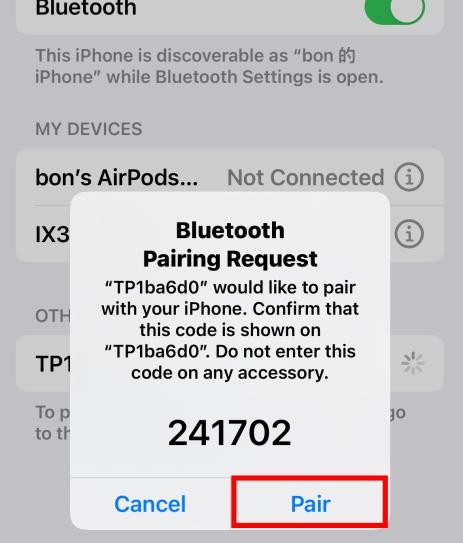
Schritt 5. Wenn die Kopplung erfolgreich ist, tippen Sie auf OK, um fortzufahren zu Benutzer-PIN festlegen Seite. Geben Sie die entsprechende Benutzer-PIN für die zutreffenden Bereiche ein und tippen Sie dann auf Senden.
Schritt 6. Die Bluetooth-Kopplung ist abgeschlossen. Sie können zur Bluetooth-Entwaffnung Einstellungsseite zurückkehren, um zu überprüfen, ob Ihr Smartphone als gekoppeltes Gerät aufgeführt ist.

Gehen Sie auch in die Bluetooth Einstellungen Ihres Smartphones und überprüfen Sie, dass TouchPanel-3

(TPxxxxxx, wobei xxxxxx die letzten 6 Ziffern der MAC-Adresse des Panels sind) als gekoppeltes Gerät aufgeführt ist.

Es ist normal, dass TouchPanel-3 auf Ihrem Smartphone als „Nicht verbunden“ angezeigt wird, da das System nur nach nahegelegenen Bluetooth-Geräten sucht, wenn es sich im Abwesenheits-Arm-Modus.

, um sie aus der Geräteliste zu entfernen.

System über Smartphone deaktivieren

  • Wenn das System im Abwesenheitsmodus scharf ist, nähern Sie sich dem TouchPanel-3 mit dem gekoppelten Smartphone. Sobald TouchPanel-3 das gekoppelten Smartphone im BLE-Bereich erkennt, wird das System automatisch entschärfen.

Hinweis:

  • Die Bluetooth-Funktion des Smartphones muss eingeschaltet sein. Die effektive BLE-Reichweite kann je nach Mobilgerät variieren.

  • Nachdem das System scharf geschaltet wurde, ein 30-Sekunden-Puffer ist für das gekoppelte Mobilgerät konfiguriert, um außerhalb der BLE-Reichweite des TouchPanel-3 zu sein. TouchPanel-3 beginnt erst 30 Sekunden nach dem Scharfstellen mit der Erkennung. Wenn sich das gekoppelte Mobilgerät beim Scharfstellen im BLE-Bereich befindet, wird das System nicht Entschärfen** bis der 30-Sekunden-Puffer abläuft.**

Benutzer-PIN-Code für das gekoppelte Smartphone bearbeiten

Gehen Sie zur Bluetooth-Entwaffnung Einstellungsseite, um eine Liste der gekoppelten Geräte zu öffnen. Tippen Sie auf das Bearbeiten-Symbol in der Gerätezeile, um einzugeben Benutzer-PIN festlegen Seite. Geben Sie die entsprechende Benutzer-PIN für die zutreffenden Bereiche ein und tippen Sie dann auf Senden.
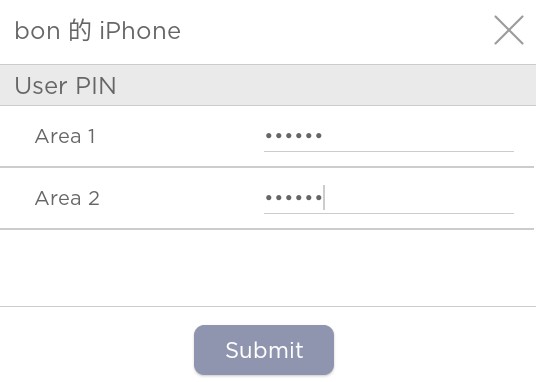
Ihr Smartphone von TouchPanel-3 entkoppeln

Schritt 1. Gehen Sie zur Bluetooth-Entwaffnung Einstellungsseite, um eine Liste der gekoppelten Geräte zu öffnen. Tippen Sie in der Gerätezeile auf das Löschen-Symbol . Eine Bestätigungsnachricht „Möchten Sie dieses Element wirklich entfernen“ wird angezeigt. Tippen Sie Ja zur Bestätigung.

Schritt 2. Löschen Sie dann TouchPanel-3 von Ihrem Smartphone. Navigieren Sie zu den Einstellungen > Bluetooth > Meine Geräte. Tippen Sie auf das gekoppelte TouchPanel-3 und wählen Sie Tippen Sie auf die gekoppelte Tastatur und wählen Sie Dieses Gerät ignorieren

5.5. Über

Die App-Version, Panel-Version, ROM-Version, TSP-MAC und Panel-MAC-Informationen werden auf dieser Seite angezeigt.

Wenn Sie auf "Über" tippen, prüft das System automatisch auf Updates. Wenn eine neue Version verfügbar ist, tippen Sie Installieren um das Update herunterzuladen und anzuwenden. Stellen Sie sicher, dass TouchPanel-3 vor der Installation mit dem Internet verbunden ist.

Wenn das Panel auf die neueste Version aktualisiert ist, erscheint ein GRÜNES Kontrollkästchen neben der App-Version. Wenn ein Update verfügbar ist, wird ein ROTES Ausrufezeichen angezeigt.

6. Sprachansagen

TouchPanel-3 gibt Sprachansagen entsprechend verschiedenen Bedingungen wieder. Unten sind zwei Schnellreferenztabellen aller Sprachansagen des TouchPanel-3 und der Bedingungen, unter denen sie abgespielt werden.

Nr.

Zustand

Sprachansage

1

Wird abgespielt, wenn der Benutzer den Modusschalter antippt, um den Modus zu ändern; das System zeigt die PIN-Eingabeseite als Statuserinnerung an

Bitte geben Sie Ihre PIN ein.

2

Wird abgespielt, wenn Entwaffnen angetippt wird und ein Dialogfeld erscheint, das den Benutzer auffordert, sein Gesicht in den Kamerarahmen zu positionieren, um die PIN-Eingabe zum Entwaffnen zu ermöglichen

Positionieren Sie Ihr Gesicht im Kamerarahmen, um die PIN-Eingabe zum Entwaffnen zu aktivieren.

3

Wird abgespielt, wenn eine falsche PIN eingegeben wird und das System ein Dialogfeld „Falscher PIN-Code“ anzeigt

Falscher PIN-Code

4

Wird abgespielt, wenn das System in den Abwesenheitsmodus wechselt

Der Modus wurde auf Abwesend geändert.

5

Wird abgespielt, wenn das System in den Heim-Modus wechselt

Der Modus wurde auf Zuhause geändert.

6

Wird abgespielt, wenn das System in den Entwaffnungsmodus wechselt

Der Modus wurde auf Entwaffnen geändert.

7

Wird abgespielt, wenn das System beginnt, die Eintrittsverzögerung herunterzuzählen

Eintrittsverzögerung gestartet. [piep...]

8

Wird abgespielt, wenn das System beginnt, die Ausgangsverzögerung herunterzuzählen

Ausgangsverzögerung gestartet, bitte verlassen Sie den Bereich. [piep...]

Nr.

Zustand

Sprachansage

Türkontakt

1

Wird abgespielt, wenn ein normalerweise geschlossener Türkontakt öffnet

Einbruch - offen

2

Wird abgespielt, wenn ein normalerweise geöffneter Türkontakt schließt

Einbruch - geschlossen

IR/IR-Kamera

3

Wird abgespielt, wenn die IR/PIR-Kamera ausgelöst wird

Einbruch - ausgelöst

Rauchmelder

4

Wird abgespielt, wenn der Rauchmelder Rauch erkennt

Einbruch - Rauch erkannt

Glassensor

5

Wird abgespielt, wenn der Glassensor Erschütterungen erkennt

Einbruch - Erschütterung erkannt

Zuletzt aktualisiert