> For the complete documentation index, see [llms.txt](https://vesta-guide.gitbook.io/vesta-guide/llms.txt). Markdown versions of documentation pages are available by appending `.md` to page URLs; this page is available as [Markdown](https://vesta-guide.gitbook.io/vesta-guide/german-de/vesta-185.md).
# VESTA-185
**LMHT-1ZBS**
## **Sensor für Umgebungslicht, Luftfeuchtigkeit und Temperatur (ZigBee)**
## **Einführung**
LMHT-1ZBS ist ein ZigBee-Sensor für Umgebungslicht, Luftfeuchtigkeit und Temperatur. Er überwacht Ihre Raumumgebung und übermittelt gemessene Beleuchtungsstärke (Lux), Luftfeuchtigkeit und Temperatur an den Koordinator im ZigBee-Netzwerk.
Der Sensor nutzt ZigBee-Technologie für die drahtlose Signalübertragung. ZigBee ist ein drahtloses Kommunikationsprotokoll, das zuverlässig ist, einen geringen Energieverbrauch und eine hohe Übertragungseffizienz aufweist. Basierend auf dem IEEE802.15.4-Standard ermöglicht ZigBee, viele Geräte in ein Netzwerk einzubinden und für Datenaustausch und Signalübertragung zu koordinieren.
Der Sensor fungiert im ZigBee-Netzwerk als Endgerät. Er kann in das ZigBee-Netzwerk aufgenommen werden, um Signale bei Aktivierung zu übertragen, erlaubt jedoch nicht, dass andere ZigBee-Geräte über diesen Sensor dem Netzwerk beitreten.
## **Teileidentifikation**
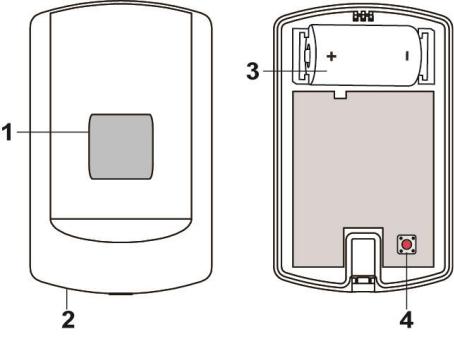
1. **Lichtsensor / LED-Anzeige**
* **Blitzt einmal:** Werkseinstellung
* **Blitzt zweimal:** Nachdem der Sensor erfolgreich einem ZigBee-Netzwerk beigetreten ist.
* **Blitzt 3-mal:** Batterie eingelegt.
* **Blitzt 5-mal:** Beim Einlegen der Batterie wurde eine niedrige Batteriespannung erkannt.
* **Leuchtet einmal alle 20 Minuten auf:** Der Sensor hat die Verbindung zu seinem aktuellen ZigBee-Netzwerk verloren.
2. **Temperatursensor**
3. **Batteriefach**
4. **Funktionstaste**
* Einmal drücken, um ein Signal an den Koordinator zu senden.
* Drücken und 10 Sekunden lang halten, um das Gerät zurückzusetzen.
## **Merkmale**
### ***Beleuchtungs-, Feuchtigkeits- und Temperaturüberwachung***
Der Sensor misst Beleuchtungsstärke, Luftfeuchtigkeit und Temperatur und überträgt die gemessenen Daten regelmäßig an den ZigBee-Netzwerkkoordinator.
Die Beleuchtungsmessung wird alle 30 Minuten gesendet.
Die Feuchtigkeits- und Temperaturmessung wird alle 10 Minuten gesendet. Der Sensor überträgt außerdem automatisch ein Signal, wenn:
* Die Temperatur sich um +/- 2 °C ändert.
* Die Luftfeuchtigkeit um +/- 10 % schwankt.
* Die aktuelle Beleuchtungsstärke sich um +/- 10% ändert.
* Der für die Auslösung der Signalübertragung erforderliche Änderungsgrad ist programmierbar mittels des ZigBee Configure Reporting-Befehls – Parameter Reportable Change.
Die Standardwerte sind:
Temperatur: **200** für 2 °C.
Luftfeuchtigkeit: **1000** für 10%.
Beleuchtungsstärke: **10** für 10%.
Sie können auch einmal die Funktionstaste drücken, um die aktuelle Messung manuell zu übertragen.
### ***Batterie- und Niedrigbatterieerkennung***
* Der Sensor verwendet eine CR123A 3V Lithium-Batterie als Stromquelle.
* Der Sensor verfügt über eine Funktion zur Erkennung niedriger Batteriespannung. Wenn die Batteriespannung niedrig ist, sendet der Sensor ein Signal für niedrigen Batteriestand an den Koordinator im ZigBee-Netzwerk.
* Beim Batteriewechsel: Nachdem Sie die alten Batterien entfernt haben, drücken Sie die Funktionstaste zweimal, um vollständig zu entladen, bevor Sie die neue Batterie einsetzen.
* Wenn beim Einlegen einer neuen Batterie eine niedrige Batteriespannung erkannt wird, blinkt die LED fünfmal.
### ***Überwachung***
Der Sensor sendet zusammen mit dem Messsignal ein Überwachungssignal, um seinen Zustand regelmäßig zu melden. Das werkseitige Standardintervall beträgt 30 Minuten und kann gemäß den Einstellungen angepasst werden.
## **Einrichtung des ZigBee-Netzwerks**
### ***ZigBee-Gerätehinweise***
ZigBee ist ein drahtloses Kommunikationsprotokoll, das zuverlässig ist, einen geringen Energieverbrauch und eine hohe Übertragungseffizienz aufweist. Basierend auf dem IEEE802.15.4-Standard ermöglicht ZigBee, viele Geräte in ein Netzwerk einzubinden und für Datenaustausch und Signalübertragung zu koordinieren.
Aufgrund der grundlegenden Struktur eines ZigBee-Netzwerks wird ein ZigBee-Gerät nach dem Einschalten aktiv nach einem Netzwerk suchen und diesem beitreten. Da das Herstellen einer Netzwerkverbindung Energie verbrauchen kann, ist es erforderlich, die Anweisungen zu befolgen, um eine Entladung der Batterie eines ZigBee-Geräts zu vermeiden.
* Stellen Sie sicher, dass Ihr ZigBee-Router oder -Koordinator eingeschaltet ist, bevor Sie die Batterie in das ZigBee-Gerät einlegen.
* Stellen Sie sicher, dass der ZigBee-Netzwerkrouter oder -Koordinator eingeschaltet ist und sich in Reichweite befindet, während ein ZigBee-Gerät verwendet wird.
* Entfernen Sie ein ZigBee-Gerät nicht aus dem ZigBee-Netzwerkrouter oder -Koordinator, ohne zuvor die Batterie aus dem ZigBee-Gerät zu entfernen.
### ***Beitritt zum ZigBee-Netzwerk***
Als ZigBee-Gerät muss der Sensor einem ZigBee-Netzwerk beitreten, um Signale zu übertragen. Bitte befolgen Sie die folgenden Schritte, um den Sensor in das ZigBee-Netzwerk einzubinden.
1. Nehmen Sie die Ober- und Unterteil-Baugruppe ab und legen Sie die Batterie ein.
2. Drücken und halten Sie die Funktionstaste 10 Sekunden lang, während der Sensor zurückgesetzt wird (LED blinkt einmal) und mit der Suche nach einem vorhandenen ZigBee-Netzwerk beginnt. Bitte stellen Sie sicher, dass die Beitrittsfreigabe (permit-to-join) am Router oder Koordinator Ihres ZigBee-Netzwerks aktiviert ist.
3. Wenn der Sensor erfolgreich einem ZigBee-Netzwerk beitritt, blinkt die LED zweimal zur Bestätigung.
4. Nach dem Beitritt zum ZigBee-Netzwerk wird der Sensor automatisch im Netzwerk registriert. Bitte prüfen Sie Ihren ZigBee-Koordinator, die Systemsteuerung oder das CIE (Control and Indicating Equipment), um zu bestätigen, ob Beitritt und Registrierung erfolgreich waren.
5. Wenn der Sensor nach dem Beitritt zum ZigBee-Netzwerk die Verbindung zum aktuellen ZigBee-Netzwerk verliert, blinkt die LED alle 20 Minuten zur Anzeige. Bitte prüfen Sie den Zustand Ihres ZigBee-Netzwerks und die Signalreichweite des Sensors, um die Situation zu beheben.
### ***Gerät aus dem ZigBee-Netzwerk entfernen (Werkseinstellung)***
Um das Gerät aus dem aktuellen ZigBee-Netzwerk zu entfernen, muss der Sensor auf die Werkseinstellungen zurückgesetzt werden, um die Entfernung des Geräts abzuschließen. Die Werkseinstellung löscht die gespeicherten Einstellinformationen des Geräts und veranlasst den Sensor, nach einem neuen ZigBee-Netzwerk zu suchen.
**Stellen Sie vor dem Entfernen des Geräts sicher, dass sich der Sensor innerhalb der Signalreichweite des aktuellen ZigBee-Netzwerks befindet.**
1. Drücken und halten Sie die Funktionstaste 10 Sekunden lang, und lassen Sie dann die Taste los, um den Sensor zurückzusetzen.
2. Nach dem Zurücksetzen löscht der Sensor die aktuellen ZigBee-Netzwerkeinstellungen und sendet ein Signal an den ZigBee-Koordinator, um sich aus dem aktuellen ZigBee-Netzwerk entfernen zu lassen. Anschließend sucht er wieder aktiv nach verfügbaren ZigBee-Netzwerken und tritt dem Netzwerk automatisch bei.
## **Installation**
### ***Montage des Sensors***
Der Sensor kann auf zwei Arten montiert werden: mit selbstklebender Montage oder Schraubmontage.
**Selbstklebende Montage**
1. Reinigen Sie die Oberfläche mit einem geeigneten Entfettungsmittel.
2. Entfernen Sie die Schutzfolie von einer Seite des doppelseitigen Klebepads und drücken Sie es fest auf die Rückseite des Geräts.
3. Entfernen Sie die andere Folie und platzieren/drücken Sie das Gerät fest an der gewünschten Stelle.
Verwenden Sie die selbstklebende Montage nicht auf schlecht lackierten und/oder rauen Oberflächen.
**Verschraubte Montage**
Die Basis des Sensors hat zwei Schraub-Ausnehmungen, an denen das Plastik für Montagezwecke dünner ist. Um den Sensor zu montieren:
1. Heben Sie die Ober‑ und Unterkappe (Top Cover und Base) ab, indem Sie die Abdeckbefestigungsschraube mit einem Kreuzschlitzschraubendreher lösen.
2. Durchbrechen Sie die Stanzungen an der Basis.
3. Verwenden Sie die Löcher als Schablone, um zwei Löcher zu bohren, und setzen Sie die Dübel ein.
4. Schrauben Sie den Sockel in die Dübel.
5. Setzen Sie die obere Abdeckung wieder auf die Basis, indem Sie die Basis an der Befestigungshakens einhaken und die Abdeckung zur Basis drücken.
6. Befestigen und schrauben Sie die obere Abdeckung mit einem Kreuzschlitzschraubendreher wieder an ihrer Basis fest.
### ***Verwendung des Sensors mit einem ZigBee-Router***
{% hint style="info" %}
***WICHTIGER HINWEIS***
Wenn der Installationsort des Sensors weit von Ihrer Systemsteuerung entfernt ist und ZigBee-Router zur Verbesserung der Signalstärke erforderlich sind. **NICHT** verwenden Sie keinen ZigBee-Router ohne Ersatzbatterie. Ein ZigBee-Router ohne Batterie wird bei einem Stromausfall abgeschaltet und der an den Router angeschlossene Sensor verliert die Verbindung zum ZigBee-Netzwerk. Bei der Planung des Installationsorts Ihres Sensors sollten Sie ausschließlich ZigBee-Router mit Ersatzbatterie verwenden.
{% endhint %}
### ***OTA-Firmware-Upgrade (nur für OTA-Version)***
Der Sensor für Umgebungslicht, Luftfeuchtigkeit und Temperatur unterstützt die OTA-Firmware-Aktualisierungsfunktion über das ZigBee-Netzwerk, die vom ZigBee-Netzwerkkoordinator initiiert werden kann. Befolgen Sie die folgenden Schritte, um ein OTA-Firmware-Upgrade durchzuführen.
**Schritt 1.** Sie müssen auf Ihren ZigBee-Koordinator zugreifen, um das Firmware-Upgrade over-the-air durchzuführen.
**Schritt 2.** Wählen Sie auf der Konfigurationswebseite das Gerät aus, das Sie aktualisieren möchten, und wählen Sie die neue ZigBee-Firmware aus. Bitte beachten Sie das Benutzerhandbuch des ZigBee-Koordinators für Details.
**Schritt 3.**Drücken Sie „OK“, um den Upgrade-Vorgang zu starten, und die LED wird weiter blinken. Führen Sie während des OTA-Vorgangs bitte
keine anderen Aktionen aus und schalten Sie die Anlage nicht aus.
**Schritt 4.**Die Dauer eines Upgrades beträgt ungefähr 20 bis 30 Minuten. Bitte beachten Sie, dass die Dauer je nach Dateigröße oder Entfernung zwischen Ihrem Zubehör und dem Koordinator variieren kann.
**Schritt 5.**Warten Sie, bis die Firmwareaktualisierung abgeschlossen ist. Wenn der Fortschritt 100% erreicht, wird das Gerät automatisch zurückgesetzt. Sie können die Webseite auch erneut aktualisieren, um sicherzustellen, dass die Gerätefirmware erfolgreich auf die neueste Version aktualisiert wurde.
## **Anhang**
**(Die Anhangsinformationen sind nur für Entwickler.)**
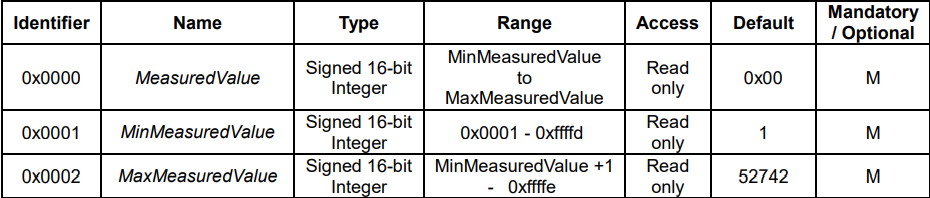
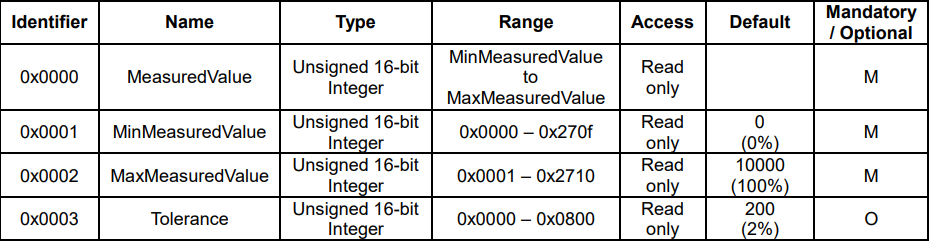
***Cluster-ID des Lichtsensors***
***Attribut der Basic-Cluster-Informationen***
***Attribut der Identify-Cluster-Informationen***
***Attribut der Power-Configuration-Cluster-Information***
***Attribut der Informationsgruppe zur Messung der Beleuchtungsstärke***
***Attribut der Informationsgruppe zur Temperaturmessung***
***Attribut der Informationsgruppe zur Messung der relativen Luftfeuchtigkeit***

 1. **Lichtsensor / LED-Anzeige**
* **Blitzt einmal:** Werkseinstellung
* **Blitzt zweimal:** Nachdem der Sensor erfolgreich einem ZigBee-Netzwerk beigetreten ist.
* **Blitzt 3-mal:** Batterie eingelegt.
* **Blitzt 5-mal:** Beim Einlegen der Batterie wurde eine niedrige Batteriespannung erkannt.
* **Leuchtet einmal alle 20 Minuten auf:** Der Sensor hat die Verbindung zu seinem aktuellen ZigBee-Netzwerk verloren.
2. **Temperatursensor**
3. **Batteriefach**
4. **Funktionstaste**
* Einmal drücken, um ein Signal an den Koordinator zu senden.
* Drücken und 10 Sekunden lang halten, um das Gerät zurückzusetzen.
## **Merkmale**
### ***Beleuchtungs-, Feuchtigkeits- und Temperaturüberwachung***
Der Sensor misst Beleuchtungsstärke, Luftfeuchtigkeit und Temperatur und überträgt die gemessenen Daten regelmäßig an den ZigBee-Netzwerkkoordinator.
Die Beleuchtungsmessung wird alle 30 Minuten gesendet.
Die Feuchtigkeits- und Temperaturmessung wird alle 10 Minuten gesendet. Der Sensor überträgt außerdem automatisch ein Signal, wenn:
* Die Temperatur sich um +/- 2 °C ändert.
* Die Luftfeuchtigkeit um +/- 10 % schwankt.
* Die aktuelle Beleuchtungsstärke sich um +/- 10% ändert.
* Der für die Auslösung der Signalübertragung erforderliche Änderungsgrad ist programmierbar mittels des ZigBee Configure Reporting-Befehls – Parameter Reportable Change.
Die Standardwerte sind:
Temperatur: **200** für 2 °C.
Luftfeuchtigkeit: **1000** für 10%.
Beleuchtungsstärke: **10** für 10%.
Sie können auch einmal die Funktionstaste drücken, um die aktuelle Messung manuell zu übertragen.
### ***Batterie- und Niedrigbatterieerkennung***
* Der Sensor verwendet eine CR123A 3V Lithium-Batterie als Stromquelle.
* Der Sensor verfügt über eine Funktion zur Erkennung niedriger Batteriespannung. Wenn die Batteriespannung niedrig ist, sendet der Sensor ein Signal für niedrigen Batteriestand an den Koordinator im ZigBee-Netzwerk.
* Beim Batteriewechsel: Nachdem Sie die alten Batterien entfernt haben, drücken Sie die Funktionstaste zweimal, um vollständig zu entladen, bevor Sie die neue Batterie einsetzen.
* Wenn beim Einlegen einer neuen Batterie eine niedrige Batteriespannung erkannt wird, blinkt die LED fünfmal.
### ***Überwachung***
Der Sensor sendet zusammen mit dem Messsignal ein Überwachungssignal, um seinen Zustand regelmäßig zu melden. Das werkseitige Standardintervall beträgt 30 Minuten und kann gemäß den Einstellungen angepasst werden.
## **Einrichtung des ZigBee-Netzwerks**
### ***ZigBee-Gerätehinweise***
ZigBee ist ein drahtloses Kommunikationsprotokoll, das zuverlässig ist, einen geringen Energieverbrauch und eine hohe Übertragungseffizienz aufweist. Basierend auf dem IEEE802.15.4-Standard ermöglicht ZigBee, viele Geräte in ein Netzwerk einzubinden und für Datenaustausch und Signalübertragung zu koordinieren.
Aufgrund der grundlegenden Struktur eines ZigBee-Netzwerks wird ein ZigBee-Gerät nach dem Einschalten aktiv nach einem Netzwerk suchen und diesem beitreten. Da das Herstellen einer Netzwerkverbindung Energie verbrauchen kann, ist es erforderlich, die Anweisungen zu befolgen, um eine Entladung der Batterie eines ZigBee-Geräts zu vermeiden.
* Stellen Sie sicher, dass Ihr ZigBee-Router oder -Koordinator eingeschaltet ist, bevor Sie die Batterie in das ZigBee-Gerät einlegen.
* Stellen Sie sicher, dass der ZigBee-Netzwerkrouter oder -Koordinator eingeschaltet ist und sich in Reichweite befindet, während ein ZigBee-Gerät verwendet wird.
* Entfernen Sie ein ZigBee-Gerät nicht aus dem ZigBee-Netzwerkrouter oder -Koordinator, ohne zuvor die Batterie aus dem ZigBee-Gerät zu entfernen.
### ***Beitritt zum ZigBee-Netzwerk***
Als ZigBee-Gerät muss der Sensor einem ZigBee-Netzwerk beitreten, um Signale zu übertragen. Bitte befolgen Sie die folgenden Schritte, um den Sensor in das ZigBee-Netzwerk einzubinden.
1. Nehmen Sie die Ober- und Unterteil-Baugruppe ab und legen Sie die Batterie ein.
2. Drücken und halten Sie die Funktionstaste 10 Sekunden lang, während der Sensor zurückgesetzt wird (LED blinkt einmal) und mit der Suche nach einem vorhandenen ZigBee-Netzwerk beginnt. Bitte stellen Sie sicher, dass die Beitrittsfreigabe (permit-to-join) am Router oder Koordinator Ihres ZigBee-Netzwerks aktiviert ist.
3. Wenn der Sensor erfolgreich einem ZigBee-Netzwerk beitritt, blinkt die LED zweimal zur Bestätigung.
4. Nach dem Beitritt zum ZigBee-Netzwerk wird der Sensor automatisch im Netzwerk registriert. Bitte prüfen Sie Ihren ZigBee-Koordinator, die Systemsteuerung oder das CIE (Control and Indicating Equipment), um zu bestätigen, ob Beitritt und Registrierung erfolgreich waren.
5. Wenn der Sensor nach dem Beitritt zum ZigBee-Netzwerk die Verbindung zum aktuellen ZigBee-Netzwerk verliert, blinkt die LED alle 20 Minuten zur Anzeige. Bitte prüfen Sie den Zustand Ihres ZigBee-Netzwerks und die Signalreichweite des Sensors, um die Situation zu beheben.
### ***Gerät aus dem ZigBee-Netzwerk entfernen (Werkseinstellung)***
Um das Gerät aus dem aktuellen ZigBee-Netzwerk zu entfernen, muss der Sensor auf die Werkseinstellungen zurückgesetzt werden, um die Entfernung des Geräts abzuschließen. Die Werkseinstellung löscht die gespeicherten Einstellinformationen des Geräts und veranlasst den Sensor, nach einem neuen ZigBee-Netzwerk zu suchen.
**Stellen Sie vor dem Entfernen des Geräts sicher, dass sich der Sensor innerhalb der Signalreichweite des aktuellen ZigBee-Netzwerks befindet.**
1. Drücken und halten Sie die Funktionstaste 10 Sekunden lang, und lassen Sie dann die Taste los, um den Sensor zurückzusetzen.
2. Nach dem Zurücksetzen löscht der Sensor die aktuellen ZigBee-Netzwerkeinstellungen und sendet ein Signal an den ZigBee-Koordinator, um sich aus dem aktuellen ZigBee-Netzwerk entfernen zu lassen. Anschließend sucht er wieder aktiv nach verfügbaren ZigBee-Netzwerken und tritt dem Netzwerk automatisch bei.
## **Installation**
### ***Montage des Sensors***
1. **Lichtsensor / LED-Anzeige**
* **Blitzt einmal:** Werkseinstellung
* **Blitzt zweimal:** Nachdem der Sensor erfolgreich einem ZigBee-Netzwerk beigetreten ist.
* **Blitzt 3-mal:** Batterie eingelegt.
* **Blitzt 5-mal:** Beim Einlegen der Batterie wurde eine niedrige Batteriespannung erkannt.
* **Leuchtet einmal alle 20 Minuten auf:** Der Sensor hat die Verbindung zu seinem aktuellen ZigBee-Netzwerk verloren.
2. **Temperatursensor**
3. **Batteriefach**
4. **Funktionstaste**
* Einmal drücken, um ein Signal an den Koordinator zu senden.
* Drücken und 10 Sekunden lang halten, um das Gerät zurückzusetzen.
## **Merkmale**
### ***Beleuchtungs-, Feuchtigkeits- und Temperaturüberwachung***
Der Sensor misst Beleuchtungsstärke, Luftfeuchtigkeit und Temperatur und überträgt die gemessenen Daten regelmäßig an den ZigBee-Netzwerkkoordinator.
Die Beleuchtungsmessung wird alle 30 Minuten gesendet.
Die Feuchtigkeits- und Temperaturmessung wird alle 10 Minuten gesendet. Der Sensor überträgt außerdem automatisch ein Signal, wenn:
* Die Temperatur sich um +/- 2 °C ändert.
* Die Luftfeuchtigkeit um +/- 10 % schwankt.
* Die aktuelle Beleuchtungsstärke sich um +/- 10% ändert.
* Der für die Auslösung der Signalübertragung erforderliche Änderungsgrad ist programmierbar mittels des ZigBee Configure Reporting-Befehls – Parameter Reportable Change.
Die Standardwerte sind:
Temperatur: **200** für 2 °C.
Luftfeuchtigkeit: **1000** für 10%.
Beleuchtungsstärke: **10** für 10%.
Sie können auch einmal die Funktionstaste drücken, um die aktuelle Messung manuell zu übertragen.
### ***Batterie- und Niedrigbatterieerkennung***
* Der Sensor verwendet eine CR123A 3V Lithium-Batterie als Stromquelle.
* Der Sensor verfügt über eine Funktion zur Erkennung niedriger Batteriespannung. Wenn die Batteriespannung niedrig ist, sendet der Sensor ein Signal für niedrigen Batteriestand an den Koordinator im ZigBee-Netzwerk.
* Beim Batteriewechsel: Nachdem Sie die alten Batterien entfernt haben, drücken Sie die Funktionstaste zweimal, um vollständig zu entladen, bevor Sie die neue Batterie einsetzen.
* Wenn beim Einlegen einer neuen Batterie eine niedrige Batteriespannung erkannt wird, blinkt die LED fünfmal.
### ***Überwachung***
Der Sensor sendet zusammen mit dem Messsignal ein Überwachungssignal, um seinen Zustand regelmäßig zu melden. Das werkseitige Standardintervall beträgt 30 Minuten und kann gemäß den Einstellungen angepasst werden.
## **Einrichtung des ZigBee-Netzwerks**
### ***ZigBee-Gerätehinweise***
ZigBee ist ein drahtloses Kommunikationsprotokoll, das zuverlässig ist, einen geringen Energieverbrauch und eine hohe Übertragungseffizienz aufweist. Basierend auf dem IEEE802.15.4-Standard ermöglicht ZigBee, viele Geräte in ein Netzwerk einzubinden und für Datenaustausch und Signalübertragung zu koordinieren.
Aufgrund der grundlegenden Struktur eines ZigBee-Netzwerks wird ein ZigBee-Gerät nach dem Einschalten aktiv nach einem Netzwerk suchen und diesem beitreten. Da das Herstellen einer Netzwerkverbindung Energie verbrauchen kann, ist es erforderlich, die Anweisungen zu befolgen, um eine Entladung der Batterie eines ZigBee-Geräts zu vermeiden.
* Stellen Sie sicher, dass Ihr ZigBee-Router oder -Koordinator eingeschaltet ist, bevor Sie die Batterie in das ZigBee-Gerät einlegen.
* Stellen Sie sicher, dass der ZigBee-Netzwerkrouter oder -Koordinator eingeschaltet ist und sich in Reichweite befindet, während ein ZigBee-Gerät verwendet wird.
* Entfernen Sie ein ZigBee-Gerät nicht aus dem ZigBee-Netzwerkrouter oder -Koordinator, ohne zuvor die Batterie aus dem ZigBee-Gerät zu entfernen.
### ***Beitritt zum ZigBee-Netzwerk***
Als ZigBee-Gerät muss der Sensor einem ZigBee-Netzwerk beitreten, um Signale zu übertragen. Bitte befolgen Sie die folgenden Schritte, um den Sensor in das ZigBee-Netzwerk einzubinden.
1. Nehmen Sie die Ober- und Unterteil-Baugruppe ab und legen Sie die Batterie ein.
2. Drücken und halten Sie die Funktionstaste 10 Sekunden lang, während der Sensor zurückgesetzt wird (LED blinkt einmal) und mit der Suche nach einem vorhandenen ZigBee-Netzwerk beginnt. Bitte stellen Sie sicher, dass die Beitrittsfreigabe (permit-to-join) am Router oder Koordinator Ihres ZigBee-Netzwerks aktiviert ist.
3. Wenn der Sensor erfolgreich einem ZigBee-Netzwerk beitritt, blinkt die LED zweimal zur Bestätigung.
4. Nach dem Beitritt zum ZigBee-Netzwerk wird der Sensor automatisch im Netzwerk registriert. Bitte prüfen Sie Ihren ZigBee-Koordinator, die Systemsteuerung oder das CIE (Control and Indicating Equipment), um zu bestätigen, ob Beitritt und Registrierung erfolgreich waren.
5. Wenn der Sensor nach dem Beitritt zum ZigBee-Netzwerk die Verbindung zum aktuellen ZigBee-Netzwerk verliert, blinkt die LED alle 20 Minuten zur Anzeige. Bitte prüfen Sie den Zustand Ihres ZigBee-Netzwerks und die Signalreichweite des Sensors, um die Situation zu beheben.
### ***Gerät aus dem ZigBee-Netzwerk entfernen (Werkseinstellung)***
Um das Gerät aus dem aktuellen ZigBee-Netzwerk zu entfernen, muss der Sensor auf die Werkseinstellungen zurückgesetzt werden, um die Entfernung des Geräts abzuschließen. Die Werkseinstellung löscht die gespeicherten Einstellinformationen des Geräts und veranlasst den Sensor, nach einem neuen ZigBee-Netzwerk zu suchen.
**Stellen Sie vor dem Entfernen des Geräts sicher, dass sich der Sensor innerhalb der Signalreichweite des aktuellen ZigBee-Netzwerks befindet.**
1. Drücken und halten Sie die Funktionstaste 10 Sekunden lang, und lassen Sie dann die Taste los, um den Sensor zurückzusetzen.
2. Nach dem Zurücksetzen löscht der Sensor die aktuellen ZigBee-Netzwerkeinstellungen und sendet ein Signal an den ZigBee-Koordinator, um sich aus dem aktuellen ZigBee-Netzwerk entfernen zu lassen. Anschließend sucht er wieder aktiv nach verfügbaren ZigBee-Netzwerken und tritt dem Netzwerk automatisch bei.
## **Installation**
### ***Montage des Sensors***