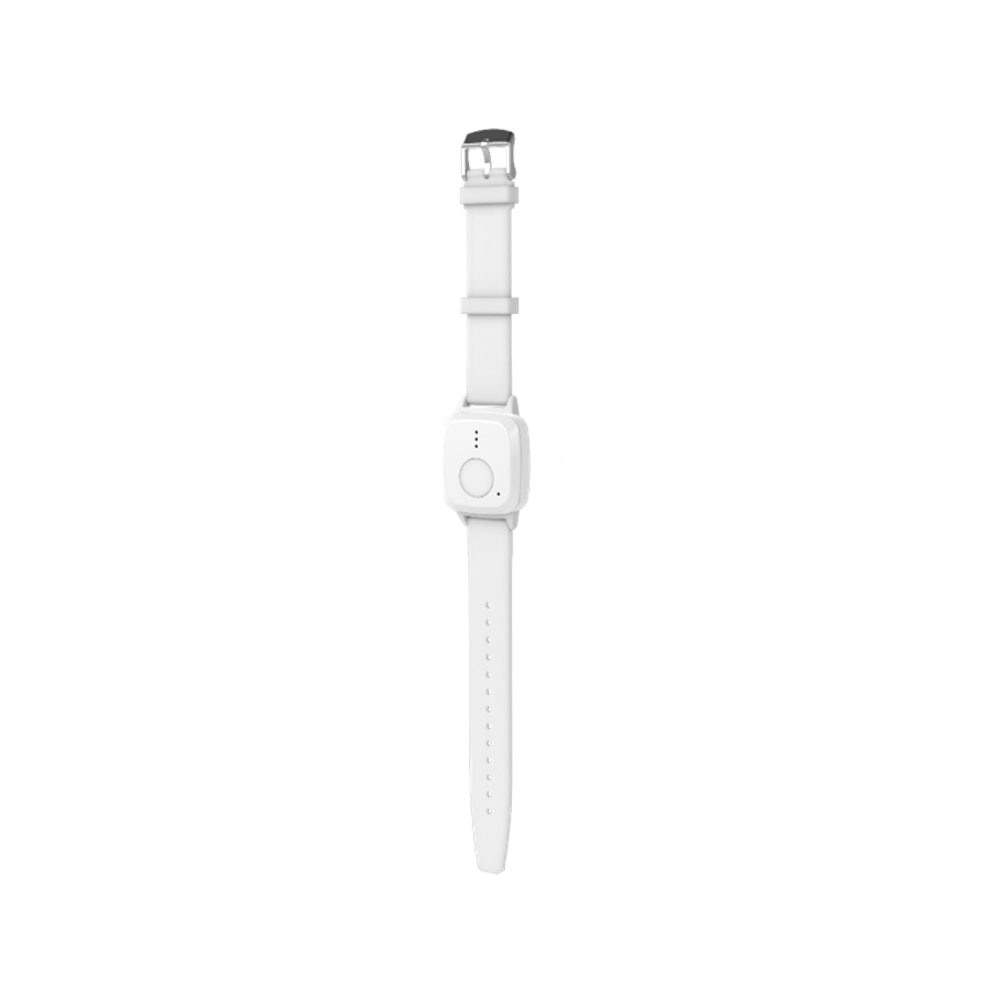
> For the complete documentation index, see [llms.txt](https://vesta-guide.gitbook.io/vesta-guide/llms.txt). Markdown versions of documentation pages are available by appending `.md` to page URLs; this page is available as [Markdown](https://vesta-guide.gitbook.io/vesta-guide/german-de/vesta-396.md).
# VESTA-396
Schnellstart Mobile Lite VESTA-338
VESTA-396
**SCHRITT 1: SIM-Aktivierung und APN-Konfiguration:**
Das Gerät **enthält** eine SIM-Karte von simalarm.eu der APN ist: **internet.csliot.com**
1. **SIM-Aktivierung:**
* Greifen Sie auf den SIM-Aktivierungsplan von simalarm unter folgendem Link zu: [SIM-Plan ](https://www.simalarm.eu/es/generic-5-mb-20-sms-5voice-general-clone-en/)**.**
* Befolgen Sie die [Anweisungen](https://vesta-guide.gitbook.io/vesta-guide/third-parties/simalarm) um die im Mobile Lite VESTA-338 integrierte SIM zu aktivieren.
2. **APN-Einstellungen:**
* Wenn das Gerät den APN nicht vorab konfiguriert hat, senden Sie eine SMS an das Gerät im folgenden Format:
Kopieren
```
APN:PROG,1111,apn,usuario,contraseña
```
* `apn`= Der APN Ihres Netzanbieters.
* `usuario`= Der Benutzer (Wenn Sie keinen Benutzer haben, leer lassen).
* `contraseña`= Das Passwort (Wenn Sie kein Passwort haben, leer lassen).
* Wenn Sie keinen Benutzernamen und kein Passwort haben, verwenden Sie:
Kopieren
```
APN:PROG,1111,apn,,
```
**Weitere Beispiele für SMS-Konfigurationen:**
1. **ARC-Konfiguration:**
```
RPT:PROG,1111,1,abonado@ip:puerto,1,21,0,255
```
2. **Standort per SMS senden:**
```
RPT:PROG,1111,2,00351967641619,2,31,0,255
```
3. **Anruf an den Endkunden:**
```
RPT:PROG,1111,3,00351967641619,3,0,0,4
```
**SCHRITT 2: Registrierung des Geräts in MedAlert:**
* Nachdem Sie den APN eingestellt haben, warten Sie bitte **5 Minuten** bis das Gerät erfolgreich eine Verbindung zur Cloud hergestellt hat.
* Fahren Sie fort, das Gerät als Installateur in MedAlert zu registrieren über das **WEB** oder die **APP** .
1. Melden Sie sich als Installateur an und wählen Sie die + Schaltfläche, um das Mobile lite-Panel hinzuzufügen:
1. Wählen Sie Mobile lite:
1. Füllen Sie die Informationen zum Hinzufügen des Panels aus:
**IMEI** : Die IMEI-Nummer des Geräts (Diese befindet sich an der Seite oder Rückseite des Mobile lite)
**Gerätename**
**Handynummer:** SEHR WICHTIG! Es muss die Telefonnummer der in das Mobile lite eingelegten SIM sein. Im Fall der SIMALARM-SIM steht sie auf der blau/weißen Karte
Sobald das Gerät registriert ist, kann es über MedAlert konfiguriert werden
### **Geschätzte Batterielaufzeit basierend auf der Konfiguration**
Die folgenden Schätzungen geben eine allgemeine Richtlinie für die Batterielaufzeit von voller Ladung (100%) bis zur Entladung (0%) basierend auf verschiedenen Konfigurationen:
* **Niedrige Nutzungs-Konfiguration**: Bis zu 2 Tage
* **Mäßige Nutzungs-Konfiguration**: Ungefähr 24h
* **Hohe Nutzungs-Konfiguration**: Etwa 8h
Bitte beachten Sie, dass diese Werte ungefähr sind und die tatsächliche Batterielaufzeit aufgrund von Faktoren wie Netzstärke, Häufigkeit der Alarme, Umgebungstemperatur und anderen Umweltbedingungen variieren kann.