> For the complete documentation index, see [llms.txt](https://vesta-guide.gitbook.io/vesta-guide/llms.txt). Markdown versions of documentation pages are available by appending `.md` to page URLs; this page is available as [Markdown](https://vesta-guide.gitbook.io/vesta-guide/spain-es/vesta-460.md).
# VESTA-460
VST 897EX
## Cámara exterior con sensor de movimiento PIR
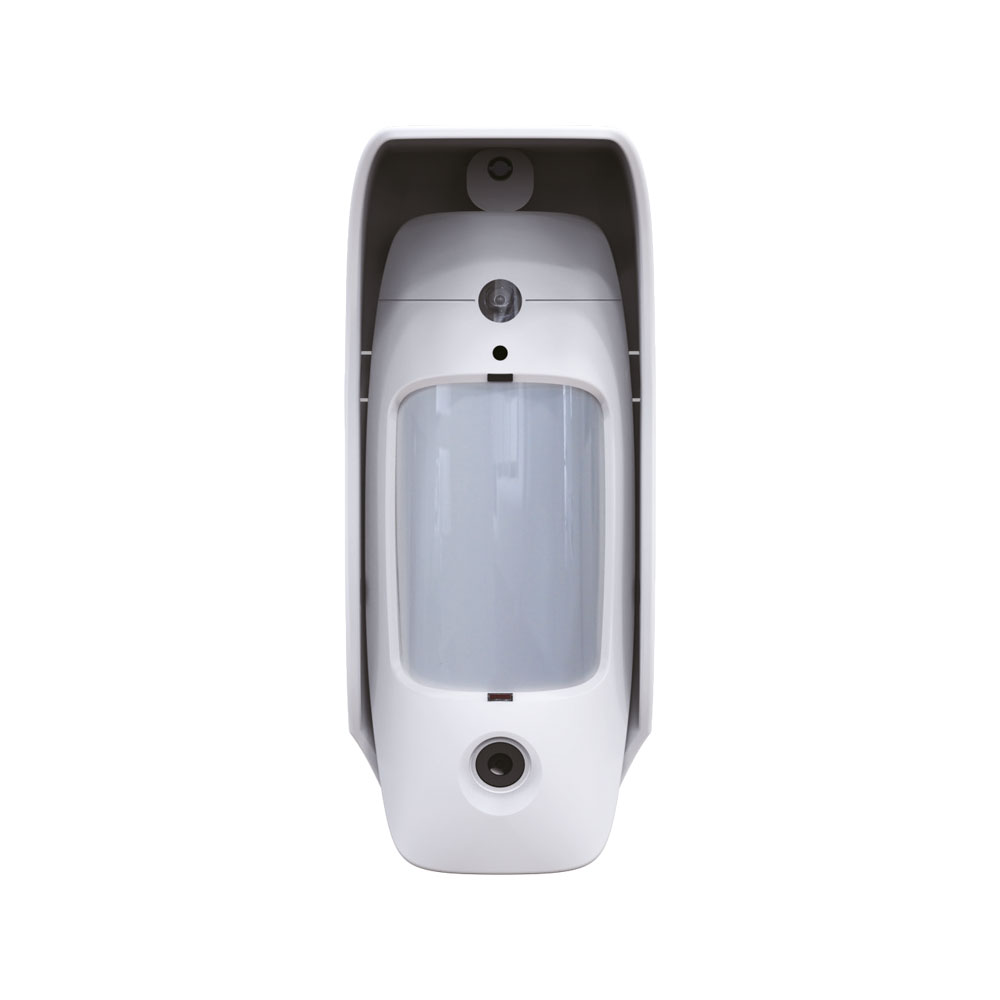
La serie VST-897EX es una cámara avanzada para exteriores con sensor de movimiento de infrarrojo pasivo (PIR), diseñada para mejorar la seguridad
con transmisión de imágenes en alta definición (hasta 1280 × 720 píxeles) al detectar movimiento. Equipada con Wi‑Fi Sub-GHz y un
módulo de respaldo SF1, el modelo HALOW garantiza un procesamiento rápido para una verificación visual de alarmas más ágil.
\
Diseñada para resistir condiciones exteriores, la VST-897EX incorpora iluminación nocturna, una carcasa resistente a los rayos UV e impermeabilidad IPX5,
por lo que resulta adecuada para áreas como patios traseros, portones y pasillos exteriores. El modelo HDR añade balance de blancos con soporte HDR
para obtener imágenes más claras en condiciones de iluminación de alto contraste.
\
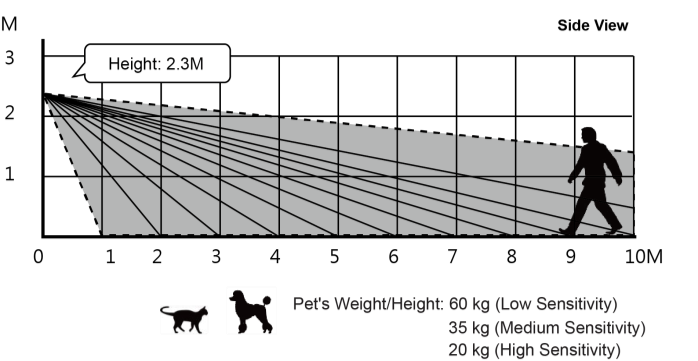
Con un rango de detección típico de 10 metros cuando se monta a 2,3 metros sobre el suelo, el dispositivo ofrece inmunidad a mascotas para
mascotas de hasta 25 kilogramos.
\
La cámara incorpora detectores antienmascaramiento y una función avanzada antienmascaramiento, capaz de detectar intentos de ocultar
la lente mediante objetos o recubrimientos dentro de 20 cm. La tecnología infrarroja mejora aún más el antienmascaramiento mediante la detección
sobre la lente.
## Identificación de las partes
1. **LED de flash / LED infrarrojo**
El LED de flash o LED infrarrojo proporciona luz suficiente para capturar imágenes en condiciones de poca iluminación.
2. **Sensor IR**
3. **Indicador LED (rojo)**
Para indicar el estado del sistema
4. **Indicador LED (verde)** **(solo para modelos HaLow)**
\- Se enciende cuando busca el panel de control compatible con HaLow
\- Parpadea rápidamente para la transmisión de datos vía Wi‑Fi
5. **Lente de la cámara PIR**
6. **Botón de prueba y aprendizaje**
\- Mantenga presionado el botón durante 3 segundos para enviar un código de aprendizaje y, después, suéltelo cuando se encienda el LED rojo.
\- Pulse el botón una vez para entrar en modo de prueba durante 10 minutos.
\- Pulse el botón una vez para enviar un código de aprendizaje al repetidor/router.
7. **Orificios de enganche**
8. **Compartimento de las baterías**
9. **Bloque de interruptores DIP**
Hay 8 interruptores DIP para configurar varias funciones.
10. **Interruptor antisabotaje**
11. **Tornillo de estabilización**
12. **Ganchos**
13. **Orificios de montaje en esquina**
14. **Orificios de montaje en superficie**
## Indicador LED
Cuando está habilitado, el indicador LED se encenderá en las siguientes condiciones:
* Cuando se active el interruptor antisabotaje, el LED parpadeará para indicar que está transmitiendo la señal de “**Sabotaje**”.
* Cuando la cámara PIR esté en condición de fallo (el sabotaje abierto o la condición de batería baja persista), cada vez que transmita un movimiento detectado, el LED parpadeará.
* En modo de prueba, el LED se encenderá cuando se detecte movimiento.
El LED no parpadeará si el sabotaje y la batería de la cámara PIR están normales y no está en modo de prueba. El LED parpadeará dos veces rápidamente al recibir la confirmación del panel.
{% hint style="warning" %}
Nota: La configuración del indicador LED se puede ajustar mediante el interruptor DIP 2.
{% endhint %}
## Captura de imágenes
Cuando el sistema de alarma está armado, la cámara PIR capturará imágenes de alarma en resolución de 1280 × 720 píxeles, 640 × 480 o 320 × 240 píxeles (programable desde el panel de control) al detectar movimiento. También puede solicitar manualmente a la cámara PIR que tome una foto a través del panel de control. Las imágenes capturadas se transferirán al panel de control para la verificación visual de la alarma.
{% hint style="warning" %}
Nota: Si su cámara PIR está instalada en un lugar donde el campo de visión de la cámara sea un entorno complejo con luz intensa o muchos colores, las imágenes capturadas tendrán un tamaño de archivo grande, lo que posiblemente provoque truncamiento cuando las imágenes se transmitan al panel de control.
{% endhint %}
## Señal de supervisión
* La cámara PIR transmite automáticamente señales de supervisión al panel en intervalos aleatorios de 15 a 18 minutos.
* Si el panel de control no recibe la señal del dispositivo durante el período preestablecido, indicará que el dispositivo presenta un problema de pérdida de señal.
## Periodo de calentamiento
La cámara PIR se calienta durante 60 segundos después de encenderse. Durante el período de calentamiento de 60 segundos, la cámara PIR no se activará.
## Modo de prueba
* La cámara PIR se puede poner en modo de prueba durante 10 minutos pulsando una vez el botón de prueba.
(El indicador LED comenzará a parpadear lentamente si la respuesta de desarmado se establece en Sin respuesta.)
* En modo de prueba, el temporizador de reposo y las funciones de captura de imágenes están deshabilitados. El indicador LED se encenderá cuando se detecte movimiento.
* Asegúrese de que el indicador LED (interruptor DIP 2) esté ENCENDIDO y de que la función de doble golpe (interruptor DIP 7) esté APAGADA antes de realizar pruebas del rango de detección en modo de prueba.
## Función de doble golpe
La cámara PIR cuenta con una función de doble golpe. Si la función está habilitada, la cámara PIR activará una alarma solo si se detectan dos movimientos dentro de 10 segundos. Cuando está deshabilitada, la cámara PIR activará una alarma cuando se detecte un movimiento.
## Protección antisabotaje
La cámara PIR está protegida por un interruptor antisabotaje interno que se comprime cuando la cámara PIR se engancha al soporte de montaje. Cuando se retira la cámara PIR del soporte de montaje, el interruptor antisabotaje se activará y la cámara PIR enviará una señal de sabotaje abierto al panel de control para informar de esta condición.
## Temporizador de reposo
* La cámara PIR tiene un “**tiempo de reposo**” de aproximadamente un minuto para ahorrar energía. Después de transmitir un movimiento detectado, no volverá a transmitir durante 1 minuto.
* Por lo tanto, el movimiento continuo frente a la cámara PIR no agotará la batería.
## Tabla de posiciones de los interruptores DIP
La tabla siguiente describe la función de cada interruptor DIP. Cada interruptor tiene dos posiciones: **ENCENDIDO** (posición superior) y **APAGADO**
(posición inferior).
* Después de cambiar la configuración de los interruptores DIP, vuelva a encender la cámara PIR para activar los cambios.
* Ajuste los interruptores DIP según la ubicación de instalación de la cámara PIR para un rendimiento óptimo. Una configuración incorrecta puede dificultar el rendimiento y causar falsas alarmas o fallos en la detección de movimiento.
## Configuración remota
* La cámara PIR con sensor de movimiento admite la configuración remota de la función de doble golpe.
* Cuando la cámara PIR está encendida, su función de doble golpe se determina por la configuración del interruptor DIP 7. Los usuarios pueden ajustar la configuración del interruptor DIP o programar la función de forma remota desde la página web del panel de control o desde el servidor Home Portal. La configuración remota sobrescribirá la configuración del interruptor DIP.
### Página web del panel de control
1. En la página web local del panel, vaya a la página Editar dispositivo; introduzca el valor de configuración IR en la sección Configuración del sensor. Haga clic en **Aceptar** para confirmar.
Consulte la tabla siguiente para obtener detalles de configuración. Por ejemplo, para habilitar la función de doble golpe, introduzca 80.
Configuración IR
Doble golpe
00
No
80
Sí
2. Pulse el botón de prueba de la cámara PIR para enviar una señal al panel; la nueva configuración se aplicará de inmediato. Si no se pulsa el botón, la nueva configuración se aplicará en la siguiente transmisión de señal, por ejemplo, la señal de supervisión o la señal de activación por IR.
### Servidor Home Portal
1. En el servidor Home Portal, vaya a la página de configuración del dispositivo, haga clic en la fila del dispositivo VST-897EX y seleccione “Configuración remota”.
2. Seleccione habilitar o deshabilitar la función de doble golpe en el menú desplegable y, luego, haga clic en **Enviar**.
3. Pulse el botón de prueba de la cámara PIR para enviar una señal al panel; la nueva configuración se aplicará de inmediato. Si no se pulsa el botón, la nueva configuración se aplicará en la siguiente transmisión de señal, por ejemplo, la señal de supervisión o la señal de activación por IR.
## Antienmascaramiento
* La cámara PIR tiene dos sensores de enmascaramiento que pueden detectar cualquier intento de enmascaramiento (bloqueo) por parte de un intruso.
* Cuando se detecta un evento de enmascaramiento y dura 3 minutos, la cámara PIR enviará una señal de alarma de enmascaramiento al panel de control para informar de la condición.
* Después de que se retire el enmascaramiento/bloqueo durante 3 minutos, la cámara PIR enviará una señal de restablecimiento al panel.
## ***Actualización remota***
* La cámara PIR de la serie VST-897EX admite actualizaciones remotas de firmware desde el panel de control cuando corresponda.
## Batería
* La cámara PIR utiliza cuatro baterías de litio AA L91 como fuente de alimentación.
* La cámara PIR informa de su nivel de batería al panel de control cada 24 horas o siempre que el nivel cambie.
* La cámara PIR cuenta con detección de bajo voltaje de batería. Cuando se detecta batería baja, se enviará una señal de batería baja al panel de control junto con las transmisiones de señal habituales para que el panel muestre el estado correspondiente.
* **Para cambiar las baterías:**
**Paso 1** Retire la cámara PIR del soporte de montaje.
**Paso 2** Afloje el tornillo de fijación y abra la tapa del compartimento de las baterías.
**Paso 3** Retire las baterías usadas y pulse el botón de prueba dos veces para descargar por completo la energía residual.
**Paso 4** Inserte cuatro baterías nuevas de litio AA L91 con la polaridad correcta.
**Paso 5** Pulse una vez el botón de prueba. Se enviará una señal de batería normal al panel de control.
**Paso 6** Vuelva a asegurar la tapa del compartimento de las baterías.
**Paso 7** Vuelva a fijar la cámara PIR al soporte de montaje.
## Introducción: agregar la cámara PIR al panel de control
* Retire la cámara PIR del soporte de montaje y abra la tapa del compartimento de las baterías.
* Inserte cuatro baterías de litio AA L91 en el compartimento de las baterías, asegurando la polaridad correcta.
* Ponga el panel de control en modo de aprendizaje; consulte el manual del panel de control para obtener detalles.
* Mantenga presionado el botón de prueba durante 3 segundos hasta que se encienda el LED rojo para enviar un código de aprendizaje. El LED permanecerá encendido durante 30 segundos, indicando que la cámara PIR está en modo de aprendizaje.
* Para agregarla a un panel alimentado por batería, después de mantener presionado el botón de prueba durante 3 segundos, pulse el botón de prueba nuevamente durante un segundo.
* Al agregarla a un repetidor/router, pulse una vez el botón de prueba (en lugar de mantenerlo presionado durante 3 segundos) para enviar una señal de aprendizaje.
* Si el panel de control recibe la señal de la cámara PIR, mostrará la información correspondiente. Dentro de 30 segundos, mientras el LED esté encendido, seleccione la cámara PIR en la página web del panel de control y haga clic en “**agregar**” para incluirla en el panel.
* Cuando la cámara PIR recibe la confirmación del panel de control, su LED parpadeará 6 veces para indicar que el aprendizaje se realizó correctamente.
{% hint style="info" %}
Nota:
* Si la cámara PIR no recibe la confirmación del panel de control dentro de este período de 30 segundos, el LED se apagará. Mantenga presionado el botón durante 3 segundos otra vez para reenviar una señal de aprendizaje.
* Si la cámara PIR ya existe en un sistema de panel de control, elimínela primero del panel de control antes de agregarla a otro panel de control.
{% endhint %}
#### **Prueba de recorrido**
* Después de agregar la cámara PIR, ponga el panel de control en modo de prueba de recorrido. Sostenga la cámara PIR en la ubicación deseada y pulse el botón de prueba para confirmar que esta ubicación está dentro del alcance de señal del panel de control.
{% hint style="info" %}
Nota:
* **Prueba de recorrido** debe realizarse para confirmar el funcionamiento y la cobertura adecuados de la cámara PIR.
* Al agregar la cámara PIR a un repetidor/router, pulse el botón de prueba una vez (en lugar de mantenerlo pulsado durante 3 segundos) para enviar una señal de aprendizaje.
{% endhint %}
#### **Prueba de recorrido Wi‑Fi *****(Para modelos Wi‑Fi HaLow)***
* Cuando el panel de control se pone en modo de prueba de recorrido, pulsar el botón de prueba también inicia una prueba de recorrido Wi‑Fi. El LED verde de la cámara PIR se encenderá al comenzar a buscar un panel de control compatible con HaLow.
 Si se establece una conexión, el LED verde parpadeará rápidamente durante la transmisión de datos vía Wi‑Fi, y el mensaje “HALOW OK” aparecerá en la página web del panel al completar la transmisión de datos.
 Si la conexión falla, el LED verde se apagará.

* Proceda con la instalación una vez que se confirme la comunicación correcta con el panel en la ubicación elegida.
## Editar el área de funcionamiento de la cámara PIR
1. Use la función Editar dispositivo del panel para cambiar la configuración de área de la cámara PIR.
2. Para los dispositivos que se comunican directamente con el panel, la configuración se completa después de hacer clic en Aceptar.
Para los dispositivos que usan un repetidor, pulse el botón de prueba para transmitir un código de aprendizaje después de cambiar la configuración de área.
## Instalación
#### Soporte de montaje
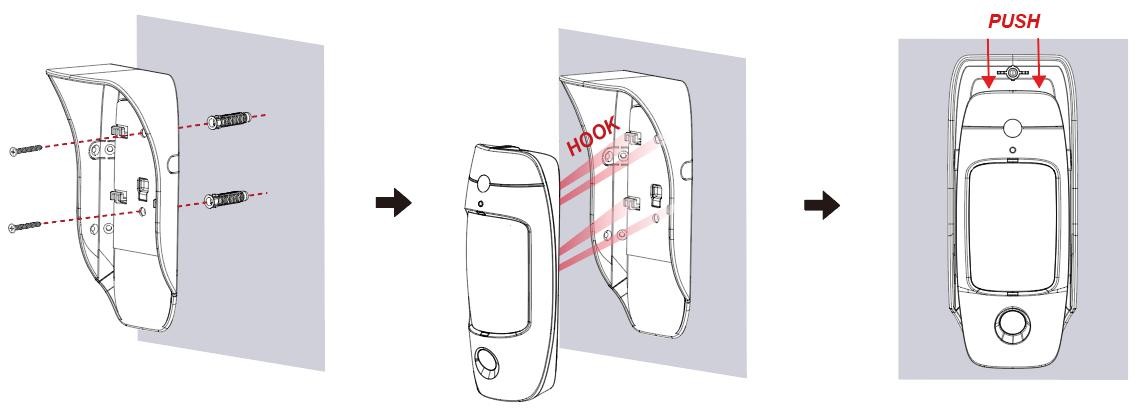
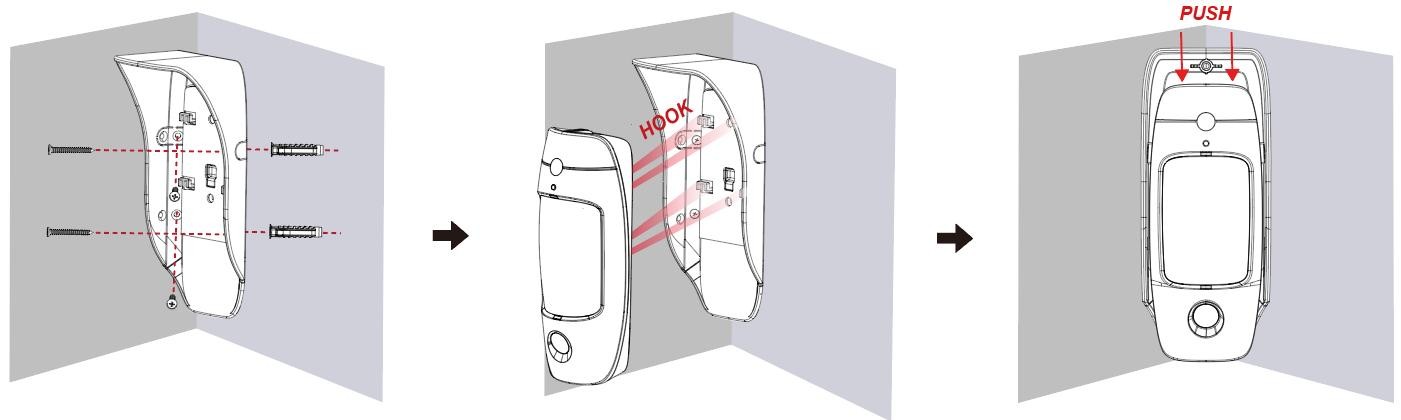
* La cámara PIR se puede montar tanto en una superficie plana como en una esquina, con los tornillos de fijación, los tacos de pared y el soporte de montaje suministrados.
* El soporte de montaje tiene dos orificios de montaje en superficie y cuatro orificios de montaje en esquina, lo que permite adaptarse a diversas necesidades de instalación.
* Para montar la cámara PIR con el soporte de montaje:
1. Use el soporte de montaje como plantilla y taladre 2 orificios para tornillos (para montaje en superficie plana) o 4 (para montaje en esquina) en la pared.
2. Introduzca los tacos y atornille el soporte de montaje a la pared.
3. Enganche la cámara PIR al soporte de montaje y luego **empújela hacia abajo**.
{% hint style="info" %}
Nota: Asegúrese de que el interruptor antisabotaje esté completamente presionado al enganchar la cámara PIR al soporte. **Montaje en superficie**
{% endhint %}
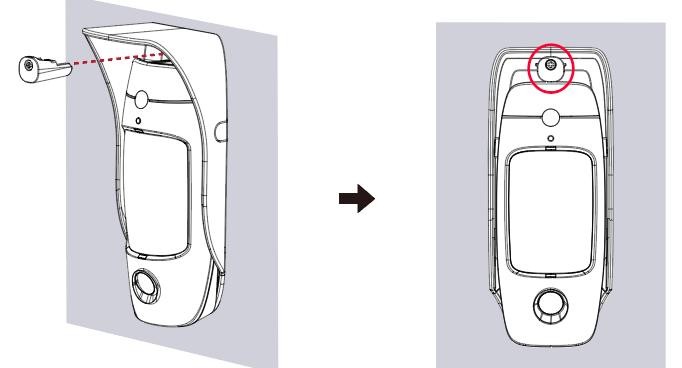
4. Aplique el tornillo de estabilización en la parte superior de la cámara PIR. El tornillo de estabilización tiene un mecanismo a prueba de errores para garantizar una instalación correcta.
#### Soporte giratorio
{% content-ref url="/pages/219335d093d484fb33c9f352951ef92218703b74" %}
[VESTA-482](/vesta-guide/spain-es/vesta-482.md)
{% endcontent-ref %}
* Hay disponible un soporte giratorio opcional, que permite girar la cámara PIR horizontal y verticalmente.
* El soporte proporciona 7 escalas de ángulo para el ajuste. Para el ajuste horizontal, la marca de calibración central indica 0 grados. La cámara PIR puede girarse hasta 15° a la izquierda o a la derecha, y cada escala representa 5°. ⚫ Para el ajuste vertical, la cámara PIR puede inclinarse hacia abajo hasta 30°.
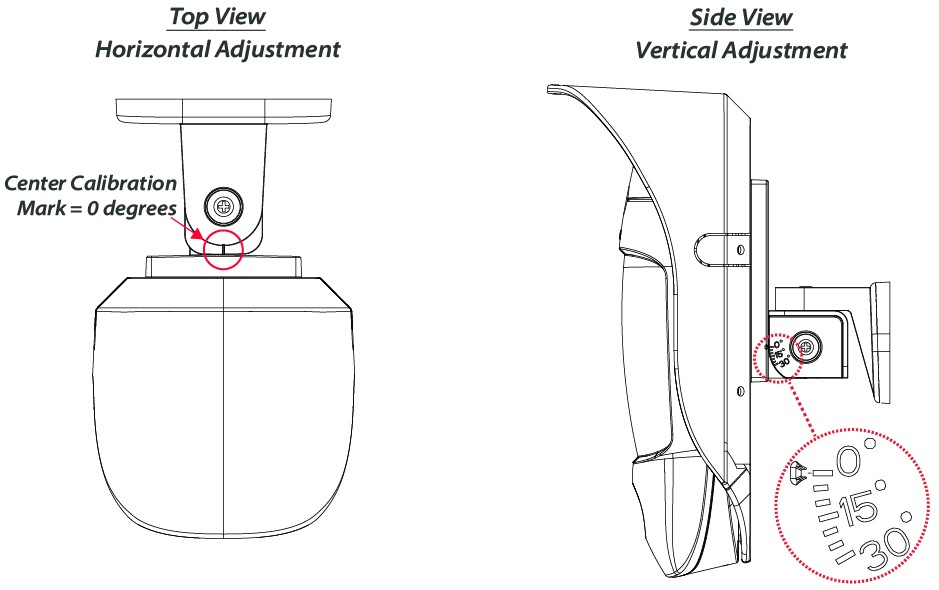
* Para ajustar el ángulo, afloje el **tornillo de ajuste horizontal**o el **tornillo de ajuste vertical** según sea necesario.
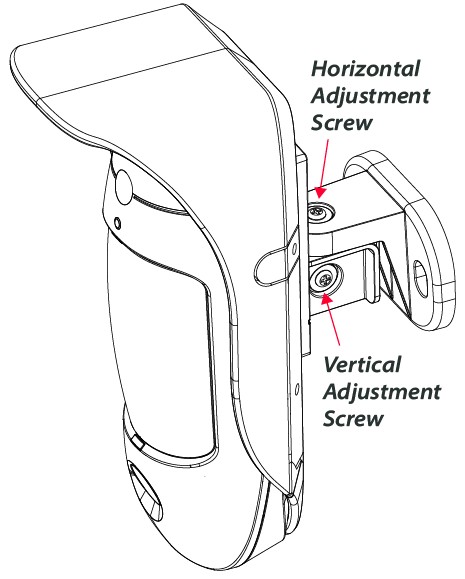
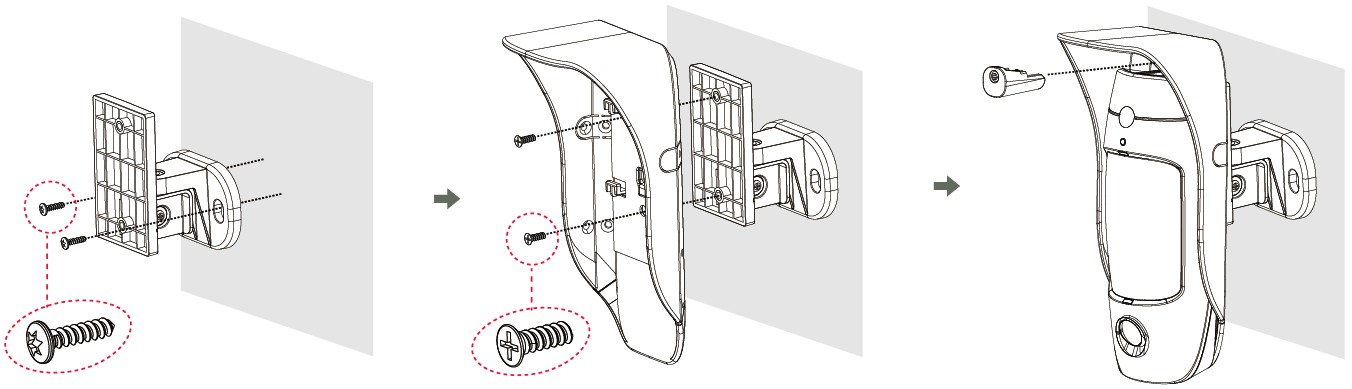
* Para montar el soporte giratorio:
1. Use los dos orificios para tornillos del soporte como plantilla y taladre dos orificios en la superficie de montaje.
2. Inserte los tacos de pared y luego fije el soporte a los tacos de pared usando los tornillos suministrados **tornillos Torx**.
3. Sujete el soporte de montaje al soporte giratorio utilizando los suministrados **tornillos de cabeza plana**.
4. Enganche la cámara PIR al soporte de montaje y luego empújela hacia abajo hasta que encaje.
5. Apriete el tornillo de estabilización en la parte superior de la cámara PIR.
6. Ajuste la cámara PIR al ángulo deseado y luego apriete el/los tornillo(s) de ajuste para fijar la posición.
## Recomendaciones de instalación
**Se recomienda instalar la cámara PIR en las siguientes ubicaciones:**
* A una altura de 2,3 metros sobre el nivel del suelo (medidos desde la base de la cámara) para obtener el mejor rendimiento.
* En una esquina para obtener la vista más amplia.
* En una posición donde un intruso normalmente cruzaría el campo de visión de la cámara PIR.
* En una superficie o en una esquina donde los animales no tengan acceso.
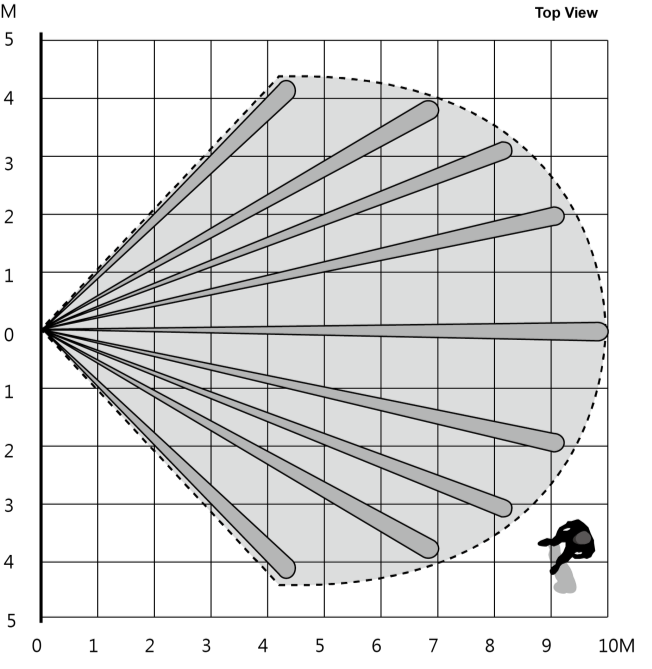
* La cámara PIR tiene un alcance de detección de 10 metros cuando se monta a 2,3 metros sobre el suelo.
{% hint style="warning" %}
Nota:
* Ajuste la altura de montaje según la mascota más alta. Los perros más altos requieren una instalación más alta.
* Cuando se monta a 2,3 m, la cámara PIR tiene un punto ciego de 1 m directamente debajo de ella. Montarla más alto aumenta el punto ciego; montarla más bajo lo reduce.
* Realice siempre una prueba del rango de detección al cambiar la altura de montaje.
{% endhint %}
**Alcance de detección del VST-897EX**
***
**Limitaciones:**
* No exponga la cámara PIR completamente a la luz solar directa.
* Evite obstáculos grandes en el área de detección.
* No apunte hacia fuentes de calor, como fuegos y calderas, ni la instale encima de radiadores.
* Nunca intente desmontar ni modificar la unidad.
* La cámara PIR detecta diferencias entre el objeto en movimiento y el fondo. No detecta objetos inmóviles.
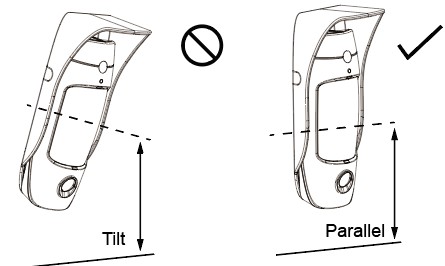
* Instale la cámara PIR en posición vertical. No la incline.
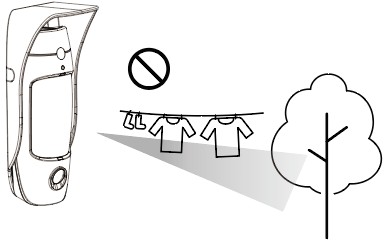
* Evite instalarla cerca de objetos que se mueven con el viento, como árboles o ropa tendida, ya que esto puede bloquear el campo de visión del dispositivo o causar falsas alarmas.
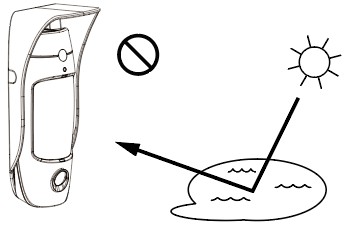
* Elimine de la zona de detección todas las superficies que reflejen la luz, así como los charcos de agua.
* Evite apuntar hacia la trayectoria del flujo de aire de entrada o salida de la unidad exterior.