> For the complete documentation index, see [llms.txt](https://vesta-guide.gitbook.io/vesta-guide/llms.txt). Markdown versions of documentation pages are available by appending `.md` to page URLs; this page is available as [Markdown](https://vesta-guide.gitbook.io/vesta-guide/spain-es/vesta-383.md).
# VESTA-383
KPT-35N-F1 (SL)
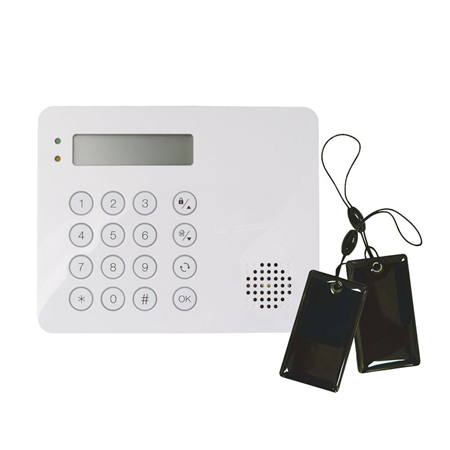
## **TECLADO REMOTO con lector NFC**
KPT-35N es un teclado remoto con lector NFC. Está diseñado para tener un control de acceso rápido del Panel de Control del Sistema mediante código PIN o etiqueta NFC. El teclado puede enviar señales inalámbricas al Panel de Control y recibir señales inalámbricas del Panel de Control. La pantalla LCD mostrará cualquier información que el panel de control del sistema envíe de vuelta.
El teclado remoto puede montarse en una superficie plana o en la pared con tornillos, o colocarse sobre el escritorio con el soporte incluido. También tiene un interruptor anti-manipulación que se activará ante cualquier intento no autorizado de abrir la tapa posterior.
## **Identificación de partes**
1. **Pantalla LCD con retroiluminación**
2. **LED verde**
* El LED verde está apagado en modo de espera.
* El LED verde se encenderá cuando se presione cualquier tecla.
3. **LED amarillo**
* El LED amarillo parpadeará una vez cada 3 segundos cuando se detecte cualquier situación de falla, y se apagará cuando todas las condiciones de falla se restablezcan. El comportamiento del LED es controlado por el Panel de Control.
4. **Teclas numéricas retroiluminadas**
5. **Tecla iluminada Estrella (*****)**
6. **Tecla numeral retroiluminada (**#**)**
7. **Tecla OK con retroiluminación**
* Para confirmar los datos introducidos o confirmar la selección.
8. **Tecla Restaurar retroiluminada (****)**
* Esta tecla se utiliza para borrar un dígito, cancelar la selección, abortar la pantalla actual y volver a la pantalla anterior, etc.
9. **Tecla Armado/"FLECHA ARRIBA" retroiluminada**
* Use esta tecla para mover el cursor y desplazar la pantalla hacia arriba. La tecla también se utiliza para entrar en el modo “Armado Ausente”.
10. **Tecla Armado/"FLECHA ABAJO" retroiluminada**
* Use esta tecla para mover el cursor y desplazar la pantalla hacia abajo.
* La tecla también se utiliza para entrar en el modo “Armado en Casa”.
11. **Zona del sensor NFC iluminada**
12. **Zumbador**
13. **Compartimiento de Baterías**
14. **Interruptor anti-manipulación**
15. **Orificios del soporte x 3**
16. **Orificios de montaje x 4**
17. **Tornillo de fijación inferior x 1**
## Características
### Detección de batería y batería baja
* Tres baterías de litio CR123 alimentan el teclado. Antes de insertar las baterías, asegúrese de colocarlas correctamente para proteger su dispositivo.
* KPT-35N puede detectar el estado de las baterías. Cuando las baterías están bajas, se enviará una señal de batería baja junto con las transmisiones regulares al Panel de Control para alertar a los usuarios del reemplazo de las baterías.
{% hint style="warning" %}
Nota:
Use únicamente las baterías especificadas con el dispositivo. Al reemplazar las baterías, reemplace siempre el juego completo; no mezcle diferentes tipos de baterías ni baterías nuevas con usadas para evitar dañar el dispositivo.
{% endhint %}
### Función de ahorro de energía
* Cuando está inactivo, el teclado está en **espera** modo y no consume energía. Se activará cuando se presione cualquier tecla.
* Después de entrar en el Menú de Usuario, si no se presiona ninguna de las **teclas Armado** tecla/**Armado en Casa** si se presiona la tecla, el teclado volverá a **espera** modo dentro de 5 segundos. Si una o ambas de las **teclas Armado** tecla/**Armado en Casa** si se presionan la(s) tecla(s), el teclado volverá al modo de espera dentro de **20** segundos.
* Después de que “Introduzca el código PIN” se muestre en la pantalla LCD, si no se presiona ninguna tecla, el teclado volverá a **espera** modo dentro de 5 segundos.
* Después de enviar la solicitud de cambio de modo, si no se recibe señal desde el Panel de Control, el teclado volverá a **espera** modo dentro de 15 segundos.
* Tras completar una entrada de comando, el teclado volverá a **espera** modo.
### El teclado está protegido contra cualquier intento de abrir la tapa o de separar el teclado de su superficie de montaje.
* El teclado está protegido contra cualquier intento no autorizado de abrir la tapa posterior mediante un interruptor anti-manipulación. Cuando se abre la tapa posterior, se activará el interruptor anti-manipulación y el teclado transmitirá una señal de apertura por manipulación al panel de control del sistema.
* Después de volver a colocar la tapa posterior, el teclado transmitirá una señal de restauración de manipulación al Panel de Control.
* Cuando el teclado está correctamente montado con la tapa posterior atornillada a la pared, retirar el teclado con fuerza romperá la tapa posterior de la sección hueca alrededor del tornillo y activará el interruptor anti-manipulación.
### Señal de supervisión
* Después de la instalación, el teclado transmitirá automáticamente señales de supervisión al Panel de Control en intervalos de 30-50 minutos.
* Si el Panel de Control no ha recibido la señal del teclado durante un periodo de tiempo preestablecido, el Panel de Control considerará que el teclado está fuera de servicio y reaccionará según la configuración del panel.
### Unirse a la Red del Sistema
* Para agregar el teclado a la red del sistema, primero ponga el Panel de Control en modo de aprendizaje.
* **Presione la tecla OK una vez. Cuando “Introduzca PIN” se muestre en la pantalla LCD, mantenga presionada la tecla OK durante 10 segundos.**
* “KPT se restablecerá en 2 segundos” se mostrará en la pantalla LCD junto con un pitido largo.
* “Escaneando red” se mostrará en la pantalla LCD mientras el teclado envía el código de aprendizaje al Panel de Control.
* Cuando el teclado es añadido al Panel de Control, “Aprendizaje Exitoso” se mostrará en la pantalla LCD junto con 2 pitidos.
{% hint style="warning" %}
Nota
* Si el Panel de Control responde rápidamente al teclado, el proceso “Escaneando red” se omitirá y se mostrará directamente “Aprendizaje exitoso” en la pantalla LCD.
* Si el teclado no recibe ninguna señal del Panel de Control dentro de 20 segundos, la pantalla LCD se apagará y el teclado volverá al modo de espera.
{% endhint %}
### Procedimientos de Adición/Eliminación de Etiquetas
El teclado es capaz de transmitir señales NFC al Panel de Control, y puede asignar un código PIN y un nombre de usuario a cada etiqueta NFC en la página web del Panel. Las etiquetas NFC pueden entonces usarse para controlar el modo del sistema de alarma a través del teclado. El número de etiquetas NFC y códigos PIN se gestionan en la página web del Panel de Control. ***Para Panel de Control serie H y Panel híbrido***
***A. Agregar etiqueta:***
Al añadir una nueva etiqueta, el teclado debe estar en modo de operación normal.
Paso 1. Vaya a la página de Código PIN en la página web del Panel de Control, introduzca un código PIN de usuario de 4 o 6 dígitos y un nombre de usuario para la etiqueta, y asigne el código PIN de usuario a un Área.
Paso 2. Después de que el teclado se haya aprendido correctamente en el panel, presione la tecla OK y luego aplique una nueva etiqueta a la zona del sensor de la etiqueta del teclado. La retroiluminación blanca se encenderá con 4 pitidos para indicar que esta etiqueta es nueva (aún no añadida al sistema).
Paso 3. Haga clic en el botón Cargar en la página de Código PIN como se muestra abajo. Se cargará el número de etiqueta correspondiente. Haga clic en Enviar para guardar la configuración del código de usuario.
Paso 4. La etiqueta ha sido añadida. Puede usar la etiqueta para armar/armar en casa/desarmar el sistema.
{% hint style="info" %}
Nota:
* Detectar consecutivamente 5 etiquetas no añadidas o etiquetas no añadidas 5 veces generará un registro de error y provocará que el Teclado se bloquee durante 5 minutos. Para evitar el bloqueo, una etiqueta añadida debe ser detectada una vez para borrar el registro de error.
* Si el Teclado está bloqueado, se desbloqueará automáticamente después de que expire el período de bloqueo de 5 minutos.
{% endhint %}
***B. Borrar etiqueta:***
Paso 1. Vaya a la página de Código PIN en la página web del Panel de Control.
Paso 2. Elimine manualmente el número de etiqueta y haga clic en “Enviar”.
Paso 3. La etiqueta ha sido borrada.
***Para BOGP-3***
***A. Agregar etiqueta:***
Paso 1. Cambie el modo del sistema a modo desarmado; presione la tecla OK una vez y “Introduzca el código PIN” se mostrará en la pantalla LCD.
Paso 2. Aplique una etiqueta no añadida a la zona del sensor de la etiqueta del teclado. La retroiluminación blanca se encenderá con 4 pitidos para indicar que esta etiqueta no se ha añadido al sistema anteriormente.
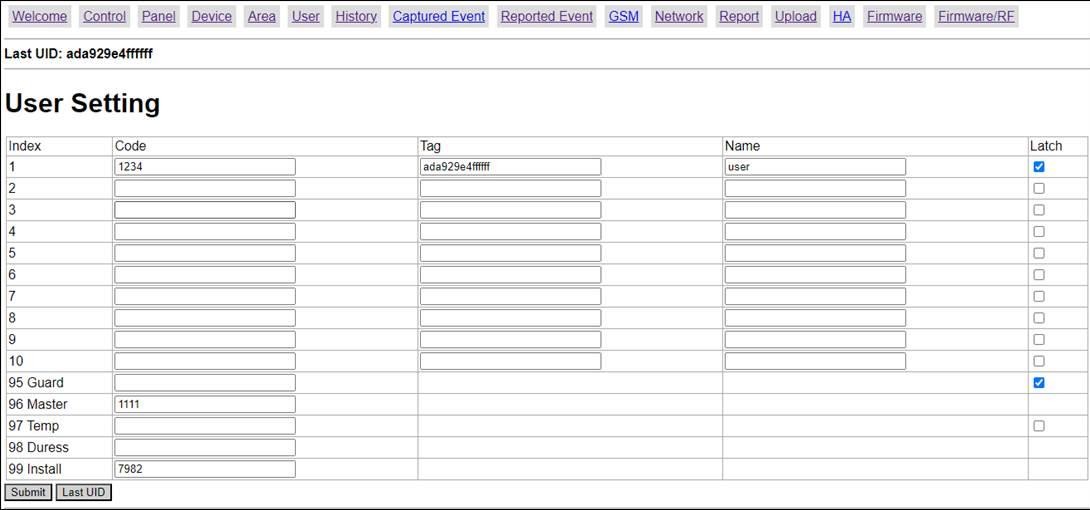
Paso 3. En la página web de BOGP-3, vaya a la página de Usuario y haga clic en “Último UID” en la parte inferior de la Configuración de Usuario.
Paso 4. El número de etiqueta se mostrará entonces después de “Último UID” encima de “Configuración de Usuario”.
Paso 5. Copie el número de etiqueta y péguelo en la columna Etiqueta. Introduzca un código PIN de usuario de 4 o 6 dígitos y un nombre de usuario para la etiqueta y haga clic en “Enviar” para guardar la información de la etiqueta. La etiqueta ha sido añadida.
***C. Borrar etiqueta:***
Paso 1. Vaya a la página de Usuario de la página web de BOGP-3.
Paso 2. Elimine manualmente el número de etiqueta de la columna Etiqueta y haga clic en “Enviar”.
Paso 3. La etiqueta ha sido borrada.
### Verificación de Estado del Área
* El teclado permite al usuario verificar el modo de estado de cada área. Cuando el Panel de Control está en modo de espera, presione la tecla OK y el estado actual de cada área se mostrará en la pantalla LCD durante 3 segundos.
* Hay tres estados diferentes: A = Armado Ausente / H = Armado en Casa / D = Sistema Desarmado.
* Se mostrará un signo de interrogación “?” si no se puede identificar el estado del área.
* Ejemplo:
### Cambio de Modo del Sistema
Los usuarios pueden usar el teclado para cambiar el modo del sistema con un código PIN o una etiqueta NFC.
1. **Para cambiar el modo del sistema con un Código PIN:**
Después de introducir el código PIN, presione la **Tecla Armado/Armado en Casa/OK** para entrar en **Armado Ausente/Armado en Casa/Sistema Desarmado** modo.
2. **Para cambiar el modo del sistema con una etiqueta:** Pulse el **Tecla Armado/Armado en Casa/OK** tecla, y luego deslice la etiqueta. Si la información de la etiqueta es correcta, “Éxito” se mostrará en la pantalla LCD, indicando que el sistema ha entrado en **Armado Ausente/Armado en Casa/Sistema Desarmado** modo.
* Cuando el modo del sistema cambia a modo desarmado, la LCD mostrará “Área No. Memoria de Alarmas” y el LED amarillo parpadeará una vez cada 3 segundos con 5 pitidos si se disparó alguna alarma antes. Los usuarios pueden entrar manualmente en el Menú de Usuario para ver la memoria de alarmas (consulte la sección Menú de Usuario más abajo para más detalles).
* **Función de Armado Rápido:** Los usuarios pueden entrar en el Menú de Configuración para activar la Función de Armado Rápido (Elija **Configuración > Armado Rápido > Habilitar**, y luego presione OK), lo que permitirá a los usuarios cambiar el modo presionando la tecla Arm o la tecla Home Arm sin ingresar el código PIN. Para desarmar el sistema, los usuarios aún deben introducir el código PIN.
* Después de entrar en el Menú de Usuario con el sistema desarmado, los usuarios también pueden seleccionar **Armado Ausente** o **Armado en Casa**, y presionar OK para cambiar el modo del sistema.
### Menú de Usuario
* El teclado se comunicará con el sistema para recuperar información antes de entrar en el Menú de Usuario. Las siguientes opciones se mostrarán en la pantalla LCD para su selección. Use las teclas y para seleccionar, y luego presione el **OK** tecla para confirmar su selección.
* Para entrar al Menú de Usuario, mantenga presionado “*” durante 2 segundos en modo inactivo del teclado cuando el sistema del área donde se encuentra el KPT-35N ya esté en **Modo Desarmado**.
* El teclado saldrá automáticamente del Menú de Usuario después de 20 segundos de inactividad.
* **Armado Ausente:** Seleccione “Armado Ausente” y presione la tecla OK para cambiar el modo del sistema a “Armado Ausente”.
* **Armado en Casa:** Seleccione “Armado en Casa” y presione la tecla OK para cambiar el modo del sistema a “Armado en Casa”.
* **Memoria de Alarmas:** Esta opción estará disponible después de que se active una alarma. Entrar al Menú de Usuario del teclado dirigirá automáticamente a la opción Memoria de Alarmas. Presione **OK** para confirmar la selección, y luego use las teclas "FLECHA ARRIBA" y "FLECHA ABAJO" para ver la memoria de alarmas.
* **Visualización de Fallos:** Esta opción estará disponible cuando exista un evento de fallo en el sistema. Para ver eventos de fallo, seleccione “Visualización de fallos” y presione OK para confirmar la selección. Use las teclas "FLECHA ARRIBA" y "FLECHA ABAJO" para ver los eventos de fallo y presione la tecla "DOBLE FLECHA" para volver al menú.
{% hint style="warning" %}
Nota:
* El LED amarillo parpadeará una vez cada 3 segundos cuando se detecte cualquier situación de falla, y se apagará cuando todas las situaciones de falla se hayan despejado.
* Si intenta armar el sistema cuando existe un evento de falla, el armado estará prohibido y la pantalla LCD saltará a Visualización de Fallos. Si desea forzar el armado del sistema, vuelva a realizar la acción de armado dentro de los 30 segundos. El sistema ignorará el evento de falla y entrará en el modo de armado seleccionado.
{% endhint %}
* **Registro**: Seleccione “Registro” y presione OK para ver el registro del sistema. Use las teclas "FLECHA ARRIBA" y "FLECHA ABAJO" para ver los eventos y presione la tecla "DOBLE FLECHA" para volver al Menú de Usuario.
* **Configuración:** Después de entrar en el Menú de Usuario, introduzca el código M. predeterminado “**1111**” para entrar en el menú de configuración. Use las teclas "FLECHA ARRIBA" y "FLECHA ABAJO" para seleccionar las opciones de configuración y presione la tecla "DOBLE FLECHA" para volver al Menú de Usuario.
* **Idioma:** Seleccione “Idioma” y presione OK para entrar al menú de idioma. Use las teclas "FLECHA ARRIBA" y "FLECHA ABAJO" para seleccionar el idioma de la pantalla, y presione la tecla "DOBLE FLECHA" para volver al Menú de Usuario.
* **Cambiar Código M.:** El código M. predeterminado es 1111. Los usuarios pueden cambiarlo manualmente, y solo cuando se introduce el código M. correcto puede el usuario entrar al menú de configuración.
### Resultado del Cambio de Modo
* **Armado Ausente:** Cuando el sistema cambia a modo “Armado Ausente”, “Área No. Armado Ausente” se mostrará en la pantalla LCD junto con un pitido largo indicando operación exitosa.
* **Armado en Casa:** Cuando el sistema cambia a modo “Armado en Casa”, “Área No. Armado en Casa” se mostrará en la pantalla LCD junto con 3 pitidos indicando operación exitosa.
* **Sistema Desarmado:** Cuando el sistema cambia a modo “Sistema Desarmado”, “Área No. Sistema Desarmado” se mostrará en la pantalla LCD junto con 2 pitidos indicando operación exitosa.
* **Retraso de Entrada/Salida:** Cuando el temporizador de retardo de entrada/salida está habilitado en el Panel de Control, y la función de pitido de entrada/salida está habilitada en el teclado, el teclado contará regresivamente con el sistema cuando comience el temporizador de retardo de entrada/salida. "Contando regresivamente Área n.º" se mostrará en la pantalla LCD durante 10 segundos. El LED verde también se encenderá durante 10 segundos junto con 1 pitido por segundo. Después de 10 segundos, la pantalla LCD y el LED verde se apagarán, pero los pitidos de advertencia continuarán con la cuenta regresiva del sistema.
* **Error de Operación:** “Error de Operación” se mostrará en la pantalla LCD junto con 2 pitidos indicando operación no exitosa; por ejemplo, cuando envía la solicitud de cambio de modo desde **Armado Ausente** a **Armado en Casa** modo.
* **Visualización de Fallos**: Cuando el sistema se arma con fallo, “Visualización de Fallos” se mostrará en la pantalla LCD junto con 3 pitidos indicando fallo en el armado.
* **Código PIN Incorrecto:** Cuando se introduce una contraseña incorrecta, “Código PIN Incorrecto” se mostrará en la pantalla LCD junto con 4 pitidos indicando que se introdujo una contraseña errónea.
{% hint style="warning" %}
Nota:
* Después de enviar la solicitud de cambio de modo, si no se recibe señal desde el Panel de Control, el teclado volverá a modo de espera dentro de 15 segundos.
* Si hay 5 intentos incorrectos de código PIN en 10 minutos, el teclado se bloqueará automáticamente durante 5 minutos. Durante este periodo, cualquier operación será inválida. Cuando expire el tiempo de bloqueo, el teclado emitirá 1 pitido largo.
{% endhint %}
### Funciones de Alarma de Doble Tecla
* La función de doble tecla está desactivada por defecto. Para activarla, entre en el menú de configuración del teclado para establecer los disparadores de alarma (Elija **Configuración > Alarma de Pánico/Alarma de Incendio/Alarma Médica > Habilitar** , y luego presione OK).
* Alarma de Pánico: Presione “1 + 3” para activar una Alarma de Pánico.
* Alarma de Incendio: Presione “4 + 6” para activar una Alarma de Incendio.
* Alarma Médica: Presione “7 + 9” para activar una Alarma Médica.
* Cuando se dispara una alarma, “¡Alarma! ¡Alarma!” se mostrará en la pantalla LCD, y el LED verde se encenderá durante 10 segundos.
### ***Control de Pitidos:***
Esta función le permite configurar las funciones de pitido de advertencia del teclado.
* **Pitido de Entrada/Salida:** La función está deshabilitada por defecto. Para habilitarla, elija **Configuración > Control de Pitidos > Pitido de Entrada/Salida > Habilitar** en el Menú de Usuario, y presione OK para confirmar la configuración. La duración del Pitido de Entrada/Salida dura como máximo 4 minutos.
* **Pitido de alarma:** La función está deshabilitada por defecto. Para habilitarla, elija **Configuración > Control de Pitidos > Pitido de Alarma > Habilitar** en el Menú de Usuario, y presione OK para confirmar la configuración. La duración del Pitido de Alarma dura como máximo 15 minutos.
### Condiciones de fallo
*Cuando el teclado está en **MODO DE OPERACIÓN NORMAL,***
* Si el Panel de Control está en modo Armado Ausente, NO PUEDE activar el modo Armado en Casa mediante el teclado. Si lo intenta, el teclado emitirá 2 pitidos indicando que el Panel de Control está en modo Armado Ausente.
* Cuando se detecta cualquier situación de falla, el LED amarillo parpadeará una vez cada 3 segundos. El comportamiento del LED amarillo lo decide el Panel de Control.
* Si hay 5 intentos incorrectos de código PIN en 10 minutos, el teclado se bloqueará automáticamente durante 5 minutos. Durante este periodo, cualquier operación será inválida. Cuando expire el periodo de bloqueo, el teclado emitirá 1 pitido largo.
### Cambio de Baterías
1. Vaya al menú de programación del Panel de Control para omitir la alarma de manipulación del KPT.
2. Desmonte el teclado.
3. Saque las dos baterías usadas y presione el interruptor anti-manipulación durante más de 3 segundos para descargarlas completamente antes de insertar nuevas baterías. No mezcle baterías nuevas y usadas.
4. Saque las baterías usadas y presione el interruptor anti-manipulación para descargar antes de colocar las baterías nuevas.
5. Atornille de nuevo el teclado a la superficie de montaje con los tornillos de montaje.
6. Ponga el Panel de Control nuevamente en modo de operación normal.
### Restablecer el teclado a valores de fábrica
El teclado puede restablecerse para borrar todos los datos aprendidos y devolver todos los ajustes a los valores predeterminados mediante los siguientes pasos:
1. Por favor siga ***Cambio de Baterías*** los pasos para el restablecimiento de fábrica.
2. Dentro de los 10 segundos después de insertar las baterías, introduzca “0000”. Cuando el último dígito de “0000” se convierta en “ \* ” en la pantalla LCD, presione “#” para restablecer el teclado a los valores predeterminados.
3. “Restablecer a valores predeterminados” se mostrará en la pantalla LCD junto con 3 pitidos indicando operación exitosa.
4. Todos los datos aprendidos serán borrados.
5. Los Pitidos de Entrada/Salida serán deshabilitados.
6. El Pitido de Alarma será deshabilitado.
7. La función de alarma de Doble Tecla será deshabilitada.
{% hint style="warning" %}
Nota:
* La configuración de fábrica solo puede realizarse dentro de los 10 segundos después de insertar las baterías. Si el teclado no se activa dentro de los 10 segundos después de insertar las baterías, retire las baterías e inténtelo de nuevo.
* Siempre que el teclado se retire del Panel de Control, también debe restablecerse a valores de fábrica para borrar su memoria del Panel de Control.
{% endhint %}
### Montaje del teclado
Para montar el teclado:
1. Retire la tapa frontal aflojando el tornillo de fijación de la tapa con un destornillador.
2. Use los 4 orificios de montaje en la cubierta trasera como plantilla para marcar y taladrar los orificios de montaje.
3. Taladre 4 orificios e inserte los tacos de pared. Asegúrese de que los tacos estén al ras con la superficie de montaje.
4. Atornille la cubierta trasera sobre los tacos de la pared.
5. Vuelva a colocar la tapa frontal sobre la tapa trasera. Apriete el tornillo de fijación de la tapa.
6. La instalación ha finalizado.