VESTA-112N

Para todos los paneles VESTA radio (HSGW, ESGW) e híbridos

SISTEMA DE ALARMA HÍBRIDO 4G + IP VESTA

Bienvenido a la Base de conocimientos de paneles de control inalámbricos e híbridos VESTA. Aquí encontrarás toda la información esencial para instalar, configurar y mantener los paneles de control de seguridad VESTA que funcionan mediante comunicación inalámbrica y sistemas híbridos.

Este manual está diseñado para técnicos, integradores y usuarios avanzados que necesitan una comprensión detallada de estos paneles de control. Incluye guías paso a paso, consejos de resolución de problemas, compatibilidad de dispositivos y mejores prácticas para optimizar el rendimiento del sistema.

GUÍA RÁPIDA

1. Registro del panel como instalador y usuario

1.1 Registro del instalador

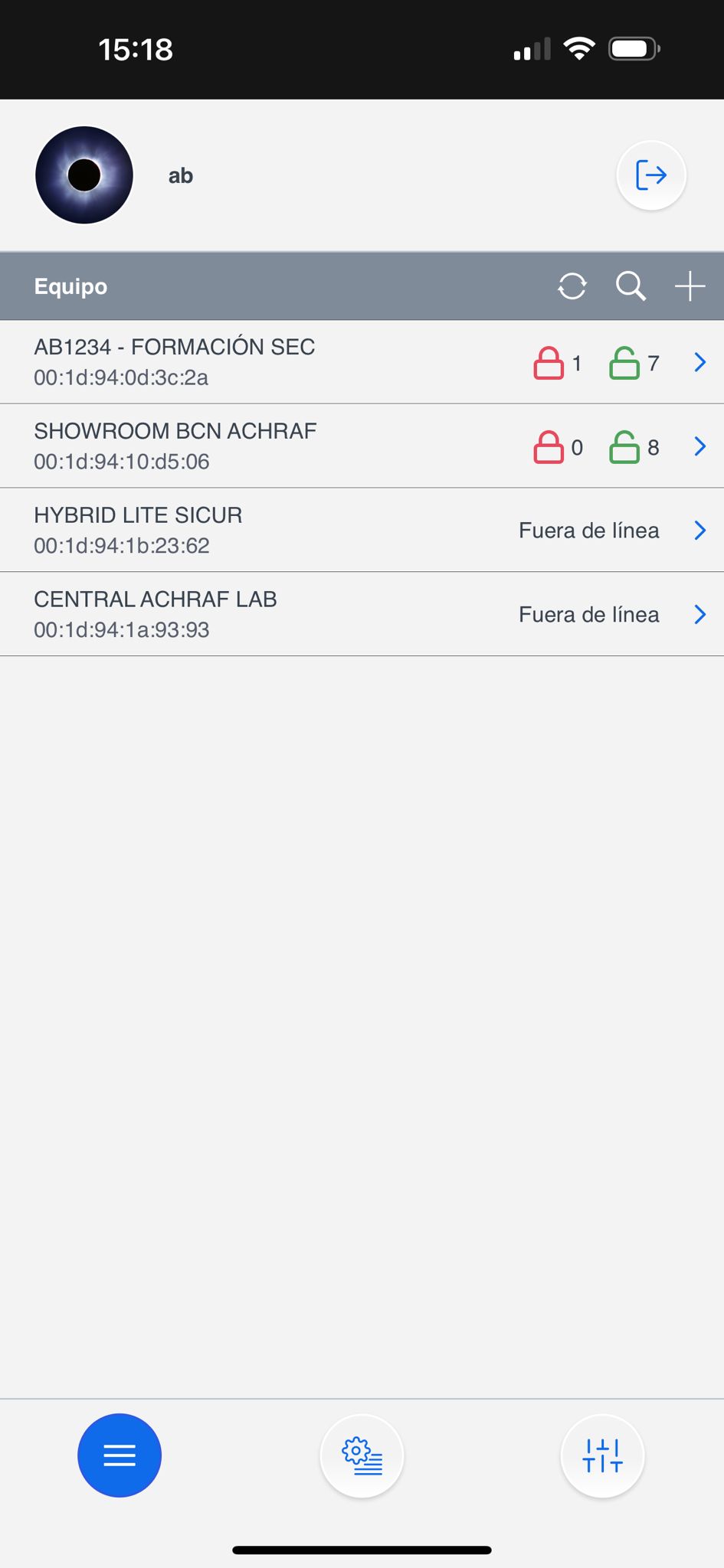
Paso 1: Iniciar sesión como instalador en el SmartHomeSecarrow-up-right APP

Paso 2: Seleccionar el botón +

(Agregar panel)

Paso 3: Introducir la dirección MAC del panel que se encuentra en una etiqueta del panel

Una vez que el panel esté registrado como instalador, estará listo ✨ para la configuración.

triangle-exclamation
circle-check

2. Registro de cuenta de usuario

La cuenta de usuario se utiliza para controlar el sistema y está destinada al usuario final. Desde la APP SmartHomeSec, esta cuenta permite armar, desarmar y realizar cualquier operación. Hay dos tipos de cuentas de usuario: Maestro y Esclavo.

La primera cuenta que registramos es la Maestro. La diferencia principal entre las cuentas Maestro y Esclavo es que la Maestro permite crear nuevos usuarios, mientras que la Esclavo no puede crear nuevas cuentas.

Paso 1: Acceder al panel como instaladores, el código por defecto es [7982]

Paso 2: Seleccionar la sección del menú principal del sistema

Paso 3: Seleccionar lista de cuentas

Paso 4: Seleccionar agregar

Paso 5: Si es un nuevo usuario: Seleccionar crear una cuenta

Paso 6: Rellenar los datos del usuario para el acceso a la APP

circle-check

3. Añadir y configurar dispositivos

Para añadir y configurar dispositivos RF VESTA, siga estos pasos:

3.1 Añadir dispositivos

Paso 1: Acceder a la configuración del panel desde la APP de instalador:

Instalador -> Ajustes

Paso 2: Seleccionar "Dispositivos" en el menú.

Instalador -> Ajustes -> Dispositivos

Paso 3: En el menú haga clic en "Agregar dispositivo".

Paso 4: Seleccionar el tipo de dispositivo que desea añadir, p.ej., Detector de movimiento. Mantenga pulsado el botón de emparejamiento en el dispositivo hasta que el LED parpadee (consulte el manual del dispositivo para instrucciones específicas).

Paso 5: Siga las instrucciones en pantalla para completar el proceso de emparejamiento. El panel confirmará la adición exitosa del dispositivo.

Botón learn de los dispositivos VESTA
triangle-exclamation

Una vez añadidos, los dispositivos RF estarán listos para usarse y pueden gestionarse desde la misma sección, aquí hay un ejemplo de configuración de atributos del sensor:

3.2 Configuración de zonas

circle-info

Para configurar correctamente las zonas, es importante familiarizarse con los atributos disponibles y su impacto en el comportamiento del sistema de alarma.

Por ejemplo: Interior es una zona instantánea y Entrada es una zona retardada; podemos asignar estos atributos en la sección Respuesta al armar que significa "Cuando el sistema está armado."

4. Configuración del panel e informe a la ARC (Central Receptora de Alarmas)

4.1 Configuración de seguridad

Esta sección detalla cómo ajustar la duración de la sirena durante una alarma y configurar los retardos de entrada y salida. Para facilitar la identificación y el ajuste, las opciones críticas están resaltadas en **color **rojo.

Ajustes -> Panel

Ajustes -> Panel -> Seguridad

  1. La duración de la sirena en en caso de alarma

  2. Habilitar esta opción retrasa la notificación de alarma 30 segundos. (Recomendado dejarlo APAGADO)

  3. Ajustar los retardos de entrada y salida

4.2 Configuración del panel

Ajustes -> Panel

Ajustes-> Panel -> Panel

Polling --> tiempo de prueba a ARC

4.3 Configurar códigos de usuario

Instalador -> Ajustes

Inslogging -> Ajustes

Ajustes -> PIN de usuario

Agregar el Nombre y código para cada usuario, este código permitirá al usuario cambiar modos desde la APP o teclados ver el Manual de Usuario para más información.

4.4 Actualización del panel

Es crucial mantener el panel de control actualizado para asegurar un rendimiento y seguridad óptimos del sistema. Las actualizaciones pueden contener mejoras esenciales, correcciones de errores y parches de seguridad que protegen contra vulnerabilidades conocidas.

Ajustes -> Panel

Panel -> Actualización de FW

Seleccionar de la lista el firmware con la versión más alta (el número más alto y la letra más alta).

circle-info

NOTA: El panel por 2G o con baja cobertura puede tardar 8 minutos en actualizarse.

Si el panel se comunica por 4G/LTE con buena cobertura la actualización puede tardar 3-5 minutos

triangle-exclamation

4.5 Configuración de reporte a la ARC (Central Receptora de Alarmas)

Reporte de Eventos

Ajustes -> Reporte

En la sección de reportes tenemos la configuración de informes para eventos y archivos capturados para fotos de PIRCAMS.

En esta sección configuramos la URL de reporte de nuestra ARC, y muy importante el GRUPO 2 o superior ya que el grupo 1 se utiliza para la APP. APÉNDICE 2 para ejemplos

APÉNDICE 2

circle-check

Reporte de fotos.

Ajustes -> Reporte

En la sección de reportes tenemos la configuración de informes para eventos y archivos capturados para fotos de PIRCAMS.

En esta sección configuramos la URL de reporte de nuestra CRA para el envío de fotos. APÉNDICE 3 para ejemplos

circle-check

Reporte de fotos para software SENTINEL

circle-info

Paso 1: Programar la información SMTP en Ajustes -> Reporte

Ejemplo

circle-info

Paso 2: Programar el correo electrónico proporcionado por la central receptora en "Archivos capturados"

circle-exclamation

MANUALES COMPLETOS DE INSTALACIÓN

Híbrido Grado 3

Última actualización