VESTA-068N
Manual para paneles tipo BOGP de VESTA (VESTA-068N y VESTA-067)
Introducción: Manual para paneles autónomos tipo BOGP

Este manual está diseñado para guiarle en la instalación y configuración de paneles autónomos tipo BOGP, operados con baterías o una batería externa. El contenido del manual está organizado de la siguiente manera:
Conexión de batería externa y SIM
Registro del panel como instalador y Maestro
Agregar y configurar dispositivos
Configuraciones completas del sistema y reporte a la CRA
1. Conexión de batería externa + SIM y configuración del APN
Es crucial configurar el APN para que el panel pueda comunicarse con la nube SmartHomeSec. Además, conectar la batería externa es esencial para que el panel mantenga una comunicación constante y efectiva con la nube. Si el panel solo tiene baterías internas, no se conectará a la nube a menos que XMPP esté habilitado en la configuración del panel.
1.1 Conexión de SIM y batería externa

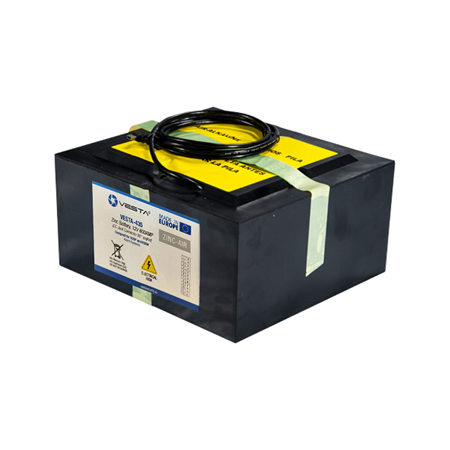
Baterías externas recomendadas:
El panel con batería externa está 100% conectado a la nube. Usará las baterías de RESPALDO si la batería externa se agota.
Muy importante estas baterías requieren ventilación, así que evite cualquier área cerrada sin ventilación.
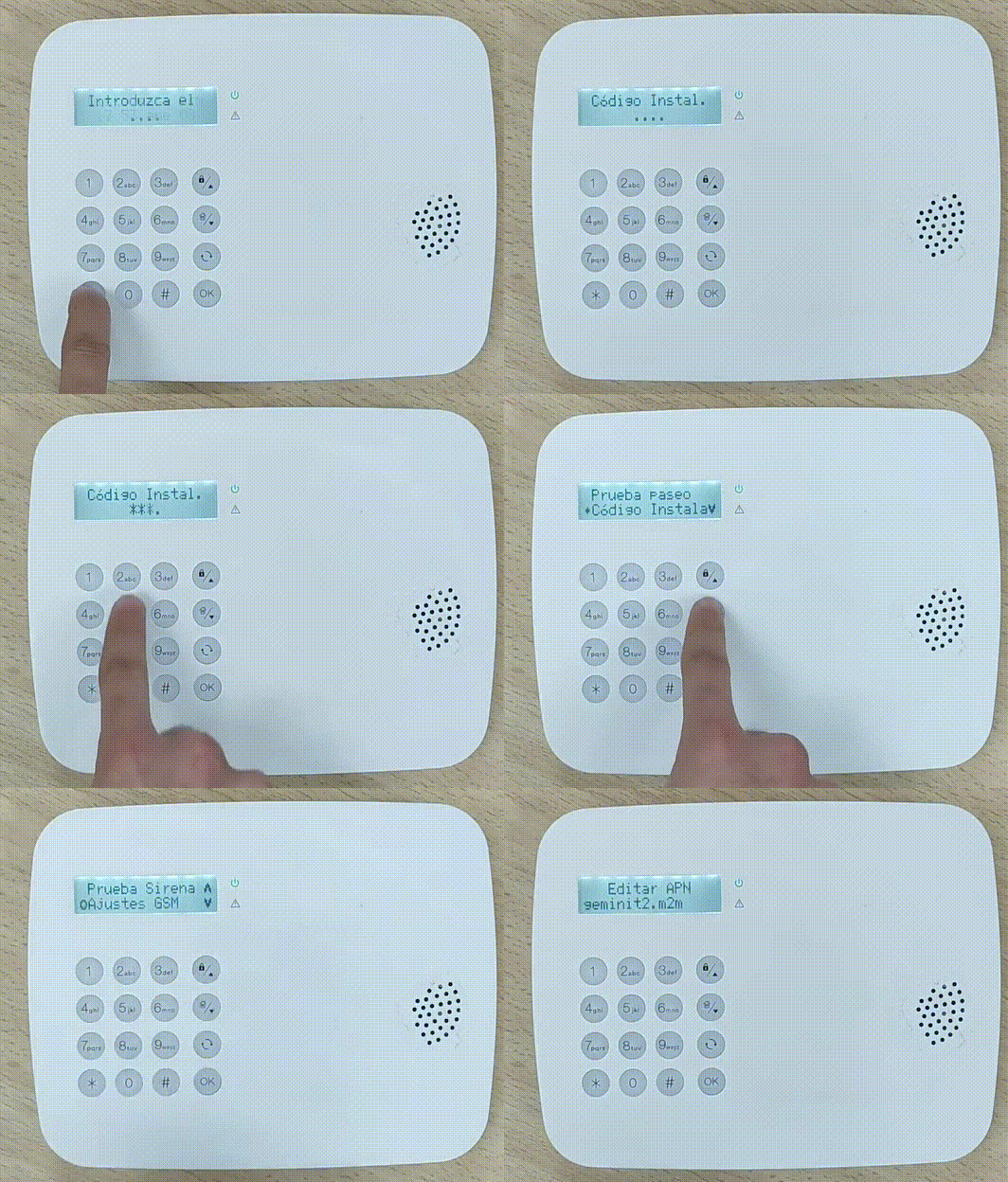
1.2 Configuración del APN

Nota: También podemos configurar el APN con un comando SMS, que debemos enviar al número de teléfono de la SIM conectada al panel:
PROG 7982 GAPN:internet,usuario,contraseña
Parámetro 1: APN GPRS
Parámetro 2: nombre de usuario GPRS
Parámetro 3: contraseña GPRS
¡Advertencia! Para paneles que NO tienen batería externa, solo baterías internas, habilite la nube usando el teclado y la pantalla LCD del panel como sigue antes de continuar:

2. Registro del panel como instalador y usuario
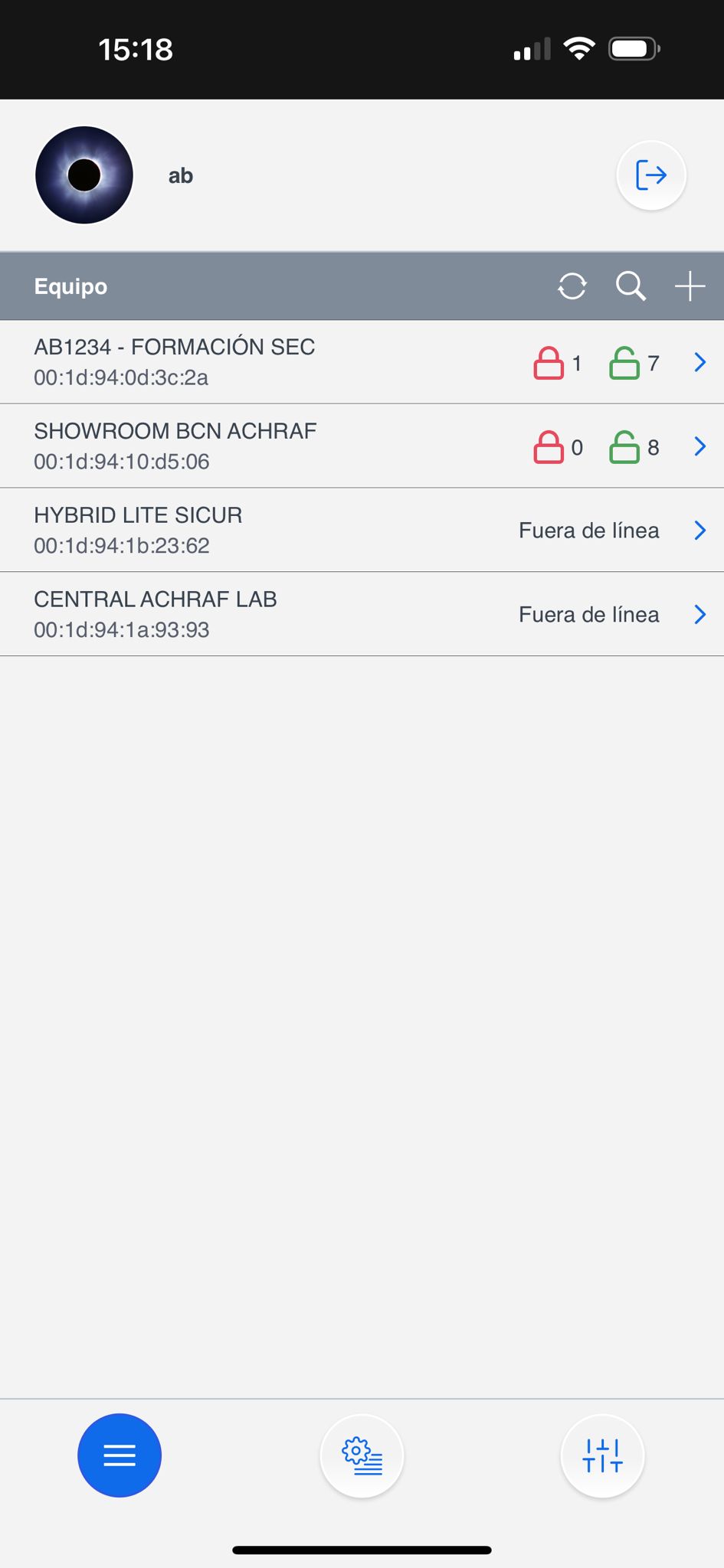
2.1 Registro del instalador
Paso 2: Seleccionar el botón +
(Agregar panel)

Paso 3: Ingrese la dirección MAC del panel que se encuentra en una etiqueta

Una vez que el panel esté registrado como instalador, estará listo ✨ para la configuración.
El panel debe estar encendido y conectado a internet. Tenemos 15 minutos desde que se enciende para registrar el panel.
La MAC del panel siempre está en uno de los lados del panel físicamente. En el campo NOMBRE, debemos colocar el suscriptor o cualquier identificador del panel.
2.2 Registro de la cuenta de usuario
La cuenta de usuario se utiliza para controlar el sistema y está destinada al usuario final. Desde la APP SmartHomeSec, esta cuenta permite armar, desarmar y realizar cualquier operación. Hay dos tipos de cuentas de usuario: Maestro y Esclavo.
La primera cuenta que registramos es la Maestro. La diferencia principal entre las cuentas Maestro y Esclavo es que la Maestro permite crear nuevos usuarios, mientras que la Esclavo no puede crear nuevas cuentas.
Paso 1: Acceder al panel como instaladores, el código por defecto es [7982]

Paso 2: Seleccionar la sección del menú principal del sistema
Paso 3: Seleccionar lista de cuentas

Paso 4: Seleccionar agregar

Paso 5: Si es un nuevo usuario: Seleccionar crear una cuenta

Paso 6: Rellenar los datos del usuario para el acceso a la APP

¡Registro de usuario completado! Para información sobre cómo operar con la APP de usuario, siga la guía de usuario de SmartHomeSec.
3. Añadir y configurar dispositivos
Para añadir y configurar dispositivos RF VESTA, siga estos pasos:
3.1 Añadir dispositivos
Paso 1: Acceder a la configuración del panel desde la APP de instalador:

Paso 2: Seleccionar "Dispositivos" en el menú.

Paso 3: En el menú haga clic en "Agregar dispositivo".


Paso 4: Seleccionar el tipo de dispositivo que desea añadir, p.ej., Detector de movimiento. Mantenga pulsado el botón de emparejamiento en el dispositivo hasta que el LED parpadee (consulte el manual del dispositivo para instrucciones específicas).
Paso 5: Siga las instrucciones en pantalla para completar el proceso de emparejamiento. El panel confirmará la adición exitosa del dispositivo.

¡Importante! En el caso de PIRCAMS y teclados: la pulsación debe ser de 3 o 4 segundos. Mientras que en el resto de los dispositivos una pulsación corta es suficiente para añadirlos.
Una vez añadidos, los dispositivos RF estarán listos para usarse y pueden gestionarse desde la misma sección, aquí hay un ejemplo de configuración de atributos del sensor:
3.2 Configuración de zonas


Para configurar correctamente las zonas, es importante familiarizarse con los atributos disponibles y su impacto en el comportamiento del sistema de alarma.
Por ejemplo: Interior es una zona instantánea y Entrada es una zona retardada; podemos asignar estos atributos en la sección Respuesta al armar que significa "Cuando el sistema está armado."
4. Configuración del panel e informe a la ARC (Central Receptora de Alarmas)
4.1 Configuración de seguridad
Esta sección detalla cómo ajustar la duración de la sirena durante una alarma y configurar los retardos de entrada y salida. Para facilitar la identificación y el ajuste, las opciones críticas están resaltadas en **color **rojo.

Ajustes -> Panel

Ajustes -> Panel -> Seguridad

La duración de la sirena en en caso de alarma
Habilitar esta opción retrasa la notificación de alarma 30 segundos. (Recomendado dejarlo APAGADO)
Ajustar los retardos de entrada y salida
4.2 Configuración del panel

Ajustes -> Panel

Ajustes -> Panel -> Panel

NOTAS ANEXO 1
ANEXO 1
El Polling con Centro Receptor de Alarmas (Muy importante configurar según el tiempo proporcionado por la CRA).
Conectar alarma: Cuando el panel funciona solo con batería (SIN BATERÍA EXTERNA) esta opción nos permite acceder al panel por NUBE durante la ALARMA.
MODO AHORRO ACTIVADO:
El panel, cuando funciona solo con BATERÍAS, estará OFFLINE, sólo conectado en caso de alarma \2. a. MODO AHORRO DESHABILITADA: El panel permanecerá en NUBE 100% con baterías [¡Advertencia! Las baterías durarán 14 días].
b. MODO AHORRO ENCENDIDO: El panel permanecerá OFFLINE y reportará todos los eventos tanto a la APP como a la CRA [Las baterías durarán aprox. 7 meses].
4.3 Configurar códigos de usuario

Instalador -> Ajustes

Ajustes -> PIN de usuario

Añadir el nombre y código para cada usuario, este código permitirá al usuario cambiar de modo desde la APP o consultar desde los teclados Manual de usuario para más información
4.4 Actualización del panel
Es crucial mantener el panel de control actualizado para asegurar un rendimiento y seguridad óptimos del sistema. Las actualizaciones pueden contener mejoras esenciales, correcciones de errores y parches de seguridad que protegen contra vulnerabilidades conocidas.

Ajustes -> Panel

Panel -> Actualización de FW

Seleccionar de la lista el firmware con versión más alta (número más alto y letra más alta)
NOTA: El panel por 2G o con baja cobertura puede tardar 8 minutos en actualizarse.
Si el panel se comunica por 4G/LTE con buena cobertura la actualización puede tardar 3-5 minutos
Una vez que el panel esté en modo de actualización NO apagar ni desconectar bajo ninguna circunstancia. El panel se reiniciará automáticamente.
APAGAR EL PANEL DURANTE UNA ACTUALIZACIÓN PUEDE DEJARLO COMPLETAMENTE INOPERATIVO.
4.5 Configuración de reporte a la ARC (Central Receptora de Alarmas)
Reporte de Eventos

Ajustes -> Reporte

En la sección reporte disponemos de configuración de reporte para eventos y archivos capturados para fotos de PIRCAMS

En esta sección configuramos la URL de reporte de nuestra CRA, y muy importante el GRUPO 2 o superior ya que el grupo 1 está empleado para la APP. ANEXO 2 para ejemplos
APÉNDICE 2
Ejemplos de EVENTOS informando en diferentes protocolos:
🔥 MANITOU (más usado en España): ip://ACCT@IP:PUERTO/MAN
SIA: ip://ACCT@IP:PUERTO/SIA2**
CID: ip://ACCT@IP:PUERTO/CID**.
Reporte de fotos.

Ajustes -> Reporte

En la sección reporte disponemos de configuración de reporte para eventos y archivos capturados para fotos de PIRCAMS

En esta sección configuramos la URL de reporte de nuestra CRA para el envío de fotos. ANEXO 3 para ejemplos
Ejemplos de FOTOS informando en diferentes protocolos:
🔥 MANITOU: ACCT@IP:PUERTO
Reporte de fotos para software SENTINEL
Paso 1: Programar la información SMTP en Ajustes -> Reporte

Paso 2: Programar el correo electrónico proporcionado por la central receptora en "Archivos capturados"

IMPORTANTE: Si usa cámaras IP integradas con VESTA, debe bajar la resolución de la cámara a 2MP o menos para un funcionamiento adecuado.
MANUAL DE INSTALADOR DEL PANEL
Última actualización