> For the complete documentation index, see [llms.txt](https://vesta-guide.gitbook.io/vesta-guide/llms.txt). Markdown versions of documentation pages are available by appending `.md` to page URLs; this page is available as [Markdown](https://vesta-guide.gitbook.io/vesta-guide/spain-es/vesta-354.md).
# VESTA-354
TSP-1-BUS
## Teclado con pantalla táctil en BUS
## **1. Identificación de las piezas**
## **2. Contenido del paquete**
Teclado con pantalla táctil \*1 Soporte de montaje \*1 Tornillo para máquina \*1
Tornillos autorroscantes para el soporte de montaje \*2 Tacos de pared para tornillos autorroscantes \*2
## **3. Alimentación**
El TSP-1-BUS puede alimentarse ya sea desde el Panel Híbrido mediante la conexión BUS o mediante una fuente de alimentación externa a través del adaptador 12V AC-DC.
## **4. Equipo requerido**
Se requiere un router que soporte la red Wi-Fi de 2.4 GHz para la operación “WIFI” o “WIFI & BUS”. El Panel Híbrido debe estar conectado a este router con acceso a Internet.
## **5. Cableado BUS del teclado con pantalla táctil**
Antes de conectar el teclado con pantalla táctil al bus del sistema, por favor apague la alimentación.
Para ayudar con la conexión del cable, los bloques de terminales en cada módulo BUS están codificados por colores.
El TSP-1-BUS se encenderá automáticamente después de que se suministre la alimentación.

## **6. Configuración y conexión**
El TSP-1-BUS puede operar en tres modos diferentes: “WIFI & BUS”, “WIFI” o “BUS”.
El proceso de aprendizaje solo es necesario para la configuración inicial.
{% hint style="warning" %}
**Por favor asegúrese de actualizar el TSP-1 a la última versión de firmware antes de comenzar.**
{% endhint %}
**Paso 1.** Después de que el TSP-1-BUS esté cableado al Panel, seleccione el idioma y luego el modo de conexión para el teclado.
**Paso 2. Para la conexión “WIFI & BUS” y “WIFI”,** seleccione el SSID WiFi del router al que está conectado el Panel.
Introduzca la contraseña de la red WiFi si es necesario y haga clic en “OK”.
**Para la conexión “BUS”**, accederá directamente a la página de inicio.
**Paso 3.** Ponga su Panel Híbrido en modo de aprendizaje (consulte el manual de usuario del Panel para más detalles).
**Paso 4. Para la conexión “WIFI & BUS” y “WIFI”,** su teclado con pantalla táctil buscará automáticamente los Panels disponibles. Seleccione el Panel al que desea acceder.
**Para la conexión “BUS”**, el teclado con pantalla táctil se mostrará automáticamente en la página web del Panel.
**Paso 5.** En la página web del Panel, haga clic en “**Agregar**” para incluir el teclado con pantalla táctil en el Panel.
**Paso 6.** El teclado con pantalla táctil se mostrará como Teclado en la sección “Dispositivo aprendido” si el aprendizaje fue exitoso.
## **7. Instalación de hardware**
El teclado con pantalla táctil está diseñado para montarse en la pared con el soporte de montaje provisto.
**Paso 1.** Use los dos orificios de montaje en el soporte como plantilla para perforar los agujeros en la pared donde se montará.
**Paso 2.** Inserte los tacos si el teclado va a fijarse sobre yeso o ladrillos.
**Paso 3.** Atornille el soporte a la pared con los 2 tornillos provistos.
**Paso 4.** Coloque el teclado con pantalla táctil en el soporte de montaje.
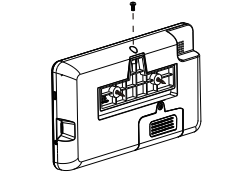
**Paso 5.** Apriete el tornillo para máquina para fijar firmemente el teclado al soporte de montaje.
**Para obtener instrucciones más detalladas, por favor escanee el código QR y descargue la “Guía de instalación del teclado con pantalla táctil TSP-1-BUS”.**