> For the complete documentation index, see [llms.txt](https://vesta-guide.gitbook.io/vesta-guide/llms.txt). Markdown versions of documentation pages are available by appending `.md` to page URLs; this page is available as [Markdown](https://vesta-guide.gitbook.io/vesta-guide/spain-es/vesta-170.md).
# VESTA-170
**PRLM-CH3-AC-ZW**
## Controladores de relé / Interruptor de relé Z-Wave de 3 canales.
## **Introducción**
PRLM-CH3-AC-ZW es un interruptor de relé Z-Wave de 3 canales que puede conectarse a dispositivos cableados y configurarse en estado Normal Abierto (N.O.). Después de unirse a la red Z-Wave, el interruptor de relé puede controlarse a través de la red Z-Wave para activar los dispositivos conectados.
Z-Wave es un protocolo de comunicación inalámbrica que utiliza una radio RF de bajo consumo. Al aprovechar la red mallada Z-Wave, los comandos pueden enrutar hacia su destino a través de productos Z-Wave “oyentes” intermedios.
El relé puede controlar nodos Z-Wave simplemente presionando el botón de función y también puede alertarle sobre problemas de comunicación de señal.
## **Identificación de partes**
**Cubierta superior** **Base**

1. **Botón de conmutación 1/Botón de función**
* Presione el botón 3 veces en 1 segundo para enviar un código de aprendizaje.
* Mantenga pulsado el botón durante 10 segundos para restablecer de fábrica.
* Presione el botón para encender/apagar el canal de relé 1.
2. **Botón de conmutación 2**
* Presione el botón para encender/apagar el canal de relé 2.
3. **Botón de conmutación 3**
* Presione el botón para encender/apagar el canal de relé 3.
{% hint style="info" %}
Cuando se presiona el botón de conmutación 2/3, el canal de relé 2/3 cambiará instantáneamente a encendido/apagado.
Cuando se presiona el botón de conmutación 1, el canal de relé 1 cambiará a encendido/apagado después de un segundo, porque el dispositivo necesita identificar si la pulsación del botón es para encender/apagar o para enviar un código de aprendizaje.
{% endhint %}
4. **Indicador LED 1**
5. **Indicador LED 2**
6. **Indicador LED 3**
Los indicadores LED 1/2/3 se utilizan para indicar el estado del canal de relé 1/2/3:
1. LED 1 Encendido/Apagado: Canal de relé 1 Encendido/Apagado
2. LED 2 Encendido/Apagado: Canal de relé 2 Encendido/Apagado
3. LED 3 Encendido/Apagado: Canal de relé 3 Encendido/Apagado
Al encenderse, todos los LED parpadearán secuencialmente durante 1 ciclo.
Cuando está en modo de aprendizaje, todos los LED parpadearán una vez cada segundo.
Cuando el aprendizaje es exitoso, todos los LED parpadearán rápidamente 3 veces.
7. **Orificios de montaje**
### **Terminales de conexión**
Conecte el cable en el terminal, apriete el tornillo para cerrar la pinza y sujetar el cable en su lugar. Afloje el tornillo para abrir la pinza y retirar el cable conectado al terminal.
8. **Línea (entrada CA)**
9. **Neutro**
10. **NO (Canal 1)**
Para conexión Normalmente Abierta con el dispositivo
11. **Común (Canal 1)**
12. **NO (Canal 2)**
Para conexión Normalmente Abierta con el dispositivo
13. **Común (Canal 2)**
14. **NO (Canal 3)**
Para conexión Normalmente Abierta con el dispositivo
15. **Común (Canal 3)**
16. **Abrazadera de Alivio de Tensión**
Las abrazaderas se utilizan para asegurar los cables y proporcionar alivio de tensión para proteger los cables del corte del metal.
17. **Agujeros para cableado**
## **Especificación**
* Alimentación: 100 - 240V AC
* Corriente de carga soportada (por cada canal de relé): 5A, 250VAC o 5A, 30VDC
* Cable trenzado: 14–22 AWG
## **Precaución**
* Todas las labores en el dispositivo, incluida la instalación y el mantenimiento, deben realizarse por un electricista calificado y con licencia.
* Antes de la instalación o cualquier trabajo de mantenimiento, asegúrese de que la alimentación haya sido desconectada. No conecte el dispositivo a cargas que excedan la corriente de carga soportada.
## **Instalación**
Cablee el relé según las instrucciones a continuación.
1. Apague la alimentación antes de realizar la conexión.
2. Retire la cubierta superior y retire las abrazaderas de alivio de tensión.
3. Conecte los terminales L y N de la fuente de alimentación a los terminales Line y Neutral del PRLM respectivamente a través del orificio de cableado.
4. Dependiendo del dispositivo que desee controlar mediante el canal de relé 1, seleccione el terminal NO y cablee el canal de relé 1 con el dispositivo a través del orificio de cableado para establecer una conexión Normal Abierto con el dispositivo.
5. De la misma manera que en el paso 4, conecte el canal de relé 2/3 a otros dispositivos cableados.
6. Después de completar el cableado, vuelva a colocar las abrazaderas de alivio de tensión y la cubierta superior. Encienda la alimentación para alimentar el interruptor de relé.
## **Características**
### **Agregar dispositivo (inclusión)**
1. Conecte la entrada de alimentación al interruptor de relé según la instrucción de instalación anterior y encienda el interruptor de relé.
2. Ponga la pasarela Z-Wave o el panel de control en modo de inclusión (consulte el manual de la pasarela Z-Wave o del panel de control).
3. Dentro de 1 segundo, pulse el botón de función 3 veces.
4. Consulte el manual de operación de la pasarela Z-Wave o del panel de control para completar el proceso de adición.
Si el dispositivo ya ha sido agregado (incluido) en otro gateway/panel de control Z-Wave, o si el dispositivo no puede agregarse al gateway/panel de control Z-Wave actual, intente eliminarlo primero (ver Eliminación de dispositivo).
### **Eliminar dispositivo (exclusión)**
El dispositivo debe eliminarse de la red Z-Wave existente antes de agregarse a otra.
#### Modo de exclusión
1. Ponga la pasarela Z-Wave o el panel de control en modo de exclusión (consulte el manual de la pasarela Z-Wave o del panel de control).
2. En 1 segundo, pulse el Botón de Función 3 veces y el dispositivo se eliminará de la red Z-Wave.
#### Restablecimiento de fábrica
Restablecer el dispositivo a los valores de fábrica lo devolverá a la configuración predeterminada de fábrica (es decir, no incluido en ninguna red Z-Wave). Utilice este procedimiento solo si la pasarela Z-Wave o el panel de control se pierde o no funciona.
Mantenga pulsado el Botón de Función del dispositivo durante 10 segundos para restablecerlo a fábrica.
### **Prueba de alcance**
Para comprobar si el dispositivo puede comunicarse con la pasarela Z-Wave o el panel de control:
1. Ponga la pasarela/panel en modo de prueba de alcance (Prueba de recorrido).
2. Presione el Botón de Función en el dispositivo
3. La pasarela/panel debería mostrar si el dispositivo está dentro del rango de operación (consulte el manual de operación de la pasarela/panel).
## **Montaje**
1. Después de haber terminado la prueba de alcance, y si está satisfecho de que el dispositivo puede comunicarse con la pasarela Z-Wave en la ubicación elegida, proceda al montaje.
2. Desconecte la fuente de alimentación principal.
3. Afloje el tornillo de fijación inferior y retire la cubierta superior del interruptor de relé. Utilice los orificios en la base para marcar la ubicación de montaje en la pared.
4. Perfore agujeros en la ubicación marcada e inserte tacos si es necesario, atornille la base en la ubicación de montaje.
5. Vuelva a colocar la tapa superior y apriete el tornillo de fijación inferior.

## **Operación**
### **Control del relé**
* Después de que el interruptor de relé se haya unido correctamente a una red Z-Wave, la pasarela/panel de control puede controlar de forma remota el canal de relé 1/2/3 para encender/apagar. Consulte su pasarela/panel de control Z-Wave para más detalles.
* El usuario también puede presionar manualmente el botón de conmutación 1/2/3 para cambiar ON/OFF el canal de relé 1/2/3.
### **Información Z-Wave**
**Clase de dispositivo genérica :** GENERIC\_TYPE\_SWITCH\_BINARY
**Clase de dispositivo específica :** SPECIFIC\_TYPE\_POWER\_SWITCH\_BINARY
**Tipo de rol :** Esclavo Siempre Activo (AOS)
**Claves de seguridad compatibles :** S2\_UNAUTHENTICATION
**Biblioteca :** Esclavo 232 mejorado
**Tipo de dispositivo del punto final 1 :** tipo genérico interruptor binario y tipo específico interruptor de alimentación On/Off
**Tipo de dispositivo del punto final 1 :** tipo genérico interruptor binario y tipo específico interruptor de alimentación On/Off
**Tipo de dispositivo del punto final 1 :** tipo genérico interruptor binario y tipo específico interruptor de alimentación On/Off
#### **Soporte/Control de clases de comando**
**Clases de comando anunciadas en NIF**
ZWave Plus Info CC
Transport Service CC
Manufacturer Specific CC, V2 (S2)
Device Reset Locally CC (S2)
Security\_2 CC
Powerlevel CC (S2)
Version CC, V2 (S2)
Association CC, V2 (S2)
Multi Channel Association CC, V3 (S2)
Association Group Information CC (S2)
Multil Channel CC (S2)
Supervision CC
Firmware Update Md CC, V4 (S2)
Switch Binary (S2)
**Los puntos finales 1 2 3 implementan las siguientes clases de comando**
ZWave Plus Info CC
Security\_2 CC
Association CC, V2 (S2)
Multi Channel Association CC, V3 (S2)
Association Group Information CC (S2)
Supervision CC
Switch Binary (S2)
**Mapeo de la clase de comando básico: Binary Switch CC para el punto final 1 & 2 & 3.**
#### **Grupos de Z-Wave (Clase de comandos de asociación Versión 2)**

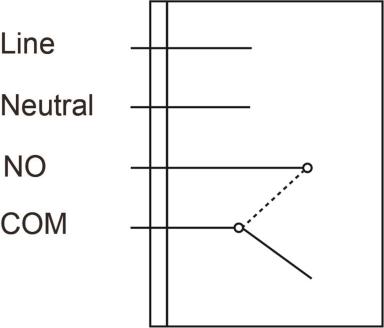 Cablee el relé según las instrucciones a continuación.
1. Apague la alimentación antes de realizar la conexión.
2. Retire la cubierta superior y retire las abrazaderas de alivio de tensión.
3. Conecte los terminales L y N de la fuente de alimentación a los terminales Line y Neutral del PRLM respectivamente a través del orificio de cableado.
4. Dependiendo del dispositivo que desee controlar mediante el canal de relé 1, seleccione el terminal NO y cablee el canal de relé 1 con el dispositivo a través del orificio de cableado para establecer una conexión Normal Abierto con el dispositivo.
5. De la misma manera que en el paso 4, conecte el canal de relé 2/3 a otros dispositivos cableados.
6. Después de completar el cableado, vuelva a colocar las abrazaderas de alivio de tensión y la cubierta superior. Encienda la alimentación para alimentar el interruptor de relé.
## **Características**
### **Agregar dispositivo (inclusión)**
1. Conecte la entrada de alimentación al interruptor de relé según la instrucción de instalación anterior y encienda el interruptor de relé.
2. Ponga la pasarela Z-Wave o el panel de control en modo de inclusión (consulte el manual de la pasarela Z-Wave o del panel de control).
3. Dentro de 1 segundo, pulse el botón de función 3 veces.
4. Consulte el manual de operación de la pasarela Z-Wave o del panel de control para completar el proceso de adición.
Si el dispositivo ya ha sido agregado (incluido) en otro gateway/panel de control Z-Wave, o si el dispositivo no puede agregarse al gateway/panel de control Z-Wave actual, intente eliminarlo primero (ver Eliminación de dispositivo).
### **Eliminar dispositivo (exclusión)**
El dispositivo debe eliminarse de la red Z-Wave existente antes de agregarse a otra.
#### Modo de exclusión
1. Ponga la pasarela Z-Wave o el panel de control en modo de exclusión (consulte el manual de la pasarela Z-Wave o del panel de control).
2. En 1 segundo, pulse el Botón de Función 3 veces y el dispositivo se eliminará de la red Z-Wave.
#### Restablecimiento de fábrica
Restablecer el dispositivo a los valores de fábrica lo devolverá a la configuración predeterminada de fábrica (es decir, no incluido en ninguna red Z-Wave). Utilice este procedimiento solo si la pasarela Z-Wave o el panel de control se pierde o no funciona.
Mantenga pulsado el Botón de Función del dispositivo durante 10 segundos para restablecerlo a fábrica.
### **Prueba de alcance**
Para comprobar si el dispositivo puede comunicarse con la pasarela Z-Wave o el panel de control:
1. Ponga la pasarela/panel en modo de prueba de alcance (Prueba de recorrido).
2. Presione el Botón de Función en el dispositivo
3. La pasarela/panel debería mostrar si el dispositivo está dentro del rango de operación (consulte el manual de operación de la pasarela/panel).
## **Montaje**
1. Después de haber terminado la prueba de alcance, y si está satisfecho de que el dispositivo puede comunicarse con la pasarela Z-Wave en la ubicación elegida, proceda al montaje.
2. Desconecte la fuente de alimentación principal.
3. Afloje el tornillo de fijación inferior y retire la cubierta superior del interruptor de relé. Utilice los orificios en la base para marcar la ubicación de montaje en la pared.
4. Perfore agujeros en la ubicación marcada e inserte tacos si es necesario, atornille la base en la ubicación de montaje.
5. Vuelva a colocar la tapa superior y apriete el tornillo de fijación inferior.

## **Operación**
### **Control del relé**
* Después de que el interruptor de relé se haya unido correctamente a una red Z-Wave, la pasarela/panel de control puede controlar de forma remota el canal de relé 1/2/3 para encender/apagar. Consulte su pasarela/panel de control Z-Wave para más detalles.
* El usuario también puede presionar manualmente el botón de conmutación 1/2/3 para cambiar ON/OFF el canal de relé 1/2/3.
### **Información Z-Wave**
**Clase de dispositivo genérica :** GENERIC\_TYPE\_SWITCH\_BINARY
**Clase de dispositivo específica :** SPECIFIC\_TYPE\_POWER\_SWITCH\_BINARY
**Tipo de rol :** Esclavo Siempre Activo (AOS)
**Claves de seguridad compatibles :** S2\_UNAUTHENTICATION
**Biblioteca :** Esclavo 232 mejorado
**Tipo de dispositivo del punto final 1 :** tipo genérico interruptor binario y tipo específico interruptor de alimentación On/Off
**Tipo de dispositivo del punto final 1 :** tipo genérico interruptor binario y tipo específico interruptor de alimentación On/Off
**Tipo de dispositivo del punto final 1 :** tipo genérico interruptor binario y tipo específico interruptor de alimentación On/Off
#### **Soporte/Control de clases de comando**
**Clases de comando anunciadas en NIF**
ZWave Plus Info CC
Transport Service CC
Manufacturer Specific CC, V2 (S2)
Device Reset Locally CC (S2)
Security\_2 CC
Powerlevel CC (S2)
Version CC, V2 (S2)
Association CC, V2 (S2)
Multi Channel Association CC, V3 (S2)
Association Group Information CC (S2)
Multil Channel CC (S2)
Supervision CC
Firmware Update Md CC, V4 (S2)
Switch Binary (S2)
**Los puntos finales 1 2 3 implementan las siguientes clases de comando**
ZWave Plus Info CC
Security\_2 CC
Association CC, V2 (S2)
Multi Channel Association CC, V3 (S2)
Association Group Information CC (S2)
Supervision CC
Switch Binary (S2)
**Mapeo de la clase de comando básico: Binary Switch CC para el punto final 1 & 2 & 3.**
#### **Grupos de Z-Wave (Clase de comandos de asociación Versión 2)**
Cablee el relé según las instrucciones a continuación.
1. Apague la alimentación antes de realizar la conexión.
2. Retire la cubierta superior y retire las abrazaderas de alivio de tensión.
3. Conecte los terminales L y N de la fuente de alimentación a los terminales Line y Neutral del PRLM respectivamente a través del orificio de cableado.
4. Dependiendo del dispositivo que desee controlar mediante el canal de relé 1, seleccione el terminal NO y cablee el canal de relé 1 con el dispositivo a través del orificio de cableado para establecer una conexión Normal Abierto con el dispositivo.
5. De la misma manera que en el paso 4, conecte el canal de relé 2/3 a otros dispositivos cableados.
6. Después de completar el cableado, vuelva a colocar las abrazaderas de alivio de tensión y la cubierta superior. Encienda la alimentación para alimentar el interruptor de relé.
## **Características**
### **Agregar dispositivo (inclusión)**
1. Conecte la entrada de alimentación al interruptor de relé según la instrucción de instalación anterior y encienda el interruptor de relé.
2. Ponga la pasarela Z-Wave o el panel de control en modo de inclusión (consulte el manual de la pasarela Z-Wave o del panel de control).
3. Dentro de 1 segundo, pulse el botón de función 3 veces.
4. Consulte el manual de operación de la pasarela Z-Wave o del panel de control para completar el proceso de adición.
Si el dispositivo ya ha sido agregado (incluido) en otro gateway/panel de control Z-Wave, o si el dispositivo no puede agregarse al gateway/panel de control Z-Wave actual, intente eliminarlo primero (ver Eliminación de dispositivo).
### **Eliminar dispositivo (exclusión)**
El dispositivo debe eliminarse de la red Z-Wave existente antes de agregarse a otra.
#### Modo de exclusión
1. Ponga la pasarela Z-Wave o el panel de control en modo de exclusión (consulte el manual de la pasarela Z-Wave o del panel de control).
2. En 1 segundo, pulse el Botón de Función 3 veces y el dispositivo se eliminará de la red Z-Wave.
#### Restablecimiento de fábrica
Restablecer el dispositivo a los valores de fábrica lo devolverá a la configuración predeterminada de fábrica (es decir, no incluido en ninguna red Z-Wave). Utilice este procedimiento solo si la pasarela Z-Wave o el panel de control se pierde o no funciona.
Mantenga pulsado el Botón de Función del dispositivo durante 10 segundos para restablecerlo a fábrica.
### **Prueba de alcance**
Para comprobar si el dispositivo puede comunicarse con la pasarela Z-Wave o el panel de control:
1. Ponga la pasarela/panel en modo de prueba de alcance (Prueba de recorrido).
2. Presione el Botón de Función en el dispositivo
3. La pasarela/panel debería mostrar si el dispositivo está dentro del rango de operación (consulte el manual de operación de la pasarela/panel).
## **Montaje**
1. Después de haber terminado la prueba de alcance, y si está satisfecho de que el dispositivo puede comunicarse con la pasarela Z-Wave en la ubicación elegida, proceda al montaje.
2. Desconecte la fuente de alimentación principal.
3. Afloje el tornillo de fijación inferior y retire la cubierta superior del interruptor de relé. Utilice los orificios en la base para marcar la ubicación de montaje en la pared.
4. Perfore agujeros en la ubicación marcada e inserte tacos si es necesario, atornille la base en la ubicación de montaje.
5. Vuelva a colocar la tapa superior y apriete el tornillo de fijación inferior.

## **Operación**
### **Control del relé**
* Después de que el interruptor de relé se haya unido correctamente a una red Z-Wave, la pasarela/panel de control puede controlar de forma remota el canal de relé 1/2/3 para encender/apagar. Consulte su pasarela/panel de control Z-Wave para más detalles.
* El usuario también puede presionar manualmente el botón de conmutación 1/2/3 para cambiar ON/OFF el canal de relé 1/2/3.
### **Información Z-Wave**
**Clase de dispositivo genérica :** GENERIC\_TYPE\_SWITCH\_BINARY
**Clase de dispositivo específica :** SPECIFIC\_TYPE\_POWER\_SWITCH\_BINARY
**Tipo de rol :** Esclavo Siempre Activo (AOS)
**Claves de seguridad compatibles :** S2\_UNAUTHENTICATION
**Biblioteca :** Esclavo 232 mejorado
**Tipo de dispositivo del punto final 1 :** tipo genérico interruptor binario y tipo específico interruptor de alimentación On/Off
**Tipo de dispositivo del punto final 1 :** tipo genérico interruptor binario y tipo específico interruptor de alimentación On/Off
**Tipo de dispositivo del punto final 1 :** tipo genérico interruptor binario y tipo específico interruptor de alimentación On/Off
#### **Soporte/Control de clases de comando**
**Clases de comando anunciadas en NIF**
ZWave Plus Info CC
Transport Service CC
Manufacturer Specific CC, V2 (S2)
Device Reset Locally CC (S2)
Security\_2 CC
Powerlevel CC (S2)
Version CC, V2 (S2)
Association CC, V2 (S2)
Multi Channel Association CC, V3 (S2)
Association Group Information CC (S2)
Multil Channel CC (S2)
Supervision CC
Firmware Update Md CC, V4 (S2)
Switch Binary (S2)
**Los puntos finales 1 2 3 implementan las siguientes clases de comando**
ZWave Plus Info CC
Security\_2 CC
Association CC, V2 (S2)
Multi Channel Association CC, V3 (S2)
Association Group Information CC (S2)
Supervision CC
Switch Binary (S2)
**Mapeo de la clase de comando básico: Binary Switch CC para el punto final 1 & 2 & 3.**
#### **Grupos de Z-Wave (Clase de comandos de asociación Versión 2)**


