> For the complete documentation index, see [llms.txt](https://vesta-guide.gitbook.io/vesta-guide/llms.txt). Markdown versions of documentation pages are available by appending `.md` to page URLs; this page is available as [Markdown](https://vesta-guide.gitbook.io/vesta-guide/spain-es/vesta-025.md).
# VESTA-025
TSP-3
## Teclado táctil
#### [Especificación de VESTA-025](https://vestasecurity.eu/en/product/vesta-025/)
## Introducción
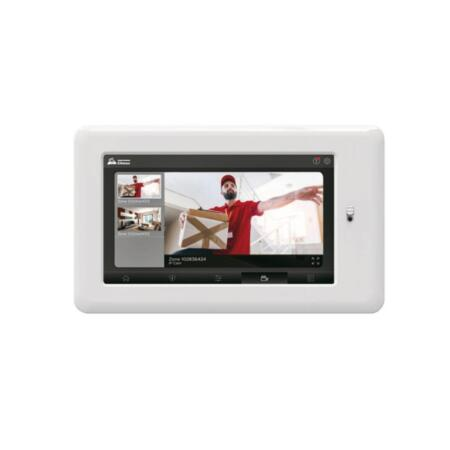
El teclado táctil proporciona un control del sistema de seguridad en las instalaciones, fácil de usar, para mayor flexibilidad y comodidad.
Cuando se conecta al panel de control del sistema a través de una red Wi‑Fi, el teclado táctil permite un acceso rápido al panel de control, lo que permite a los usuarios armar, desarmar o armar en casa fácilmente su sistema de seguridad y controlar los dispositivos del hogar.
## Resumen del sistema
## Identificación de las piezas

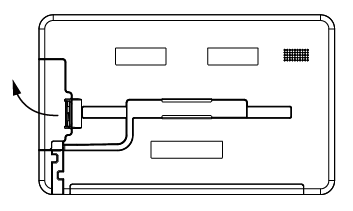
1. **Cámara -** Deslice el interruptor hacia arriba o hacia abajo para mostrar u ocultar la cámara.
2. **Botón de encendido**
3. **Puerto Micro USB**
4. **Ranura para tarjeta Micro SD**
5. **Toma para auriculares**
6. **Espacio para gestión de cables**
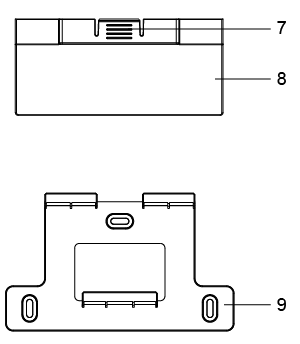
7. **Muesca**
8. **Soporte de sobremesa**
9. **Soporte de montaje en pared**
## Fuente de alimentación
El teclado táctil funciona con una batería recargable. Para cargar la batería, presione el pestillo para abrir el compartimento y conecte un adaptador de 5 V/1,5 A al puerto Micro USB del dispositivo y el otro extremo a la red eléctrica.
## Primeros pasos
### Equipo requerido
Se requiere el siguiente equipo para usar su teclado táctil:
* Un router que admita una red Wi‑Fi de 2,4 GHz. El Hub debe estar conectado a este router con acceso a Internet.
### Configuración
Para configurar su teclado táctil para acceder al Hub:
**Paso 1.** Encienda el teclado táctil.
**Paso 2.** Seleccione el idioma.
**Paso 3.** Seleccione el SSID Wi‑Fi del router al que está conectado el Hub. Introduzca la contraseña de la red Wi‑Fi si es necesario y haga clic en “OK”.
**Paso 4.** Ponga su Hub en modo de aprendizaje (consulte el manual de usuario del Hub para más detalles). Tenga en cuenta que el proceso de aprendizaje solo es necesario para la configuración inicial.
**Paso 5.** Su teclado táctil buscará automáticamente los Hub disponibles. Seleccione el Hub al que desea acceder.
{% hint style="warning" %}
Nota:
El teclado táctil es compatible con el Videoportero Climax (Vesta-109) y con cámaras IP. Se admiten hasta 6 cámaras IP y VDP. Asegúrese de actualizar el firmware del dispositivo y del panel a la versión más reciente para garantizar la compatibilidad.
Asegúrese de que su panel de control, VDP y teclado táctil estén en la misma red de área local (LAN). Además, tanto el VDP como el teclado táctil deben añadirse al mismo panel de control, o los dispositivos no serán identificados.
{% endhint %}
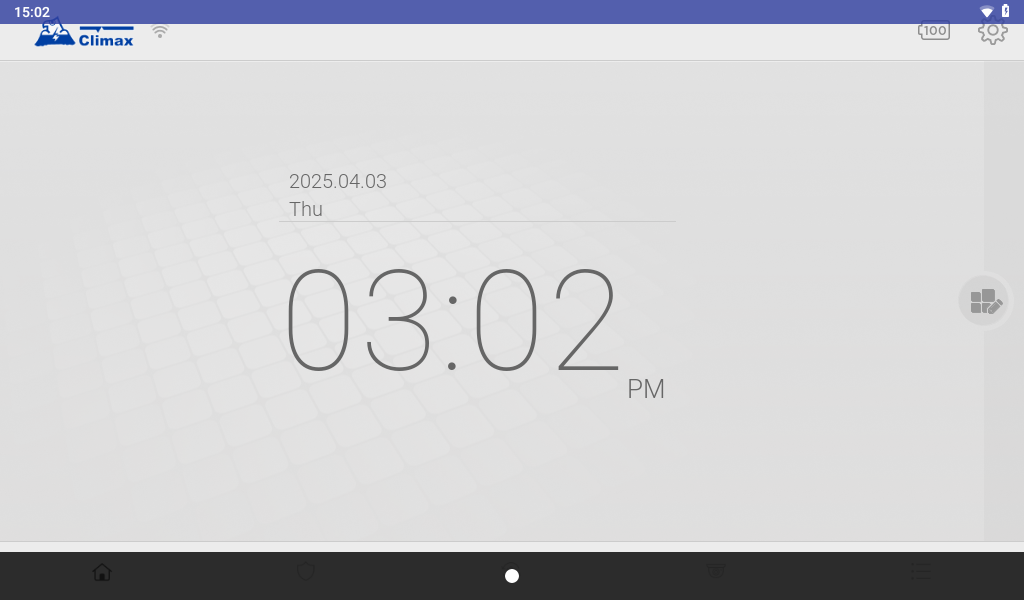
**Paso 6.** Entrará en el panel que muestra la fecha y la hora actuales. Ahora puede acceder y controlar su Hub y los dispositivos inteligentes directamente en su teclado táctil.
## Instalación del hardware
### **Instrucciones de instalación**
Hay dos opciones de montaje disponibles para instalar el teclado táctil. Los usuarios pueden elegir instalar su dispositivo en cualquier lugar de su hogar u oficina según sus necesidades. Además, también se incluye un soporte de montaje en pared para aumentar la flexibilidad de instalación y permitir a los usuarios instalar el teclado táctil en un lugar concreto.
**Instalación en sobremesa**
Se proporciona un soporte de sobremesa para que los usuarios coloquen su teclado táctil en el lugar deseado. Siga los pasos a continuación:
**Paso 1.** Fije el soporte de sobremesa en la parte trasera del teclado táctil en la dirección de las flechas, como se muestra a continuación, hasta que oiga un sonido de “clic”. Si desea retirar el soporte, simplemente presione las muescas de ambos lados y levántelo suavemente hacia arriba.
 
**Paso 2.** Coloque el teclado táctil en el lugar deseado.

**Montaje en pared**
También se incluye un soporte de montaje en pared para que los usuarios coloquen su teclado táctil en un lugar fijo cuando no esté en uso. Siga los pasos a continuación:
**Paso 1.** Use los tres orificios de montaje del soporte como plantilla para perforar los agujeros.
**Paso 2.** Inserte los tacos si lo fija en yeso o ladrillo.
**Paso 3.** Atornille el soporte a la pared con los 3 tornillos suministrados.

**Paso 4.** Fije el teclado táctil al soporte.

**Paso 5.** Sostenga el teclado táctil y empújelo suavemente hacia abajo hasta que oiga un sonido de “clic”.

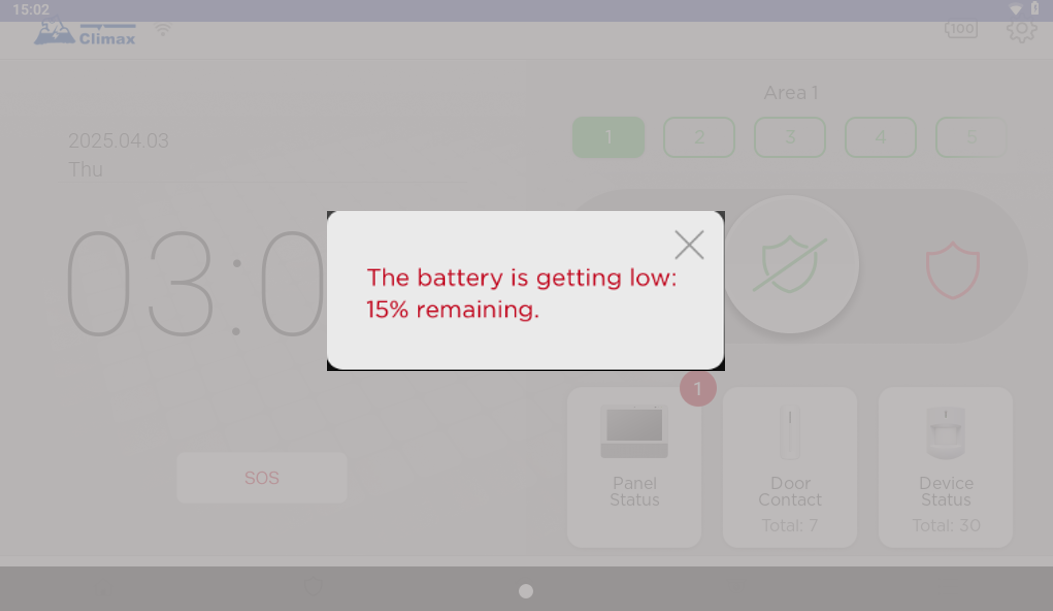
### Notificación de batería baja
Cuando la batería esté baja, se mostrará una notificación de batería baja para informarle de que debe recargarla. Consulte la fuente de alimentación para recargar el teclado táctil.
## Funcionamiento
### Inicio
* **Fecha y hora**: La página de inicio muestra la fecha y hora actuales.
* **Widget de inicio**: La lista de widgets de inicio le permite controlar o comprobar el estado actual de los sensores o dispositivos HVAC que se han vinculado al sistema.
Para configurar la lista:
**Paso 1.** Toque el icono del widget de inicio. Marque los dispositivos que va a mostrar en la lista. Aquí se pueden mostrar hasta seis dispositivos.
**Paso 2.** Al terminar de seleccionar los dispositivos, toque OK para confirmar.
**Paso 3.** Los dispositivos que seleccionó se muestran en la lista de widgets.
**Paso 4.** Toque el widget que desea comprobar. Cuando haya un fallo o una supervisión fallida, se mostrará un icono naranja de exclamación en el widget. El color del widget también se atenuará.
### Seguridad
El estado actual del sistema se muestra en la parte superior de la pantalla.
* **Modo del sistema:** El modo del sistema se indica mediante los 3 iconos de la parte superior. Se iluminará el modo actual del sistema. Cuando un usuario desarma el sistema, el teclado táctil tomará una foto y la imagen se podrá ver en la página de eventos.
### **Cambiar el modo del sistema**
* Toque el icono del modo deseado e introduzca el código PIN. Se le pedirá que introduzca uno de los códigos PIN de usuario del panel de control para confirmar la acción.
Si se introduce un código PIN incorrecto, el teclado táctil mostrará un mensaje de error y el armado se cancelará.
* Si el sistema tiene eventos de fallo existentes al armar, el teclado táctil mostrará un mensaje de fallo. Toque OK para ver la lista de fallos.
Al comprobar todos los fallos y tocar “Bypass”, los fallos se omiten y el sistema queda armado.
### **3.2.2. Panel de alarma**
Cuando hay una alarma, se mostrará el panel de alarma:
* **Área**: Se indicará que la alarma se ha producido en el área 1 y/o en el área 2. Cuando haya alarmas en ambas áreas, puede tocar el icono para ver la lista de alarmas de cada área por separado.
* **Lista de alarmas**: Los dispositivos que se han activado se mostrarán aquí.
* **Desarmar**: Toque el icono y luego introduzca el código PIN para desarmar el sistema.
Después de desarmar el sistema, puede volver a ver estos eventos a través de la lista. Toque el icono Cerrar para cerrar el panel de alarma y volver a la página de Seguridad.
### Automatización
La página de Automatización incluye Escena, Habitación, Grupo, Dispositivo de automatización y Regla.
#### **Escena**
La función Escena permite a los usuarios ver y activar las escenas predefinidas.
Los usuarios pueden añadir, editar, eliminar y ver detalles en Escena.
#### **Habitación**
La función Habitación permite a los usuarios añadir, nombrar, eliminar, ver, editar y activar las habitaciones predefinidas.
* Añadir y nombrar una habitación:
* Eliminar una habitación:
Los usuarios pueden añadir, eliminar, ver y editar dispositivos para cada habitación.
* Añadir un dispositivo en una habitación
* Eliminar un dispositivo en una habitación:
* Editar un dispositivo en una habitación:
#### **Grupo**
La función Grupo permite al usuario controlar dispositivos del mismo tipo. El usuario puede controlar más de 6 tipos de dispositivos, incluidos Interruptor, Regulador, Hue, Persiana, Radiador y Termostato. Se pueden crear hasta 10 subgrupos bajo cada tipo.
* **Interruptor**
Toque para encender o apagar el interruptor de cada grupo. Para añadir/eliminar un grupo, toque . Para ver detalles, añadir/quitar un dispositivo o cambiar el nombre de un grupo, toque .
* **Regulador**
Toque para controlar el regulador de cada grupo. Para ver detalles, controlar un grupo, añadir/quitar un dispositivo o cambiar el nombre de un grupo, toque .
En la página de control de grupo, el usuario puede cambiar el brillo de los dispositivos ajustando la barra.
* **Bombilla HUE**
Toque para controlar el tono de las bombillas de cada grupo. Para ver detalles, controlar un grupo, añadir/quitar un dispositivo o cambiar el nombre de un grupo, toque .
En la página de control de grupo, el usuario puede controlar Hue ajustando la barra o tocar Color, Blancos o Predefinido para cambiar el color de los dispositivos en un grupo preestablecido.
**Color**: Toque directamente el color para configurar el grupo con el color deseado.
**Blancos**: Toque directamente el color para configurar el grupo con la temperatura de color deseada.
**Predefinido**: Toque directamente el color para configurar el grupo con el color preestablecido específico.
* **Persiana**
Toque para controlar la persiana de cada grupo. Para ver detalles, controlar un grupo, añadir/quitar un dispositivo o cambiar el nombre de un grupo, toque .
En la página de control de grupo, el usuario puede controlar las persianas ajustando la barra.
* **Radiador**
Toque para encender o apagar el radiador de cada grupo. Para ver detalles, controlar un grupo, añadir/quitar un dispositivo o cambiar el nombre de un grupo, toque.
En la página de control de grupo, el usuario puede controlar el radiador ajustando la barra. Los puntos de ajuste del modo se muestran en la barra. Mueva la barra para aumentar o disminuir los puntos de ajuste del modo.
* **Termostato**
Toque para encender o apagar el termostato de cada grupo. Para ver detalles, controlar un grupo, añadir/quitar un dispositivo o cambiar el nombre de un grupo, toque .
En la página de control de grupo, el usuario puede comprobar la lista de dispositivos y mover 2 barras para aumentar o disminuir los puntos de ajuste del modo. Toque los botones Auto, Frío, Calor o Ausente para cambiar los modos.
#### **Dispositivo**
Los dispositivos se muestran en distintas pestañas según las siguientes categorías: **Todos, Sensores, Dispositivo de automatización, Sirena, Teclados, ...** La lista de dispositivos de la pestaña de categoría muestra todos los dispositivos disponibles según cada categoría. Toque la pestaña de categoría del dispositivo para ver los dispositivos.
#### **Regla**
La función Regla permite a los usuarios ver y activar las reglas predefinidas en determinadas condiciones. Para habilitar o deshabilitar las reglas, toque .
Los usuarios pueden añadir, editar, eliminar y ver detalles en Regla.
### Cámara
La página proporciona acceso al vídeo de transmisión en directo de VDP y cámara IP.
#### **Añadir nuevo VDP**
**Paso 1.** Toque el icono para añadir un nuevo VDP.
**Paso 2.** Seleccione el icono de VDP y toque “Siguiente”.
**Paso 3.** Siga las instrucciones para añadir un nuevo VDP en la página siguiente. Toque “Siguiente” para continuar. Toque “Restablecer” si su VDP ya se había configurado con otra red Wi‑Fi.
{% hint style="warning" %}
Nota:
Para restablecer el VDP, siga las instrucciones del VDP (VESTA-109)
{% endhint %}
#### **Añadir nueva cámara IP**
**Paso 1.** Puede tocar el icono para añadir una nueva cámara IP.
#### **Modo de supervisión**
El teclado táctil proporciona un vídeo de transmisión en directo en tiempo real de 3 minutos y en pantalla completa. Toque el dispositivo que desea comprobar y véalo completo en la pantalla.
#### **Configuración de cámara**
Para cambiar la configuración de la cámara IP, haga clic en el botón de cada dispositivo.
* **Nombre del dispositivo**: **Nombre o cambie el nombre de su dispositivo para identificarlo fácilmente. Introduzca el nombre deseado y toque Enviar.**
* **Opción de medios de alarma**: Toque el control deslizante para seleccionar las opciones de foto o vídeo
* **Duración de la grabación de vídeo**: Toque el control deslizante para seleccionar la duración de la grabación de vídeo
* **Zona horaria**: Toque el control deslizante para establecer la zona horaria.
### Eventos
La página de eventos registra todos los eventos de alarma/estado, imágenes y vídeos transmitidos por el panel de control. Puede ver la imagen o el vídeo tocando los iconos.
### Configuración
Toque el icono de engranaje en la esquina superior derecha de la pantalla para acceder al menú de configuración.
* Brillo: cambie el brillo de la pantalla tocando el control deslizante.
* Volumen: cambie el volumen del teclado táctil tocando el control deslizante.
* Detección facial: toque el control deslizante para habilitar o deshabilitar esta función. Cuando esté habilitada, su rostro deberá ser detectado para que se habilite el teclado virtual y pueda introducir el código PIN.
Cuando se pueda tocar el teclado virtual, podrá desarmar el sistema siguiendo los pasos indicados arriba. Consulte Cambiar el modo del sistema.
* Mostrar pantalla de inicio: habilite esta función para mostrar la pantalla de inicio cuando el teclado táctil haya estado inactivo durante 1 minuto/3 minutos, o seleccione Nunca para deshabilitar esta función.
* Protector de pantalla: habilite esta función después de que el teclado táctil haya estado inactivo durante 1 minuto/5 minutos, o seleccione Nunca para deshabilitar esta función. El teclado táctil mostrará las imágenes almacenadas en la tarjeta SD.
* Formato de fecha y hora: cambie el formato de fecha y hora.
* Desvincular: esta función le permite borrar la información de Wi‑Fi del teclado táctil y del panel de control al que está conectado.
* Configuración de tableta: esta función está reservada actualmente.
* Idioma: cambie la configuración de idioma.
* Acerca de: aquí se mostrará la información sobre la versión de la aplicación / versión ROM.
### Actualización de firmware OTA
Cuando se publica una nueva versión de firmware, los usuarios pueden actualizarla mediante OTA de forma automática o manual.
* **Actualización automática de firmware OTA** *(Habilitado por el backend del servidor Home Portal)*
**Paso 1.** Cuando se publique una nueva versión de firmware desde el backend del servidor Home Portal, se informará al usuario para instalarla. Toque **INSTALAR** o **NO AHORA** para actualizar el firmware más tarde.
**Paso 2.** Si el dispositivo está configurado para no instalar aplicaciones desconocidas por motivos de seguridad, toque **CONFIGURACIÓN** para cambiar la configuración para permitir que el dispositivo instale aplicaciones desconocidas.
**Paso 3.** Cuando se permita la solicitud de instalación de aplicaciones desconocidas, toque **INSTALAR** para actualizar el firmware.
**Paso 4.** Toque **ABRIR** cuando la instalación se haya completado.
**Paso 5.** Toque el icono de engranaje en la esquina superior derecha de la pantalla para acceder al menú de configuración.
**Paso 6.** Toque **Acerca de** en el menú de Configuración.
**Paso 7.** El usuario puede confirmar si el firmware se ha actualizado a la versión más reciente cuando se muestra una marca de verificación VERDE en la **versión de la aplicación** columna.
* **Actualización manual de firmware OTA**
**Paso 1.** Toque el icono de engranaje en la esquina superior derecha de la pantalla para acceder al menú de configuración.
**Paso 2.** Toque **Acerca de** en el menú de Configuración, TSP comprobará si la versión del firmware es la más reciente o no.
**Paso 3.** Si la versión no es la más reciente, TSP le pedirá que actualice el firmware. Toque **INSTALAR** para la actualización. Si desea instalarlo más tarde, toque **NO AHORA**.
**Paso 4.** Toque **INSTALAR** para actualizar el firmware.
**Paso 5.** Toque el icono de engranaje en la esquina superior derecha de la pantalla para acceder al menú de configuración.
**Paso 6.** Toque **Acerca de** en el menú de Configuración.
**Paso 7.** El usuario puede confirmar si el firmware se ha actualizado a la versión más reciente cuando se muestra una marca de verificación VERDE en la **versión de la aplicación** columna.
## Solución de problemas
### Mensaje de “fallo de audio bidireccional” entre TSP y VDP
#### Descripción
En algunos casos, al intentar establecer la comunicación de audio entre el teclado táctil TSP y el videoportero VDP, puede aparecer el siguiente mensaje:
“fallo de audio bidireccional”
Este problema suele estar relacionado con restricciones o reglas de bloqueo en la red Wi‑Fi/local donde están conectados los dispositivos, afectando especialmente al protocolo SIP utilizado para la comunicación de audio.
***
#### Cómo funciona la conexión TSP ↔ VDP
El TSP admite la comunicación con el VDP de dos maneras diferentes:
* **modo Intranet / red local (predeterminado)**
* **modo Internet / nube**
De forma predeterminada, ambos dispositivos se comunican a través de la red local. Si la red tiene limitaciones, aislamiento de dispositivos, restricciones de firewall o bloqueo del tráfico SIP, la comunicación de audio puede fallar.
***
#### Solución recomendada
Cambie el modo de conexión del VDP de **Intranet** a **Internet (nube)**.
#### Pasos
1. Desde el TSP, abra la **sección de Cámaras** .
2. Localice el VDP configurado.
3. Pulse el **menú de 3 puntos** en el VDP.
4. Cambie el modo de conexión:
* De: **Intranet**
* A: **Internet (nube)**
***
#### Recomendaciones adicionales
* Asegúrese de que tanto el **TSP** como el **VDP** están actualizados a la versión más reciente del firmware.
* Confirme que ambos dispositivos tienen acceso estable a Internet.
* Si el problema persiste, compruebe posibles restricciones de red como:
* bloqueo SIP
* Aislamiento AP
* redes Wi‑Fi de invitados
* cortafuegos internos
* VLAN separadas
***
#### Resultado esperado
Una vez configurado en **Internet (nube)** modo, la comunicación de audio bidireccional debería funcionar correctamente incluso en redes donde el tráfico SIP local está restringido o filtrado.
---
# Agent Instructions
This documentation is published with GitBook. GitBook is the documentation platform designed so that both humans and AI agents can read, navigate, and reason over technical content effectively. Learn more at gitbook.com.
## Querying This Documentation
If you need additional information that is not directly available in this page, you can query the documentation by asking a question.
Perform an HTTP GET request on the following URL with the `ask` and `goal` query parameters:
```
GET https://vesta-guide.gitbook.io/vesta-guide/spain-es/vesta-025.md?ask=&goal=
```
`ask` is the immediate question: it should be specific, self-contained, and written in natural language.
`goal` is what the user is ultimately trying to achieve, the reason they need the answer. Sharing it helps GitBook give you a better, more relevant answer. A goal is most helpful when it describes the outcome the user wants rather than restating the question. For example, with `ask=how do I create an API token`, a goal like `automate deployments from our CI pipeline` lets GitBook tailor the answer to that use case.
The response will contain a direct answer to the question and relevant excerpts and sources from the documentation.
Use this mechanism when the answer is not explicitly present in the current page, you need clarification or additional context, or you want to retrieve related documentation sections.