> For the complete documentation index, see [llms.txt](https://vesta-guide.gitbook.io/vesta-guide/llms.txt). Markdown versions of documentation pages are available by appending `.md` to page URLs; this page is available as [Markdown](https://vesta-guide.gitbook.io/vesta-guide/spain-es/vesta-448.md).
# VESTA-448
**KPT-35N-BUS**
## **TECLADO CABLEADO BUS**
KPT-35N-BUS es un teclado cableado con un llavero NFC diseñado para ofrecer control de acceso rápido al panel de control del sistema mediante código PIN o etiquetas NFC. El teclado puede enviar señales cableadas y recibir señales del Panel de Control dentro de la distancia de cable, dependiendo del calibre del cable y del consumo total de energía de todos los dispositivos cableados. La pantalla LCD mostrará la información que el panel de control del sistema devuelva.
El teclado cableado puede montarse sobre una superficie plana o en la pared con tornillos, o colocarse sobre el escritorio con el soporte incluido. También dispone de un interruptor de protección contra manipulación que se activará ante cualquier intento no autorizado de abrir la cubierta trasera.
## Identificación de piezas
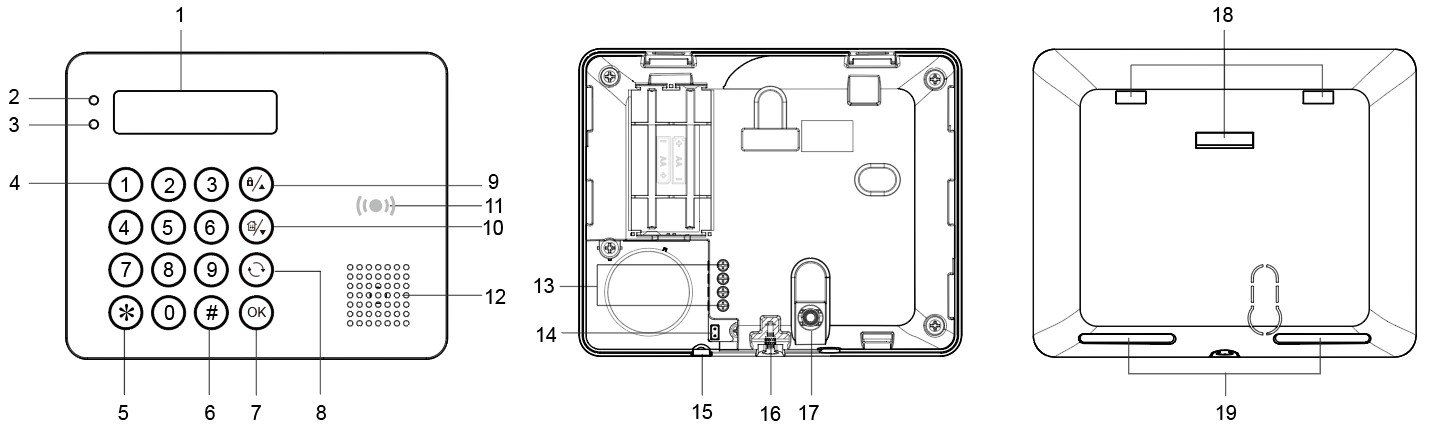
1. **Pantalla LCD retroiluminada**
2. **LED verde**
* El LED verde está apagado en modo de espera.
* El LED verde se encenderá cuando se presione cualquier tecla.
3. **LED amarillo**
* El LED amarillo parpadeará una vez cada 3 segundos cuando se detecte cualquier situación de falla, y se apagará cuando todas las condiciones de falla se restablezcan. El comportamiento del LED está controlado por el Panel de Control.
4. **Teclas numéricas retroiluminadas**
5. **Tecla Estrella retroiluminada (*****)**
6. **Tecla Numeral retroiluminada (**#**)**
7. **Tecla OK retroiluminada**
* Para confirmar los datos introducidos o confirmar la selección
8. **Tecla Restaurar retroiluminada (**) **Tecla**
* Esta tecla se utiliza para borrar un dígito, cancelar la selección, abortar la pantalla actual y volver a la pantalla anterior, etc.
9. **Brazo retroiluminado/** **Tecla**
* Use esta tecla para mover el cursor y desplazar la pantalla hacia arriba.
* La tecla también se utiliza para entrar en el modo “Armado Ausente”.
10. **Brazo Hogar retroiluminado/**  **Tecla**
* Use esta tecla para mover el cursor y desplazar la pantalla hacia abajo.
* La tecla también se utiliza para entrar en el modo “Armado en Casa”.
11. **Zona del sensor NFC retroiluminada**
12. **Zumbador**
13. **Terminal BUS**
* Conecte por cable los cuatro terminales (V, G, A, B) al terminal BUS del Panel de Control. Se pueden conectar hasta cuatro KPT-35N-BUS en serie. Para detalles del cableado del teclado, consulte ***Cableado del teclado*** sección en la página siguiente.
14. **Interruptor jumper de resistencia terminal**
* En cada red BUS, active los jumpers de resistencia terminal en ambos extremos (los dos nodos más lejanos) para prevenir la reflexión de la señal y asegurar una comunicación estable.
* Si el teclado es uno de los extremos, ajuste su interruptor jumper de resistencia terminal a ON.
**Jumper Encendido Jumper Apagado**
Si el jumper está ENCEDIDO, la capacidad de comunicación se mejora.
Si el jumper está APAGADO (el enlace jumper está retirado o “aparcado” en un pin), la capacidad de comunicación está en nivel normal.
15. **Agujero para gestión de cables**
* El orificio pre-perforado se utiliza para mejorar la flexibilidad en la gestión del cableado.
16. **Tornillo de fijación inferior x 1**
17. **Interruptor de manipulación (tamper)**
18. **Orificios del soporte x 3**
19. **Área desprendible para cableado**
20. **Etiqueta NFC**
21. **Soporte para despliegue en escritorio** (elemento opcional, se vende por separado)
## Características
### Entrada de alimentación
Cuando KPT-35N-BUS está cableado al Panel de Control, el Panel de Control puede suministrar una alimentación de 13.5V (típica) al KPT-35N-BUS.
### Función de ahorro de energía
* Cuando está inactivo, el teclado cableado está en **espera** modo y no consume energía. Se activa cuando se presiona cualquier tecla.
* Después de acceder al Menú de Usuario, si ni la **tecla Arm** ni la **tecla Home Arm** se presionan, el teclado cableado volverá a **espera** modo automáticamente.
* Si no se presiona ninguna tecla después de que aparezca el mensaje “Enter PIN Code” en la pantalla LCD, el teclado cableado volverá a **espera** modo.
* Al completar la entrada de un comando, el teclado cableado volverá a **espera** modo.
### Protección contra manipulación
* El teclado cableado está protegido contra intentos no autorizados de abrir la cubierta trasera mediante un interruptor de manipulación. Cuando se abre la cubierta trasera, el interruptor de manipulación se activará y el teclado cableado transmitirá una señal de manipulación abierta al panel de control del sistema.
* Después de volver a colocar la cubierta trasera, el teclado cableado transmitirá una señal de restauración de manipulación al Panel de Control.
* Cuando el teclado cableado está correctamente montado con la cubierta trasera atornillada a la pared, retirar el teclado con fuerza hará que la cubierta trasera se desprenda de la sección acanalada alrededor de la ubicación del tornillo y activará el interruptor de manipulación.
### Señal de supervisión
* El teclado cableado transmitirá automáticamente señales de supervisión al Panel de Control a intervalos de 75 segundos.
* Si el Panel de Control no ha recibido la señal del teclado cableado durante un período preestablecido, el Panel de Control considerará el teclado cableado fuera de servicio y reaccionará de acuerdo con la configuración del panel.
### Precaución
* El cableado del teclado cableado debe ser realizado únicamente por técnicos certificados con conocimientos y formación adecuados en equipos eléctricos.
* Antes de la instalación o cualquier trabajo de mantenimiento, asegúrese de que la alimentación haya sido desconectada.
### Cableado del teclado
* Antes de conectar el teclado al bus del sistema, apague la alimentación.
* Para conectar KPT-35N-BUS al Panel de Control, abra la cubierta frontal usando un destornillador Phillips para aflojar el tornillo de fijación de la cubierta.
* Afloje el terminal “V” del KPT-35N-BUS y el terminal “VDD” del Panel de Control. Conecte el terminal “V” al terminal “VDD” y apriete ambos tornillos de los terminales.
* Afloje el terminal “G” del KPT-35N-BUS y el terminal “GND” del Panel de Control. Conecte el terminal “G” al terminal “GND” y apriete ambos tornillos de los terminales.
* Afloje el terminal “A” del KPT-35N-BUS y el terminal “485A” del Panel de Control. Conecte el terminal “A” al terminal “485A” y apriete ambos tornillos de los terminales.
* Afloje el terminal “B” del KPT-35N-BUS y el terminal “485B” del Panel de Control. Conecte el terminal “B” al terminal “485B” y apriete ambos tornillos de los terminales.
* Encienda el Panel de Control y espere a que “KPT-35N-BUS” se muestre en la pantalla LCD del teclado cableado.
* El terminal del teclado puede cablearse al Panel de Control. Se pueden conectar hasta cuatro KPT-35N-BUS en serie. La longitud máxima del cable depende del calibre del cable y del consumo total de energía de todos los dispositivos cableados, por ejemplo: un máximo de 3000 ft con cable 22-AWG para un KPT-35N-BUS; un máximo de 1500 ft con cable 22-AWG para 2 KPT-35N-BUS; o un máximo de 1000 ft con cable 22-AWG para 3 KPT-35N-BUS.
* En la imagen abajo, KPT-35N-BUS-**A** y KPT-35N-BUS-**B** están cableados correctamente en serie, ya que la distancia total de cable de los dos teclados desde el Panel de Control está dentro de 1500 ft. Para KPT-35N-BUS-**C** en la imagen abajo, está **NO** cableado correctamente, ya que está a más de 1000 ft del Panel de Control.
* Para una comunicación óptima en la red BUS, active los Jumpers de Resistencia Terminal solo en ambos extremos (los dos nodos más lejanos) para prevenir la reflexión de señal y mejorar la estabilidad de la comunicación. No active los jumpers en ningún dispositivo BUS intermedio: solo los dos extremos deben tenerlos activados.
* En el ejemplo a continuación, el Panel de Control y el KPT-35N-BUS-**B** son los dos extremos más lejanos. Active el interruptor J53 en el Panel de Control y el jumper de resistencia terminal en el KPT-35N-BUS-**B**.
### Aprendizaje
Siga los pasos a continuación para aprender el teclado en el Panel Híbrido.
**Paso 1.** Después de conectar el teclado al Panel Híbrido, encienda el Panel y el teclado también se encenderá.
**Paso 2.** En la LCD del teclado, elija un área localizada y una zona libre para agregar al Panel.
**Paso 3.** Introduzca el código PIN de usuario del área localizada**.**
**Paso 4.** Introduzca el Código de Instalador. (Valor de fábrica: **7982**)
**Paso 5.** El teclado se añade al área localizada y a la zona que usted eligió.
### Gestión de códigos PIN de usuario
Para configurar el KPT-35N-BUS para el cambio de modo multi-área con el sistema, por favor vaya a la **Página PIN (NUEVO)** del Panel para gestionar los códigos PIN de los usuarios. Esta página le permite configurar y gestionar códigos PIN en múltiples áreas.
Un código PIN de usuario debe ser único, incluso entre áreas. Por lo tanto, cuando un código PIN se asigna a múltiples áreas, el sistema añadirá automáticamente el número de área como los primeros 2 dígitos. Por favor gestione los códigos PIN de usuario en la **Página PIN (NUEVO)** página, y el sistema actualizará la **Página PIN** correspondientemente.
Por ejemplo, si asigna **1234** tanto al Área 1 como al Área 2 en la **Página PIN (NUEVO)** página, el sistema actualizará el PIN a **01****1234** para el Área 1 y **02****1234** para el Área 2 en la **Página PIN** página.
Un código PIN asignado a múltiples áreas debe limitarse a 4 dígitos en la **Página PIN (NUEVO)** página, ya que el sistema añadirá automáticamente el número de área como los dos primeros dígitos en **PIN (Código)** página.
Por otro lado, un código PIN para un área única puede ser configurado hasta 6 dígitos.
### Procedimientos para añadir etiqueta/borrar etiqueta
El teclado puede transmitir etiquetas NFC (Comunicación de Campo Cercano) al Panel de Control. Puede asignar un código PIN y un nombre de usuario a cada etiqueta NFC a través de la página web del Panel. Estas etiquetas pueden luego usarse para controlar el modo del sistema de alarma a través del teclado. El número de etiquetas NFC y códigos PIN también se gestiona en la página web del Panel de Control.
**Dado que cada etiqueta solo puede asignarse a un ID de usuario único para un área específica, no admite cambios de modo entre múltiples áreas.**
***A. Añadir etiqueta:***
Al añadir una nueva etiqueta, el teclado debe estar en modo de operación normal.
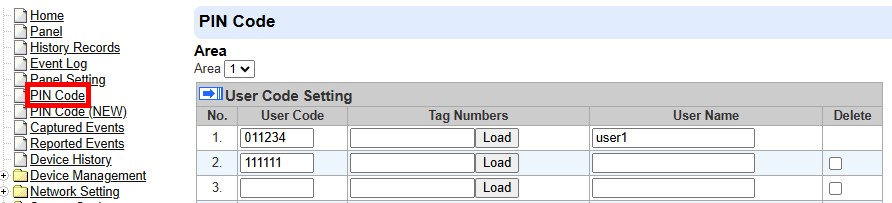
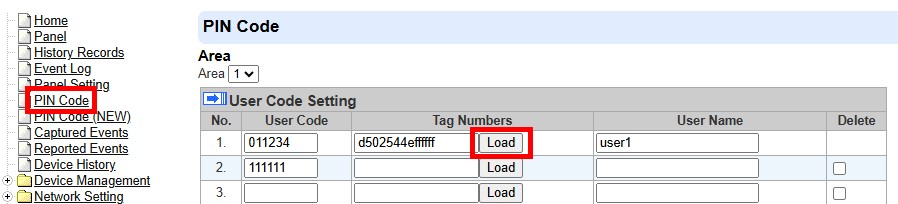
Paso 1. Después de configurar los códigos PIN de usuario en la **PÁGINA PIN (NUEVO)** , vaya a la **Página PIN** página para gestionar las etiquetas NFC.
Paso 2. Una vez que KPT-35N-BUS se haya aprendido correctamente en el Panel, pulse la tecla OK en el teclado. Luego, coloque una etiqueta nueva en la zona del sensor de etiquetas del teclado. Se mostrará “Incorrect PIN Code” para indicar que esta etiqueta es nueva (aún no añadida al sistema).
Paso 3. Haga clic en el **botón Cargar** en la página de PIN Code como abajo. El número de etiqueta correspondiente será cargado. Puede introducir un nombre de usuario y luego hacer clic en **Enviar** para guardar la etiqueta.
Paso 4. La etiqueta ha sido añadida. Puede usar la etiqueta para armar/armado en casa/desarmar el sistema.
***B. Borrar etiqueta:***
Paso 1. Vaya a la **Página PIN** página en la página web del Panel de Control.
Paso 2. Elimine manualmente el número de etiqueta y haga clic en **Enviar**.
Paso 3. La etiqueta se borra.
### Verificación del estado del sistema
* El teclado cableado permite al usuario comprobar el estado de cada área. Cuando el Panel está en modo de espera, pulse la tecla OK y el estado actual de cada área se mostrará en la pantalla LCD.
* Hay tres estados diferentes: **A** = Armado Ausente / **H** = Armado en Casa / **D** = Sistema Desarmado.
* Se mostrará un signo de interrogación “**?**” si no se puede identificar el estado del área.
* Ejemplo:
### Cambio de modo del sistema
El usuario puede cambiar el modo del sistema para un solo área usando un código PIN único para el área o una etiqueta NFC en el teclado. Para cambiar el modo del sistema en múltiples áreas, el usuario puede usar un código PIN compartido asignado a esas áreas.
**Cambio de modo de un solo área:**
1. Pulse la tecla “*” y luego introduzca el PIN específico del área (4-6 dígitos) o aplique una etiqueta NFC.
2. Pulse la **tecla Arm/Home Arm/OK** para entrar en **Modo Armado Ausente/Armado en Casa/Sistema Desarmado** para el área.
**Cambio de modo de múltiples áreas:**
Hay 2 formas de cambiar el modo de múltiples áreas con un código de usuario compartido.
#### Método 1
1. Introduzca **00** seguido de un Código de Usuario de 4 dígitos que esté compartido entre múltiples áreas. (El código de usuario compartido no incluye el número de área).
2. Pulse la **tecla Arm/Home Arm/OK** para entrar en **Modo Armado Ausente/Armado en Casa/Sistema Desarmado** modo para todas las áreas a las que se aplica el código de usuario.
#### Método 2
1. Introduzca un Código de Usuario de 4 dígitos que esté compartido entre múltiples áreas y luego pulse el **botón OK** . (El código de usuario compartido no incluye el número de área.)
2. Elija el modo deseado pulsando la **tecla Arm/Home Arm/OK** tecla.
3. Use las teclas y  para desplazar la pantalla.
Use la tecla “*” para seleccionar el área(s) y luego pulse la **botón OK** tecla para confirmar su selección.
4. Las áreas seleccionadas cambiarán al modo deseado en consecuencia.
* **Función de Armado Rápido:** Los usuarios pueden entrar en el Menú de Configuración para activar la Función de Armado Rápido (Elija **Ajustes > Armado Rápido > Activar**, y luego pulse OK), lo que permitirá a los usuarios cambiar el modo pulsando la tecla Arm o la tecla Home Arm sin introducir el código PIN. Para desarmar el sistema, los usuarios todavía deben introducir el código PIN.
* Después de entrar en el **Menú de Usuario** cuando el sistema está desarmado, los usuarios pueden seleccionar **Armado Ausente** o **tecla Home Arm**, y pulsar OK para cambiar el modo del sistema.
### Resultado del cambio de modo
* **Armado Ausente:** Cuando el sistema cambia a modo “Armado Ausente”, se mostrará en la pantalla LCD “Área Nº Armado Ausente” junto con un pitido largo que indica operación exitosa.
* **Armado en Casa:** Cuando el sistema cambia a modo “Armado en Casa”, se mostrará en la pantalla LCD “Área Nº Armado en Casa” junto con 3 pitidos que indican operación exitosa.
* **Sistema Desarmado:** Cuando el sistema cambia a modo “Sistema Desarmado”, se mostrará en la pantalla LCD “Área Nº Sistema Desarmado” junto con 2 pitidos que indican operación exitosa.
* Cuando el modo del sistema se cambia a modo desarmado, la LCD mostrará “Área Nº Memoria de Alarma” y el LED amarillo parpadeará una vez cada 3 segundos con 5 pitidos si hubo alarma(s) activada(s) antes. Los usuarios pueden entrar manualmente en el Menú de Usuario para ver la memoria de alarmas (por favor consulte la sección Menú de Usuario abajo para detalles).
* **Retardo de salida/entrada:** Cuando el temporizador de retardo de Entrada/Salida está habilitado en el Panel de Control, y la función de Pitido de Entrada/Salida está habilitada en el teclado cableado, el teclado cableado contará regresivamente con el sistema cuando comience el temporizador de retardo de Entrada/Salida. "Contando regresivamente Área Nº” se mostrará en la pantalla LCD durante 10 segundos. El LED verde también se encenderá durante 10 segundos junto con 1 pitido cada segundo. Después de 10 segundos, la pantalla LCD y el LED verde se apagarán, pero los pitidos de advertencia continuarán con la cuenta regresiva del sistema.
* **Error de operación:** Se mostrará “Error de operación” en la pantalla LCD junto con 2 pitidos indicando operación no exitosa; por ejemplo, cuando usted envía la solicitud de cambio de modo desde **Armado Ausente** a **tecla Home Arm** modo.
* **Pantalla de falla:** Cuando el sistema se arme con falla, se mostrará “Pantalla de falla” en la pantalla LCD junto con 3 pitidos indicando falla de armado. Para ver los eventos de falla, seleccione “Pantalla de falla” y pulse OK para confirmar la selección.
* **Código PIN incorrecto:** Cuando se envía una contraseña incorrecta, se mostrará “Incorrect PIN Code” en la pantalla LCD junto con 4 pitidos indicando contraseña errónea introducida.
{% hint style="warning" %}
Nota:
* Después de enviar la solicitud de cambio de modo, si no se recibe señal del Panel de Control, el teclado volverá al modo de espera.
* Si hay 5 intentos de Código PIN incorrecto dentro de 10 minutos, el teclado cableado se bloqueará automáticamente durante 5 minutos. Durante este periodo, cualquier operación será inválida. Cuando expire el tiempo de bloqueo, el teclado cableado emitirá 1 pitido largo.
{% endhint %}
### Menú de Usuario
* Cuando el sistema del área donde se encuentra KPT-35N-BUS ya está en **modo Desarmado,** pulse cualquier tecla para activar el teclado y luego mantenga pulsado “*” durante 2 segundos para acceder al Menú de Usuario.
* El teclado se comunicará con el sistema para recuperar información antes de entrar en el Menú de Usuario. Las siguientes opciones se mostrarán en la pantalla LCD para selección.
* Use las teclas y utilice las teclas para seleccionar y pulse la **botón OK** tecla para confirmar su selección. Si permanece inactivo durante 20 segundos, el teclado saldrá automáticamente del Menú de Usuario.
* **Armado Ausente:** Seleccione “Armado Ausente” y pulse la tecla OK para cambiar el modo del sistema a “Armado Ausente”.
* **Armado en Casa:** Seleccione “Armado en Casa” y pulse la tecla OK para cambiar el modo del sistema a “Armado en Casa”.
* **Memoria de alarmas:** Esta opción estará disponible después de que se active una alarma. Entrar en el Menú de Usuario dirigirá automáticamente a la opción Memoria de Alarmas. Pulse **botón OK** para confirmar la selección y luego use las teclas y para ver la memoria de alarmas.
* **Pantalla de falla:** Esta opción estará disponible cuando exista un evento de falla en el sistema. Para ver los eventos de falla, seleccione “Pantalla de falla” y pulse OK para confirmar la selección. Use las teclas y para ver los eventos de falla y pulse la tecla para regresar al Menú de Usuario.
{% hint style="warning" %}
Nota:
* El LED amarillo parpadeará una vez cada 3 segundos cuando se detecte cualquier situación de falla y se apagará cuando todas las situaciones de falla se hayan despejado.
* Si intenta armar el sistema cuando existe un evento de falla, el armado será prohibido y la pantalla LCD saltará a Pantalla de falla. Si desea forzar el armado del sistema, realice la acción de armado nuevamente dentro de 30 segundos. El sistema ignorará el evento de falla e ingresará al modo de armado seleccionado.
{% endhint %}
* **Registro**: Seleccione “Registro” y pulse OK para ver el registro del sistema. Use las teclas y para ver los eventos y pulse la tecla para regresar al Menú de Usuario.
* **Excluir:** Esta función está disponible para dispositivos en la misma área que el teclado. "Ingrese Código M." aparecerá en la pantalla LCD (Código M. por defecto: **1111**). Una vez excluido, el panel ignorará todas las señales de los dispositivos seleccionados y no responderá cuando se activen.
* **Ajustes:** Introduzca el código I. por defecto “**7982**” para entrar en el menú de ajustes. Use las teclas y para seleccionar las opciones de ajuste y pulse la tecla para regresar al Menú de Usuario.
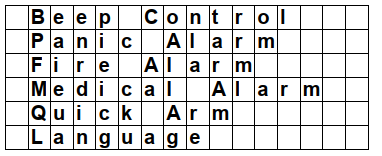
* **Control de pitidos:** Esta función le permite configurar las funciones de pitido del teclado. **Pitido de Entrada/Salida**, **Pitido de alarma,** y **Timbre de puerta** están deshabilitados por defecto. Puede habilitarlos eligiendo “Activar” y pulsando “OK” para confirmar el ajuste.
* **Funciones de alarma de doble tecla:** Las funciones de doble tecla están deshabilitadas por defecto. Para habilitar cada una de las funciones, puede elegir “Activar” y luego pulsar “OK”.
Alarma de pánico: Pulse “1 + 3” para activar una Alarma de Pánico.
Alarma de incendio: Pulse “4 + 6” para activar una Alarma de Incendio.
Alarma médica: Pulse “7 + 9” para activar una Alarma Médica.
Cuando se active una alarma, se mostrará “¡Alarma! ¡Alarma!” en la pantalla LCD.
* **Armado rápido:** La función de Armado Rápido puede activarse eligiendo “Activar” y pulsando “OK”. Esto permitirá a los usuarios cambiar el modo pulsando la tecla Arm o la tecla Home Arm sin introducir el código PIN.
* **Idioma:** Seleccione “Idioma” y pulse OK para entrar en el menú de idiomas. Use las teclas y para seleccionar el idioma de la pantalla y pulse la tecla para regresar al Menú de Usuario.
### Condiciones de falla
*Cuando el teclado cableado está en **MODO DE OPERACIÓN NORMAL,***
* Si el Panel de Control está en modo Armado Ausente, NO PUEDE activar el modo Armado en Casa desde el teclado cableado. Si lo intenta, el teclado emitirá 2 pitidos indicando que el Panel de Control está en modo Armado Ausente.
* Cuando se detecte cualquier situación de falla, el LED amarillo parpadeará una vez cada 3 segundos. El comportamiento del LED amarillo lo decide el Panel de Control.
* Si hay 5 intentos de Código PIN incorrecto dentro de 10 minutos, el teclado cableado se bloqueará automáticamente durante 5 minutos. Durante este periodo, cualquier operación será inválida. Cuando expire el tiempo de bloqueo, el teclado cableado emitirá 1 pitido largo.
### Identificación
La función “**Identificar**” se usa para localizar un dispositivo cableado específico en todo el sistema cableado. Esta función es útil para distinguir qué dispositivo es cuál, especialmente en una instalación grande donde se incluyen numerosos dispositivos cableados.
Para localizar KPT-35N-BUS en el sistema cableado:
**Paso 1.** En la página web del Panel, haga clic en “Identificar” en la lista de dispositivos después de la entrada de la columna del dispositivo del Teclado.
**Paso 2.** Si KPT-35N-BUS recibe la señal del Panel, la página web mostrará un mensaje de éxito y la retroiluminación blanca del teclado cableado parpadeará 10 veces para indicar su ubicación al usuario.
{% hint style="warning" %}
Nota:
* Si se muestra un mensaje de tiempo de espera en la página web, significa que el teclado cableado no recibe la señal del Panel.
* Por favor verifique si KPT-35N-BUS está correctamente conectado al Panel dentro de la distancia de cableado adecuada
{% endhint %}
### Montaje del teclado cableado
**Para montar el teclado:**
1. Retire la cubierta frontal desenroscando el tornillo de fijación inferior.
2. Usando los 4 orificios de montaje de la cubierta trasera como plantilla, marque las posiciones en el lugar más apropiado.
3. Inserte los tacos para pared.
4. Atornille la cubierta trasera a la pared.
5. Vuelva a colocar la cubierta frontal en la cubierta trasera alineando primero los bordes superiores de las cubiertas frontal y trasera, luego alinee los bordes inferiores.
6. Apriete el tornillo de fijación inferior. La instalación ha finalizado.


 **Tecla**
* Use esta tecla para mover el cursor y desplazar la pantalla hacia arriba.
* La tecla también se utiliza para entrar en el modo “Armado Ausente”.
10. **Brazo Hogar retroiluminado/**  **Tecla**
* Use esta tecla para mover el cursor y desplazar la pantalla hacia abajo.
* La tecla también se utiliza para entrar en el modo “Armado en Casa”.
11. **Zona del sensor NFC retroiluminada**
12. **Zumbador**
13. **Terminal BUS**
* Conecte por cable los cuatro terminales (V, G, A, B) al terminal BUS del Panel de Control. Se pueden conectar hasta cuatro KPT-35N-BUS en serie. Para detalles del cableado del teclado, consulte ***Cableado del teclado*** sección en la página siguiente.
14. **Interruptor jumper de resistencia terminal**
* En cada red BUS, active los jumpers de resistencia terminal en ambos extremos (los dos nodos más lejanos) para prevenir la reflexión de la señal y asegurar una comunicación estable.
* Si el teclado es uno de los extremos, ajuste su interruptor jumper de resistencia terminal a ON.
**Jumper Encendido Jumper Apagado**
Si el jumper está ENCEDIDO, la capacidad de comunicación se mejora.
Si el jumper está APAGADO (el enlace jumper está retirado o “aparcado” en un pin), la capacidad de comunicación está en nivel normal.
15. **Agujero para gestión de cables**
* El orificio pre-perforado se utiliza para mejorar la flexibilidad en la gestión del cableado.
16. **Tornillo de fijación inferior x 1**
17. **Interruptor de manipulación (tamper)**
18. **Orificios del soporte x 3**
19. **Área desprendible para cableado**
20. **Etiqueta NFC**
21. **Soporte para despliegue en escritorio** (elemento opcional, se vende por separado)
## Características
### Entrada de alimentación
Cuando KPT-35N-BUS está cableado al Panel de Control, el Panel de Control puede suministrar una alimentación de 13.5V (típica) al KPT-35N-BUS.
### Función de ahorro de energía
* Cuando está inactivo, el teclado cableado está en **espera** modo y no consume energía. Se activa cuando se presiona cualquier tecla.
* Después de acceder al Menú de Usuario, si ni la **tecla Arm** ni la **tecla Home Arm** se presionan, el teclado cableado volverá a **espera** modo automáticamente.
* Si no se presiona ninguna tecla después de que aparezca el mensaje “Enter PIN Code” en la pantalla LCD, el teclado cableado volverá a **espera** modo.
* Al completar la entrada de un comando, el teclado cableado volverá a **espera** modo.
### Protección contra manipulación
* El teclado cableado está protegido contra intentos no autorizados de abrir la cubierta trasera mediante un interruptor de manipulación. Cuando se abre la cubierta trasera, el interruptor de manipulación se activará y el teclado cableado transmitirá una señal de manipulación abierta al panel de control del sistema.
* Después de volver a colocar la cubierta trasera, el teclado cableado transmitirá una señal de restauración de manipulación al Panel de Control.
* Cuando el teclado cableado está correctamente montado con la cubierta trasera atornillada a la pared, retirar el teclado con fuerza hará que la cubierta trasera se desprenda de la sección acanalada alrededor de la ubicación del tornillo y activará el interruptor de manipulación.
### Señal de supervisión
* El teclado cableado transmitirá automáticamente señales de supervisión al Panel de Control a intervalos de 75 segundos.
* Si el Panel de Control no ha recibido la señal del teclado cableado durante un período preestablecido, el Panel de Control considerará el teclado cableado fuera de servicio y reaccionará de acuerdo con la configuración del panel.
### Precaución
* El cableado del teclado cableado debe ser realizado únicamente por técnicos certificados con conocimientos y formación adecuados en equipos eléctricos.
* Antes de la instalación o cualquier trabajo de mantenimiento, asegúrese de que la alimentación haya sido desconectada.
### Cableado del teclado
* Antes de conectar el teclado al bus del sistema, apague la alimentación.
* Para conectar KPT-35N-BUS al Panel de Control, abra la cubierta frontal usando un destornillador Phillips para aflojar el tornillo de fijación de la cubierta.
* Afloje el terminal “V” del KPT-35N-BUS y el terminal “VDD” del Panel de Control. Conecte el terminal “V” al terminal “VDD” y apriete ambos tornillos de los terminales.
* Afloje el terminal “G” del KPT-35N-BUS y el terminal “GND” del Panel de Control. Conecte el terminal “G” al terminal “GND” y apriete ambos tornillos de los terminales.
* Afloje el terminal “A” del KPT-35N-BUS y el terminal “485A” del Panel de Control. Conecte el terminal “A” al terminal “485A” y apriete ambos tornillos de los terminales.
* Afloje el terminal “B” del KPT-35N-BUS y el terminal “485B” del Panel de Control. Conecte el terminal “B” al terminal “485B” y apriete ambos tornillos de los terminales.
* Encienda el Panel de Control y espere a que “KPT-35N-BUS” se muestre en la pantalla LCD del teclado cableado.
**Tecla**
* Use esta tecla para mover el cursor y desplazar la pantalla hacia arriba.
* La tecla también se utiliza para entrar en el modo “Armado Ausente”.
10. **Brazo Hogar retroiluminado/**  **Tecla**
* Use esta tecla para mover el cursor y desplazar la pantalla hacia abajo.
* La tecla también se utiliza para entrar en el modo “Armado en Casa”.
11. **Zona del sensor NFC retroiluminada**
12. **Zumbador**
13. **Terminal BUS**
* Conecte por cable los cuatro terminales (V, G, A, B) al terminal BUS del Panel de Control. Se pueden conectar hasta cuatro KPT-35N-BUS en serie. Para detalles del cableado del teclado, consulte ***Cableado del teclado*** sección en la página siguiente.
14. **Interruptor jumper de resistencia terminal**
* En cada red BUS, active los jumpers de resistencia terminal en ambos extremos (los dos nodos más lejanos) para prevenir la reflexión de la señal y asegurar una comunicación estable.
* Si el teclado es uno de los extremos, ajuste su interruptor jumper de resistencia terminal a ON.
**Jumper Encendido Jumper Apagado**
Si el jumper está ENCEDIDO, la capacidad de comunicación se mejora.
Si el jumper está APAGADO (el enlace jumper está retirado o “aparcado” en un pin), la capacidad de comunicación está en nivel normal.
15. **Agujero para gestión de cables**
* El orificio pre-perforado se utiliza para mejorar la flexibilidad en la gestión del cableado.
16. **Tornillo de fijación inferior x 1**
17. **Interruptor de manipulación (tamper)**
18. **Orificios del soporte x 3**
19. **Área desprendible para cableado**
20. **Etiqueta NFC**
21. **Soporte para despliegue en escritorio** (elemento opcional, se vende por separado)
## Características
### Entrada de alimentación
Cuando KPT-35N-BUS está cableado al Panel de Control, el Panel de Control puede suministrar una alimentación de 13.5V (típica) al KPT-35N-BUS.
### Función de ahorro de energía
* Cuando está inactivo, el teclado cableado está en **espera** modo y no consume energía. Se activa cuando se presiona cualquier tecla.
* Después de acceder al Menú de Usuario, si ni la **tecla Arm** ni la **tecla Home Arm** se presionan, el teclado cableado volverá a **espera** modo automáticamente.
* Si no se presiona ninguna tecla después de que aparezca el mensaje “Enter PIN Code” en la pantalla LCD, el teclado cableado volverá a **espera** modo.
* Al completar la entrada de un comando, el teclado cableado volverá a **espera** modo.
### Protección contra manipulación
* El teclado cableado está protegido contra intentos no autorizados de abrir la cubierta trasera mediante un interruptor de manipulación. Cuando se abre la cubierta trasera, el interruptor de manipulación se activará y el teclado cableado transmitirá una señal de manipulación abierta al panel de control del sistema.
* Después de volver a colocar la cubierta trasera, el teclado cableado transmitirá una señal de restauración de manipulación al Panel de Control.
* Cuando el teclado cableado está correctamente montado con la cubierta trasera atornillada a la pared, retirar el teclado con fuerza hará que la cubierta trasera se desprenda de la sección acanalada alrededor de la ubicación del tornillo y activará el interruptor de manipulación.
### Señal de supervisión
* El teclado cableado transmitirá automáticamente señales de supervisión al Panel de Control a intervalos de 75 segundos.
* Si el Panel de Control no ha recibido la señal del teclado cableado durante un período preestablecido, el Panel de Control considerará el teclado cableado fuera de servicio y reaccionará de acuerdo con la configuración del panel.
### Precaución
* El cableado del teclado cableado debe ser realizado únicamente por técnicos certificados con conocimientos y formación adecuados en equipos eléctricos.
* Antes de la instalación o cualquier trabajo de mantenimiento, asegúrese de que la alimentación haya sido desconectada.
### Cableado del teclado
* Antes de conectar el teclado al bus del sistema, apague la alimentación.
* Para conectar KPT-35N-BUS al Panel de Control, abra la cubierta frontal usando un destornillador Phillips para aflojar el tornillo de fijación de la cubierta.
* Afloje el terminal “V” del KPT-35N-BUS y el terminal “VDD” del Panel de Control. Conecte el terminal “V” al terminal “VDD” y apriete ambos tornillos de los terminales.
* Afloje el terminal “G” del KPT-35N-BUS y el terminal “GND” del Panel de Control. Conecte el terminal “G” al terminal “GND” y apriete ambos tornillos de los terminales.
* Afloje el terminal “A” del KPT-35N-BUS y el terminal “485A” del Panel de Control. Conecte el terminal “A” al terminal “485A” y apriete ambos tornillos de los terminales.
* Afloje el terminal “B” del KPT-35N-BUS y el terminal “485B” del Panel de Control. Conecte el terminal “B” al terminal “485B” y apriete ambos tornillos de los terminales.
* Encienda el Panel de Control y espere a que “KPT-35N-BUS” se muestre en la pantalla LCD del teclado cableado.




 y  para desplazar la pantalla.
Use la tecla “*” para seleccionar el área(s) y luego pulse la **botón OK** tecla para confirmar su selección.
y  para desplazar la pantalla.
Use la tecla “*” para seleccionar el área(s) y luego pulse la **botón OK** tecla para confirmar su selección.

 y
y  utilice las teclas para seleccionar y pulse la **botón OK** tecla para confirmar su selección. Si permanece inactivo durante 20 segundos, el teclado saldrá automáticamente del Menú de Usuario.