> For the complete documentation index, see [llms.txt](https://vesta-guide.gitbook.io/vesta-guide/llms.txt). Markdown versions of documentation pages are available by appending `.md` to page URLs; this page is available as [Markdown](https://vesta-guide.gitbook.io/vesta-guide/spain-es/vesta-470.md).

# VESTA-470

Para todos los paneles VESTA de radio (HSGW, ESGW) e híbridos

## Sistema de seguridad doméstica por radio IP + 4G de 640 zonas&#x20;

<figure><img src="https://2666022308-files.gitbook.io/~/files/v0/b/gitbook-x-prod.appspot.com/o/spaces%2FZJzpNocHhYVmD43GZobR%2Fuploads%2Fbm4XWPt3QyltNzavIToU%2Fimage.png?alt=media&amp;token=8306fa60-65b6-4a56-a47a-fb52fb90139d" alt=""><figcaption></figcaption></figure>

Bienvenido a la **Base de conocimientos de paneles de control inalámbricos e híbridos VESTA**. Aquí encontrarás toda la información esencial para instalar, configurar y mantener los paneles de control de seguridad VESTA que funcionan mediante comunicación inalámbrica y sistemas híbridos.

Este manual está diseñado para técnicos, integradores y usuarios avanzados que necesitan una comprensión detallada de estos paneles de control. Incluye guías paso a paso, consejos de solución de problemas, compatibilidad de dispositivos y mejores prácticas para optimizar el rendimiento del sistema.

## GUÍA RÁPIDA&#x20;

## 1. Registro del panel como instalador y usuario

### 1.1 Registro del instalador

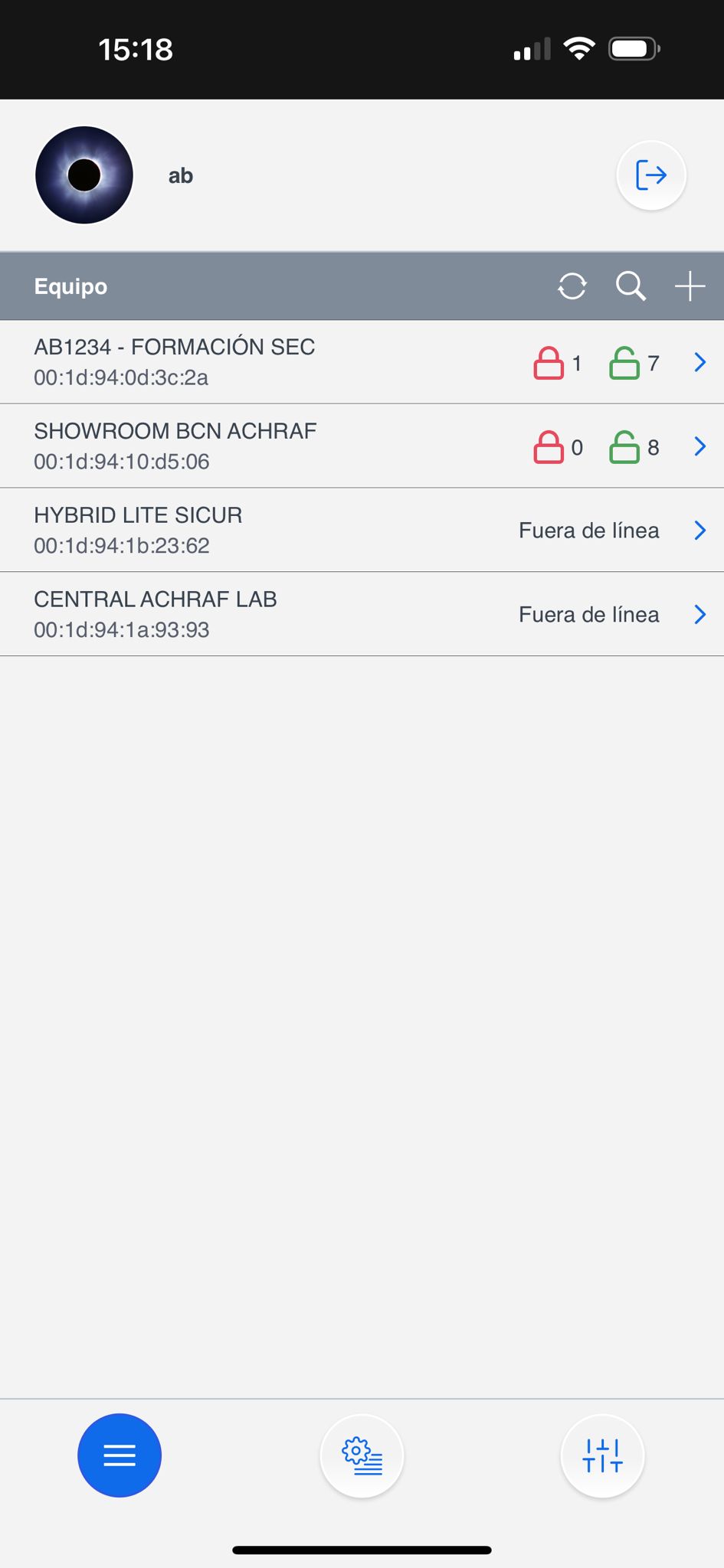
<table data-view="cards"><thead><tr><th></th><th></th><th></th></tr></thead><tbody><tr><td><strong>Paso 1:</strong> Inicia sesión como instalador en la <a href="https://github.com/AchrafBr1/vesta-knowledge-base/blob/main/guia-de-usuario-smarthomesec.md">SmartHomeSec</a> APP</td><td><img src="https://2666022308-files.gitbook.io/~/files/v0/b/gitbook-x-prod.appspot.com/o/spaces%2FZJzpNocHhYVmD43GZobR%2Fuploads%2Fgit-blob-05113b0d3328df3b166ab295fa6757e6ac242b74%2Fimage%20(9)%20(1).png?alt=media" alt="" data-size="original"></td><td></td></tr><tr><td><p><strong>Paso 2:</strong> Selecciona el botón +</p><p>(Añadir panel)</p></td><td><img src="https://2666022308-files.gitbook.io/~/files/v0/b/gitbook-x-prod.appspot.com/o/spaces%2FZJzpNocHhYVmD43GZobR%2Fuploads%2Fgit-blob-fa8de8b9f61fbaeb03070c23f91346bb14f246bc%2Fimage%20(10)%20(1).png?alt=media" alt="" data-size="original"></td><td></td></tr><tr><td><strong>Paso 3:</strong> Introduce la dirección MAC del panel que se encuentra en una etiqueta del panel</td><td><img src="https://2666022308-files.gitbook.io/~/files/v0/b/gitbook-x-prod.appspot.com/o/spaces%2FZJzpNocHhYVmD43GZobR%2Fuploads%2Fgit-blob-7382d20b1eed8959c5689860688539c850e4e52e%2Fimage%20(11)%20(1).png?alt=media" alt="" data-size="original"></td><td></td></tr></tbody></table>

Una vez que el panel está registrado como instalador, está listo ✨ para la configuración.

{% hint style="danger" %}
El panel debe estar encendido y conectado a Internet. Disponemos de 15 minutos después de encenderlo para registrar el panel.
{% endhint %}

{% hint style="success" %}
La MAC del panel siempre está físicamente en un lateral del panel. En el campo NAME, debemos colocar el suscriptor o cualquier identificador del panel.
{% endhint %}

### 2. Registro de cuenta de usuario

La cuenta de usuario se utiliza para controlar el sistema y está destinada al usuario final. Desde la APP SmartHomeSec, esta cuenta permite armar, desarmar y realizar cualquier operación. Hay dos tipos de cuentas de usuario: Master y Slave.

La primera cuenta que registramos es la Master. La principal diferencia entre las cuentas Master y Slave es que la Master permite crear nuevos usuarios, mientras que la Slave no puede crear nuevas cuentas.

<table data-view="cards"><thead><tr><th></th><th></th><th></th></tr></thead><tbody><tr><td><strong>Paso 1:</strong> Accede al panel como instalador; el código predeterminado es [7982]</td><td><img src="https://2666022308-files.gitbook.io/~/files/v0/b/gitbook-x-prod.appspot.com/o/spaces%2FZJzpNocHhYVmD43GZobR%2Fuploads%2Fgit-blob-f54c92555c65a3674a618b8357d25fab097a5a48%2FImagen%20de%20WhatsApp%202024-06-02%20a%20las%2015.19.19_5e1f9a7f.jpg?alt=media" alt="" data-size="original"></td><td></td></tr><tr><td><strong>Paso 2:</strong> Selecciona la sección del menú Sistema principal<img src="https://2666022308-files.gitbook.io/~/files/v0/b/gitbook-x-prod.appspot.com/o/spaces%2FZJzpNocHhYVmD43GZobR%2Fuploads%2Fgit-blob-cb348105e6110fe9c5b80a7a5282725a96e9f0f9%2Fimage%20(14)%20(1).png?alt=media" alt=""></td><td></td><td></td></tr><tr><td><strong>Paso 3:</strong> Selecciona la lista de cuentas</td><td></td><td><img src="https://2666022308-files.gitbook.io/~/files/v0/b/gitbook-x-prod.appspot.com/o/spaces%2FZJzpNocHhYVmD43GZobR%2Fuploads%2Fgit-blob-82a8946a8646a97397a045388512821bfb05f707%2Fimage%20(15)%20(1).png?alt=media" alt="" data-size="original"></td></tr><tr><td><strong>Paso 4:</strong> Selecciona añadir</td><td></td><td><img src="https://2666022308-files.gitbook.io/~/files/v0/b/gitbook-x-prod.appspot.com/o/spaces%2FZJzpNocHhYVmD43GZobR%2Fuploads%2Fgit-blob-0abd9646d7f4af8b35d780f1787933971e0a348c%2Fimage%20(17)%20(1).png?alt=media" alt="" data-size="original"></td></tr><tr><td><strong>Paso 5:</strong> Si es un usuario nuevo: selecciona crear una cuenta</td><td><img src="https://2666022308-files.gitbook.io/~/files/v0/b/gitbook-x-prod.appspot.com/o/spaces%2FZJzpNocHhYVmD43GZobR%2Fuploads%2Fgit-blob-07dfedb38f6af5ae067a35bcf1d9ef5f604a82ea%2Fimage%20(18)%20(1).png?alt=media" alt="" data-size="original"></td><td></td></tr><tr><td><p><strong>Paso 6:</strong> Rellena los datos del usuario para el acceso a la APP</p><p><img src="https://2666022308-files.gitbook.io/~/files/v0/b/gitbook-x-prod.appspot.com/o/spaces%2FZJzpNocHhYVmD43GZobR%2Fuploads%2Fgit-blob-7cd25be9e2c68ff7bf213db266628f6080906e9c%2Fimage%20(19)%20(1).png?alt=media" alt="" data-size="original"></p></td><td></td><td></td></tr></tbody></table>

{% hint style="success" %}
¡Registro de usuario completado! Para información sobre cómo operar con la APP de usuario, consulta la guía de usuario de SmartHomeSec.
{% endhint %}

## 3. Añadir y configurar dispositivos

Para añadir y configurar dispositivos VESTA RF, sigue estos pasos:

### 3.1 Añadir dispositivos

Paso 1: Accede a la configuración del panel desde la APP del instalador:

<figure><img src="https://2666022308-files.gitbook.io/~/files/v0/b/gitbook-x-prod.appspot.com/o/spaces%2FZJzpNocHhYVmD43GZobR%2Fuploads%2Fgit-blob-e453d09285cd283984eca047979d10f1e9d9d1a0%2Fimage%20(20).png?alt=media" alt="" width="192"><figcaption><p>Instalador -> Ajustes</p></figcaption></figure>

Paso 2: Selecciona "Dispositivos" en el menú.

<figure><img src="https://2666022308-files.gitbook.io/~/files/v0/b/gitbook-x-prod.appspot.com/o/spaces%2FZJzpNocHhYVmD43GZobR%2Fuploads%2Fgit-blob-afbc0b8f69e056cf262358c1af3161bad927a3c7%2Fimage%20(21).png?alt=media" alt="" width="190"><figcaption><p>Instalador -> Ajustes -> Dispositivos</p></figcaption></figure>

Paso 3: En el menú, haz clic en "Añadir dispositivo".

<table data-view="cards"><thead><tr><th></th><th></th><th></th></tr></thead><tbody><tr><td><img src="https://2666022308-files.gitbook.io/~/files/v0/b/gitbook-x-prod.appspot.com/o/spaces%2FZJzpNocHhYVmD43GZobR%2Fuploads%2Fgit-blob-57cf8661f10d9a1a81f5c73c9d4b8a9cb1155299%2Fimage%20(23).png?alt=media" alt="" data-size="original"></td><td></td><td></td></tr><tr><td><img src="https://2666022308-files.gitbook.io/~/files/v0/b/gitbook-x-prod.appspot.com/o/spaces%2FZJzpNocHhYVmD43GZobR%2Fuploads%2Fgit-blob-c8990cc0a12972174eb326678614733225eee9bc%2Fimage%20(24).png?alt=media" alt="" data-size="original"></td><td></td><td></td></tr></tbody></table>

Paso 4: Selecciona el tipo de dispositivo que deseas añadir, por ejemplo, Detector de movimiento. Mantén pulsado el botón de emparejamiento del dispositivo hasta que el LED parpadee (consulta el manual del dispositivo para obtener instrucciones específicas).

Paso 5: Sigue las instrucciones en pantalla para completar el proceso de emparejamiento. El panel confirmará que el dispositivo se ha añadido correctamente.

<figure><img src="https://2666022308-files.gitbook.io/~/files/v0/b/gitbook-x-prod.appspot.com/o/spaces%2FZJzpNocHhYVmD43GZobR%2Fuploads%2Fgit-blob-01938536dfb1ce06ae3257986b40479b64be933d%2Fimage%20(27).png?alt=media" alt=""><figcaption><p>Botón de aprendizaje de los dispositivos VESTA</p></figcaption></figure>

{% hint style="danger" %}
¡Importante! En el caso de las PIRCAMS y los teclados: la pulsación de la tecla debe durar 3 o 4 segundos. En cambio, en el resto de los dispositivos basta con una pulsación corta para añadirlos.
{% endhint %}

Una vez añadidos, los dispositivos RF estarán listos para su uso y se podrán gestionar desde la misma sección. Aquí tienes un ejemplo de configuración de atributos del sensor:

### 3.2 Configuración de zonas

<table data-view="cards"><thead><tr><th></th><th></th><th></th></tr></thead><tbody><tr><td><img src="https://2666022308-files.gitbook.io/~/files/v0/b/gitbook-x-prod.appspot.com/o/spaces%2FZJzpNocHhYVmD43GZobR%2Fuploads%2Fgit-blob-8c1c760a18cf5bb8cc3675c7ed70712c3f30b6d9%2Fimage%20(28).png?alt=media" alt="" data-size="original"></td><td></td><td></td></tr><tr><td><img src="https://2666022308-files.gitbook.io/~/files/v0/b/gitbook-x-prod.appspot.com/o/spaces%2FZJzpNocHhYVmD43GZobR%2Fuploads%2Fgit-blob-32f411d6edc0c08a3afb4e76668e540401e94138%2Fimage%20(30).png?alt=media" alt="" data-size="original"></td><td></td><td></td></tr><tr><td><img src="https://2666022308-files.gitbook.io/~/files/v0/b/gitbook-x-prod.appspot.com/o/spaces%2FZJzpNocHhYVmD43GZobR%2Fuploads%2Fgit-blob-6841f2701a2d2477ebd835c40abb3d0fe33d29d1%2Fimage%20(31).png?alt=media" alt="" data-size="original"></td><td></td><td></td></tr></tbody></table>

{% hint style="info" %}
Para configurar correctamente las zonas, es importante conocer los atributos disponibles y su impacto en el comportamiento del sistema de alarma.

Por ejemplo: Interior es una zona instantánea y Entry es una zona con retardo; podemos asignar estos atributos en la sección Respuesta al armar, que significa "Cuando el sistema está armado."
{% endhint %}

## 4. Configuración del panel e informe a la CRA (Central Receptora de Alarmas)

### 4.1 Configuración de seguridad

Esta sección detalla cómo ajustar la **duración de la sirena** durante una alarma y configurar los **retardos de entrada y salida**. Para facilitar la identificación y el ajuste, las opciones críticas se resaltan en \*\*color \*\*<mark style="color:rojo;">**rojo**</mark>.

<table data-view="cards"><thead><tr><th></th><th></th><th></th></tr></thead><tbody><tr><td><img src="https://2666022308-files.gitbook.io/~/files/v0/b/gitbook-x-prod.appspot.com/o/spaces%2FZJzpNocHhYVmD43GZobR%2Fuploads%2Fgit-blob-20490cd089c7e1a114551573484dfd0cbd4cb3c2%2Fimage%20(1).png?alt=media" alt="" data-size="original"></td><td>Ajustes -> Panel</td><td></td></tr><tr><td><img src="https://2666022308-files.gitbook.io/~/files/v0/b/gitbook-x-prod.appspot.com/o/spaces%2FZJzpNocHhYVmD43GZobR%2Fuploads%2Fgit-blob-a2b140673ee18dae59e1922197d47831b7b000ac%2Fimage%20(3).png?alt=media" alt="" data-size="original"></td><td>Ajustes -> Panel -> Seguridad</td><td></td></tr><tr><td><img src="https://2666022308-files.gitbook.io/~/files/v0/b/gitbook-x-prod.appspot.com/o/spaces%2FZJzpNocHhYVmD43GZobR%2Fuploads%2Fgit-blob-328d6e12eaf1e59629cd5911c61686d58febb3ad%2Fimage%20(4).png?alt=media" alt="" data-size="original"></td><td><ol><li>La <strong>duración de la sirena</strong> en caso de alarma</li><li>Activar esta opción retrasa el informe de alarma 30 segundos. (<strong>Se recomienda dejarlo DESACTIVADO</strong>)</li><li>Ajustar los <strong>retardos de entrada y salida</strong></li></ol></td><td></td></tr></tbody></table>

### 4.2 Configuración del panel

<table data-view="cards"><thead><tr><th></th><th></th><th></th></tr></thead><tbody><tr><td><img src="https://2666022308-files.gitbook.io/~/files/v0/b/gitbook-x-prod.appspot.com/o/spaces%2FZJzpNocHhYVmD43GZobR%2Fuploads%2Fgit-blob-20490cd089c7e1a114551573484dfd0cbd4cb3c2%2Fimage%20(1).png?alt=media" alt="" data-size="original"></td><td>Ajustes -> Panel</td><td></td></tr><tr><td><img src="https://2666022308-files.gitbook.io/~/files/v0/b/gitbook-x-prod.appspot.com/o/spaces%2FZJzpNocHhYVmD43GZobR%2Fuploads%2Fgit-blob-83b61ae3104d6677a6a4b97d4a2810229068b9f7%2Fimage%20(10).png?alt=media" alt="" data-size="original"></td><td>Ajustes -> Panel -> Panel</td><td></td></tr><tr><td><img src="https://2666022308-files.gitbook.io/~/files/v0/b/gitbook-x-prod.appspot.com/o/spaces%2FZJzpNocHhYVmD43GZobR%2Fuploads%2Fgit-blob-4ad55e7e5cb63c9f3dc2dafa4646e12be50ef899%2Fimage%20(7).png?alt=media" alt="" data-size="original"></td><td>Polling --> tiempo de prueba a la CRA </td><td></td></tr></tbody></table>

### 4.3 Configurar códigos de usuario

<table data-view="cards"><thead><tr><th></th><th></th><th></th></tr></thead><tbody><tr><td><img src="https://2666022308-files.gitbook.io/~/files/v0/b/gitbook-x-prod.appspot.com/o/spaces%2FZJzpNocHhYVmD43GZobR%2Fuploads%2Fgit-blob-e453d09285cd283984eca047979d10f1e9d9d1a0%2Fimage%20(20).png?alt=media" alt="Instalador -> Ajustes" data-size="original"></td><td>Inicio de sesión -> Ajustes</td><td></td></tr><tr><td><img src="https://2666022308-files.gitbook.io/~/files/v0/b/gitbook-x-prod.appspot.com/o/spaces%2FZJzpNocHhYVmD43GZobR%2Fuploads%2Fgit-blob-321d58c9b41adcb608ec919ccd068e6154a484ea%2Fimage%20(8).png?alt=media" alt="" data-size="original"></td><td>Ajustes -> PIN de usuario</td><td></td></tr><tr><td><img src="https://2666022308-files.gitbook.io/~/files/v0/b/gitbook-x-prod.appspot.com/o/spaces%2FZJzpNocHhYVmD43GZobR%2Fuploads%2Fgit-blob-9e0e486da7c3c4342426712016c53740c66d55be%2Fimage%20(9).png?alt=media" alt="" data-size="original"></td><td>Añade el nombre y el código de cada usuario; este código permitirá al usuario cambiar de modo desde la APP o los teclados. Consulta el Manual de usuario para más información.</td><td></td></tr></tbody></table>

### 4.4 Actualización del panel

Es fundamental mantener el panel de control actualizado para garantizar un rendimiento y una seguridad óptimos del sistema. Las actualizaciones pueden incluir mejoras esenciales, correcciones de errores y parches de seguridad que protegen contra vulnerabilidades conocidas.

<table data-view="cards"><thead><tr><th></th><th></th><th></th></tr></thead><tbody><tr><td><img src="https://2666022308-files.gitbook.io/~/files/v0/b/gitbook-x-prod.appspot.com/o/spaces%2FZJzpNocHhYVmD43GZobR%2Fuploads%2Fgit-blob-20490cd089c7e1a114551573484dfd0cbd4cb3c2%2Fimage%20(1).png?alt=media" alt="" data-size="original"></td><td>Ajustes -> Panel</td><td></td></tr><tr><td><img src="https://2666022308-files.gitbook.io/~/files/v0/b/gitbook-x-prod.appspot.com/o/spaces%2FZJzpNocHhYVmD43GZobR%2Fuploads%2Fgit-blob-2acbdadec0e86701ca3533bb235de1cf695f66c2%2Fimage%20(11).png?alt=media" alt="" data-size="original"></td><td>Panel -> Actualización de firmware</td><td></td></tr><tr><td><img src="https://2666022308-files.gitbook.io/~/files/v0/b/gitbook-x-prod.appspot.com/o/spaces%2FZJzpNocHhYVmD43GZobR%2Fuploads%2Fgit-blob-9e542d50140e64df5cff2a12b9cc90ea614efb77%2Fimage%20(12).png?alt=media" alt="" data-size="original"></td><td>Selecciona de la lista el firmware con la versión más alta (número más alto y letra más alta).</td><td></td></tr></tbody></table>

{% hint style="info" %}
NOTA: El panel por 2G o con cobertura baja puede tardar 8 minutos en actualizarse.

Si el panel se comunica por 4G/LTE con buena cobertura, la actualización puede tardar entre 3 y 5 minutos
{% endhint %}

{% hint style="danger" %}
Una vez que el panel esté en modo de actualización <mark style="color:rojo;">**NO apagues**</mark> ni desconectes bajo ninguna circunstancia. El panel se reiniciará automáticamente.

APAGAR EL PANEL DURANTE UNA ACTUALIZACIÓN PUEDE DEJARLO COMPLETAMENTE INOPERATIVO.
{% endhint %}

### 4.5 Configuración de informes a la CRA (Central Receptora de Alarmas)

***Informe de eventos***

<table data-view="cards"><thead><tr><th></th><th></th><th></th></tr></thead><tbody><tr><td><img src="https://2666022308-files.gitbook.io/~/files/v0/b/gitbook-x-prod.appspot.com/o/spaces%2FZJzpNocHhYVmD43GZobR%2Fuploads%2Fgit-blob-e5450338db75d91c7eb3aca9ddadc9b78bb5f5ed%2Fimage%20(13).png?alt=media" alt="" data-size="original"></td><td>Ajustes -> Informe</td><td></td></tr><tr><td><img src="https://2666022308-files.gitbook.io/~/files/v0/b/gitbook-x-prod.appspot.com/o/spaces%2FZJzpNocHhYVmD43GZobR%2Fuploads%2Fgit-blob-59cd59ff8a6a7ea0226d64c417c6619aa73511d4%2Fimage%20(14).png?alt=media" alt="" data-size="original"></td><td>En la sección de informes tenemos la configuración de informes para eventos y archivos capturados para las fotos de PIRCAMS.</td><td></td></tr><tr><td><img src="https://2666022308-files.gitbook.io/~/files/v0/b/gitbook-x-prod.appspot.com/o/spaces%2FZJzpNocHhYVmD43GZobR%2Fuploads%2Fgit-blob-252a629c59207dd422614f4dd48a94f963a68ca4%2Fimage%20(15).png?alt=media" alt="" data-size="original"></td><td>En esta sección configuramos la URL de informe de nuestra CRA, y es muy importante el GRUPO 2 o superior, ya que el grupo 1 se usa para la APP. APÉNDICE 2 para ejemplos</td><td></td></tr></tbody></table>

*APÉNDICE 2*

{% hint style="success" %}
Ejemplos de **EVENTOS** informes en distintos protocolos:

:fire: **MANITOU (el más usado en España): ip\://**<mark style="color:azul;">**ACCT**</mark>**@**<mark style="color:naranja;">**IP**</mark>**:**<mark style="color:morado;">**PUERTO**</mark>**/MAN**

SIA: **ip\://**<mark style="color:azul;">**ACCT**</mark>@<mark style="color:naranja;">**IP**</mark>**:**<mark style="color:morado;">**PUERTO**</mark>/SIA2

CID: **ip\://**<mark style="color:azul;">**ACCT**</mark>@<mark style="color:naranja;">**IP**</mark>**:**<mark style="color:morado;">**PUERTO**</mark>/CID
{% endhint %}

***Informe de fotos***.

<table data-view="cards"><thead><tr><th></th><th></th><th></th></tr></thead><tbody><tr><td><img src="https://2666022308-files.gitbook.io/~/files/v0/b/gitbook-x-prod.appspot.com/o/spaces%2FZJzpNocHhYVmD43GZobR%2Fuploads%2Fgit-blob-e5450338db75d91c7eb3aca9ddadc9b78bb5f5ed%2Fimage%20(13).png?alt=media" alt="" data-size="original"></td><td>Ajustes -> Informe</td><td></td></tr><tr><td><img src="https://2666022308-files.gitbook.io/~/files/v0/b/gitbook-x-prod.appspot.com/o/spaces%2FZJzpNocHhYVmD43GZobR%2Fuploads%2Fgit-blob-59cd59ff8a6a7ea0226d64c417c6619aa73511d4%2Fimage%20(14).png?alt=media" alt="" data-size="original"></td><td>En la sección de informes tenemos la configuración de informes para eventos y archivos capturados para las fotos de PIRCAMS.</td><td></td></tr><tr><td><img src="https://2666022308-files.gitbook.io/~/files/v0/b/gitbook-x-prod.appspot.com/o/spaces%2FZJzpNocHhYVmD43GZobR%2Fuploads%2Fgit-blob-3f0b4a201b93da8cf6d741d5ffd76ff34d795e71%2Fimage%20(16).png?alt=media" alt="" data-size="original"></td><td>En esta sección configuramos la URL de informe de nuestra CRA para el envío de fotos. APÉNDICE 3 para ejemplos</td><td></td></tr></tbody></table>

{% hint style="success" %}
Ejemplos de **FOTOS** informes en distintos protocolos:

:fire: **MANITOU**: <mark style="color:azul;">**ACCT**</mark>**@**<mark style="color:naranja;">**IP**</mark>**:PUERTO**
{% endhint %}

## Informe de fotos para el software SENTINEL

{% hint style="info" %}
Paso 1: Programa la información SMTP en ajustes -> Informe&#x20;
{% endhint %}

<figure><img src="https://2666022308-files.gitbook.io/~/files/v0/b/gitbook-x-prod.appspot.com/o/spaces%2FZJzpNocHhYVmD43GZobR%2Fuploads%2F0JtB6fgHdVz5MEjKxPNX%2Fimage.png?alt=media&amp;token=dcf9acab-06f5-4984-82c0-1ba815a082fa" alt=""><figcaption><p>Ejemplo</p></figcaption></figure>

{% hint style="info" %}
Paso 2: Programa el correo electrónico proporcionado por la central receptora en "Archivos capturados"
{% endhint %}

<figure><img src="https://2666022308-files.gitbook.io/~/files/v0/b/gitbook-x-prod.appspot.com/o/spaces%2FZJzpNocHhYVmD43GZobR%2Fuploads%2FGahEIJIcTLaNoStvcHCl%2Fimage.png?alt=media&amp;token=be532946-32c7-41dc-9760-dfccf140f84b" alt=""><figcaption></figcaption></figure>

{% hint style="warning" %}
**IMPORTANTE:** Si utilizas cámaras IP integradas con VESTA, debes reducir la resolución de la cámara a 2MP o menos para un funcionamiento correcto.
{% endhint %}

## MANUALES DE INSTALACIÓN COMPLETOS

<figure><img src="https://2666022308-files.gitbook.io/~/files/v0/b/gitbook-x-prod.appspot.com/o/spaces%2FZJzpNocHhYVmD43GZobR%2Fuploads%2Fbm4XWPt3QyltNzavIToU%2Fimage.png?alt=media&amp;token=8306fa60-65b6-4a56-a47a-fb52fb90139d" alt=""><figcaption></figcaption></figure>

{% file src="/files/3b4cd219637f3887e8fd625cd0cef66402049f00" %}