VESTA-425

TouchPanel 3

Qallmax - Panel de intrusión con pantalla táctil

1. Introducción

TouchPanel-3 utiliza una interfaz de usuario moderna e intuitiva en una pantalla de 7” a color y de alta resolución, que proporciona a los usuarios acceso rápido a funciones de seguridad y hogar inteligente, así como control rápido en pantalla de todas las áreas.

Como una pasarela de hogar inteligente RF multifuncional basada en IP con Z-Wave, WiFi, 4G/LTE y Bluetooth, TouchPanel-3 ofrece soluciones integrales, incluyendo seguridad del hogar, verificación visual, automatización del hogar, gestión de energía, monitoreo de emergencias y gestión remota, para una flexibilidad y conveniencia superiores.

Además, TouchPanel-3 cuenta con comunicación bidireccional manos libres mediante el altavoz y micrófono integrados.

Otras funciones innovadoras incluyen el desarmado por Bluetooth, que permite a los usuarios desarmar el sistema de seguridad cómodamente incluso con las manos ocupadas. La función de detección facial permite a la cámara frontal tomar fotos cuando alguien desarma el sistema, proporcionando la base para el análisis del algoritmo para prevenir posibles daños.

Función del sistema

  • Comunicación de voz bidireccional con VOIP y 4G/LTE: El micrófono y altavoz integrados permiten al usuario realizar llamadas de voz manos libres en caso de emergencia.

Además, TouchPanel-3 responde automáticamente a una llamada de devolución durante el temporizador de devolución.

  • Conexión Ethernet, WiFi y/o 4G/LTE:

El sistema puede conectarse a través de Ethernet, WiFi o 4G/LTE. Cuando los tres métodos de conexión están disponibles, el Panel prioriza sus conexiones en el siguiente orden: Ethernet > WiFi > 4G/LTE.

La conexión WiFi proporciona respaldo a Ethernet para ampliar la flexibilidad del sistema.

  • Recordatorio por indicaciones de voz: El panel reproduce indicaciones de voz al cambiar el modo del sistema para recordar al usuario el estado del sistema.

  • Reconocimiento por IA para imágenes de alarma: El panel incorpora un algoritmo de IA (Inteligencia Artificial) para reconocer si una imagen de alarma contiene a una persona. Las imágenes de alarma, junto con los resultados de detección de la IA, se transmiten al CMS, lo que permite al CMS priorizar la nueva cola de alarmas según esta detección de IA.

  • Tiempo de espera de la pantalla: De forma predeterminada, la pantalla de TouchPanel-3 se apagará automáticamente después de 5 minutos de inactividad. Toque en cualquier parte de la pantalla para encenderla.

El usuario también puede seleccionar el período de tiempo de espera de la pantalla en Configuración. Si se selecciona "Nunca", la pantalla permanecerá siempre encendida. Consulte 5. Configuración.

  • Dispositivo accesorio integrado:

TSP-Cam: El panel incluye una cámara integrada; se pueden añadir cámaras adicionales al sistema para ampliar la cobertura.

2. Descripción general del sistema

2.1. Identificación de partes

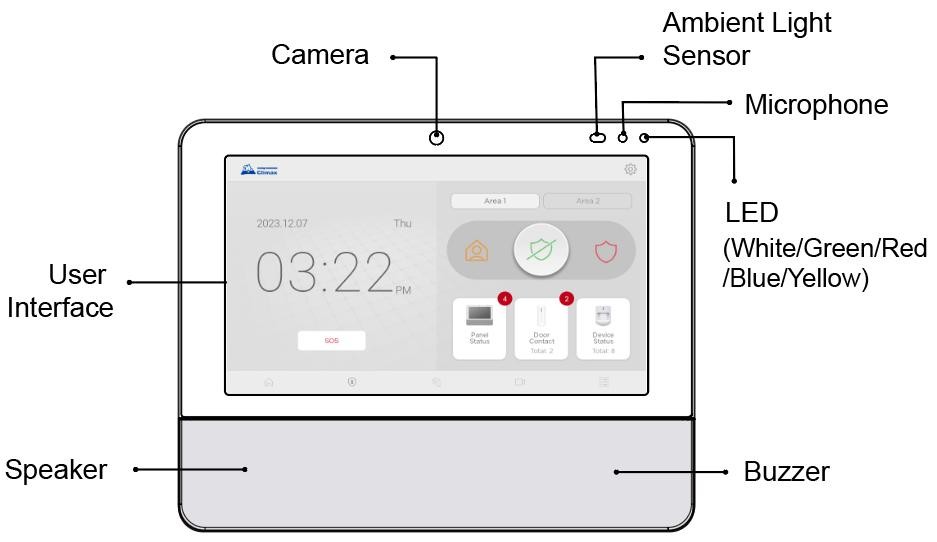
Vista frontal
Vista trasera
Vista interna
Vista interna

Botón de encendido

  • Si por alguna razón necesita apagar o forzar el reinicio del sistema, mantenga presionado el botón de encendido durante . Al entrar en el modo de emparejamiento BLE, el teclado emite un pitido largo y los LED rojo y naranja se encenderán durante el modo de emparejamiento BLE. y luego suéltelo para acceder al menú de selección.

  • Mantener presionado el botón durante** 10 segundos** forzará el apagado inmediato del sistema.

Botón de recuperación

- Reservado solo para uso del fabricante – No presione a menos que lo indiquen personas autorizadas****

2.2. Indicadores LED

Los indicadores LED se usan para mostrar varios estados del sistema.

LED

Comportamiento

Estado del sistema

LED blanco

Encendido

Reinicio del panel

LED verde

Encendido

Alimentación de CA conectada

LED rojo

Encendido

Pérdida de alimentación de CA

LED naranja

Encendido

Fallo del sistema

2.3. Fuente de alimentación

Adaptador de corriente

  • Se requiere un adaptador de corriente conmutado USB-C de 5 V CC 3 A para conectar a una toma de pared. Asegúrese de usar solo un adaptador con la tensión de CA adecuada para evitar daños a los componentes.

  • TouchPanel-3 se encenderá automáticamente después de suministrar la alimentación de CA.

Batería recargable

  • Además del adaptador, hay una batería recargable dentro del Panel de Control, que sirve como alimentación de respaldo en caso de un corte de energía.

  • Durante el funcionamiento normal, el adaptador de corriente de CA se utiliza para alimentar el Panel de Control y, al mismo tiempo, recargar la batería.

  • Cuando el adaptador se desconecta del Panel de Control, el LED rojo se encenderá para indicar pérdida de alimentación de CA.

  • Cuando el nivel de batería es bajo, TouchPanel-3 informará un estado de batería baja. Si el adaptador de CA no se vuelve a conectar después de este reporte y la batería continúa descargándose, aparecerá un mensaje de advertencia en la interfaz de usuario. Si la batería se vuelve demasiado baja para que el sistema funcione, se apagará automáticamente para proteger los datos.

Accesorio de fuente de alimentación auxiliar (opcional)

  • Además del adaptador de alimentación estándar, TouchPanel-3 también puede alimentarse usando una de las siguientes fuentes de alimentación opcionales:

    • AUX-PS: Una placa de alimentación de CA que convierte una entrada de 100–240 VCA, 50/60 Hz, en una salida regulada de 5 V CC / 3 A. El AUX-PS debe conectarse a una toma de pared (toma de red).

    • AUX-PS-DC: Una placa de alimentación de CC que convierte una entrada de 7-36 V CC en una salida regulada de 5 V CC / 3 A. El AUX-PS-DC debe conectarse a una fuente de alimentación de CC regulada (p. ej., una unidad de fuente de alimentación (PSU)).

  • Para usar el accesorio de fuente de alimentación (AUX-PS o AUX-PS-DC):

    1. Conecte el conector USB-C del AUX-PS o AUX-PS-DC al puerto USB-C de TouchPanel-3.

    2. Para AUX-PS, conecte los dos cables del cable de alimentación de CA a los terminales de entrada de alimentación en el AUX-PS, luego enchufe el cable en una toma de red de 100–240 VCA.

Para AUX-PS-DC, conecte los cables de salida positivo y negativo de una fuente de alimentación de CC regulada (p. ej., una PSU) a los terminales V+ y V-, respectivamente.

  • Consulte la sección 3.4. Accesorio de fuente de alimentación auxiliarpara instrucciones de instalación de AUX-PS y TouchPanel-3. El mismo proceso de instalación también se aplica a AUX-PS-DC.

3. Instalación

3.1. Despliegue del sistema

El Panel de Control está diseñado para montarse en la pared; siga las siguientes pautas al planificar la ubicación de instalación:

  • El Panel de Control requiere alimentación de red y conexión Ethernet.

  • Si se utiliza la red celular, asegúrese de que exista buena cobertura celular (se recomienda una intensidad de señal de al menos 4 de 5).

  • Evite montar el Panel de Control cerca de objetos metálicos grandes que puedan afectar la intensidad de radio inalámbrica.

  • El Panel de Control debe estar protegido por sensores para que ningún intruso pueda alcanzarlo sin activar primero un sensor.

  • Al usar routers para ampliar la cobertura de comunicación inalámbrica, recuerde usar solo Routers con baterías de respaldo para sensores de seguridad. Si usa un Router sin batería de respaldo para sensores de seguridad, el Router se apagará en caso de falla de CA y sus sensores de seguridad perderán la conexión con el Panel.

3.2. Instalación de hardware

Desmontaje

1 Afloje los dos tornillos de fijación inferiores para separar la tapa frontal de la placa trasera.

2 Afloje el tornillo que sujeta la cubierta de acceso trasera y retire la cubierta de acceso.

Configuración de hardware

  1. Conecte un cable Ethernet al puerto Ethernet.

  2. (Opcional) Inserte una tarjeta Micro-SIM con el chip hacia abajo.

circle-exclamation
  1. (Opcional) Conecte la entrada y salida cableadas al Terminal de Entrada y Salida (consulte 5.2.7. Dispositivo cableado para más detalles).

  2. Conecte el conector de la batería al terminal del conector de batería y enrute los cables a lo largo de la pared lateral inferior.

  1. Inserte el conector USB-C del adaptador en el puerto USB-C en la PCB del Panel.

Si usa el accesorio de fuente de alimentación (AUX-PS o AUX-PS-DC) con TouchPanel-3, conecte el conector USB-C del accesorio al puerto USB-C en la PCB.

  1. Vuelva a colocar y asegure la cubierta de acceso trasera.

  2. Pase los cables a través de uno de los orificios de cableado de la placa trasera, vuelva a colocar la tapa frontal en la placa trasera y luego apriete los tornillos de fijación inferiores.

Lo anterior es un ejemplo de cableado. La placa trasera proporciona cuatro secciones desprendibles como opciones de orificios de cableado.

  1. Enchufe el adaptador de corriente en una toma de pared. El LED verde en TouchPanel-3 se encenderá de manera continua para indicar alimentación de CA conectada.

Montaje

TouchPanel-3 está diseñado para montarse en la pared.

Se recomienda instalar el Panel aproximadamente a la altura del pecho, donde se pueda acceder y operar fácilmente la pantalla táctil.

  1. Separe la tapa frontal de la placa trasera.

  2. Use los cuatro preperforados de la placa trasera como plantilla para perforar agujeros en la pared.

  3. Inserte los tacos de pared, luego atornille la placa trasera a la pared con los 4 tornillos provistos.

  4. Encaje los orificios de enganche superiores de la tapa frontal en las trabas correspondientes de la placa trasera, luego empuje hacia adelante la tapa frontal para cerrarla. Apriete los 2 tornillos de fijación inferiores.


3.3. Sustitución de la batería

Retiro de la batería

  1. Desconecte el conector de la batería.

  2. Inserte un dedo en la ranura y haga palanca para sacar la batería.

Instalación de la batería

  1. Coloque una batería nueva en el compartimento de la batería.

  2. Conecte el conector de la batería al terminal. El diseño a prueba de errores ayuda a garantizar la conexión correcta.

  1. Enrute los cables a lo largo de la pared lateral inferior

3.4. Accesorio de fuente de alimentación auxiliar (opcional)

El accesorio de fuente de alimentación (AUX-PS) incluye una cubierta de altavoz. Para instalar, los usuarios deben primero retirar la tela del altavoz original de TouchPanel-3 y luego montar tanto el AUX-PS como la cubierta en el Panel.

Parte 1: Retiro de la tela del altavoz

  1. Desatornille los dos tornillos de fijación inferiores y separe suavemente la tapa frontal de la placa trasera.

  1. Dé la vuelta a la tapa frontal, desatornille los cuatro tornillos de las esquinas y el tornillo que sujeta la cubierta de acceso trasera, y separe cuidadosamente la cubierta trasera de la tapa frontal.

  2. Desenganche las 5 trabas y retire la tela del altavoz.

Parte 2: Instalación del Panel y AUX-PS

  1. Rompa uno de los orificios de cableado precortados y luego fije la placa trasera a la pared.

  1. Afloje los dos tornillos de fijación y separe la cubierta del altavoz y el AUX-PS.

  1. Pase un cable Ethernet y el cable USB-C del AUX-PS por el orificio de cableado más bajo de la placa trasera.

Use un cable Ethernet sin la carcasa plástica en el conector RJ45. Verifique que tanto el cable como el conector RJ45 puedan pasar por el orificio de cableado deseado en la placa trasera y la abertura del AUX-PS.

  1. Conecte el conector RJ45 al puerto Ethernet y el conector USB-C a la cubierta, luego vuelva a colocar la tapa frontal en el puerto USB-C de la PCB. la placa trasera.

  1. Vuelva a colocar y asegure el acceso trasero

  1. Pase el otro conector RJ45 a través de la abertura del AUX-PS y meta la tarjeta de papel en el espacio entre la pared y el Panel.

  1. Retire el protector de la cinta en la parte trasera de la tarjeta de papel, pegue la tarjeta a la pared para evitar deslizamientos, luego apriete los dos tornillos de fijación inferiores del Panel.

  1. Doble hacia afuera las dos solapas de la tarjeta de papel, pase el cable de alimentación por la abertura del AUX-PS y conecte el cable de alimentación por la abertura del AUX-PS, y conecte y asegure los dos cables al terminal del AUX-PS.

8 9
  1. Presione firmemente AUX - PS contra TouchPanel-3, luego use los dos agujeros en el AUX-PS como plantilla para marcar y perforar dos agujeros para tornillos en la pared.

  1. Mientras presiona firmemente el AUX-PS contra TouchPanel-3 y la pared, coloque dos tornillos en los agujeros perforados para asegurar una sujeción precisa.

  1. Fije la cubierta del altavoz al AUX-PS y a TouchPanel-3, luego apriete los dos tornillos de fijación.

  1. Desgarre y retire la tarjeta de papel de la pared.

Desgárrela y retírela con cuidado al quitarla de una pared pintada.

4. Operación

En la interfaz de usuario de TouchPanel-3, los usuarios pueden cambiar el modo del sistema, controlar dispositivos de automatización, editar y omitir dispositivos, y acceder a videos o imágenes capturadas. Las cinco páginas principales,

Inicio, Seguridad, Automatización, Cam y Eventos pueden seleccionarse desde la parte inferior de la pantalla

4.1. Inicio

De forma predeterminada, la pantalla cambia automáticamente entre modos diurno y nocturno a las 6 a. m. y a las 6 p. m."

Modo diurno
Modo diurno
  • Fecha, hora y clima: La página de inicio muestra la fecha, hora e información meteorológica actuales. Seleccione la información meteorológica para ver el pronóstico del tiempo.

  • Widget de inicio: La lista de widgets de Inicio es para que controle o verifique el estado actual de los

sensores o dispositivos HVAC que se hayan aprendido en el sistema. Para configurar la lista:

Paso 1 Toque el ícono del widget de Inicio. Marque los dispositivos que va a mostrar en la lista.

Aquí se pueden mostrar hasta seis dispositivos. Toque OK para confirmar.

Paso 2 Los dispositivos que seleccionó se muestran en la lista de widgets.

Toque el widget que desea consultar. Cuando haya una falla o un fallo de supervisión, se mostrará un icono de exclamación naranja en el widget. El color del widget también se desvanecerá.

4.2. Seguridad

La página de Seguridad muestra el modo actual del sistema para un acceso de control rápido.

Sección

Ícono

Descripción

1. Internet

Indicador

Cuando Ethernet está conectado

Cuando WiFi está conectado (Fuerte – Débil)

Cuando la red celular está conectada (Fuerte - Débil)

Internet está desconectado

Nota

El panel es compatible con Ethernet, Wi‑Fi y LTE. Si todos están disponibles, priorizará en este orden: Ethernet > Wi‑Fi > LTE.

2. Llamada en curso

Durante la comunicación bidireccional, se mostrará el ícono de llamada.****

3. Energía

Cuando se alimenta por CA, se mostrará un ícono de enchufe.

Cuando se alimenta con la batería de respaldo, se mostrará el porcentaje de la batería.

4. Configuración

Toque el ícono de engranaje para acceder al menú Configuración. Consulte la sección posterior 5. Configuración.

5. Fecha, hora y clima

---

Muestra la fecha y hora actuales.

6. Área

---

Toque el área para seleccionar el área que se mostrará.

7. Sistema

Modo

Desarmado, Armado Ausente, Armado en Casa

8. Botón SOS

Mantenga presionado el botón SOS durante 3 segundos para activar una alarma de emergencia.

9. Estado del panel

Cuando exista un evento de fallo en el panel, se mostrará un número sobre el ícono. Toque el ícono para ver los eventos de fallo.

10. Puerta

Contacto

Se mostrará el número total de contactos de puerta en el sistema de alarma. Cuando existan eventos de fallo en los contactos de puerta, se mostrará un número sobre el ícono. Toque el ícono para ver los eventos de fallo.

11. Dispositivo

Estado

Se mostrará el número total de sensores que no son contactos de puerta en el sistema de alarma. Cuando existan eventos de fallo en los dispositivos, se mostrará un número sobre el ícono. Toque el ícono para ver los eventos de fallo.

4.2.1. Cambiar el modo del sistema

  • Seleccione el área que desea controlar y luego toque el ícono de modo para cambiar el modo.

Armado en casa Desarmado Armado ausente

Se le pedirá que ingrese uno de los códigos PIN de usuario del Panel de Control para confirmar la acción.

El panel reproducirá indicaciones de voz al cambiar el modo del sistema para recordar al usuario el estado del sistema. Consulte 6. Indicaciones de voz para más detalles.

Si se ingresa un código PIN incorrecto, TouchPanel-3 mostrará un mensaje de error y se abortará el armado.

  • Cuando el tipo de fallo de armado está configurado como Confirmar y el sistema tiene fallos existentes al armar, aparecerá un mensaje de fallo. Si aún desea armar el sistema, deberá omitir primero los fallos en la lista de fallos o repetir la acción de armado dentro de 30 segundos para forzar el armado.

Al marcar todos los fallos y tocar Omitir, los fallos se omitirán y el sistema se armará.

Detección facial

Cuando la función de Detección Facial está activada, el sistema debe detectar un rostro para desarmar el sistema, añadiendo una capa adicional de protección. Consulte 5.1. Detección facial para activar la función.****

  • Cuando Desarmar se toca, se mostrará el siguiente cuadro de diálogo, solicitando al usuario que coloque su rostro en el marco de la cámara para activar la introducción del PIN para desarmar.

  • El Panel capturará automáticamente una foto cuando se detecte un rostro y mostrará la imagen capturada durante 3 segundos.

  • Tras 3 segundos, el panel mostrará la página de código PIN con el icono de desarme. Introduzca el código PIN de usuario para desarmar el sistema.

  • Tanto si el desarme se completa como si se aborta, la cara capturada se informará y se mostrará en el registro de eventos.

4.2.2. Panel de alarmas

Cuando hay una alarma, se mostrará el panel de alarmas:

  • Área: Se indicará en qué área ha ocurrido la alarma. Cuando hay alarmas en ambas áreas, puede tocar el icono para ver la lista de alarmas de cada área respectivamente.

  • Lista de alarmas: Los dispositivos que se han activado se mostrarán aquí.

  • Desarmar: Toque el icono y luego introduzca el código PIN para desarmar el sistema.

Después de desarmar el sistema, puede ver estos eventos de nuevo a través de la lista. Toque el icono Cerrar para cerrar el panel de alarmas y volver a la página Seguridad.

4.3. Automatización

La página Automatización ofrece acceso a las funciones de domótica en el Panel de Control. La página Automatización incluye Escena, Habitación, Grupo, Dispositivo y Regla.

4.3.1. Escena

La subpágina Escena le permite configurar un grupo de acciones que el Panel de Control puede ejecutar con sus dispositivos de Domótica. El usuario puede programar la Escena para activar manualmente un conjunto de dispositivos, o activarlos automáticamente mediante una Regla preprogramada. ****

  • Crear una nueva Escena.

Paso 1 Toque el + icono para acceder al menú Agregar Escena.

Paso 2 Introduzca el nombre de su Escena.

Paso 3 Elija un Tipo de Acción deseado en el menú desplegable. Las opciones disponibles dependen de los dispositivos aprendidos en el Panel de Control y se pueden asociar hasta 5 acciones con cada escena.

  • Acción de dispositivo: Para activar/desactivar, encender/apagar hasta encender/apagar, abrir o cerrar un dispositivo en la zona especificada.

  • Control de Grupo: La función Grupo permite al usuario controlar el mismo tipo de dispositivos.

  • Cambiar modo: El sistema cambiará al modo desarmado/armado total/armado en casa según se especifique.

  • Control LED SD: Para encender/apagar el LED del detector de humo.

  • Solicitud de medios IP Cam: La cámara IP en la zona especificada grabará un vídeo.

  • Solicitud de medios IP Cam (Todas): Todas las cámaras IP del sistema grabarán un vídeo.

  • Solicitar imagen: La cámara PIR en la zona especificada tomará una foto.

  • Solicitar imagen (Todas): Todas las cámaras PIR del sistema tomarán una foto.

  • Solicitar imagen (Sin flash): La cámara PIR en la zona especificada tomará una foto sin activar su flash LED.

  • Solicitar imagen (Todas, sin flash): Todas las cámaras PIR del sistema tomarán una foto sin activar su flash LED.

  • Cambiar estado de memoria interna: Para cambiar el estado de la memoria interna (Verdadero / Falso).

Paso 4 Puede crear un nuevo tipo de Acción tocando el + icono. Para eliminar un tipo de Acción existente

, simplemente toque el icono.

Paso 5 Toque Guardar para confirmar la configuración de la escena. La página Escena se actualizará con la nueva Escena.

  • Eliminar una Escena

Para eliminar una Escena existente, simplemente toque el icono.

  • Aplicar Escena

Puede tocar el icono después del nombre de la escena para ejecutar manualmente la acción de una escena. Puede

aplicar como máximo 1 Escena cada vez.

  • Editar Escena

Para editar una escena existente, toque el icono para ver el contenido de la escena.

4.3.2. Habitación

La subpágina Habitación le permite asociar varios sensores para crear una Habitación. Esta función ofrece una forma sin complicaciones si desea encender una luz en la sala de estar. No terminará encendiendo una luz en la cocina por error. Cada dispositivo solo puede asignarse a una Habitación.

Puede crear más habitaciones tocando el + icono en la parte superior derecha.

  • Se pueden crear hasta 20 Habitaciones.

  • Introduzca el nombre de la Habitación en el campo Nombre para la identificación.

  • Puede asignar dispositivos de Domótica a cada habitación para supervisarlos y controlarlos.

4.3.3. Grupo

La función Grupo permite al usuario controlar el mismo tipo de dispositivos. El usuario puede controlar más de 6 tipos de dispositivos, incluidos Interruptor, Regulador, Hue, Persiana, Radiador y Termostato. Se pueden crear hasta 10 subgrupos bajo cada tipo.

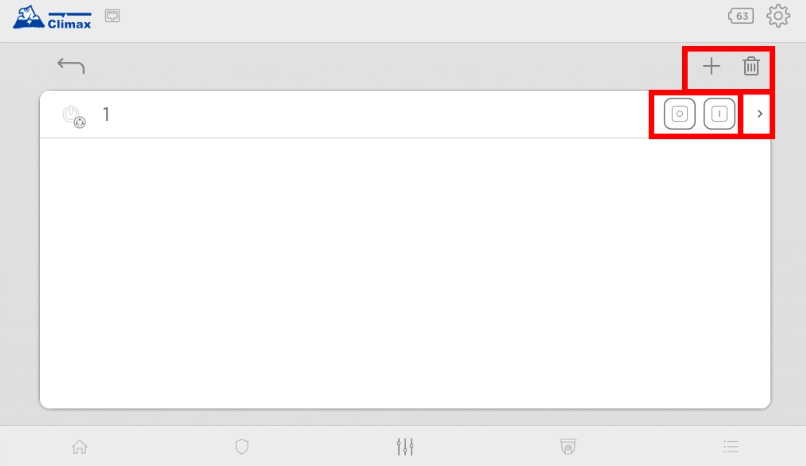
  • Interruptor

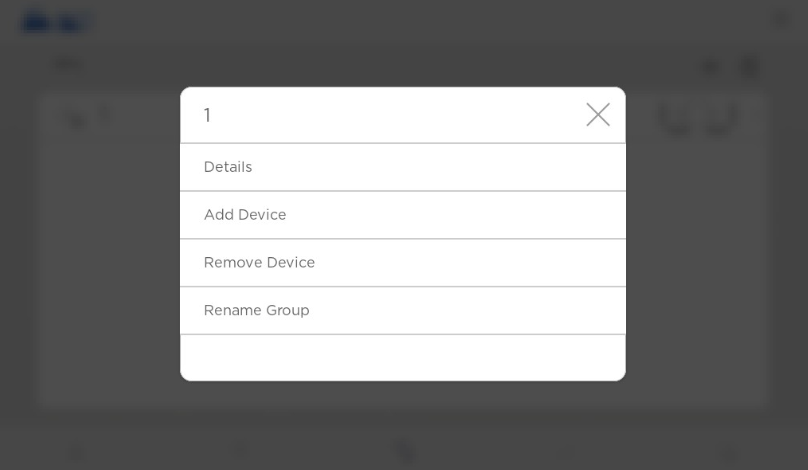
Toque para encender/apagar el interruptor de cada Grupo. Para añadir/eliminar un grupo, toque . Para ver detalles, añadir/eliminar un dispositivo o renombrar un grupo, toque

  • Regulador

Toque para controlar el regulador (Dimmer) de cada grupo. Para ver detalles, controlar un grupo, añadir/eliminar un

dispositivo o renombrar un grupo, toque

En la página de Control de Grupo, el usuario puede cambiar el brillo de los dispositivos ajustando la barra.

  • Bombilla HUE

Toque para controlar el tono (Hue) de las bombillas en cada grupo. Para ver detalles, controlar un grupo, añadir/eliminar un dispositivo o renombrar un grupo, toque

En la página de control de grupo, el usuario puede controlar Hue ajustando la barra o tocando Color, Blancos o Preestablecido para cambiar el color de los dispositivos en un grupo preestablecido.


Color: Toque el color directamente para establecer el grupo con el color deseado.

Blancos: Toque el color directamente para establecer el grupo con la temperatura de color deseada.

Preestablecido: Toque el color directamente para establecer el grupo con el color preestablecido determinado.

  • Persiana

Toque para controlar la persiana (Shutter) de cada grupo. Para ver detalles, controlar un grupo, añadir/eliminar un dispositivo o renombrar un grupo, toque

En la página de Control de Grupo, el usuario puede controlar las persianas al nivel deseado ajustando la barra.

  • Radiador

Toque para encender/apagar el radiador de cada grupo. Para ver detalles, controlar un grupo, añadir/eliminar un dispositivo o renombrar un grupo, toque

En la página de control de grupo, el usuario puede controlar el radiador ajustando la barra. Los puntos de consigna del modo se muestran en la barra. Alterne la barra para aumentar o disminuir los puntos de consigna del modo.

  • Termostato

Toque para encender/apagar el termostato de cada grupo. Para ver detalles, controlar un grupo, añadir/eliminar

un dispositivo o renombrar un grupo, toque

En la página de Control de Grupo, el usuario puede comprobar la lista de dispositivos y alternar 2 barras para aumentar o disminuir los puntos de ajuste del modo. Toque Auto, Cool, Heat o Away para cambiar los modos.

4.3.4. Dispositivo

La página de dispositivos enumera todos los dispositivos disponibles que pueden mostrarse según diferentes categorías.

Seleccione la categoría de dispositivo en el menú desplegable en la esquina superior derecha para determinar los dispositivos que se mostrarán.

Estado del dispositivo

Fallo

Batería baja

Omitir

RSSI

Nivel

Tiempo de retardo de entrada

Dispositivo cableado

Ícono

1-3

4-6

7-9

  • Categorías: Todas, Fallo, DC Abierto, Sensores, Dispositivo de Automatización, Teclado, Sensor de puerta, Sirena.

  • La lista de dispositivos muestra la información del dispositivo:

    • El estado del dispositivo se mostrará en la columna de cada dispositivo.

    • Las condiciones actuales de encendido/apagado se mostrarán para los dispositivos de interruptor.

    • La potencia actual y el consumo acumulado se mostrarán para los interruptores de alimentación con medidores.

    • El nivel de salida de potencia actual se mostrará para los reguladores (dimmers).

    • La temperatura y la humedad se mostrarán para los sensores de temperatura y humedad.

  • Utilice la columna del dispositivo para controlar cada dispositivo o consultar información detallada.

    • Para dispositivos de seguridad de tipo Cámara, p. ej., Cámara PIR, puede tocar el icono de la cámara al final de la columna del dispositivo para controlar manualmente la cámara y tomar una foto. La imagen solicitada se mostrará en la página de eventos.

    • Para Interruptores o Cerraduras, toque el icono ENCENDIDO/APAGADO o BLOQUEAR/DESBLOQUEAR para alternar su estado.

    • Para Reguladores (Dimmers), toque el icono ENCENDIDO/APAGADO para alternar o toque la barra para ajustar el porcentaje de salida.

    • Para los dispositivos con datos o opciones de control más detalladas, toque el icono para entrar en la página propia del dispositivo.

4.3.5. Regla

La página Regla le permite configurar reglas para automatizar acciones basadas en disparadores específicos, como encender la calefacción cuando la temperatura baja por debajo de cierto grado.

Además, cada regla puede incluir condiciones opcionales, como que el panel esté en modo desarmado o dentro de un marco de tiempo especificado (p. ej., 18:00 a 22:00), para refinar aún más cuándo debe activarse la regla.

También puede seleccionar el tipo de acción a realizar, o simplemente aplicar la escena creada anteriormente en la subpágina Escena.

Introduzca el “Código Maestro (por defecto: 1111)” para acceder a la página de configuración de Reglas.

Paso 1 Toque el + icono para crear una nueva regla.


Paso 2 Puede introducir hasta 31 caracteres como nombre de su Regla.

Paso 3 Para configurar una Regla, es indispensable elegir un Tipo de Disparador en el menú desplegable. Hay hasta 25 tipos de disparadores disponibles. Las opciones disponibles dependen de los dispositivos aprendidos en el Panel de Control y se puede asociar 1 tipo de disparador con cada regla.

  • Cambio de modo: El sistema cambiará al modo desarmado/armado total/armado en casa según se especifique.

  • Cambio de modo y temporizador de salida detenido: Cuando el sistema cambia al modo especificado y el temporizador de salida expira, la regla se activará según la condición y la configuración de ejecución de la regla.

  • Cambio de modo y inicio del temporizador de entrada: Cuando el sistema comienza la cuenta atrás del retardo de entrada, la regla se activará según la condición y la configuración de ejecución de la regla.

  • DC Abierto: Cuando el contacto de puerta está abierto en la zona especificada.

  • DC Cerrado: Cuando el contacto de puerta está cerrado en la zona especificada.

  • DC Abierto por un tiempo: Cuando el contacto de puerta está abierto durante una duración preestablecida en la zona especificada.

  • DC Cerrado por un tiempo: Cuando el contacto de puerta está cerrado durante una duración preestablecida en la zona especificada.

  • Movimiento detectado: Cuando se detectan movimientos por el sensor de movimiento en la zona especificada, la regla se activará según la condición y la configuración de ejecución de la regla. (El sensor de rotura de cristal SVGS admite Movimiento detectado como disparador de regla).

  • Movimiento restaurado: Cuando los movimientos detectados por el sensor de movimiento en la zona especificada se vuelven estáticos, la regla se activará según la condición y la configuración de ejecución de la regla.

  • Botón de escena presionado: Cuando se presiona el Botón de Escena para activar sensores en la zona especificada.

  • Disparar alarma: Elija activar un sensor de alarma especificado en la zona especificada.

  • Programación: El sistema seguirá la hora programada para responder en consecuencia.

  • Temperatura por encima: Si la temperatura detectada por el sensor de temperatura especificado supera el umbral establecido, la regla se activará según la condición y la configuración de ejecución de la regla.

  • Temperatura por debajo: Si la temperatura detectada por el sensor de temperatura especificado desciende por debajo del umbral establecido, la regla se activará según la condición y la configuración de ejecución de la regla.

  • Humedad por encima: Si la lectura de humedad del sensor de habitación especificado aumenta por encima del nivel especificado, la regla se activará según la condición y la configuración de ejecución de la regla.

  • Humedad por debajo: Si la lectura de humedad del sensor de habitación especificado cae por debajo del nivel especificado, la regla se activará según la condición y la configuración de ejecución de la regla.

  • Lux por encima: Si la lectura de lux del sensor de luz especificado aumenta por encima del nivel especificado, la regla se activará según la condición y la configuración de ejecución de la regla.

  • Lux por debajo: Si la lectura de lux del sensor de luz especificado cae por debajo del nivel especificado, la regla se activará según la condición y la configuración de ejecución de la regla.

  • Consumo de energía por encima: Si la potencia de salida (vatios) de un Interruptor de Energía especificado supera el umbral establecido, la regla se activará según la condición y la configuración de ejecución de la regla.

  • Índice de calidad del aire: Si el Índice de Calidad del Aire del sensor de calidad del aire especificado aumenta por encima del nivel especificado, la regla se activará según la condición y la configuración de ejecución de la regla.

  • CO2 de calidad del aire: Si la lectura de CO2 del sensor de calidad del aire especificado aumenta por encima del nivel especificado, la regla se activará según la condición y la configuración de ejecución de la regla.

  • DI/DO(DI) abierto: Cuando se abre el circuito, el terminal activará el sensor en la zona especificada.

  • DI/DO(DI) cerrado: Cuando se cierra el circuito, el terminal activará el sensor en la zona especificada.

  • Estado DIO52(DI) para 0: Los usuarios pueden seleccionar el tipo de acción de entrada. Esto indica que el dispositivo está inactivo.

  • Estado DIO52(DI) para 1: Los usuarios pueden seleccionar el tipo de acción de entrada. Esto indica que el dispositivo está activo.

Paso 4 Elija un Tipo de Condición deseado (opcional) en el menú desplegable. Las opciones disponibles dependen de los dispositivos aprendidos en su Panel de Control. ****

  • Ninguno: Configure una Regla sin elegir ninguna condición.

  • Modo: El sistema cambiará al modo desarmado/armado total/armado en casa según se especifique.

  • Rango de temperatura: Si la temperatura detectada por el sensor de temperatura especificado cae/sube dentro del rango especificado, la regla se activará según la condición y la configuración de ejecución de la regla.

  • Rango de nivel de lux: Si la lectura de lux del sensor de luz especificado cae por debajo del nivel especificado, la regla se activará según la condición y la configuración de ejecución de la regla.

  • Periodo de tiempo: El sistema seguirá la hora programada para responder en consecuencia.

  • Alarma: Los usuarios pueden especificar que la regla realice la acción cuando se detecte un disparador Y

una alarma esté ACTIVADA. Por ejemplo, una luz de emergencia se encenderá cuando haya una alarma y un contacto de puerta esté abierto al mismo tiempo.

Paso 5 Puede crear un nuevo tipo de Condición tocando el icono; y eliminar un tipo de Condición existente tocando el icono.

Paso 6 Elija un Tipo de Acción deseado en el menú desplegable. También puede aplicar una Escena preprogramada bajo la función Regla.

Hay hasta 11 opciones de tipos de acción disponibles. Las opciones disponibles dependen de los dispositivos aprendidos en su Panel de Control.

  • Acción de dispositivo: Para activar/desactivar, encender/apagar hasta encender/apagar, abrir o cerrar un dispositivo en la zona especificada.

  • Control de Grupo: La función Grupo permite al usuario controlar el mismo tipo de dispositivos.

  • Cambiar modo: El sistema cambiará al modo especificado.

  • Alarma: El sistema disparará un sensor de alarma en la zona especificada.

  • Aplicar escena: El sistema ejecutará el número de Escena preprogramada.

  • Solicitar vídeo: La cámara de vídeo PIR o la cámara IP en la zona especificada grabarán un vídeo.

  • Solicitar vídeo (Todas): Todas las cámaras de vídeo PIR y cámaras IP del sistema grabarán un vídeo.

  • Solicitar imagen: La cámara PIR en la zona especificada tomará una foto.

  • Solicitar imagen (Todas): Todas las cámaras PIR del sistema tomarán una foto.

  • Solicitar imagen (Sin flash): La cámara PIR en la zona especificada tomará una foto sin activar su flash LED.

  • Solicitar imagen (Todas, sin flash): Todas las cámaras PIR del sistema tomarán una foto sin activar su flash LED.

Paso 7 Puede crear un nuevo tipo de Acción tocando el + icono.

Para eliminar un tipo de Acción existente, simplemente toque el icono.

Paso 8 Toque “Guardar” para confirmar la configuración de la escena. La página Regla se actualizará con la nueva Escena.

Paso 9 Puede tocar el + icono en la parte superior derecha del menú Lista para crear una nueva lista. Para eliminar una

Regla existente, simplemente toque el icono.

  • Habilitar/Deshabilitar regla: Active/desactive el icono para habilitar/deshabilitar la regla.

  • Editar regla: Para editar una regla existente, toque el icono para ver el contenido de la regla.

4.4. Cámara

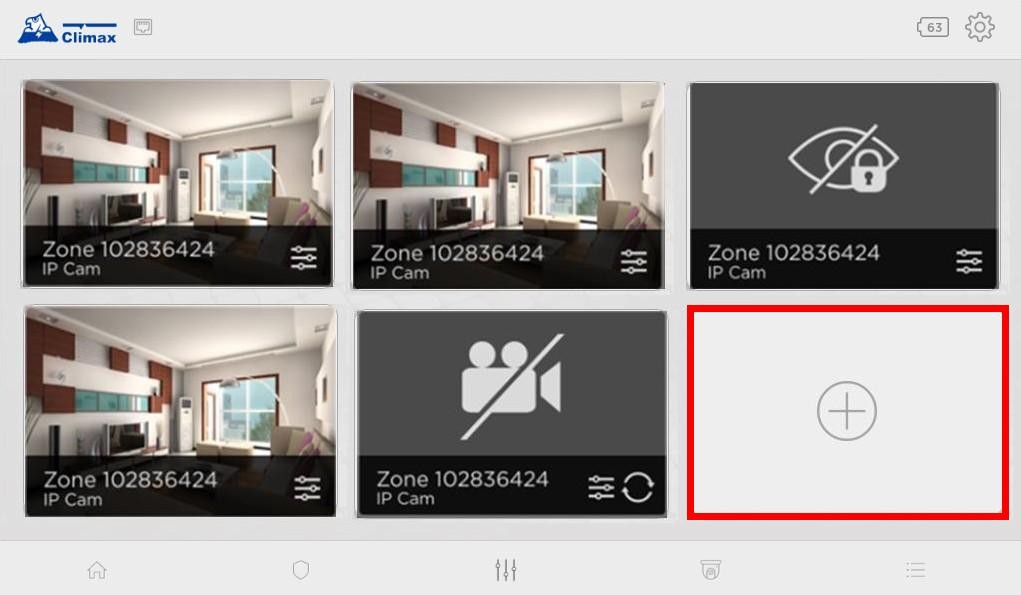
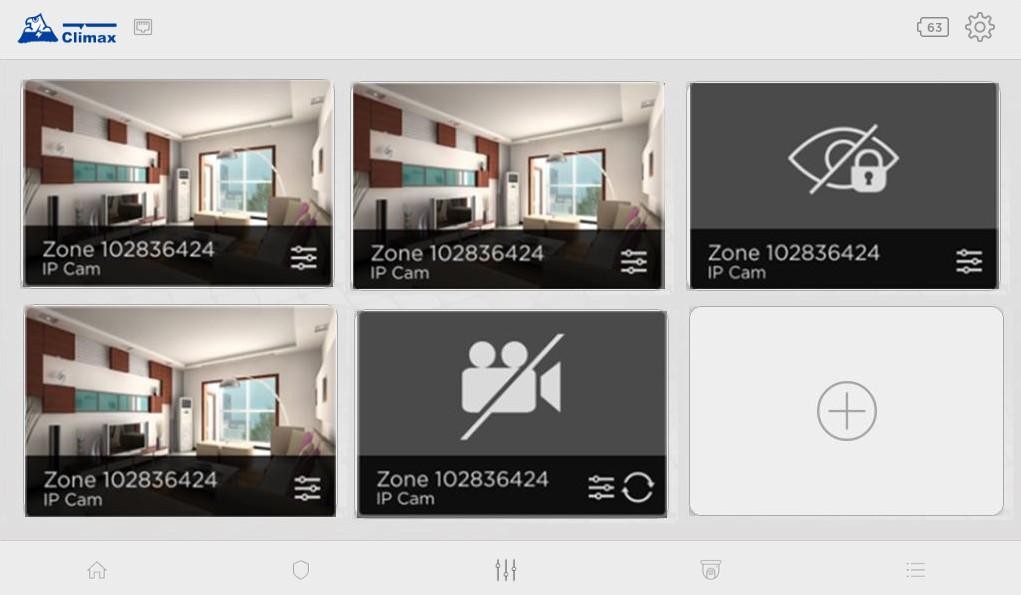
La página proporciona acceso a la transmisión en vivo de VDP y cámara IP.

TouchPanel-3 es compatible con el Video Portero Climax y cámara IP. Se admiten hasta 6 cámaras IP y porteros VDP. Asegúrese de actualizar el firmware del dispositivo y del panel a la versión más reciente para la compatibilidad.

Asegúrese de que su Panel de Control, VDP y TouchPanel-3 estén en la misma Red de Área Local (LAN). Además, tanto el VDP como el TouchPanel-3 deben estar añadidos en el mismo Panel de Control, o los dispositivos no serán identificados.

  • Modo privacidad: El icono indica que la cámara IP está ahora en modo privacidad.

  • Sin conexión: El icono indica que se ha perdido la conexión entre TouchPanel3 y el dispositivo.
4.4.1. Añadir nuevo VDP / cámara IP

Paso 1 Toque el icono Agregar para añadir un nuevo VDP.

Paso 2 Seleccione el dispositivo inalámbrico para la configuración Wi‑Fi. Siga las instrucciones en pantalla para continuar.

4.4.2. Modo de supervisión

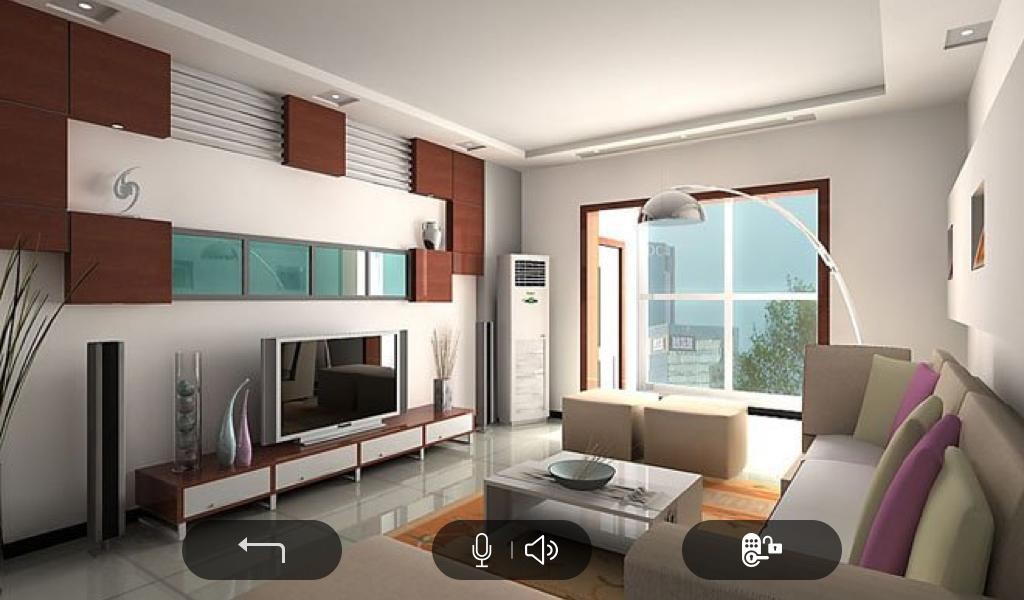
TouchPanel-3 ofrece un vídeo en directo en tiempo real a pantalla completa durante 3 minutos. Toque el dispositivo que desea comprobar para verlo a pantalla completa.

  • Escuchar / Hablar: Al acceder a la vista de supervisión, toque el botón una vez para encender el altavoz y escuchar. Toque el botón nuevamente para activar el micrófono y hablar.

  • Desbloquear la puerta: Toque el botón para desbloquear la puerta.

  • Toque el botón para volver a la lista de cámaras.

  • Habrá un recordatorio antes de que termine la duración. Toque “Continuar” para continuar con la vista de supervisión.

4.4.3. Comunicación VDP

Cuando hay una llamada entrante desde el VDP, puede contestarla controlando los botones en la pantalla:

  • Escuchar / Hablar: Toque el botón una vez para responder la llamada. El altavoz se activará

  • para que pueda escuchar. Toque el botón nuevamente para activar el micrófono y hablar.

  • Desbloquear la puerta: Toque el botón para desbloquear la puerta.

  • Colgar: Toque el botón para terminar la comunicación.

  • La duración predeterminada de la comunicación es de 3 minutos. Si la comunicación necesita continuar, acceda al VDP en la lista de cámaras para entrar en la vista de supervisión.


4.4.4. Ajustes de cámara

Para cambiar la configuración de la cámara IP, toque el botón en cada dispositivo.

  • Nombre del dispositivo: Nombre o cambie el nombre de su dispositivo para una identificación fácil. Introduzca el nombre deseado y toque Enviar.

  • Volumen del altavoz: Toque el deslizador para ajustar el volumen al nivel deseado.

  • Vinculación de cerradura de puerta: Asigne el VDP a la cerradura de puerta correspondiente.

  • Configuración Wi‑Fi: Cambie la configuración Wi‑Fi del dispositivo.

  • Eliminar: Eliminar el elemento.

4.5. Eventos

La página de Eventos registra todos los eventos de alarma/estado, imágenes y vídeos transmitidos por el Panel de Control.

Puede ver la imagen o el vídeo tocando el icono . Si la IA reconoce a una persona /

personas en la imagen, se mostrará un icono de IA junto a ella.

5. Configuración

Toque el icono de engranaje en la esquina superior derecha de la pantalla para abrir el Ajustes menú. Este menú ofrece acceso rápido a funciones y ajustes básicos que no requieren un código de Instalador o Maestro.

Sin embargo, la Gestión de equipos sección dentro del menú Ajustes contiene opciones avanzadas para el Panel y está protegida por el código de Instalador del Panel.

El Compartir hotspot y Desarme por Bluetooth las funciones requieren un usuario Maestro o Instalador para habilitarlas.

circle-exclamation

Configuración

Descripción

Brillo

Cambie el brillo de la pantalla arrastrando el control deslizante.

Volumen

Cambie el volumen de la interfaz de usuario arrastrando el control deslizante.

Detección facial

Toque el interruptor para habilitar o deshabilitar esta función. Cuando está habilitada, su rostro debe ser detectado para desarmar el sistema. Consulte 5.1.****Detección facialla sección para más detalles.

Mostrar pantalla de inicio

Habilite esta función para mostrar la pantalla de inicio cuando la pantalla haya estado inactiva durante 1 minuto/3 minutos, o seleccione Nunca para deshabilitar esta función.

Protector de pantalla

Habilite esta función después de que la pantalla haya estado inactiva durante 1 minuto / 5 minutos, o seleccione Nunca para deshabilitar esta función. La pantalla del Panel mostrará las imágenes almacenadas en la tarjeta SD.

Tiempo de espera de la pantalla

Habilite esta función para apagar la pantalla después del período de inactividad especificado (15 s / 30 s / 1 min / 2 min / 5 min / 10 min / 30 min). Seleccione "Nunca" para mantener la pantalla siempre encendida.

Anulación de dispositivo

Esta función permite al usuario omitir sensores cuando el sistema está desarmado. El panel del sistema no responderá en absoluto cuando se active un sensor anulado. El sistema se puede armar directamente si un dispositivo está anulado, independientemente de cualquier fallo del dispositivo. Sin embargo, los fallos seguirán siendo supervisados, registrados y mostrados en la página web.

  • La anulación permanente omitirá el/los dispositivo(s) seleccionado(s) hasta que se deseleccionen. Requiere** Código de Instalador** para acceder, y solo se permite para usuario Instalador/Maestro.

  • La anulación de una sola vez proporciona la función de anulación temporal de cualquier dispositivo hasta que el sistema pase al modo desarmado. Requiere PIN de usuario

Código para acceder, y se permite para usuario Instalador/Maestro/Esclavo.

Gestión de equipos

La Gestión de Equipos proporciona configuraciones avanzadas para el Panel. Está protegida por el código de instalador del Panel. Por favor, consulte 5.2.****Gestión de equiposla sección para más detalles.

Compartir hotspot

TouchPanel-3 puede funcionar como un punto de acceso, compartiendo su conexión a Internet con dispositivos cercanos configurando el SSID y la contraseña. Por favor, consulte 5.3. Compartir hotspotla sección para más detalles.

Desarme por Bluetooth

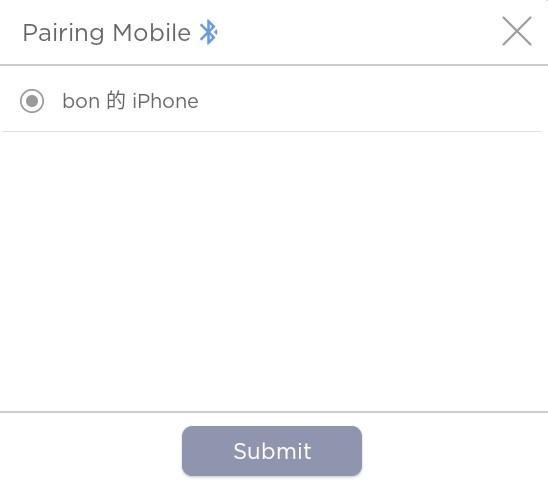
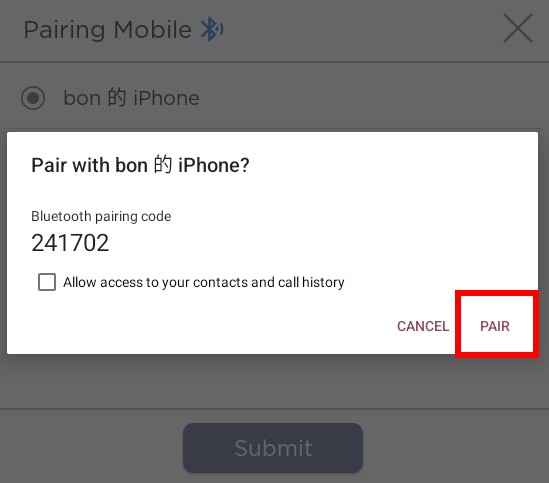
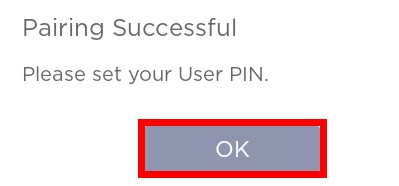
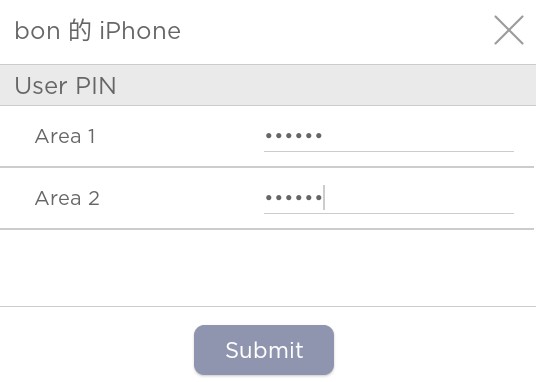
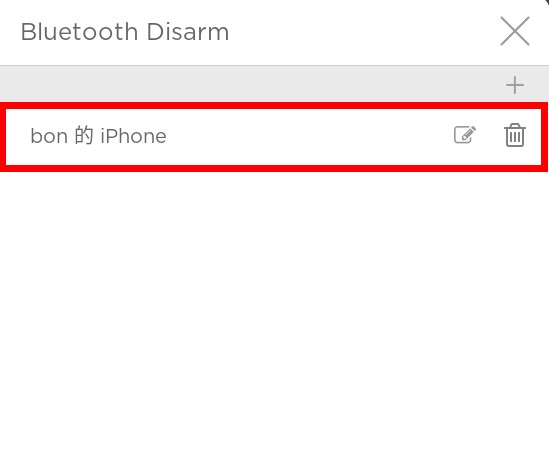
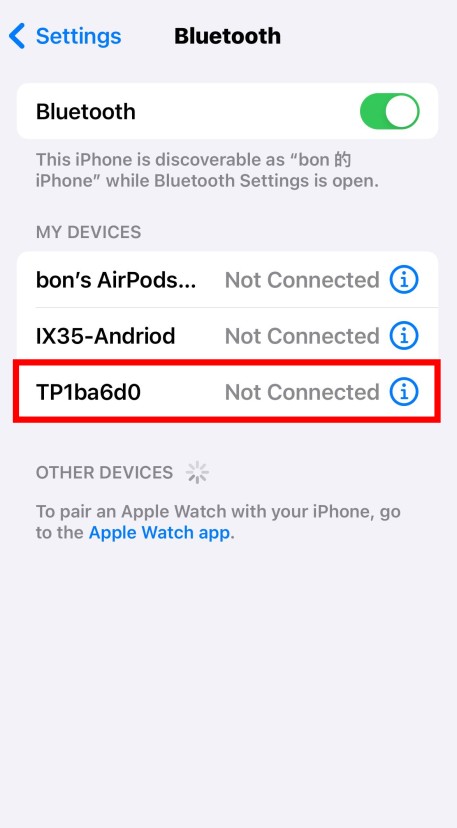
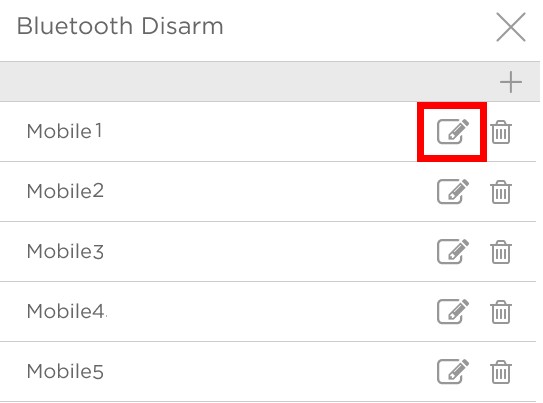
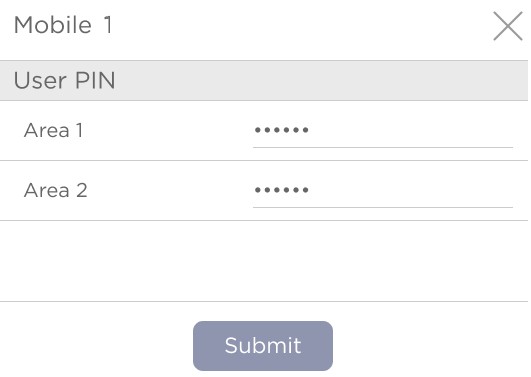
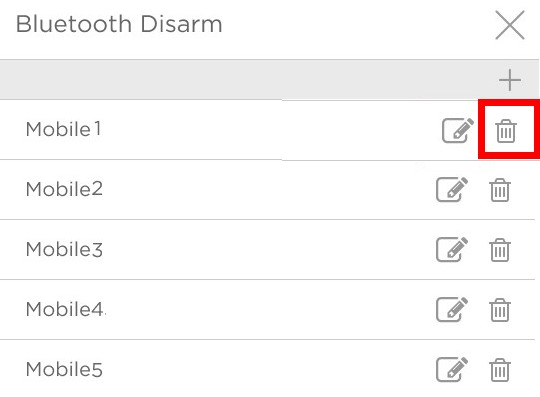
La función de Desarmado por Bluetooth permite a los usuarios desarmar el sistema vía Bluetooth simplemente acercándose al panel con sus teléfonos inteligentes. Por favor, consulte 5.4. Desarmado por Bluetoothsección para las instrucciones de configuración de Bluetooth.

Formato regional

Seleccione el formato de fecha y hora para la interfaz de usuario.

Idioma

Cambiar el idioma del Panel

Configuración

Descripción

Sincronizar logotipo

Esta función permite que el Panel sincronice el logotipo del distribuidor personalizado con el Servidor Vesta. Ingrese el código de instalador para continuar.

Acerca de

La información sobre la versión de la App / versión del Panel, versión de ROM, TSP Mac y Panel Mac se mostrará en esta página. Por favor, consulte 5.5 Acerca dela sección para más detalles.

5.1. Detección facial

Cuando la función de Detección Facial está activada, el sistema debe detectar un rostro para desarmar el sistema, añadiendo una capa adicional de protección.****

  • Cuando Desarmar se toca, se mostrará el siguiente cuadro de diálogo, solicitando al usuario que coloque su rostro en el marco de la cámara para activar la introducción del PIN para desarmar.

  • El Panel capturará automáticamente una foto cuando se detecte un rostro y mostrará la imagen capturada durante 3 segundos.

  • Después de 3 segundos, el panel mostrará la página de código PIN con el icono de desarmado. Ingrese el código PIN de usuario para desarmar el sistema.

  • Tanto si el desarme se completa como si se aborta, la cara capturada se informará y se mostrará en el registro de eventos.

5.2. Gestión de Equipos

La Gestión de Equipos en la página de configuración proporciona una configuración avanzada para el Panel.****

Ingrese el predeterminado Código de Instalador 7982 para acceder a todas las funciones de configuración.

5.2.1. Dispositivo

La subpágina de configuración de Dispositivo incluye las siguientes funciones:

Toque el ícono correspondiente para la configuración de diferentes funciones (de izquierda a derecha).

5.2.1.1. Búsqueda de dispositivos

  • Los usuarios pueden buscar directamente el dispositivo que están buscando sin desplazarse por toda la lista de dispositivos.

5.2.1.2. Aprendizaje de dispositivos

Paso 1 Toque + icono para entrar en modo de aprendizaje.

Paso 2 Consulte el manual del dispositivo accesorio para transmitir la señal de aprendizaje desde el dispositivo. Cuando el panel reciba la señal de aprendizaje, se mostrará la información del dispositivo.

Paso 3 Marque la casilla delante de la información del dispositivo, luego toque Aceptar para agregar el dispositivo al Panel de Control.

Paso 4 Después de que se haya agregado / aprendido / incluido un nuevo dispositivo en el Panel de Control, aparecerá un Asistente de Dispositivo que permite a los usuarios editar área, zona y nombre del dispositivo.

Paso 5 La adición del dispositivo está completa. Toque OK para cerrar el cuadro de diálogo.

5.2.1.3. Exclusión de dispositivos: (Solo para eliminar dispositivo Z-Wave)

Paso 1 Toque icono para entrar en el modo de eliminación de dispositivos Z-Wave.

Paso 2 Consulte el manual del dispositivo Z-Wave para transmitir la señal. Cuando el panel reciba la señal de exclusión, la página web mostrará la información del dispositivo.

Paso 3 Toque Aceptar para eliminar el dispositivo Z-Wave.

Paso 4 Toque el icono para actualizar la información de la lista de dispositivos. El dispositivo Z-Wave se elimina de la lista de dispositivos.

5.2.1.4. Prueba de recorrido

Paso 1 Toque el icono para entrar en el modo Prueba de recorrido.

Paso 2 Consulte el menú del dispositivo y presione el botón de prueba para transmitir una señal de prueba para la prueba de alcance de señal. Cuando se reciba la señal, se mostrarán la información del dispositivo y la intensidad de la señal en valor RSSI. (La cámara IP enviará la señal automáticamente al ingresar a la Prueba de recorrido y no requiere presionar el botón).

5.2.1.5. Actualizar lista de dispositivos

Toque icono para actualizar la información de la lista de dispositivos.

5.2.1.6. Eliminar dispositivo

Paso 1 Para eliminar dispositivos aprendidos, toque icono para acceder al menú de eliminación de dispositivos.

Paso 2 Marque la casilla al final de la columna del dispositivo y toque OK para eliminar los dispositivos seleccionados del sistema.

5.2.1.7. Editar dispositivo

Toque el ícono al final de cada columna de información del dispositivo para entrar en la página Editar dispositivo.

Lo siguiente es un ejemplo de la configuración y la configuración remota del VST-892.

Configuración

  • Área: Asigne un área para el dispositivo.

  • Zona: Asigne una zona en el área seleccionada.

  • Nombre: Ingrese un nombre para el dispositivo.

  • Evitar permanentemente: Esta función permite al usuario desactivar permanentemente (omitir) el dispositivo seleccionado.

    • Si está anulado, el Panel de Control no responderá en absoluto cuando se active el sensor.

    • Si está anulado, el sistema puede armarse directamente independientemente de la situación de fallo del dispositivo. Sin embargo, su fallo seguirá siendo supervisado, registrado y mostrado en la página web.

  • 24 H: Esta función permite que el dispositivo active el evento de alarma seleccionado siempre que se active, independientemente del modo del sistema. La respuesta del modo del sistema se desactivará si el atributo 24H está habilitado.

  • Respuesta Desarmado / Respuesta Armado Total / Respuesta Armado en Casa: La configuración de Respuesta del Modo del Sistema determina el comportamiento del sistema bajo un modo particular cuando se activa el sensor.

    • Sin respuesta: Cuando se activa un sensor configurado como “Sin respuesta”, el Panel de Control no responderá.

    • Iniciar retardo de entrada 1 / Iniciar retardo de entrada 2

      • Cuando el Panel de Control está en el modo Armado Total, si un sensor con Iniciar retardo de entrada 1/2 atributo es activado, el temporizador de Retardo de Entrada 1/2 comienza la cuenta regresiva. Si no se ingresa un código PIN válido durante el temporizador de retardo de entrada para desarmar el sistema, el Panel de Control reportará inmediatamente una alarma perimetral de robo (Código CID:131) inmediatamente después de que expire el temporizador de retardo de entrada 1/2.

      • Cuando el Panel de Control está en el modo Armado en Casa, si un sensor con Iniciar retardo de entrada 1/2 atributo es activado, el temporizador de Retardo de Entrada 1/2 comienza la cuenta regresiva. Si no se ingresa un código PIN válido durante el período de retardo de entrada para desarmar el sistema, el Panel de Control reportará una alarma interior de robo (Código CID: 132) inmediatamente después de que expire el temporizador de retardo de entrada 1/2.

  • Timbre

  • Cuando se activa un sensor configurado como Timbre, el Panel de Control emitirá un Timbre de Puerta (sonido Ding-Dong).

  • Robo de seguimiento

  • Cuando el sistema está en modo Desarmado / Armado Total / Armado en Casa, si un sensor configurado como Robo de seguimiento es activado, el Panel de Control reportará inmediatamente una alarma de robo.

  • Cuando se activa un sensor de Inicio de Entrada y el sistema está bajo la cuenta regresiva del temporizador de Entrada, si un sensor configurado como Robo de seguimiento es activado, el Panel de Control esperará hasta que el Temporizador de Entrada expire antes de activar una alarma de robo. Si el sistema se desarma antes de que expire el temporizador, el Panel de Control no activará la alarma.  Robo instantáneo

  • Cuando el sistema está en modo Armado Total o Armado en Casa / Desarmado / Tiempo de Entrada, si se activa un sensor configurado como** Robo instantáneo**, el Panel de Control reportará inmediatamente una alarma de robo.

  • Robo exterior

    • Cuando el sistema está en modo Armado Total o Armado en Casa / Desarmado / Tiempo de Entrada, si un sensor configurado como Robo exterior es activado, el Panel de Control reportará inmediatamente un evento de robo exterior.

  • Zona cruzada

    • Cuando dos o más sensores de intrusión se activan dentro de un período de tiempo especificado, el Panel de Control confirmará el evento y activará una alarma.

  • Aplicar Escena

    • Esta función solo está disponible para Teclado Remoto y Control Remoto.

    • Seleccione un número de Escena de Automatización del Hogar para un botón del Teclado Remoto o Control Remoto. Cuando se presione el botón, el Panel ejecutará las acciones programadas en la Escena en consecuencia. Para más información, consulte 4.3.1. Escena.

Atributos de Automatización del Hogar:

Los Atributos de Automatización del Hogar permiten que un dispositivo controle la función de Automatización del Hogar.  Respuesta al disparo

  • Cuando se activa el dispositivo, el Panel de Control activará el número de Escena de Automatización del Hogar seleccionado. Consulte la 4.3.1. Escena página web para más detalles.  Respuesta de restauración

  • Cuando el dispositivo transmite una señal de restauración después de la activación, el Panel de Control activará el número de Escena de Automatización del Hogar seleccionado.

Otros atributos:

  • Anulación permanente

    • Cuando está marcado, el Panel ignorará completamente todas las señales recibidas de este dispositivo. Un dispositivo anulado no podrá activar ninguna respuesta, incluida alarma o fallo desde el Panel de Control. Todas las demás configuraciones de atributos también serán ignoradas.

  • Salida (Sin respuesta)

  • Si está marcado, el Panel ignorará la señal de activación de este sensor durante la cuenta regresiva del Tiempo de Salida. Si se deselecciona, el Panel activará la alarma de robo e informará inmediatamente cuando el sensor se active durante el Temporizador de Retardo de Salida.

  • 24H

    • Un sensor configurado con el atributo 24H ignorará la configuración de respuesta de Desarmado, Armado Total, Armado en Casa y Salida. El Panel activará la alarma seleccionada cuando este sensor se active independientemente del modo del sistema en cualquier momento.

    • **Reconocimiento por IA del Panel:** Esta función está disponible solo cuando la función de Reconocimiento por IA del Panel está habilitada en Configuración del Panel.

      • Habilite esta opción para permitir que el Panel utilice algoritmos de IA para procesar imágenes de alarma recibidas de esta Cámara PIR. Los resultados de la detección por IA, junto con las imágenes de alarma, se transmitirán al CMS, lo que le permitirá priorizar la nueva cola de alarmas en función de esta detección por IA.

      • Deshabilite esta opción para evitar que el Panel use algoritmos de IA para procesar imágenes de alarma recibidas de esta Cámara PIR específica.

circle-exclamation

Configuración Remota


  • Seleccione para activar/desactivar la función de inmunidad a mascotas y establezca el nivel de sensibilidad (Alto/Bajo) desde los menús desplegables para las Cámaras PIR VST-892, luego toque Enviar para guardar la configuración.


5.2.2. Configuración del Panel

5.2.2.1. Seguridad

Todos los modos

  • Área: Seleccione el área de operación para aplicar la configuración.

  • Puerta final: Si se establece en Activado, cuando el sistema está Armado Ausente y bajo la cuenta regresiva del temporizador de salida, si una puerta abierta configurada como atributo de Entrada se cierra, el sistema armará automáticamente el sistema incluso si el temporizador de retardo de salida aún no ha expirado.

  • Tipo de fallo de armado: Seleccione cómo debe responder el sistema cuando se esté armando bajo condición de fallo.

    • Confirmar: El Panel primero mostrará un mensaje de “Fallo de cambio de modo” y emitirá 2 pitidos. Si aún desea armar el sistema, deberá omitir primero los fallos en la lista de fallos o repetir la acción de armado dentro de los 30 segundos para Forzar el armado del sistema.

    • Confirmación directa: El sistema forzará el armado directamente sin mostrar mensajes de fallo y reportará un evento.

  • Alarma de sabotaje: Seleccione si la sirena debe sonar cuando se active el sabotaje.

  • Armado Total: cuando se activa el sabotaje en el modo Armado Total, el Panel de Control activa una alarma local y envía un informe al centro de monitoreo. Mientras esté en modo Armado en Casa o Desarmado, no se activará ninguna alarma y no se enviará ningún informe.

  • Siempre: El Panel de Control activa una alarma local y envía un informe por activación de sabotaje en todos los modos.

  • Verificación de supervisión: Seleccione para habilitar o deshabilitar la función de supervisión del sistema. Cuando ENCENDIDO está seleccionado, el Panel de Control supervisará los dispositivos accesorios según la señal de supervisión recibida.

  • Supervisión para dispositivo fijo:

    • El Panel de Control supervisa los dispositivos accesorios fijos según la señal de supervisión transmitida regularmente desde el dispositivo. Los dispositivos accesorios fijos se refieren a dispositivos como contactos de puerta, sensores de movimiento IR, detectores de humo, etc., que están fijos en su lugar.

    • Use esta opción para establecer el intervalo para recibir señales de supervisión. Si el Panel de Control no recibe la señal de supervisión de un dispositivo fijo dentro de este intervalo, considerará que el dispositivo está fuera de servicio e informará el evento en consecuencia.

  • Temporizador de supervisión para colgante:

    • El Panel de Control supervisa el funcionamiento de dispositivos portátiles como colgantes de emergencia, transmisores de muñeca, etc., según las señales regulares de batería transmitidas por ellos. Si el Panel de Control no recibe las señales de batería de un dispositivo colgante dentro del intervalo establecido, considerará que el dispositivo está fuera de servicio e informará el evento en consecuencia.

  • Duración de la Alarma: Establezca la duración que la sirena externa debe sonar cuando se active una alarma.

  • Temporizador de zona cruzada: La Verificación de Zona Cruzada se utiliza para configurar la verificación cruzada para sensores de intrusión. Para usar la Verificación de Zona Cruzada, se deben ajustar la siguiente configuración del sensor y del panel:

    • Al menos** 1** sensor de intrusión debe configurarse con el atributo Zona cruzada atributo.

    • El Temporizador de zona cruzada la opción en la página web de Configuración del Panel debe estar habilitada.

    • La función de Zona Cruzada no se activa durante el Tiempo de Salida y Entrada. Cuando se activa un sensor configurado con el atributo de Zona Cruzada, el Panel comienza a sonar la alarma, cuenta el Temporizador de Zona Cruzada y reporta un evento de Primer disparo de Zona Cruzada (CID 693).

  • Temporizador de verificación de incendio: La Verificación de Incendio se utiliza para configurar la verificación para el Detector de Humo.

Para usar la Verificación de Incendio, se deben ajustar la siguiente configuración del sensor y del panel:

  • Al menos 1 Detector de Humo debe configurarse con el atributo 24 H – Incendio con Verificación.

  • La opción del Temporizador de Verificación de Incendio en la página de Configuración del Panel debe estar habilitada.

  • Cuando se activa un Detector de Humo configurado con el atributo de Verificación de Incendio, el Panel comienza a sonar la alarma, cuenta el Temporizador de Verificación de Incendio y reporta un evento Cercano a Alarma (CID 118).

  • Timbre de Puerta: esta función está disponible solo cuando el atributo del Contacto de Puerta (DC) y/o detector PIR (IR) está configurado como Timbre de puerta.

El Panel de Control emite un Timbre de Puerta (sonido Ding-Dong) mientras el DC y/o IR está activado en modo Desarmado / Total / Casa / Entrada.

  • **Sonido de confirmación:** Seleccione si desea apagar o ajustar los pitidos del Panel de Control al cambiar el modo Armado/Armado en Casa/Desarmado.

  • Pitido de advertencia: Seleccione si el Panel de Control emitirá un pitido de advertencia cada vez que se haya detectado y mostrado una condición de fallo. El pitido de advertencia se silenciará después de que el usuario haya leído el mensaje de Fallo. Cuando se detecte una nueva condición de fallo, volverá a emitir un pitido de advertencia cada 30 segundos.

  • **Pitidos solo al final de Entrada / Salida:** Seleccione cuándo debe comenzar el Panel de Control el pitido de advertencia durante el retardo de Entrada o Salida. Por ejemplo, si el ajuste se establece en 5 segundos, el Panel de Control solo comenzará los pitidos de advertencia durante los últimos 5 segundos del temporizador de Entrada o Salida. Cuando se establece en Deshabilitar, el Panel de Control emitirá pitidos de advertencia durante todo el período de cuenta regresiva de Entrada o Salida.

Ausente

  • Tiempo de retardo de entrada 1: Establezca el Temporizador de Retardo de Entrada 1 para el modo Armado Total. Cuando se activa un sensor configurado como Retardo de Entrada 1 bajo el modo Armado Total, el Panel de Control comenzará la cuenta regresiva del Retardo de Entrada de acuerdo con la duración establecida en esta opción.

Si el Panel de Control se desarma antes de que expire el Temporizador de Retardo de Entrada, el panel vuelve al modo Desarmado y no se activa ninguna alarma. Si el Panel de Control no se desarma antes de que expire el Temporizador de Retardo de Entrada, se activará la alarma y el panel enviará un informe.

  • Tiempo de retardo de entrada 2: Establezca el Temporizador de Retardo de Entrada 2 para el modo Armado Total. Cuando se activa un sensor configurado como Retardo de Entrada 2 bajo el modo Armado Total, el Panel de Control comenzará la cuenta regresiva del Retardo de Entrada de acuerdo con la duración establecida en esta opción.

Si el Panel de Control se desarma antes de que expire el Temporizador de Retardo de Entrada, el Panel vuelve al modo Desarmado y no activa una alarma. Si el Panel de Control no se desarma antes de que expire el temporizador, activará una alarma y enviará un informe.

  • Tiempo de retardo de salida: Establezca el Temporizador de Retardo de Salida al ingresar al modo Armado Total. Cuando el usuario cambia el modo del sistema a Armado Total, el Panel comenzará la cuenta regresiva de Salida y entrará en el modo Armado Total cuando el temporizador expire. El usuario debe abandonar las áreas protegidas por sensores antes de que expire el temporizador; de lo contrario, el sensor activará una alarma.

  • Sonido de retardo de entrada: Seleccione si el Panel de Control emite pitidos de cuenta regresiva durante el tiempo de retardo de entrada en el modo Armado Total y establezca el volumen del pitido.

  • Sonido de retardo de salida: Seleccione si el Panel de Control emite pitidos de cuenta regresiva durante el temporizador de retardo de salida en el modo Armado Total y establezca el volumen del pitido.

Inicio

  • Tiempo de retardo de entrada 1: Establezca el Temporizador de Retardo de Entrada 1 para el modo Armado en Casa. Cuando se activa un sensor configurado como Retardo de Entrada 1 bajo el modo Armado en Casa, el Panel de Control comenzará la cuenta regresiva de Retardo de Entrada de acuerdo con la duración establecida en esta opción.

Si el Panel de Control se desarma antes de que expire el Temporizador de Retardo de Entrada, el Panel vuelve al modo Desarmado y no activa una alarma. Si el Panel de Control no se desarma antes de que expire el Temporizador de Retardo de Entrada, activará una alarma y enviará un informe.

  • Tiempo de retardo de entrada 2: Establezca el Temporizador de Retardo de Entrada 2 para el modo Armado en Casa. Cuando se activa un sensor configurado como Retardo de Entrada 2 bajo el modo Armado en Casa, el Panel de Control comenzará la cuenta regresiva del Temporizador de Retardo de Entrada de acuerdo con la duración establecida en esta opción.

Si el Panel de Control se desarma antes de que expire el Temporizador de Retardo de Entrada, el Panel vuelve al modo Desarmado y no activa una alarma. Si el Panel de Control no se desarma antes de que expire el Temporizador de Retardo de Entrada, activará una alarma y enviará un informe.

  • Tiempo de retardo de salida: Establezca el Temporizador de Retardo de Salida al ingresar al modo Armado en Casa. Cuando el usuario cambia el modo del sistema a Armado en Casa, el Panel comenzará la cuenta regresiva de Salida y entrará en el modo Armado en Casa cuando el temporizador expire. El usuario debe abandonar las áreas protegidas por sensores antes de que expire el temporizador; de lo contrario, el sensor activará una alarma.****

  • Sonido de retardo de entrada: Seleccione si el Panel de Control emite pitidos de cuenta regresiva durante el tiempo de retardo de entrada en el modo Armado en Casa y establezca el volumen del pitido.

  • Sonido de retardo de salida: Seleccione si el Panel de Control emite pitidos de cuenta regresiva durante el temporizador de retardo de salida en el modo Armado en Casa y establezca el volumen del pitido.

5.2.2. Panel

Configuración del Panel

  • Informe de fallo de CA: Cuando se detecta un fallo de alimentación de CA, su Panel de Control reportará a la Estación Central de Monitoreo de acuerdo con la duración establecida en Informe de fallo de CA. Si se establecen 5 minutos, el evento se reportará automáticamente al CMS después de 5 minutos. Su Panel de Control será alimentado por la batería de respaldo hasta que se solucione el fallo.

  • Informe de interferencia: El período de interferencia se especifica como el nivel de RSSI de fondo detectado que supera el umbral durante un tiempo. El período de interferencia detectado se acumulará. Se proporcionan 3 opciones: Desactivar, 1 minuto y 2 minutos. Si se establece 1 minuto, una vez que el período total de interferencia supere los 30 segundos dentro de 1 minuto, se reportará un mensaje de “Interferencia” a la Estación Central de Monitoreo. Si se establece 2 minutos, una vez que el período total de interferencia supere los 60 segundos dentro de 2 minutos, se reportará un mensaje de “Interferencia”. Si se establece Desactivar, el Panel no enviará un informe de interferencia al detectar un fallo de interferencia.

  • Intervalo de registro automático:Seleccione si el Panel de Control necesita enviar informes de registro a la Estación Central automáticamente y seleccione el intervalo entre los informes de registro. Las opciones disponibles son Desactivar, 1 hora,** 2 horas**,** 3 horas… hasta 4 semanas**.

  • Período de compensación de registro automático:**** Establezca el retraso antes del primero Registro automático se genera un informe. Después de que se suministre o restablezca la energía al Panel de Control, se enviará un informe de prueba a la Estación Central de Monitoreo (CMS) según el Período de Desplazamiento. Esto se utiliza para probar si el CMS puede recibir correctamente el informe del Panel. Después de que se envíe este informe de prueba, el Panel de Control enviará informes a intervalos regulares según la configuración del Informe de Registro Automático. Por ejemplo, si Desplazamiento Período está configurado a 2 horas, y Informe de Registro Automático está configurado a 12 horas, el Panel de Control transmitirá un código de evento 602 al CMS después de 2 horas, y luego informará del evento 602 periódicamente con un intervalo regular de 12 horas.

  • Resolución de cámara IR de imágenes de alarma:****Seleccione la resolución y el número de imágenes tomadas por la cámara PIR cuando la cámara detecta un movimiento en modo armado.

  • Cámara IR exterior en escala de grises:****Seleccione si las imágenes de la cámara PIR exterior deben tomarse en escala de grises en lugar de color. Las opciones disponibles son: Deshabilitar(Imagen en color) y Habilitar (Imagen en escala de grises)

  • Omitir fallo de Ethernet:****Seleccione si desea habilitar o deshabilitar la función de omitir Ethernet. Cuando ENCENDIDO está seleccionado, el Panel de Control omitirá el fallo de conexión cuando el cable Ethernet esté desenchufado.

  • Reconocimiento AI del Panel:

  • Habilite esta función para activar la característica de IA del Panel para procesar imágenes de alarma y detectar humanos. Después de habilitar esta función en la configuración del Panel, la función de reconocimiento por IA todavía debe activarse individualmente para cada cámara PIR. Esto permite que el Panel procese imágenes específicamente de cámaras con esta función activada. Cuando la IA reconoce a una persona en la imagen, se mostrará un icono de IA junto a la imagen en la página de Eventos. Las imágenes de alarma, junto con los resultados de detección de la IA, se transmiten al CMS, lo que permite que el CMS priorice la nueva cola de alarmas en función de esta detección por IA.

  • Desactive esta opción para apagar completamente la función de IA del Panel.

Programar sirena RF

  • **Protección contra manipulación de sirena activada:**Puede habilitar la protección contra manipulación de todas las sirenas RF con esta función. Seleccione para activar la función de protección de manipulación de las sirenas.

  • **Protección contra manipulación de sirena desactivada:**Puede deshabilitar la protección contra manipulación de todas las sirenas RF con esta función. Seleccione para desactivar la función de protección de manipulación de las sirenas.

circle-info

Nota:

Cuando está desactivada, la protección contra manipulación de la sirena se volverá a habilitar automáticamente después de una hora si no se activa manualmente durante ese periodo de una hora.

Información del Panel

  • Se mostrará la información del Panel de Control, incluida la versión del firmware, la dirección MAC, la versión RF, la versión Z-wave y la versión GSM.

5.2.2.3. Código

El Código Maestro, Código de Instalador, Código de Coacción, Código de Guardia y Código Temporal añaden flexibilidad con diferentes niveles de seguridad para la operación en Configuración de códigos menú.

Ingrese sus códigos preferidos de 4 a 6 dígitos.

  • Código Maestro

Los códigos maestros predeterminados son 1111 y 2222 para todas las áreas. Por razones de seguridad, cambie ambos códigos maestros predeterminados.

  • Código de Instalador

El Código de Instalador se usa para Programación avanzada. El código de instalador predeterminado es 7982.

  • Código de Coacción: El Código de Coacción está diseñado para transmitir una alarma silenciosa y secreta. Cuando se usa el Código de Coacción para acceder al sistema, el Panel de Control enviará un mensaje de alarma secreto al Centro de Monitoreo Central sin activar la sirena para indicar que se está produciendo una situación de coacción. El Código de Coacción no está activado por defecto de fábrica.

  • Código de Guardia: El Código de Guardia está diseñado para el personal de patrulla de seguridad para armar/desarmar el sistema. Puede configurarse igual que un Código PIN de Usuario.

  • Código Temporal: El Código Temporal también se usa para armar/desarmar el sistema, pero es para un usuario temporal. El Código Temporal es VÁLIDO SÓLO para un acceso por armado y desarmado. Después, el Código Temporal se borrará automáticamente y deberá restablecerse para un nuevo usuario temporal.

  • Opción de bloqueo: Esto es para programar la función de Informe de tecla de bloqueo para el Código Temporal.

Bloqueo -> Informe de bloqueo ACTIVADO = Siempre que se use el Código Temporal para cambiar el modo del sistema, el panel informará del evento.

Bloqueo -> Informe de bloqueo DESACTIVADO = Siempre que se use el Código Temporal para cambiar el modo del sistema, el panel no informará del evento.

Eliminar

Excepto el Código Maestro y el Código de Instalador que no pueden deshabilitarse de ninguna manera, los Códigos Temporal, de Coacción y de Guardia pueden deshabilitarse limpiando el cuadro de código y dejando el cuadro en blanco.

Después de completar todas las configuraciones, toque Enviarpara guardar los cambios.

5.2.2.4. Fecha y hora

  • Zona horaria: Elija su zona horaria y el sistema calculará el horario de verano automáticamente (si es necesario).

  • **Fecha y hora:**Configure el mes, la fecha y la hora actuales.

  • **Hora por Internet:**el sistema se sincronizará automáticamente con un servidor horario de Internet. Marque la casilla para habilitar esta función. Opciones disponibles: pool.ntp.org, time.nist.gov y tick.usno.navy.mil.

Toque Enviar para guardar la configuración.

5.2.2.5. Restablecimiento de fábrica

  • Marque la Mantener la configuración de red actual casilla para conservar la configuración de red actual. De lo contrario, el sistema restablecerá su valor a los valores predeterminados de fábrica.

  • Marque la Mantener la lista de dispositivos actualcasilla para mantener los dispositivos aprendidos actuales. De lo contrario, el sistema restablecerá su valor a los valores predeterminados de fábrica.

Toque Enviar para guardar la configuración.

5.2.2.6. Nombre del área

Los usuarios pueden renombrar el área. Todas las etiquetas relacionadas se actualizarán con el nombre del área renombrado.

Toque Enviar para guardar la configuración (no se permite enviar si los campos quedan vacíos).

5.2.3. PIN de usuario

Los códigos PIN de usuario se usan para controlar el modo del sistema. Cada uno consiste en 4-6 dígitos (números 0~9).

El código PIN de usuario #1 para cada área siempre está activado por defecto de fábrica. Por motivos de seguridad, recuerde cambiar los códigos PIN predeterminados.

PIN de Usuario #1 en Área 1 PIN de Usuario #1 en Área 2

Contraseña: 1234 Contraseña: 4321

El Número de etiqueta se mostrará si el Panel ha aprendido algún dispositivo (por ejemplo, teclado, lector de etiquetas) que admita la configuración remota de etiquetas.

Área

Área: Seleccione el área para configurar el Código PIN de Usuario.

Configuración de PIN de Usuario

  • Nombre de usuario: Introduzca un nombre de usuario para el reconocimiento fácil de los eventos del sistema. Se permiten hasta 18 caracteres alfanuméricos para cada nombre de usuario.

  • Página de Código PIN: Introduzca el código de 4 a 6 dígitos en el campo.****

  • Bloqueo:

Bloqueo -> Informe de bloqueo ACTIVADO = Siempre que se use el Código PIN de Usuario para cambiar el modo del sistema, el panel informará del evento.

Bloqueo -> Informe de bloqueo DESACTIVADO= Cuando se use el Código PIN de Usuario para cambiar el modo del sistema, el panel no informará del evento.

  • Número de etiqueta: Cuando el teclado / lector de etiquetas lea una nueva etiqueta, presionar el botón Cargar cargará el número de etiqueta.

Borrar

Para borrar la información del Código PIN, toque en la esquina superior derecha para acceder al menú de borrado. Seleccione el/los código(s) PIN que desea eliminar y toque Borrar.

Usuario#1 en cada área no puede eliminarse.


Después de completar todas las configuraciones, toque Enviar para guardar los cambios.

5.2.4. PIN de usuario inter-áreas

La página de PIN de usuario inter-áreas se utiliza para programar la función de control de modo multiárea.

Use el deslizador para habilitar/deshabilitar el cambio de modo multiárea.

Cuando está habilitado, verá la opción para cambiar el modo de ambas áreas del sistema al armar/desarmar el panel de control.

Ingrese el nombre de usuario y el código PIN, luego seleccione Área 1 y/o Área 2 para determinar si este código PIN puede usarse para controlar el modo de ambas áreas simultáneamente.

5.2.5. Red

El sistema puede conectarse a través de Ethernet, WiFi o 4G/LTE. Cuando los tres métodos de conexión están disponibles, el Panel prioriza sus conexiones en el siguiente orden: Ethernet > WiFi > 4G/LTE.

La conexión WiFi proporciona respaldo a Ethernet para ampliar la flexibilidad del sistema.

5.2.5.1. GSM

GSM

  • Se mostrarán el IMEI, IMSI, la información del operador y el valor RSSI.

  • Detección de tarjeta SIM:Seleccione para habilitar o deshabilitar la función de detección de tarjeta SIM.

SMS

  • Palabra clave SMS:Para enviar comandos remotos al sistema vía mensaje SMS, se requiere una contraseña personalizada para que el Panel de Control reconozca su autoridad.

  • P-Word SMS:La palabra clave de programación se usa para reconocer la identidad de un usuario válido; y para dar autoridad para la instalación remota (a través de SMS) o para fines de actualización remota (a través de GPRS). Esta palabra clave deberá insertarse siempre que se requiera la configuración remota o la actualización remota. Se permite un máximo de 15 caracteres.

Bidireccional

Volumen del altavoz: Ajuste el volumen del altavoz durante la comunicación bidireccional.

Toque “Enviar” para confirmar la configuración.

5.2.5.2. GPRS

GPRS

  • APN (Nombre del Punto de Acceso): Es el nombre de un punto de acceso para GPRS.arrow-up-right Consulte con su proveedor de servicios para obtener un APN. Cuando se establece el APN, el sistema se habilita para la conexión a Internet.****

  • Nombre de usuario: Es el nombre de inicio de sesión que se debe introducir antes de acceder a la función GPRSarrow-up-right. Consulte con su proveedor de servicios.****

  • Contraseña:Es la contraseña de usuario que se debe introducir antes de acceder a la función GPRSarrow-up-right. Consulte con su proveedor de servicios.

5.2.5.3. Inalámbrico

Inalámbrico

Seleccione el SSID WiFi del router para que el Panel de Control se conecte. Introduzca la contraseña de la red WiFi si se requiere y toque “OK”.

No está permitido agregar conexión WiFi cuando el Panel está conectado mediante Ethernet.

5.2.6. Informe

5.2.6.1. Informe

Esta página permite a los instaladores configurar los ajustes relacionados con los informes para fines de notificación.

Paso 1 Toque + para agregar un destino de informe. Aparecerá un cuadro de diálogo para que programe el destino del informe.

Paso 2 Seleccione el Formato de informe, y toque Siguiente para ingresar la información.

Paso 3 Selecciona Número de grupo para determinar la secuencia de informes y la condición de informe. programe el destino del informe.

Toque “Enviar” en la parte inferior de la página para confirmar la configuración.

Formato de informe

Toque el icono de información para mostrar el formato de informe.

  • Protocolo Climax CID vía IP

Formato: ip://(Número de cuenta)@(ip del servidor):(puerto)/CID Ejemplo: ip://1234@54.183.182.247:8080/CID

  • Protocolo SIA DC-09 vía IP

Formato: ip://(Número de cuenta)@(ip del servidor):(puerto)/SIA

Ejemplo: ip://1234@54.183.182.247:8080/SIA

  • Protocolo SIA DC-09 vía IP con cifrado AES

Formato: ip//(Número de cuenta)@(ip del servidor):(puerto)/SIA/KEY/(clave de 128, 196 o 256 bits) Ejemplo: ip://1234@54.183.182.247:8080/SIA/KEY/4A46321737F890F654D632103F86B4F3

  • Protocolo SIA DC-09 usando código de evento CID vía IP

Formato: ip://(Número de cuenta)@(ip del servidor):(puerto)/CID_SIA

Ejemplo: ip://1234@54.183.182.247:8080/CID_SIA

  • Protocolo SIA DC-09 usando código de evento CID vía IP, con cifrado HEX.

Formato: ip//(Número de cuenta)@(ip del servidor):(puerto)/CID_SIA/KEY/(HEX) Ejemplo:

ip://1234@54.183.182.247:8080/CID_SIA/KEY/4A46321737F890F654D632103F86B4F

3

  • Protocolo Manitou vía IP

Formato: ip://(Número de cuenta)@(ip del servidor):(puerto)/MAN

Ejemplo: ip://1234@54.183.182.247:8080/MAN

  • Protocolo Manitou vía IP, con cifrado TLS

Formato: ip://(Número de cuenta)@(ip del servidor):(puerto)/MAN_TLS

Ejemplo: ip://1234@54.183.182.247:8080/MAN_TLS

  • Protocolo CSV vía IP

Formato: ip//(Número de cuenta)@(ip del servidor):(puerto)/CSV

Ejemplo: ip://1234@54.183.182.247:8080/CSV

  • Protocolo CSV vía IP incluyendo nombre de usuario y contraseña

Formato: ip//(Número de cuenta)@(ip del servidor):(puerto)/CSV/Usuario/Contraseña

Ejemplo: ip://1234@54.183.182.247:8080/CSV/abcd/1357

  • Correo electrónico

Formato: mailto:usuario@ejemplo.com

Ejemplo: mailto:john@gmail.com

Grupo

Secuencia de notificación: Seleccione un grupo para su destino de informe. El sistema hará el informe de acuerdo con el siguiente principio:

  • El grupo con mayor prioridad se informará primero: Ej: Grupo 1 -> Grupo 2 -> Grupo 3….

  • Si el informe al primer destino de un grupo falla, el sistema pasará al siguiente destino de informe en el grupo.

  • Si el informe a uno de los destinos de informe en un grupo tiene éxito, el sistema considerará que el informe a este grupo fue exitoso y dejará de informar al resto de destinos en el grupo. Luego pasará a informar al siguiente grupo.

  • Si el informe a todos los destinos de un grupo falla, el sistema volverá a intentar informar al grupo de acuerdo con el número de reintentos establecido a continuación. Si el informe sigue sin tener éxito después de los reintentos, el sistema pasará a informar al siguiente grupo según la configuración Esencial/Opcional a continuación.

  • Después de completar una ronda de informes (De Grupo 1 -> Grupo 2 ….. -> Grupo5), si hay algún grupo configurado como Esencial que no haya recibido el informe con éxito, el sistema reiniciará el ciclo de informes para intentar nuevamente hasta que cada grupo configurado como Esencial reciba el informe con éxito.

Esencial/Opcional:

  • Esencial: el sistema informará a todos los grupos configurados como Esencial. El sistema nunca dejará de intentar informar a cualquier grupo configurado como Esencial hasta que al menos uno de los destinos en cada grupo Esencial reciba el informe con éxito. El Grupo 1 siempre está configurado como Esencial y no puede cambiarse.

  • Opcional: El sistema solo informará al grupo configurado como Opcionalcuando el informe a su grupo anterior falle. Por ejemplo: si el Grupo 3 está configurado como opcional, el Panel de Control solo informará al Grupo 3 si el informe al Grupo 2 falla.

Reintentos: Si el informe a todos los destinos de un grupo falla, el sistema volverá a intentar informar al grupo de acuerdo con el número de reintentos establecido aquí.

Nivel

Seleccione una condición de informe:

Todos los eventos: El sistema informará todos los eventos a este destino.

Eventos de alarma: El sistema solo informará los eventos de alarma a este destino.

Eventos de estado: El sistema solo informará eventos de estado (eventos no alarmantes) a este destino.

Botón de prueba: Hay un botón "Prueba" a la derecha de cada fila de destino de informe. Cuando se toca, el sistema enviará un informe de prueba manual. Una marca verde indica que el informe se envió con éxito, y una cruz roja indica que el informe falló.

5.2.6.2. Subida de medios

El sistema puede entregar imágenes capturadas y clips de video capturados por cámaras PIR y cámaras de video PIR al teléfono móvil, correo electrónico o ftp.

Paso 1 Toque + icono para agregar un destino de carga. Aparecerá un cuadro de diálogo para que programe el destino de carga.

Paso 2 Seleccione el Método de carga, y toque Siguiente para ingresar la información.

Toque Enviar para guardar la configuración.

Método de carga

Toque el icono de información para mostrar el método de carga.

5.2.6.3. SMS

Esto se usa para configurar la notificación por SMS.

Paso 1 Toque + para agregar un destino de informe por SMS. Aparecerá un cuadro de diálogo que le permitirá programar el destino del informe.

Paso 2 Seleccione el** Formato de informe SMS**, y toque Siguiente para ingresar la información.

Toque Enviar para guardar la configuración.

Formato de informe SMS

Toque el icono de información para mostrar el formato de informe por SMS.

  • SMS en CID

Formato: sms://CUENTA@teléfono

  • TEXTO SMS

Formato: sms://ACCT@telephone/TEXT

Nivel

Seleccione una condición de informe:

Todos los eventos: El sistema informará todos los eventos a este destino.

Eventos de alarma: El sistema solo informará los eventos de alarma a este destino.

Eventos de estado: El sistema solo informará eventos de estado (eventos que no son alarmas) a este destino.

5.2.6.4. Voz

TouchPanel-3 con micrófono y altavoz puede realizar llamadas de voz durante el reporte de alarma y establecer comunicación de voz bidireccional con el destinatario de la llamada. Cada sesión de voz bidireccional dura como máximo 3 minutos.

El panel realizará un reporte de voz después del primer reporte de alarma exitoso. Debe programarse al menos un destino de informe para usar la función de reporte por voz.

TouchPanel-3 admite dos tipos de Reporte de Voz: GSM y VOIP. Programe y seleccione el tipo que desea usar para el reporte.

GSM

  • Teléfono

El panel realizará un reporte de voz a este número de teléfono después de que se complete el primer informe de alarma.

  • Temporizador de devolución de llamada

El panel entrará en un período de espera para la devolución de llamada después de que finalice el informe de alarma inicial.

VOIP

Ajustes VOIP SIP

  • Temporizador de devolución de llamada: El panel entrará en un período de espera para la devolución de llamada después de que finalice el informe de alarma inicial.

  • Nombre de usuario: Ingrese su nombre de usuario en el servidor VOIP  Contraseña: Ingrese la contraseña.

  • Información del servidor: Ingrese la información de Dominio, Puerto, Servidor Proxy, Servidor STUN. Asegúrese de marcar Habilitar STUN.

  • SIP: Ingrese el número SIP del destinatario de la llamada para que el Panel lo marque.

Toque Enviar para confirmar.

5.2.6.5. SMTP

Configure los ajustes relacionados con el servidor de correo. La cuenta de correo que configure aquí se utilizará para enviar informes de eventos o imágenes y videoclips capturados por la Cámara PIR y la Cámara de Video PIR.

Paso 1 Ingrese los siguientes ajustes:

  • Servidor: Configure el servidor de correo (máx. 60 dígitos/alfabetos).

  • Puerto: Configure el número de puerto (máx. 5 dígitos/alfabetos).

  • Nombre de usuario: Configure el nombre de la cuenta de correo (máx. 30 dígitos/alfabetos).

  • Contraseña: Configure la contraseña correspondiente al nombre de la cuenta de correo (máx. 30 dígitos/alfabetos).

  • De: Configure la dirección de correo electrónico de acuerdo con su servidor de correo y nombre de cuenta. Si su servidor de correo admite otra dirección de correo, puede ingresarla aquí. (máx. 30 dígitos/alfabetos).

  • Uso de canales cifrados TLS/SSL (SMTP seguro):Si su servidor de correo utiliza el método de cifrado TLS o SSL para transferencia segura, toque la casilla para habilitar el ajuste

Paso 2 Toque Enviar para confirmar los ajustes.

5.2.7. Dispositivo cableado

Hay dos zonas cableadas a bordo en TouchPanel-3.

  • Una salida de control cableada (colector abierto)

  • Una entrada cableada (sin alimentación)

Dispositivo 1 (Salida cableada)

Tipo: Seleccione para activar el interruptor de alimentación desde el menú desplegable Tipo. La configuración predeterminada es “Deshabilitado”.

Editar Toque para asignar el interruptor de alimentación de salida a una zona y un área.

Dispositivo 2 (Entrada cableada)

Tipo: Seleccione el tipo de sensor cableado para cada zona cableada desde el menú desplegable.

Bucle: Seleccione el número de bucle (1 o 2) correspondiente al cableado de cada dispositivo desde el menú desplegable.

Toque el icono de información para mostrar diagramas de cableado de Bucle 1 y 2 como referencia.

Editar : Toque para asignar el dispositivo de entrada cableada a una zona y un área.

Después de completar todas las configuraciones, toque Enviar para guardar los cambios.

5.3. Compartir hotspot

TouchPanel-3 puede funcionar como un punto de acceso, compartiendo la conexión a internet para dispositivos cercanos configurando el SSID y la Contraseña.

Esta función está disponible ya sea que el Panel esté conectado mediante Ethernet, WiFi o GPRS. Solo el usuario maestro o el instalador pueden activar esta función y programar sus ajustes.

Ingrese el Código Maestro (predeterminado: 1111) o Código de Instalador 7982 para acceder a la configuración del punto de acceso.

Active/Desactive la función de Compartir Punto de Acceso.

  • Ingrese el SSID y la Contraseña, y toque Enviar. (Tanto el SSID como la Contraseña se pueden editar sin importar el estado del interruptor. El estado del interruptor no cambiará después de editar el SSID o la Contraseña).


5.4. Desarmado por Bluetooth

La función de Desarmado por Bluetooth permite a los usuarios desarmar el sistema vía Bluetooth simplemente acercándose a TouchPanel-3 con sus teléfonos inteligentes.

Hasta 5 teléfonos inteligentes se pueden emparejar con TouchPanel-3 para desarmar el sistema.

Ingrese el Código Maestro (predeterminado: 1111) o Código de Instalador 7982 para entrar en la configuración de Desarmado por Bluetooth.

Emparejar su teléfono inteligente con TouchPanel-3

Paso 1. En su teléfono inteligente, toque Configuración >> Mis dispositivos, y active el interruptor para encender Bluetooth. Permanezca en esta página.

Paso 2. En TouchPanel-3, navegue a la página de configuración de Desarmado por Bluetooth y toque para entrar en modo de emparejamiento Bluetooth.

Un ícono de Bluetooth aparecerá, indicando que Bluetooth está activo.
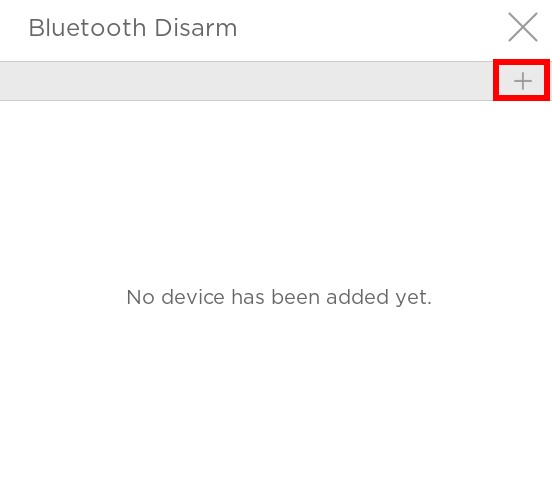
Paso 3. Se mostrará el dispositivo móvil escaneado. Seleccione el dispositivo tocando el botón de opción y luego toque Enviar.

Paso 4. La solicitud de emparejamiento Bluetooth con un código de emparejamiento aparecerá en ambos dispositivos. Confirme y toque botón para continuar. en ambos dispositivos para completar el emparejamiento.
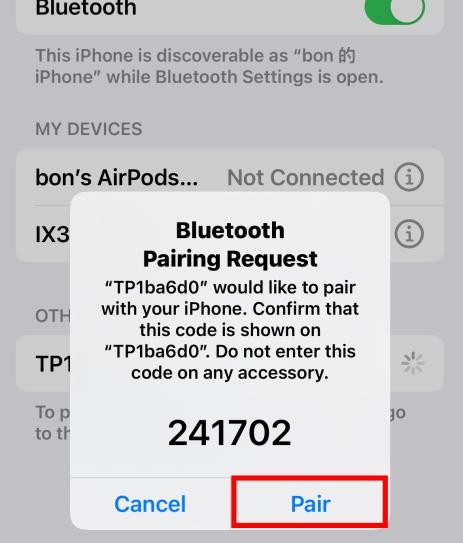
Paso 5. Cuando el emparejamiento sea exitoso, toque OK para continuar a Establecer PIN de usuario página. Ingrese el PIN de Usuario correspondiente para el/los área(s) aplicable(s), luego toque Enviar.

Paso 6. El emparejamiento Bluetooth está completo. Puede regresar a Desarmado por Bluetooth página de configuración para verificar que su teléfono inteligente figure como un dispositivo emparejado.

Además, vaya a la Mis dispositivos configuración de su teléfono inteligente y verifique que TouchPanel-3

(TPxxxxxx, donde xxxxxx son los últimos 6 dígitos de la dirección MAC del panel) figure como un dispositivo emparejado.

Es normal que TouchPanel-3 aparezca como "No conectado" en su teléfono inteligente, ya que el sistema solo busca dispositivos Bluetooth cercanos cuando está en Modo Armado Ausente.

Desarmar el sistema vía smartphone

Para desarmar el sistema mediante un smartphone emparejado:

  • Cuando el sistema está armado en ausente, acérquese a TouchPanel-3 con el teléfono inteligente emparejado. Una vez que TouchPanel-3 detecte el teléfono inteligente emparejado dentro del rango BLE, el sistema se desarmará automáticamente.

Nota:

  • La función Bluetooth del teléfono inteligente debe estar activada. El rango efectivo de BLE puede variar según los diferentes dispositivos móviles.

  • Después de que el sistema se arme, un margen de 30 segundos está configurado para que el móvil emparejado esté fuera del rango BLE de TouchPanel-3. TouchPanel-3 comenzará a detectar solo después de que el sistema esté armado por 30 segundos. Si el móvil emparejado está dentro del rango BLE cuando el sistema se arma, el sistema no se desarmará** hasta que pase el margen de 30 segundos.**

Editar código PIN de usuario para el teléfono inteligente emparejado

Vaya a Desarmado por Bluetooth página de configuración para acceder a una lista de dispositivos emparejados. Toque el ícono Editar en la fila del dispositivo para ingresar a Establecer PIN de usuario página. Ingrese el PIN de Usuario correspondiente para el/los área(s) aplicable(s), luego toque Enviar.

Desemparejar su teléfono inteligente de TouchPanel-3

Paso 1. Vaya a Desarmado por Bluetooth página de configuración para acceder a una lista de dispositivos emparejados. Toque el ícono Eliminar en la fila del dispositivo. Aparecerá un mensaje de confirmación “¿Está seguro de eliminar este elemento?”. Toque para confirmar.

Paso 2. Luego, elimine TouchPanel-3 de su teléfono inteligente. Vaya en el teléfono inteligente a Configuración > Bluetooth > Mis dispositivos. Toque el TouchPanel-3 emparejado y seleccione Olvidar este dispositivo para eliminarlo de la lista de dispositivos.

5.5. Acerca de

La versión de la App, la versión del Panel, la versión de la ROM, TSP Mac y Panel Mac se mostrarán en esta página.

Cuando toque "Acerca de", el sistema verificará automáticamente si hay actualizaciones. Si hay una nueva versión disponible, toque Instalar para descargar y aplicar la actualización. Asegúrese de que TouchPanel-3 esté conectado a internet antes de instalar.

Si el Panel está actualizado a la última versión, una marca de verificación VERDE aparecerá junto a la versión de la App. Si hay una actualización disponible, se mostrará un signo de exclamación ROJO .

6. Indicaciones de voz

TouchPanel-3 reproducirá indicaciones de voz según diferentes condiciones. A continuación se muestran dos tablas de referencia rápida de todas las indicaciones de voz de TouchPanel-3 y las condiciones bajo las cuales se reproducen.

N.º

Condición

Indicaciones de voz

1

Se reproduce cuando el usuario toca el interruptor de modo para cambiar de modo, lo que hace que el sistema muestre la página de ingreso de PIN como recordatorio de estado

Por favor, ingrese su PIN.

2

Se reproduce cuando se toca Desarmar, lo que activa un cuadro de diálogo que le pide al usuario que coloque su rostro en el marco de la cámara para habilitar el ingreso del PIN para desarmar

Coloque su rostro en el marco de la cámara para activar el ingreso del PIN para desarmar.

3

Se reproduce cuando se ingresa un PIN incorrecto, lo que hace que el sistema muestre un cuadro de diálogo de PIN incorrecto

PIN incorrecto

4

Se reproduce cuando el sistema cambia al modo Ausente

El modo se ha cambiado a Ausente.

5

Se reproduce cuando el sistema cambia al modo Hogar

El modo se ha cambiado a Hogar.

6

Se reproduce cuando el sistema cambia al modo Desarmado

El modo se ha cambiado a Desarmado.

7

Se reproduce cuando el sistema comienza a contar la demora de entrada

Demora de entrada iniciada. [beep...]

8

Se reproduce cuando el sistema comienza a contar la demora de salida

Demora de salida iniciada, por favor abandone el lugar. [beep...]

N.º

Condición

Indicaciones de voz

Contacto de puerta

1

Se reproduce cuando un contacto de puerta normalmente cerrado se abre

Intrusión - abierto

2

Se reproduce cuando un contacto de puerta normalmente abierto se cierra

Intrusión - cerrado

IR/Cámara IR

3

Se reproduce cuando se activa la Cámara IR/PIR

Intrusión - disparo

Detector de humo

4

Se reproduce cuando el Detector de humo detecta humo

Intrusión - detectar humo

Sensor de vidrio

5

Se reproduce cuando el Sensor de vidrio detecta golpes

Intrusión - detectar golpe

Última actualización