> For the complete documentation index, see [llms.txt](https://vesta-guide.gitbook.io/vesta-guide/llms.txt). Markdown versions of documentation pages are available by appending `.md` to page URLs; this page is available as [Markdown](https://vesta-guide.gitbook.io/vesta-guide/italian-it/vesta-418.md).
# VESTA-418
RP-32-SF1
## **Ripetitore SF1**
Il ripetitore è progettato per aumentare l'efficacia e la versatilità del sistema di allarme. È un dispositivo che rende il tuo sistema più potente aumentando la distanza massima possibile tra l'unità principale (pannello di controllo) e i dispositivi.
## Identificazione delle parti
1. **LED di alimentazione (verde)**
**Acceso** – Alimentato da un alimentatore o da una batteria ricaricabile
**Lampeggio** (1 lampeggio ogni secondo) – Batteria ricaricabile scarica
2. **LED modalità (giallo)**
**Lampeggio lento** (1 lampeggio ogni 2 secondi) – Quando è in modalità apprendimento dispositivo operando dalla pagina web locale
**Lampeggio** (1 lampeggio ogni secondo) – In modalità test di camminata
**Acceso** – In modalità apprendimento pannello
**3. Trasmissione: LED di ricezione (blu)**
Il LED blu si accende quando il ripetitore riceve una trasmissione di segnale
**4. Trasmissione: LED di trasmissione (rosso)**
Il LED rosso si accende quando il ripetitore trasmette un segnale.
5\. Pulsante di test
6\. Interruttore batteria
7\. Interruttore tamper
8\. Fori di montaggio
**9. Presa di alimentazione DC**
**10. Staffa di montaggio**
## Alimentazione
**Applicazione dell'alimentatore:**
Per alimentare il ripetitore viene utilizzato un alimentatore con uscita DC 12V 1A.
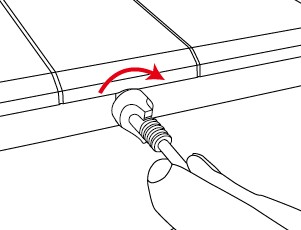
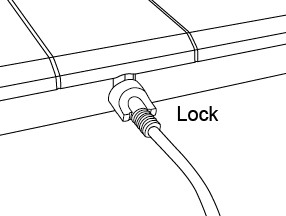
La presa e la spina di alimentazione DC offrono una funzione di blocco a rotazione che può impedire la disconnessione accidentale. Per collegare l'alimentatore:
Passo 1 Allineare le parti ad arco della spina con le parti ad arco nella parte superiore/inferiore dell'alloggiamento della presa DC e inserire la spina nello slot.

Passo 2 Spingere la spina in posizione e ruotarla di un quarto di giro in senso orario per bloccarla.
{% hint style="warning" %}
Nota:
La spina bloccata non può essere scollegata senza ruotarla in senso antiorario per sbloccarla.
{% endhint %}
Passo 3 Collegare l'alimentatore a una presa di corrente a muro.
Passo 4 Il ripetitore emetterà un lungo beep e il LED verde si accenderà.
### **Batteria ricaricabile:**
Oltre all'adattatore, all'interno del ripetitore è presente una batteria ricaricabile, che funge da alimentazione di riserva in caso di interruzione di corrente.
Quando l'alimentatore è collegato alla presa di alimentazione DC, spostare l'interruttore della batteria sulla posizione ON in modo che l'alimentatore fornisca energia al ripetitore e allo stesso tempo ricarichi la batteria. Per caricare completamente la batteria sono necessarie circa 32 ore.
Quando l'alimentatore viene scollegato, il ripetitore sarà alimentato dalla batteria ricaricabile.
### **Rilevamento mancata alimentazione AC / ripristino AC / batteria scarica:**
Il ripetitore invierà un segnale di mancata alimentazione AC al pannello di controllo quando l'alimentatore viene scollegato per 30-60 secondi. Quando l'alimentatore viene collegato di nuovo per 30-60 secondi, il ripetitore invierà un segnale di ripristino AC al pannello di controllo.
Il ripetitore può rilevare la tensione della batteria. Quando la tensione della batteria è bassa, il ripetitore invierà un segnale di batteria scarica al pannello di controllo; il LED verde lampeggerà per indicare lo stato di batteria scarica. Quando l'alimentatore viene collegato di nuovo, lo stato di batteria scarica verrà rimosso
## Aggiungere il ripetitore al pannello di controllo
Passo 1 Mettere il pannello di controllo in modalità apprendimento (fare riferimento al manuale del pannello di controllo).
Passo 2 Premere il pulsante di test del ripetitore per 3 secondi, quindi rilasciare il pulsante dopo un lungo beep al 3° secondo. Il LED giallo del ripetitore si accenderà.
Passo 3 Se il ripetitore riceve un segnale di conferma dal pannello di controllo entro 60 secondi, l'apprendimento è riuscito. Il LED blu si accenderà per 1 secondo, accompagnato da 1 lungo beep quando il ripetitore esce dalla modalità apprendimento.
Se il ripetitore non riceve un segnale di conferma dal pannello di controllo entro 60 secondi, l'apprendimento è fallito. Ripetere nuovamente i passi 1-2.
{% hint style="warning" %}
Nota:
Dopo che il pulsante di test viene premuto per 3 secondi, il ripetitore entra in modalità apprendimento con il LED giallo acceso fino a 60 secondi. Il ripetitore uscirà dalla modalità apprendimento dopo un apprendimento riuscito o al raggiungimento del timeout di 60 secondi. Premere nuovamente il pulsante per 3 secondi farà uscire immediatamente anche dalla modalità apprendimento con 2 beep brevi.
{% endhint %}
{% hint style="success" %}
#### **Nota importante: aggiunta di un ripetitore**
Quando si aggiunge un ripetitore, tenere presente che deve trasmettere una grande quantità di informazioni tramite RF. Per questo motivo, il processo può richiedere fino a **5 minuti** prima di poter iniziare ad aggiungere dispositivi a RP.
Se vuoi che il processo sia immediato, segui questi passaggi:
1. Aggiungi il ripetitore al pannello, una volta terminato.
2. Sul pannello, seleziona **Aggiungi → Altro**.
3. Premi di nuovo il pulsante **Apprendi** sul ripetitore.
* Questo forza il ripetitore a segnalare immediatamente tutti i segnali al pannello.
4. Aggiorna l'elenco dei dispositivi da **Dispositivi**.
Dopo aver completato questi passaggi, il ripetitore sarà subito pronto all'uso, senza dover attendere.
{% endhint %}
## Impostazione del ripetitore (pagina web locale)
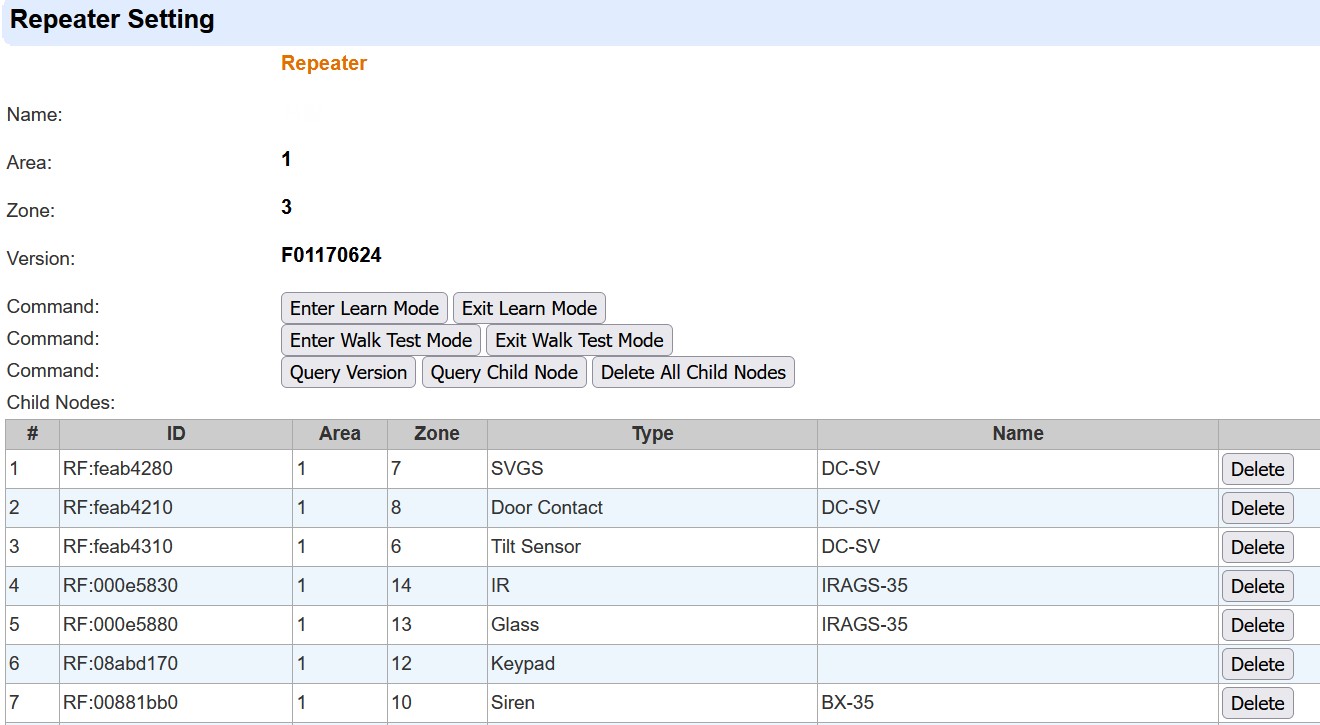
Dopo che il ripetitore è stato aggiunto al pannello di controllo, procedi a programmare l'impostazione del ripetitore nella pagina web del pannello.
Vai alla **Impostazione ripetitore** sulla pagina web del pannello.
## Aggiungere un dispositivo al ripetitore
Assicurati che i dispositivi/ripetitori siano già stati aggiunti al pannello di controllo prima di aggiungerli al ripetitore.
Passo 1 Nella pagina delle impostazioni del ripetitore, fai clic su “**Entra in modalità apprendimento**”. Il ripetitore emetterà 1 lungo beep ed entrerà in modalità apprendimento dispositivo. Il LED giallo del ripetitore inizierà a lampeggiare lentamente (1 lampeggio ogni 2 secondi).
Passo 2 Consulta i manuali dei dispositivi per le istruzioni su come inviare un codice di apprendimento al ripetitore. **Per un ripetitore o una telecamera PIR, premi una volta il pulsante di test per inviare un codice di apprendimento al ripetitore.**
Se il ripetitore riceve un codice di apprendimento da un nuovo dispositivo, emetterà 1 lungo beep e il LED blu si accenderà per 1 secondo a indicare che l'apprendimento è riuscito.
Se il ripetitore riceve un codice di apprendimento da un dispositivo già appreso nel ripetitore, emetterà 2 beep e il LED blu si accenderà per 1 secondo.
* **Nel ripetitore possono essere appresi fino a 60 dispositivi (compresi i ripetitori), e sono supportate fino a 8 telecamere PIR. Se l'utente tenta di apprendere un 61****°**** dispositivo, il ripetitore emetterà 4 beep.**
* **Gli estensori vocali SFV non sono supportati dal ripetitore.**
* Non eseguire l'apprendimento incrociato dei ripetitori, ad esempio apprendere il Ripetitore A nel Ripetitore\
B e apprendere il Ripetitore B nel Ripetitore A.
* Tutti i ripetitori dovranno essere appresi nel pannello di controllo.
Passo 3 Fai clic su “**Esci dalla modalità apprendimento**”. Il ripetitore emetterà 1 lungo beep ed uscirà dalla modalità apprendimento dispositivo. Il LED giallo si spegnerà.
In alternativa, il ripetitore uscirà automaticamente dalla modalità apprendimento dispositivo dopo 5 minuti.
### Eseguire il test di camminata
I dispositivi appresi possono verificare la propria portata di segnale con il ripetitore se il ripetitore entra in modalità test di camminata.
Passo 1: Nella pagina delle impostazioni del ripetitore, fai clic su “**Entra in modalità test di camminata**”. Il ripetitore entrerà in modalità test di camminata, come indicato da 1 lungo beep. Il LED giallo inizierà a lampeggiare una volta al secondo.
Passo 2: Quando il ripetitore riceve un segnale dal dispositivo appreso, emetterà un lungo beep e il LED blu si accenderà per 1 secondo. Il segnale verrà quindi ritrasmesso mentre il LED rosso si accende per 1 secondo.
Passo 3: Fai clic su “**Esci dalla modalità test di camminata**”. Il ripetitore uscirà dalla modalità test di camminata, come indicato da 1 lungo beep. Il LED giallo smetterà di lampeggiare.
In alternativa, il ripetitore uscirà automaticamente dalla modalità test di camminata dopo 5 minuti.
### Interroga nodo figlio
Dopo che i dispositivi/ripetitori sono stati appresi nel ripetitore, fai clic su “**Interroga nodo figlio.**” I dispositivi/ripetitori appresi verranno visualizzati uno per uno nell'elenco dei nodi figli.
{% hint style="warning" %}
Nota:
Se un dispositivo nodo figlio non è ancora stato appreso nel pannello di controllo, verranno visualizzati “Tipo sconosciuto” e “Dispositivo inesistente”. Assicurati di apprendere il dispositivo nel pannello di controllo affinché il pannello lo riconosca.
{% endhint %}
### Eliminare dispositivi/ripetitori dal ripetitore
* **Elimina tutti**: Fai clic su “**Elimina tutti i nodi figli**”**.** Tutti i dispositivi/ripetitori appresi in precedenza verranno rimossi.
* **Elimina uno alla volta**: Fai clic sul **Elimina** pulsante alla fine della voce del dispositivo/ripetitore che desideri eliminare dall'elenco dispositivi. Il dispositivo/ripetitore verrà quindi eliminato.
## Come aggiungere un ripetitore a un ripetitore?
Segui questi semplici passaggi dall'interfaccia locale del pannello:
1. **Apri il pannello nel tuo browser web** (come spiegato in precedenza).
2. **Vai alla scheda “Pannello”**.
3. **Nella sezione ripetitore, seleziona “Modifica”**.
4. **Copia l'ID RF di ciascun ripetitore** che vuoi aggiungere.
5. **Vai alle impostazioni del ripetitore principale** (quello che includerà gli altri).
6. **Aggiungi ogni ripetitore in ordine**:
* Inserisci il numero d'ordine (1, 2, 3…).
* Incolla l'ID RF copiato in precedenza.
* Fai clic su **“Aggiungi nodo figlio”**.
* Il sistema mostrerà **“Aggiornato con successo”**. \*
```
```
7. **Aggiorna l'elenco**: il ripetitore non apparirà subito, ma facendo clic su **“Interroga nodo figlio”** verrà visualizzato.
{% hint style="success" %}
Sarà inoltre possibile farlo da SmartHomeSec a partire dal rilascio di fine settembre 25
{% endhint %}
## Mappa connessioni RP (Server Home Portal: Installer Web/App)
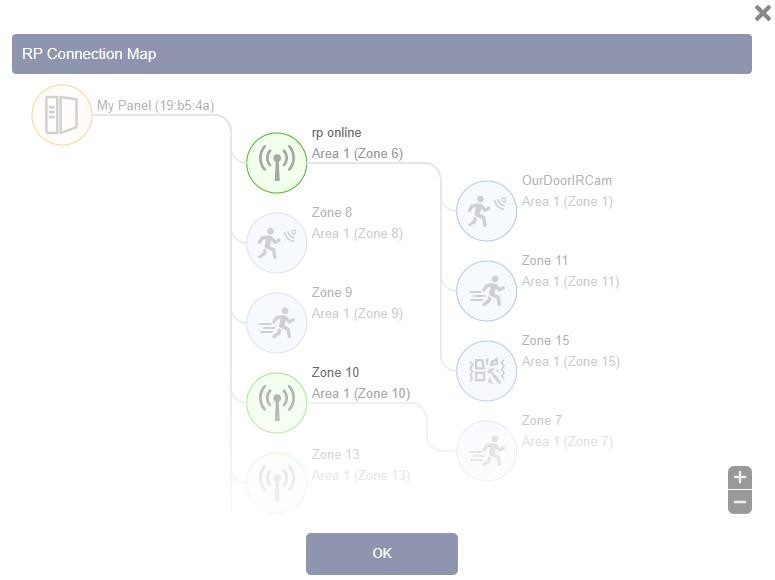
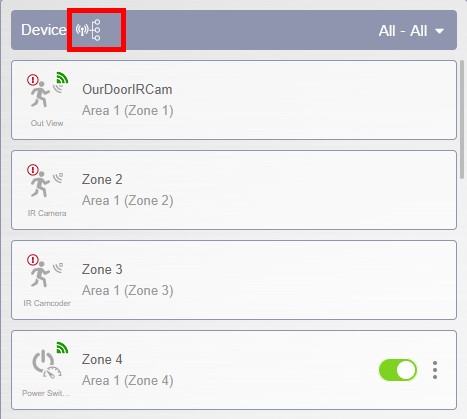
Accedi al Server Home Portal con l **account installatore**. Vai a **Pagina principale** > **Elenco dispositivi**. Se il pannello ha appreso uno o più ripetitori RP-32, l **icona Mappa connessioni RP**  sarà
visualizzata accanto all'intestazione dell'Elenco dispositivi.
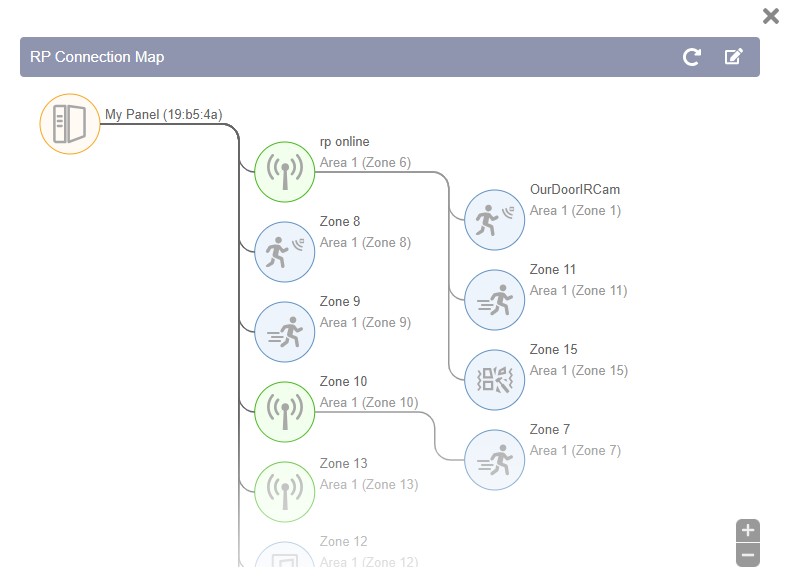
Facendo clic sull'icona  si aprirà la Mappa connessioni RP.
Il **Pannello**, i **Ripetitori/Dispositivi RF**, e **i dispositivo/i RF collegati al ripetitore** verranno visualizzati dalla colonna sinistra alla colonna destra sulla mappa.
Se nessun dispositivo è collegato a un ripetitore, sulla mappa verranno mostrate solo due colonne (Pannello, Ripetitori/Dispositivi).
* Zoom avanti e zoom indietro: usa i pulsanti Zoom avanti  e Zoom indietro in basso a destra,\
o scorri con la rotellina del mouse per ingrandire e ridurre la mappa
* Aggiorna: fai clic su per ottenere lo stato di connessione del ripetitore più recente.
* Modifica: fai clic su per entrare in modalità modifica e poi fai clic su un'icona di singolo ripetitore per\
accedere alla pagina delle impostazioni di quel ripetitore.
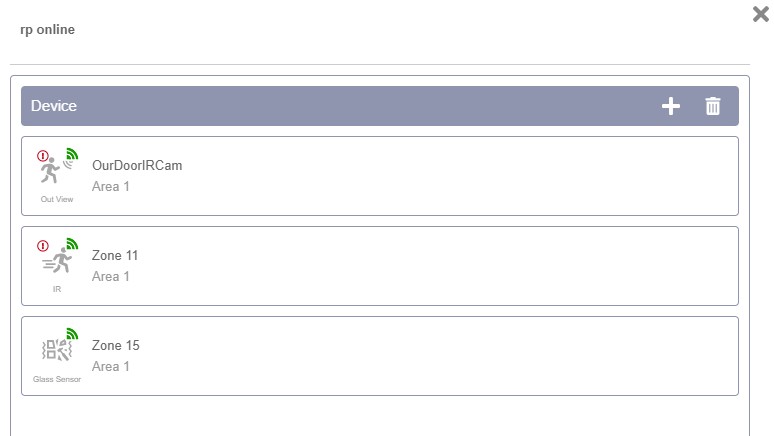
* **Modalità modifica:** In modalità modifica vengono evidenziate solo le icone dei ripetitori. Fai clic su un'icona di ripetitore per accedere alla sua pagina delle impostazioni.
* **Pagina impostazioni ripetitore**: La pagina delle impostazioni del ripetitore elenca i dispositivi collegati al ripetitore. Puoi aggiungere/eliminare dispositivi facendo clic su  / 
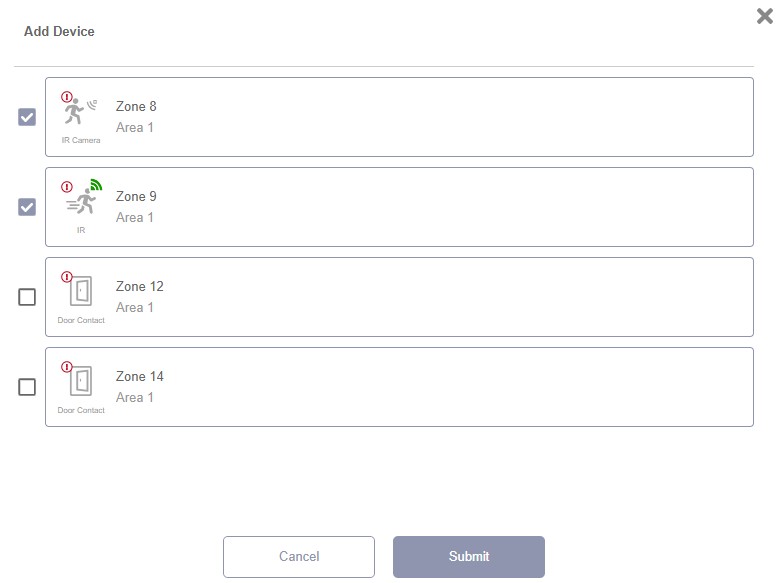
**Aggiungi dispositivo**:
Dopo aver fatto clic su , verrà visualizzato il elenco Aggiungi dispositivo, che mostra i dispositivi non collegati a nessun ripetitore e disponibili per essere aggiunti al ripetitore corrente. Seleziona il/i dispositivo/i spuntando la/e casella/e, quindi fai clic su Invia per aggiungere il/i dispositivo/i selezionato/i al ripetitore.
**Rimuovi dispositivo**:
Dopo aver fatto clic su , verrà visualizzato il elenco Elimina dispositivo, che mostra i dispositivi collegati al ripetitore corrente. Seleziona il/i dispositivo/i spuntando la/e casella/e, quindi fai clic su Elimina per rimuovere il/i dispositivo/i selezionato/i dal ripetitore.
Dopo l'uscita dalla modalità modifica, la terza colonna dei dispositivi collegati al/ai ripetitore/i verrà aggiornata immediatamente.
## Segnale di supervisione
* Dopo essere stato appreso nel pannello di controllo, il ripetitore trasmetterà automaticamente segnali di supervisione ogni 15-18 minuti.
* Se il pannello di controllo non ha ricevuto il segnale dal ripetitore per un periodo di tempo predefinito, il pannello di controllo lo indicherà sul display per mostrare che il ripetitore sta riscontrando un problema di assenza di segnale.
## Protezione tamper
L'interruttore tamper è nella posizione di normale funzionamento (tamper chiuso) quando il ripetitore è agganciato alla staffa di montaggio a parete. La violazione tamper si verifica quando il ripetitore viene rimosso dall'aggancio, dove l'interruttore tamper viene rilasciato (tamper aperto).
## Funzionamento
* Se il ripetitore riceve un segnale dal pannello di controllo (ad esempio un comando), il segnale viene ritrasmesso ai dispositivi corrispondenti dal ripetitore. I LED di trasmissione si accenderanno di conseguenza.
* Se il ripetitore riceve un segnale da un dispositivo (ad esempio un segnale di allarme), il segnale viene ritrasmesso al pannello di controllo dal ripetitore. I LED di trasmissione si accenderanno di conseguenza.
## Linee guida per l'installazione
* Tutti i dispositivi e i ripetitori devono essere appresi nel pannello di controllo affinché il pannello li riconosca. Ogni dispositivo deve essere appreso nel ripetitore che riceve e ritrasmette il suo segnale.
* Se un dispositivo è entro un intervallo accettabile affinché il pannello di controllo riceva il suo segnale, si raccomanda vivamente di apprendere il dispositivo direttamente nel pannello invece che nel ripetitore.
* Quando si utilizzano più ripetitori, si consiglia di apprendere ogni dispositivo nel ripetitore più vicino nella sua area operativa. Evita di apprendere un dispositivo in più ripetitori.
* Si consiglia di collegare solo un singolo livello di ripetitori.
* Se l'installazione richiede il collegamento di ripetitori per formare un relè di trasmissione, non usare più di due\
livelli. Solo i modelli MDC-5, IR-35 e SD-32 sono compatibili con questa configurazione."
* Mantieni una distanza tra i ripetitori e il pannello di controllo per evitare segnali incrociati.
### **Uso del ripetitore**
{% hint style="warning" %}
* **Numero massimo consigliato di ripetitori per pannello:** 4 **ripetitori**.\
Superare questo numero può causare **saturazione del segnale RF**, che può influire negativamente sulle prestazioni del sistema.\
Tuttavia, **se, a causa della distanza significativa, è assolutamente necessario aggiungere più di 4 ripetitori direttamente al pannello**, e questa necessità è stata adeguatamente valutata, **si possono aggiungere ripetitori aggiuntivi come nell'esempio seguente con 4 ripetitori**.
* **Ripetitori in cascata (mesh):** Non è consigliato collegare più di **2 ripetitori in cascata**.\
**Quando possibile, i ripetitori dovrebbero essere collegati direttamente al pannello**.\
Se ciò non è fattibile, è consentito un **massimo di 2 ripetitori in cascata** .
Es. Pannello <---------> Rip 1 <------> Rip 2
{% endhint %}
### Ripetitore singolo
Nell'esempio seguente, quando viene utilizzato un ripetitore:
* Il ripetitore A deve essere appreso nel pannello di controllo.
* Il dispositivo 2 deve essere appreso nel ripetitore A affinché il ripetitore A riceva e ritrasmetta i suoi segnali. Il dispositivo 2 deve anche essere appreso nel pannello di controllo.
* Per il dispositivo 1, che è entro un intervallo accettabile affinché il pannello di controllo riceva il suo segnale, si raccomanda vivamente di apprendere il dispositivo 1 direttamente nel pannello invece che nel ripetitore
Esempio
### Ripetitori multipli
Nell'Esempio 1, quando vengono utilizzati più ripetitori (connessione a stella):
* Tutti i ripetitori (A/B/C/D) e i dispositivi (1/2/3/4) devono essere appresi nel pannello di controllo.
* I dispositivi (1/2/3/4) devono essere appresi nei rispettivi ripetitori nelle loro aree operative.
Dispositivo 1 nel ripetitore A,
Dispositivo 2 nel ripetitore B,
Dispositivo 3 nel ripetitore C, dispositivo 4 nel ripetitore D.
Nell'Esempio 2 (connessione a stella), in cui il dispositivo 5 si trova tra le aree di copertura RF di due ripetitori, scegli **un solo ripetitore** per apprendere il dispositivo 5, per evitare traffico di segnale. **Non** apprendere un dispositivo in più di un ripetitore.
* Il ripetitore E e F devono essere appresi nel pannello di controllo.
* Il dispositivo 5 deve essere appreso in un solo ripetitore (**o solo ripetitore E oppure solo ripetitore F**). NON apprendere il dispositivo 5 in entrambi i ripetitori.
* Il dispositivo 5 deve essere appreso anche nel pannello di controllo.
Quando si collegano i ripetitori per formare un replay di trasmissione, utilizzare non più di due livelli di\
ripetitori. Solo i modelli MDC-5, IR-35 e SD-32 sono compatibili con questa configurazione.
\
Nell'Esempio 3 seguente (dispositivo a B a A a pannello di controllo, connessione mesh), il ripetitore A, il ripetitore B e il\
dispositivo devono tutti essere appresi nel pannello di controllo.
Apprendi il dispositivo nel ripetitore più vicino (ripetitore B) e apprendi il ripetitore B nel ripetitore A. (Non\
apprendere il ripetitore A nel ripetitore B.)
Esempio 3
## Come montare il ripetitore
Il ripetitore può essere posizionato sul tavolo, montato a parete o dove desiderato. Segui i passaggi seguenti per montare il ripetitore:
Passo 1 Usando i fori della staffa di montaggio come modello, pratica dei fori sulla superficie di montaggio.
Passo 2 Inserisci i tasselli se il fissaggio avviene su intonaco o mattoni. Avvita la staffa di montaggio alla parete.
Passo 3 Aggancia il ripetitore alla staffa di montaggio a parete (con i fori di montaggio del ripetitore).
Passo 4 Tieni il ripetitore e spingilo delicatamente verso il basso come mostrato di seguito.
## Risoluzione problemi
### Il limite dei dispositivi non è stato raggiunto ma il ripetitore non accetterà nuovi dispositivi
{% stepper %}
{% step %}
### Causa principale
Il pannello potrebbe eseguire una versione firmware obsoleta che non riflette correttamente il limite effettivo di dispositivi del ripetitore. Gli aggiornamenti del pannello in sospeso potrebbero includere correzioni per il comportamento del ripetitore.
{% endstep %}
{% step %}
### Aggiorna il pannello
Applica l'ultimo aggiornamento firmware al pannello VESTA. L'aggiornamento include tutti i miglioramenti accumulati, compresa la corretta gestione dei limiti dei dispositivi del ripetitore.
Mantenere il pannello aggiornato previene questo tipo di incompatibilità con gli accessori RF.
{% endstep %}
{% step %}
### Riaggiungi il ripetitore
Una volta aggiornato il pannello, rimuovi il ripetitore dal sistema e aggiungilo di nuovo. Questo forza una nuova sincronizzazione e garantisce che il ripetitore operi con i limiti aggiornati.
{% endstep %}
{% step %}
### Riprova ad aggiungere i dispositivi
Con il ripetitore riaggiunto sul pannello aggiornato, i dispositivi dovrebbero registrarsi senza problemi fino al limite effettivamente supportato.
{% endstep %}
{% endstepper %}
{% hint style="success" icon="stars" %}
**Buona pratica**
Aggiorna sempre il pannello *prima di* aggiungere il ripetitore in qualsiasi nuova installazione. Ciò garantisce che il ripetitore erediti i miglioramenti più recenti fin dal primo giorno ed evita problemi di compatibilità.
{% endhint %}
Se il problema persiste dopo l'aggiornamento, conferma che il ripetitore sia completamente sincronizzato con il pannello prima di aggiungere altri dispositivi. Esegui **Interroga nodo figlio**, controlla la voce del ripetitore nell'elenco dispositivi del pannello e verifica che l'installazione non abbia già raggiunto il limite supportato per i nodi figli o le telecamere PIR.
---
# Agent Instructions
This documentation is published with GitBook. GitBook is the documentation platform designed so that both humans and AI agents can read, navigate, and reason over technical content effectively. Learn more at gitbook.com.
## Querying This Documentation
If you need additional information that is not directly available in this page, you can query the documentation by asking a question.
Perform an HTTP GET request on the following URL with the `ask` and `goal` query parameters:
```
GET https://vesta-guide.gitbook.io/vesta-guide/italian-it/vesta-418.md?ask=&goal=
```
`ask` is the immediate question: it should be specific, self-contained, and written in natural language.
`goal` is what the user is ultimately trying to achieve, the reason they need the answer. Sharing it helps GitBook give you a better, more relevant answer. A goal is most helpful when it describes the outcome the user wants rather than restating the question. For example, with `ask=how do I create an API token`, a goal like `automate deployments from our CI pipeline` lets GitBook tailor the answer to that use case.
The response will contain a direct answer to the question and relevant excerpts and sources from the documentation.
Use this mechanism when the answer is not explicitly present in the current page, you need clarification or additional context, or you want to retrieve related documentation sections.






 in basso a destra,\
o scorri con la rotellina del mouse per ingrandire e ridurre la mappa
* Aggiorna: fai clic su
in basso a destra,\
o scorri con la rotellina del mouse per ingrandire e ridurre la mappa
* Aggiorna: fai clic su  per ottenere lo stato di connessione del ripetitore più recente.
* Modifica: fai clic su
per ottenere lo stato di connessione del ripetitore più recente.
* Modifica: fai clic su  per entrare in modalità modifica e poi fai clic su un'icona di singolo ripetitore
  per\
accedere alla pagina delle impostazioni di quel ripetitore.
* **Modalità modifica:** In modalità modifica vengono evidenziate solo le icone dei ripetitori. Fai clic su un'icona di ripetitore per accedere alla sua pagina delle impostazioni.
per\
accedere alla pagina delle impostazioni di quel ripetitore.
* **Modalità modifica:** In modalità modifica vengono evidenziate solo le icone dei ripetitori. Fai clic su un'icona di ripetitore per accedere alla sua pagina delle impostazioni.