# VESTA-068N

## Introduzione: Manuale per Pannelli Autonomi di tipo BOGP

<figure><img src="/files/294b0f424b0ee966bf00962129935180ff045393" alt="" width="325"><figcaption><p>VESTA-068N/VESTA-067</p></figcaption></figure>

Questo manuale è progettato per guidarti nella configurazione e nell'impostazione dei pannelli autonomi di tipo BOGP, alimentati a batterie o con batteria esterna. Il contenuto del manuale è organizzato come segue:

1. Collegamento della batteria esterna e della SIM
2. Registrazione del pannello come installatore e Master
3. Aggiungere e configurare i dispositivi
4. Configurazioni complete del sistema e invio alla CRA

## 1. Collegamento Batteria Esterna + SIM e Configurazione APN

{% hint style="info" %}
È fondamentale configurare l'APN affinché il pannello possa comunicare con il cloud SmartHomeSec. Inoltre, collegare la batteria esterna è essenziale per permettere al pannello di mantenere una comunicazione costante ed efficace con il cloud. Se il pannello dispone solo di batterie interne, non si connetterà al cloud a meno che l'XMPP non sia abilitato nelle impostazioni del pannello.
{% endhint %}

### 1.1 Collegamento SIM e Batteria Esterna

<figure><img src="/files/5c2875644b5251a77ea333ccae6213a7683e5d28" alt=""><figcaption><p>Inserire SIM e Batteria Esterna</p></figcaption></figure>

#### Batterie esterne consigliate:

{% hint style="success" %}
Il pannello con batteria esterna è connesso al cloud al 100%. Userà le batterie di BACKUP se la batteria esterna si esaurisce.

**Molto importante** queste batterie richiedono ventilazione quindi evitare qualsiasi area chiusa senza ventilazione.
{% endhint %}

{% tabs %}
{% tab title="Durata 8 mesi" %}
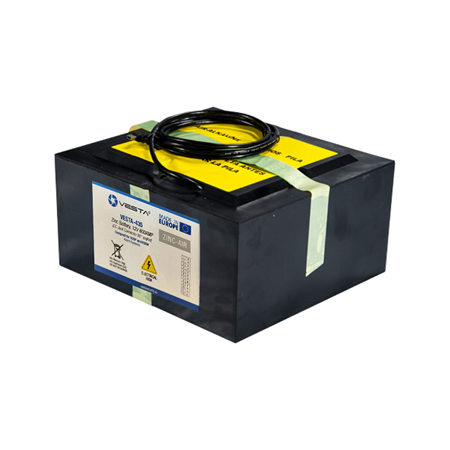
[VESTA-436](https://vestasecurity.eu/it/product/VESTA-436/)

<figure><img src="https://bydemes.com/ByDemesFiles/images/VESTA-436_B.jpg" alt="" width="375"><figcaption><p>Batteria Esterna 7,5V /400Ah/3000W</p></figcaption></figure>
{% endtab %}

{% tab title="Durata 14 mesi" %}
[VESTA-435](https://vestasecurity.eu/it/product/VESTA-435/)

<figure><img src="https://bydemes.com/ByDemesFiles/images/450px/VESTA-435.jpg" alt=""><figcaption><p>Batteria Esterna 12V/500Ah, 6000W</p></figcaption></figure>
{% endtab %}
{% endtabs %}

### 1.2 Configurazione APN

<figure><img src="/files/eaef784504560a14596817cc88bf7afcb0969515" alt=""><figcaption><p>Configurazione APN sul pannello</p></figcaption></figure>

{% hint style="info" %}
Nota: Possiamo anche configurare l'APN con un comando SMS, che dobbiamo inviare al numero di telefono della SIM collegata al pannello:

PROG 7982 GAPN:<mark style="color:arancione;">internet</mark>,<mark style="color:viola;">user</mark>,<mark style="color:blu;">password</mark>

<mark style="color:arancione;">Parametro 1</mark>: APN GPRS

<mark style="color:viola;">Parametro 2</mark>: Nome utente GPRS

<mark style="color:blu;">Parametro 3</mark>: Password GPRS
{% endhint %}

{% hint style="warning" %}
Attenzione! Per i pannelli che NON hanno una batteria esterna, solo batterie interne, abilitare il cloud usando la tastiera e lo schermo LCD del pannello come segue prima di procedere:
{% endhint %}

<figure><img src="/files/41af924ed5f9787b4eefb0fcb8710f7aa68663e2" alt=""><figcaption><p>Abilitare il cloud quando si usa il pannello solo con batterie</p></figcaption></figure>

## 2. Registrazione del pannello come Installatore e Utente

### 2.1 Registrazione Installatore

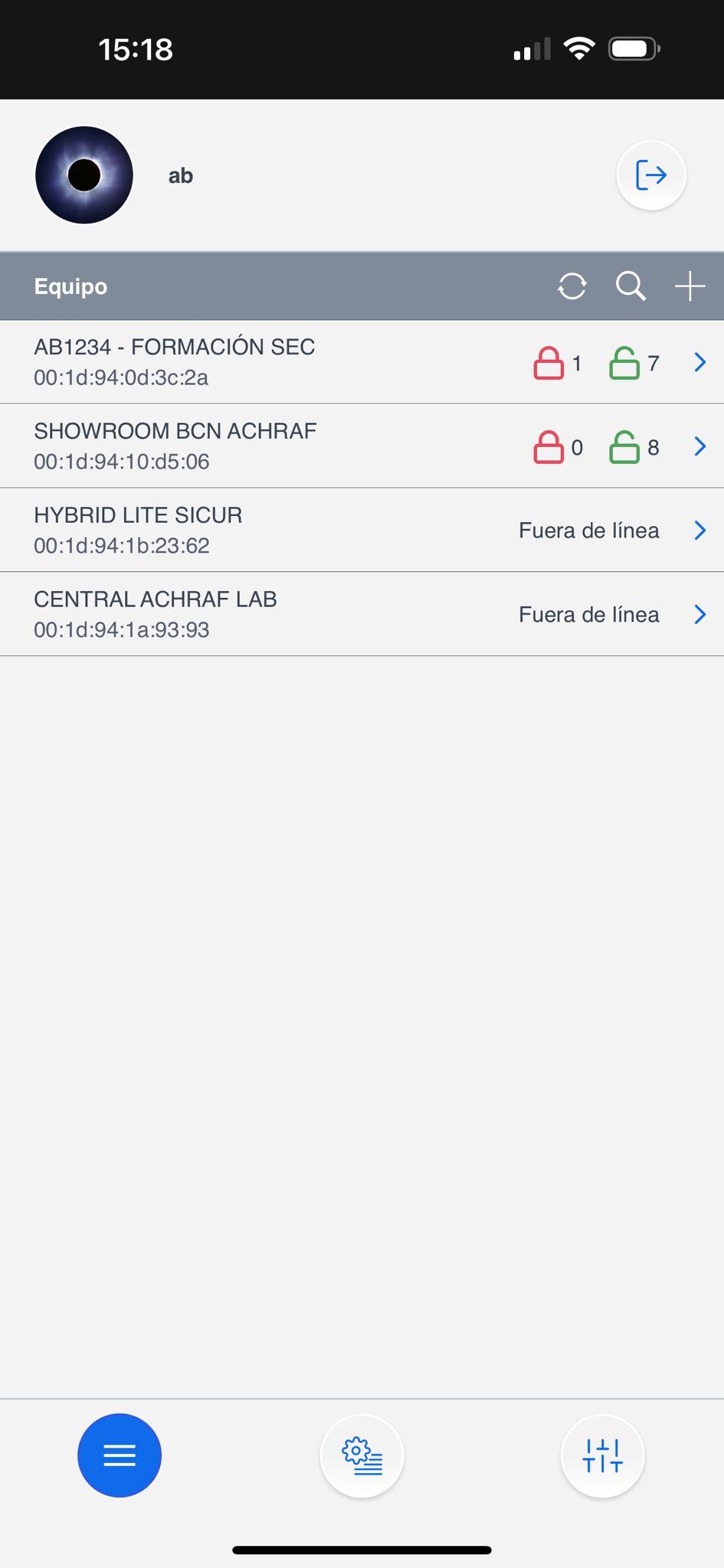
<table data-view="cards"><thead><tr><th></th><th></th><th></th></tr></thead><tbody><tr><td><strong>Passo 1:</strong> Accedi come installatore in <a href="https://github.com/AchrafBr1/vesta-knowledge-base/blob/main/guia-de-usuario-smarthomesec.md">SmartHomeSec</a> APP</td><td><img src="/files/dc27ef089217b05fbf915081dcb02fcb0bc90e2f" alt="" data-size="original"></td><td></td></tr><tr><td><p><strong>Passo 2:</strong> Seleziona il pulsante +</p><p>(Aggiungi pannello)</p></td><td><img src="/files/d72dadbebbe29405be23c52ef9328f735f69f3bb" alt="" data-size="original"></td><td></td></tr><tr><td><strong>Passo 3:</strong> Inserire l'indirizzo MAC del pannello presente su un'etichetta</td><td><img src="/files/05583cb81ba88aeb099956442638c53d17201618" alt="" data-size="original"></td><td></td></tr></tbody></table>

Una volta che il pannello è registrato come installatore, è pronto ✨ per la configurazione.

{% hint style="danger" %}
Il pannello deve essere acceso e connesso a Internet. Abbiamo 15 minuti dopo l'accensione per registrare il pannello.
{% endhint %}

{% hint style="success" %}
Il MAC del pannello si trova sempre su un lato fisico del pannello. Nel campo NOME dovremmo inserire l'abbonato o qualsiasi identificatore del pannello.
{% endhint %}

### 2.2 Registrazione Account Utente

L'account utente viene utilizzato per controllare il sistema ed è destinato all'utente finale. Dall'APP SmartHomeSec, questo account consente armare, disarmare ed eseguire qualsiasi operazione. Esistono due tipi di account utente: Master e Slave.

Il primo account che registriamo è il Master. La differenza principale tra l'account Master e lo Slave è che il Master consente di creare nuovi utenti, mentre lo Slave non può creare nuovi account.

<table data-view="cards"><thead><tr><th></th><th></th><th></th></tr></thead><tbody><tr><td><strong>Passo 1:</strong> Accedi al pannello come installatori, il codice predefinito è [7982]</td><td><img src="/files/e9565e70f05a7df55e0dd872ced0865e75e62e71" alt="" data-size="original"></td><td></td></tr><tr><td><strong>Passo 2:</strong> Seleziona la sezione del menu principale del sistema<img src="/files/f380e2aa001edcddb8a80f44611830e6db67400c" alt=""></td><td></td><td></td></tr><tr><td><strong>Passo 3:</strong> Seleziona elenco account</td><td></td><td><img src="/files/585bc35ac88927ee8420cd7c605ebb36f030296b" alt="" data-size="original"></td></tr><tr><td><strong>Passo 4:</strong> Seleziona aggiungi</td><td></td><td><img src="/files/ec278742f9ec3cc368b96b0eac1f1aeb3e4f7b7f" alt="" data-size="original"></td></tr><tr><td><strong>Passo 5:</strong> Se è un nuovo utente: Seleziona crea un account</td><td><img src="/files/6fc2399528c1062136b0283bcb974b1a5b0a7fbc" alt="" data-size="original"></td><td></td></tr><tr><td><p><strong>Passo 6:</strong> Compila i dati dell'utente per l'accesso all'APP</p><p><img src="/files/d575eded268d80a08fbb8f63c83b1bc6025e3d72" alt="" data-size="original"></p></td><td></td><td></td></tr></tbody></table>

{% hint style="success" %}
Registrazione utente completata! Per informazioni su come operare con l'APP utente, segui la guida utente SmartHomeSec.
{% endhint %}

## 3. Aggiungere e configurare i dispositivi

Per aggiungere e configurare i dispositivi RF VESTA, segui questi passaggi:

### 3.1 Aggiungere dispositivi

Passo 1: Accedi alla configurazione del pannello dall'APP installatore:

<figure><img src="/files/f555d48906332df8b9f62a21066272f7d3a4bb40" alt="" width="192"><figcaption><p>Installatore -> Impostazioni</p></figcaption></figure>

Passo 2: Seleziona "Dispositivi" nel menu.

<figure><img src="/files/47513d450ada554af7892dcd7b6cfcef608eb26e" alt="" width="190"><figcaption><p>Installatore -> Impostazioni -> Dispositivi</p></figcaption></figure>

Passo 3: Nel menu clicca "Aggiungi dispositivo".

<table data-view="cards"><thead><tr><th></th><th></th><th></th></tr></thead><tbody><tr><td><img src="/files/3c5c6c8e4502d3b05c4bf899504ca0dc57685b15" alt="" data-size="original"></td><td></td><td></td></tr><tr><td><img src="/files/3c68d473b0f0a9310a88acd62f9dddf705d7f7f0" alt="" data-size="original"></td><td></td><td></td></tr></tbody></table>

Passo 4: Seleziona il tipo di dispositivo che vuoi aggiungere, es. Rilevatore di movimento. Premi e tieni premuto il pulsante di associazione sul dispositivo fino a quando il LED lampeggia (consulta il manuale del dispositivo per istruzioni specifiche).

Passo 5: Segui le istruzioni sullo schermo per completare il processo di associazione. Il pannello confermerà l'aggiunta avvenuta con successo del dispositivo.

<figure><img src="/files/fc59a532003e42f9e0b9664867b8d0a1fa7e10db" alt=""><figcaption><p>Pulsante learn dei dispositivi VESTA</p></figcaption></figure>

{% hint style="danger" %}
Importante! In caso di PIRCAMS e tastiere: la pressione deve essere di 3 o 4 secondi. Per gli altri dispositivi una pressione breve è sufficiente per aggiungerli.
{% endhint %}

Una volta aggiunti, i dispositivi RF saranno pronti all'uso e possono essere gestiti dalla stessa sezione, ecco un esempio di configurazione degli attributi del sensore:

### 3.2 Configurazione delle zone

<table data-view="cards"><thead><tr><th></th><th></th><th></th></tr></thead><tbody><tr><td><img src="/files/a2860e59a32e5c5071356e78246a239b533140f8" alt="" data-size="original"></td><td></td><td></td></tr><tr><td><img src="/files/dffa0b22725b790671b5846f3dceb45d320ced15" alt="" data-size="original"></td><td></td><td></td></tr><tr><td><img src="/files/546812b4561ed724afba41f9c688d97e28118614" alt="" data-size="original"></td><td></td><td></td></tr></tbody></table>

{% hint style="info" %}
Per configurare correttamente le zone, è importante conoscere gli attributi disponibili e il loro impatto sul comportamento del sistema di allarme.

Per esempio: Interno è una zona istantanea ed Entrata è una zona con ritardo; possiamo assegnare questi attributi nella sezione Risposta all'armamento che significa "Quando il sistema è armato."
{% endhint %}

## 4. Configurazione del pannello e segnalazione alla ARC (Centrale Ricezione Allarmi)

### 4.1 Configurazione della sicurezza

Questa sezione spiega come regolare la **durata della sirena** durante un allarme e impostare i **ritardi di ingresso e uscita**. Per facilità di identificazione e regolazione, le opzioni critiche sono evidenziate in \*\*colore \*\*<mark style="color:rosso;">**rosso**</mark>.

<table data-view="cards"><thead><tr><th></th><th></th><th></th></tr></thead><tbody><tr><td><img src="/files/fc9a4f3aba244dcbf03ac74f72b0a9dce3d39457" alt="" data-size="original"></td><td>Impostazioni -> Pannello</td><td></td></tr><tr><td><img src="/files/0064f8df0064131a8b560b03f62f1c6f6afdc048" alt="" data-size="original"></td><td>Impostazioni -> Pannello -> Sicurezza</td><td></td></tr><tr><td><img src="/files/2d8367df5507a437abe7d2553de008187e48742a" alt="" data-size="original"></td><td><ol><li>La <strong>durata della sirena</strong> in caso di allarme</li><li>Abilitando questa opzione si ritarda la segnalazione dell'allarme di 30 secondi. (<strong>Si raccomanda di lasciare DISATTIVATO</strong>)</li><li>Regolare i <strong>ritardi di ingresso e uscita</strong></li></ol></td><td></td></tr></tbody></table>

### 4.2 Configurazione del pannello

<table data-view="cards"><thead><tr><th></th><th></th><th></th></tr></thead><tbody><tr><td><img src="/files/fc9a4f3aba244dcbf03ac74f72b0a9dce3d39457" alt="" data-size="original"></td><td>Impostazioni -> Pannello</td><td></td></tr><tr><td><img src="/files/2e044b4fe944a5a16db2bdea74f33f088be369fa" alt="" data-size="original"></td><td>Impostazioni -> Pannello -> Pannello</td><td></td></tr><tr><td><img src="/files/2f88258ff52d97e488bc248bb9a7096fa43d8664" alt="" data-size="original"></td><td>NOTE ALLEGATO 1</td><td></td></tr></tbody></table>

*ALLEGATO 1*

{% hint style="info" %}

1. Il **Polling con il Centro Ricezione Allarmi** (Molto importante configurare in base all'orario fornito dalla CRA).
2. Connetti Allarme: Quando il pannello è alimentato solo a batteria (<mark style="color:rosso;">**SENZA BATTERIA ESTERNA**</mark>) questa opzione ci permette di accedere al pannello tramite **CLOUD durante l'ALLARME**.
3. **MODALITÀ RISPARMIO ATTIVATA:**

   1. **Il pannello, quando funziona solo con BATTERIE, sarà OFFLINE, con connessione solo in caso di allarme** \2. **a. MODALITÀ RISPARMIO&#x20;**<mark style="color:rosso;">**DISABILITATA**</mark>**: Il pannello rimarrà in CLOUD al 100% con le batterie \[Attenzione! Le batterie dureranno 14 giorni]**.

   b. **MODALITÀ SALVA&#x20;**<mark style="color:verde;">**ACCESO**</mark>**: Il pannello rimarrà OFFLINE e riporterà tutti gli eventi sia all'APP che alla CRA \[Le batterie dureranno circa 7 mesi]**.
   {% endhint %}

### 4.3 Configurare i codici utente

<table data-view="cards"><thead><tr><th></th><th></th><th></th></tr></thead><tbody><tr><td><img src="/files/f555d48906332df8b9f62a21066272f7d3a4bb40" alt="Instalador -> Ajustes" data-size="original"></td><td>Installatore -> Impostazioni</td><td></td></tr><tr><td><img src="/files/49b866716cd530c78836f8d79fdbfdf9714ee9dd" alt="" data-size="original"></td><td>Impostazioni -> PIN utente</td><td></td></tr><tr><td><img src="/files/d92dc6ef640dce713495bab3068b89d3bc611345" alt="" data-size="original"></td><td>Aggiungere il Nome e il codice per ogni utente, questo codice permetterà all'utente di cambiare modalità dall'APP o consultare le tastiere <a href="https://github.com/AchrafBr1/vesta-knowledge-base/blob/main/guia-de-usuario-smarthomesec.md">Manuale utente</a> per maggiori informazioni</td><td></td></tr></tbody></table>

### 4.4 Aggiornamento del pannello

È cruciale mantenere il pannello di controllo aggiornato per garantire prestazioni e sicurezza ottimali del sistema. Gli aggiornamenti possono contenere miglioramenti essenziali, correzioni di bug e patch di sicurezza che proteggono dalle vulnerabilità conosciute.

<table data-view="cards"><thead><tr><th></th><th></th><th></th></tr></thead><tbody><tr><td><img src="/files/fc9a4f3aba244dcbf03ac74f72b0a9dce3d39457" alt="" data-size="original"></td><td>Impostazioni -> Pannello</td><td></td></tr><tr><td><img src="/files/957220bd4c5e134d9113a76a1921e3b9a129f6cd" alt="" data-size="original"></td><td>Pannello -> Aggiornamento FW</td><td></td></tr><tr><td><img src="/files/f6acc889f13bcf94b4f9e39d70a0797a37383e83" alt="" data-size="original"></td><td>Selezionare dall'elenco il firmware con versione più alta (numero più alto e lettera più alta)</td><td></td></tr></tbody></table>

{% hint style="info" %}
NOTA: Il pannello con connessione 2G o con scarsa copertura può impiegare 8 minuti per aggiornarsi.

Se il pannello comunica via 4G/LTE con buona copertura l'aggiornamento può richiedere 3-5 minuti
{% endhint %}

{% hint style="danger" %}
Una volta che il pannello è in modalità di aggiornamento <mark style="color:rosso;">**NON spegnere**</mark> o scollegare in nessun caso. Il pannello si riavvierà automaticamente.

SPEGNERE IL PANNELLO DURANTE UN AGGIORNAMENTO POTREBBE RENDERLO COMPLETAMENTE INOPERATIVO.
{% endhint %}

### 4.5 Configurazione della segnalazione alla ARC (Centrale Ricezione Allarmi)

***Segnalazione Eventi***

<table data-view="cards"><thead><tr><th></th><th></th><th></th></tr></thead><tbody><tr><td><img src="/files/7241add632a839042ac9fef4312919eeb27660aa" alt="" data-size="original"></td><td>Impostazioni -> Report</td><td></td></tr><tr><td><img src="/files/10e07f867ba2bfa284a8b2c560c756fcc302754a" alt="" data-size="original"></td><td>Nella sezione report abbiamo la configurazione dei report per eventi e file catturati per le foto delle PIRCAM</td><td></td></tr><tr><td><img src="/files/5f248e9f1a42bf3d3ee10d0851aa6e55fd11513b" alt="" data-size="original"></td><td>In questa sezione configuriamo l'URL di report della nostra CRA, e molto importante il <strong>GRUPPO 2</strong> o superiore poiché il gruppo 1 è impiegato per l'APP. ALLEGATO 2 per esempi</td><td></td></tr></tbody></table>

*APPENDICE 2*

{% hint style="success" %}
Esempi di **EVENTI** segnalazione in diversi protocolli:

:fire: **MANITOU (più usato in Spagna): ip\://**<mark style="color:blu;">**ACCT**</mark>**@**<mark style="color:arancione;">**IP**</mark>**:**<mark style="color:viola;">**PORTA**</mark>**/MAN**

SIA: **ip\://**<mark style="color:blu;">**ACCT**</mark>@<mark style="color:arancione;">**IP**</mark>**:**<mark style="color:viola;">**PORTA**</mark>/SIA2\*\*

CID: **ip\://**<mark style="color:blu;">**ACCT**</mark>@<mark style="color:arancione;">**IP**</mark>**:**<mark style="color:viola;">**PORTA**</mark>/CID\*\*.
{% endhint %}

***Segnalazione foto***.

<table data-view="cards"><thead><tr><th></th><th></th><th></th></tr></thead><tbody><tr><td><img src="/files/7241add632a839042ac9fef4312919eeb27660aa" alt="" data-size="original"></td><td>Impostazioni -> Report</td><td></td></tr><tr><td><img src="/files/10e07f867ba2bfa284a8b2c560c756fcc302754a" alt="" data-size="original"></td><td>Nella sezione report abbiamo la configurazione dei report per eventi e file catturati per le foto delle PIRCAM</td><td></td></tr><tr><td><img src="/files/ad59d43198be067319db3ab70f2be7035ecedc36" alt="" data-size="original"></td><td>In questa sezione configuriamo l'URL di report della nostra CRA per l'invio delle foto. ALLEGATO 3 per esempi</td><td></td></tr></tbody></table>

{% hint style="success" %}
Esempi di **FOTO** segnalazione in diversi protocolli:

:fire: **MANITOU**: <mark style="color:blu;">**ACCT**</mark>**@**<mark style="color:arancione;">**IP**</mark>**:**<mark style="color:viola;">**PORTO**</mark>
{% endhint %}

## Segnalazione foto per il software SENTINEL

{% hint style="info" %}
Passo 1: Programmare le informazioni SMTP in Impostazioni -> Segnala&#x20;
{% endhint %}

<figure><img src="/files/d03d56941a3186a16fa91ebf23c3e5b6bb864d9e" alt=""><figcaption><p>Esempio</p></figcaption></figure>

{% hint style="info" %}
Passo 2: Programmare l'email fornita dalla centrale di monitoraggio in "File catturati"
{% endhint %}

<figure><img src="/files/1a0dd570a4bd28c5e7427bfb6357cb39479e1eb4" alt=""><figcaption></figcaption></figure>

{% hint style="warning" %}
**IMPORTANTE:** Se utilizzi telecamere IP integrate con VESTA, devi abbassare la risoluzione della telecamera a 2MP o inferiore per un corretto funzionamento.
{% endhint %}

## MANUALE INSTALLATORE PANNELLO

{% file src="/files/e451fefe5dbdab5314b18879008633d9a421a7cd" %}


---

# Agent Instructions: Querying This Documentation

If you need additional information that is not directly available in this page, you can query the documentation dynamically by asking a question.

Perform an HTTP GET request on the current page URL with the `ask` query parameter:

```
GET https://vesta-guide.gitbook.io/vesta-guide/italian-it/vesta-068n.md?ask=<question>
```

The question should be specific, self-contained, and written in natural language.
The response will contain a direct answer to the question and relevant excerpts and sources from the documentation.

Use this mechanism when the answer is not explicitly present in the current page, you need clarification or additional context, or you want to retrieve related documentation sections.