
VESTA-206
VESTA-206
 ## **Installazione**
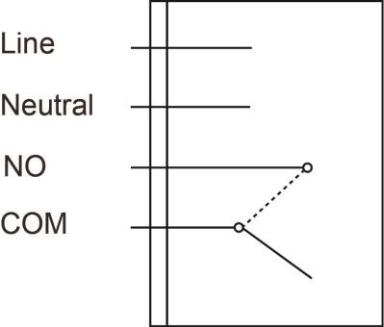
Collegare il relè secondo le istruzioni seguenti o fare riferimento al diagramma per ulteriori informazioni.
1. Si prega di spegnere l'alimentazione prima del collegamento.
2. Collegare i morsetti L e N dell'alimentazione ai terminali Linea e Neutro del PRL rispettivamente.
3. A seconda del dispositivo che si desidera controllare tramite il relè, selezionare il terminale NO e cablare il relè con il dispositivo per stabilire una connessione Normalmente Aperta con il dispositivo.
4. Dopo aver completato il cablaggio, accendere l'alimentazione per alimentare l'interruttore a relè.
{% hint style="info" %}
Il cablaggio del PRL deve essere eseguito solo da un tecnico certificato con adeguate conoscenze e formazione in apparecchiature elettriche.
{% endhint %}
## **Funzionalità**
### ***Aggiunta Dispositivo (Inclusione)***
* Collegare l'ingresso di alimentazione all'interruttore a relè secondo le istruzioni di installazione sopra e alimentare l'interruttore a relè.
* Mettere il gateway Z-Wave o il pannello di controllo in **Modalità di inclusione** (fare riferimento al manuale del gateway Z-Wave o del pannello di controllo).
* Entro 1,5 secondi, premere il Pulsante Funzione 3 volte.
* Fare riferimento al manuale operativo del gateway Z-Wave o del pannello di controllo per completare il processo di aggiunta.
* Se il dispositivo è già stato aggiunto (incluso) in un altro Gateway/Pannello di controllo Z-Wave, o se il dispositivo non può essere aggiunto nell'attuale Gateway/Pannello di controllo Z-Wave, provare prima a rimuoverlo (vedere ***Rimozione Dispositivo***).
### ***Rimozione Dispositivo (Esclusione)***
Il dispositivo deve essere rimosso dalla rete Z-Wave esistente prima di essere aggiunto a un'altra. **Modalità di esclusione**
* Mettere il gateway Z-Wave o il pannello di controllo in **Modalità esclusione** (fare riferimento al manuale del gateway Z-Wave o del pannello di controllo).
* Entro 1,5 secondi, premere il Pulsante Funzione 3 volte e il dispositivo sarà rimosso dalla rete Z-Wave.
### **Ripristino di fabbrica**
* Il ripristino alle impostazioni di fabbrica del dispositivo lo riporterà alle impostazioni predefinite di fabbrica (ossia non incluso in alcuna rete Z-Wave). Si prega di utilizzare questa procedura solo se il gateway Z-Wave o il pannello di controllo è perso o altrimenti non funzionante.
* Premere e tenere premuto il Pulsante Funzione del dispositivo per 10 secondi per il ripristino di fabbrica.
### ***Test di portata***
Per verificare se il dispositivo è in grado di comunicare con il gateway Z-Wave o il pannello di controllo:
* Mettere il gateway / pannello in modalità test di portata (Walk Test).
* Premere il pulsante Funzione sul dispositivo
* Il gateway / pannello dovrebbe mostrare se il dispositivo è entro la portata operativa (fare riferimento al manuale operativo del gateway / pannello).
## **Funzionamento**
### ***Controllo del relè***
* Dopo che l'interruttore a relè toggle è stato aggiunto correttamente a una rete Z-Wave, il gateway/pannello di controllo può controllare da remoto il relè per accendere, spegnere o alternare tra lo stato acceso e spento. Consultare il proprio gateway/pannello di controllo Z-Wave per i dettagli.
> **Informazioni Z-Wave**
>
> **Tipo di dispositivo:** Interruttore On/Off di alimentazione
>
> **Tipo di ruolo:** Slave Sempre Attivo (AOS)
>
> **Supporto/Classi di Comando**
>
> **Supporto CC obbligatorio:** Association CC, v2 o più recente
>
> Association Group Information CC
>
> Basic CC
>
> Binary Switch CC
>
> Device Reset Locally CC
>
> Manufacturer Specific CC
>
> Power level CC
>
> Version CC, v2 o più recente
>
> Z-Wave Plus Info CC
>
> **Supporto CC raccomandato**: Firmware Update Metadata CC
### ***Gruppi Z-Wave (Versione 2 della Command Class Association)***
L'interruttore può essere impostato per inviare report ai dispositivi Z-Wave associati. Supporta un gruppo di associazione con supporto per cinque nodi per il Raggruppamento 1. Per il raggruppamento 1, l'interruttore segnalerà il suo ultimo stato al Gateway/Pannello Z-Wave.
Gruppo 1 per “LifeLine”:
Binary Switch CC (SWITCH\_BINARY\_REPORT)
Device Reset Locally CC (COMMAND\_CLASS\_DEVICE\_RESET\_LOCALLY)
* Report automatico al Raggruppamento 1 (Nodo massimo 5)
* Report evento On/Off
Quando si alterna tra On/Off, invierà il Binary Switch Report ai nodi del Raggruppamento 1.
## **Installazione**
Collegare il relè secondo le istruzioni seguenti o fare riferimento al diagramma per ulteriori informazioni.
1. Si prega di spegnere l'alimentazione prima del collegamento.
2. Collegare i morsetti L e N dell'alimentazione ai terminali Linea e Neutro del PRL rispettivamente.
3. A seconda del dispositivo che si desidera controllare tramite il relè, selezionare il terminale NO e cablare il relè con il dispositivo per stabilire una connessione Normalmente Aperta con il dispositivo.
4. Dopo aver completato il cablaggio, accendere l'alimentazione per alimentare l'interruttore a relè.
{% hint style="info" %}
Il cablaggio del PRL deve essere eseguito solo da un tecnico certificato con adeguate conoscenze e formazione in apparecchiature elettriche.
{% endhint %}
## **Funzionalità**
### ***Aggiunta Dispositivo (Inclusione)***
* Collegare l'ingresso di alimentazione all'interruttore a relè secondo le istruzioni di installazione sopra e alimentare l'interruttore a relè.
* Mettere il gateway Z-Wave o il pannello di controllo in **Modalità di inclusione** (fare riferimento al manuale del gateway Z-Wave o del pannello di controllo).
* Entro 1,5 secondi, premere il Pulsante Funzione 3 volte.
* Fare riferimento al manuale operativo del gateway Z-Wave o del pannello di controllo per completare il processo di aggiunta.
* Se il dispositivo è già stato aggiunto (incluso) in un altro Gateway/Pannello di controllo Z-Wave, o se il dispositivo non può essere aggiunto nell'attuale Gateway/Pannello di controllo Z-Wave, provare prima a rimuoverlo (vedere ***Rimozione Dispositivo***).
### ***Rimozione Dispositivo (Esclusione)***
Il dispositivo deve essere rimosso dalla rete Z-Wave esistente prima di essere aggiunto a un'altra. **Modalità di esclusione**
* Mettere il gateway Z-Wave o il pannello di controllo in **Modalità esclusione** (fare riferimento al manuale del gateway Z-Wave o del pannello di controllo).
* Entro 1,5 secondi, premere il Pulsante Funzione 3 volte e il dispositivo sarà rimosso dalla rete Z-Wave.
### **Ripristino di fabbrica**
* Il ripristino alle impostazioni di fabbrica del dispositivo lo riporterà alle impostazioni predefinite di fabbrica (ossia non incluso in alcuna rete Z-Wave). Si prega di utilizzare questa procedura solo se il gateway Z-Wave o il pannello di controllo è perso o altrimenti non funzionante.
* Premere e tenere premuto il Pulsante Funzione del dispositivo per 10 secondi per il ripristino di fabbrica.
### ***Test di portata***
Per verificare se il dispositivo è in grado di comunicare con il gateway Z-Wave o il pannello di controllo:
* Mettere il gateway / pannello in modalità test di portata (Walk Test).
* Premere il pulsante Funzione sul dispositivo
* Il gateway / pannello dovrebbe mostrare se il dispositivo è entro la portata operativa (fare riferimento al manuale operativo del gateway / pannello).
## **Funzionamento**
### ***Controllo del relè***
* Dopo che l'interruttore a relè toggle è stato aggiunto correttamente a una rete Z-Wave, il gateway/pannello di controllo può controllare da remoto il relè per accendere, spegnere o alternare tra lo stato acceso e spento. Consultare il proprio gateway/pannello di controllo Z-Wave per i dettagli.
> **Informazioni Z-Wave**
>
> **Tipo di dispositivo:** Interruttore On/Off di alimentazione
>
> **Tipo di ruolo:** Slave Sempre Attivo (AOS)
>
> **Supporto/Classi di Comando**
>
> **Supporto CC obbligatorio:** Association CC, v2 o più recente
>
> Association Group Information CC
>
> Basic CC
>
> Binary Switch CC
>
> Device Reset Locally CC
>
> Manufacturer Specific CC
>
> Power level CC
>
> Version CC, v2 o più recente
>
> Z-Wave Plus Info CC
>
> **Supporto CC raccomandato**: Firmware Update Metadata CC
### ***Gruppi Z-Wave (Versione 2 della Command Class Association)***
L'interruttore può essere impostato per inviare report ai dispositivi Z-Wave associati. Supporta un gruppo di associazione con supporto per cinque nodi per il Raggruppamento 1. Per il raggruppamento 1, l'interruttore segnalerà il suo ultimo stato al Gateway/Pannello Z-Wave.
Gruppo 1 per “LifeLine”:
Binary Switch CC (SWITCH\_BINARY\_REPORT)
Device Reset Locally CC (COMMAND\_CLASS\_DEVICE\_RESET\_LOCALLY)
* Report automatico al Raggruppamento 1 (Nodo massimo 5)
* Report evento On/Off
Quando si alterna tra On/Off, invierà il Binary Switch Report ai nodi del Raggruppamento 1.