# VESTA-047N

## Sicurezza domestica centrale IP Ethernet + 4G tramite radio&#x20;

<figure><img src="https://827182699-files.gitbook.io/~/files/v0/b/gitbook-x-prod.appspot.com/o/spaces%2FZJzpNocHhYVmD43GZobR%2Fuploads%2FqQk8mfVen0DlSvszZr0H%2Fimage.png?alt=media&#x26;token=fd9554c6-90ac-4814-b7b1-2246d9714a11" alt=""><figcaption></figcaption></figure>

Benvenuto nel **Knowledge Base dei Pannelli di Controllo Wireless e Ibridi VESTA**. Qui troverai tutte le informazioni essenziali per l'installazione, la configurazione e la manutenzione dei pannelli di controllo di sicurezza VESTA che operano tramite comunicazione wireless e sistemi ibridi.

Questo manuale è pensato per tecnici, integratori e utenti avanzati che necessitano di una comprensione dettagliata di questi pannelli di controllo. Include guide passo passo, suggerimenti per la risoluzione dei problemi, compatibilità dei dispositivi e migliori pratiche per ottimizzare le prestazioni del sistema.

## GUIDA RAPIDA&#x20;

## 1. Registrazione del pannello come Installatore e Utente

### 1.1 Registrazione dell'installatore

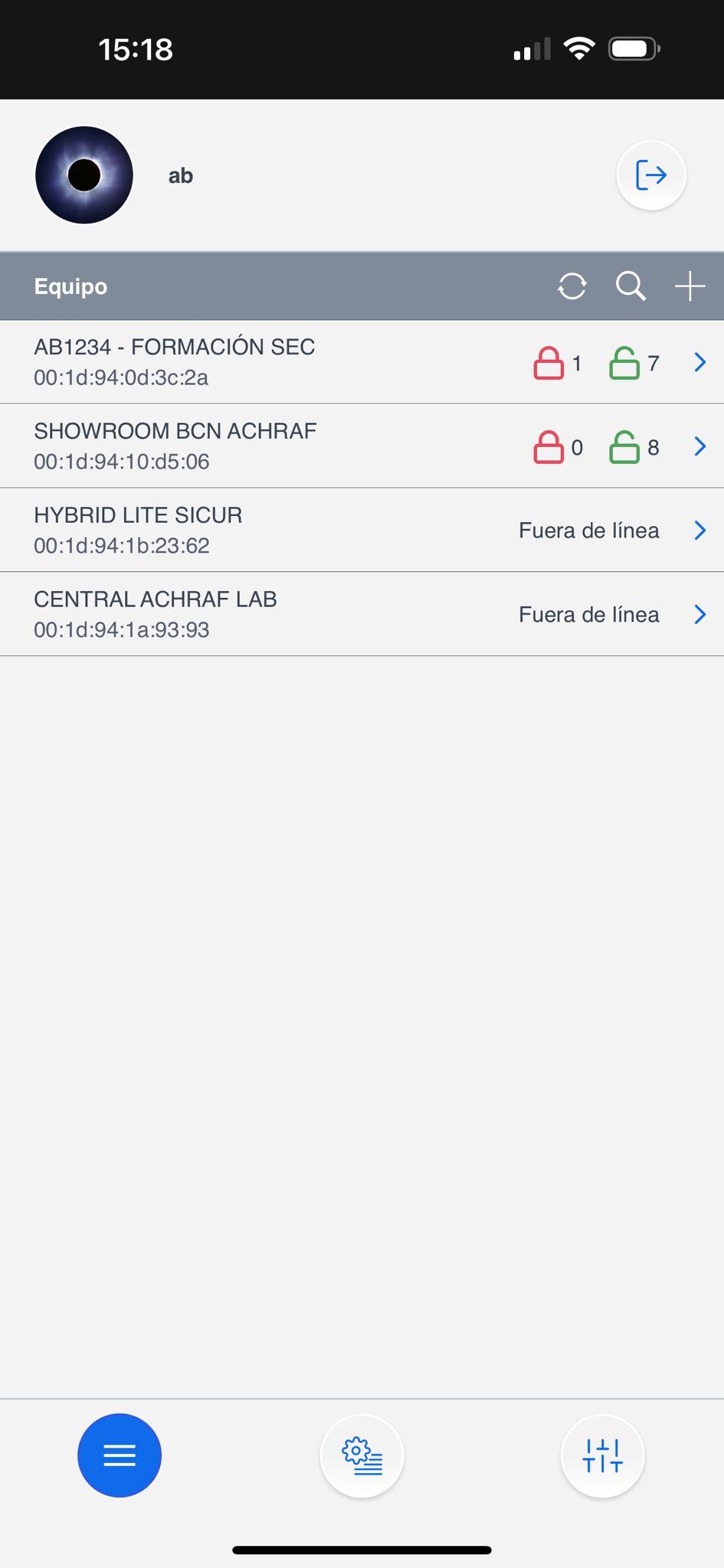
<table data-view="cards"><thead><tr><th></th><th></th><th></th></tr></thead><tbody><tr><td><strong>Passo 1:</strong> Accedi come installatore in <a href="https://github.com/AchrafBr1/vesta-knowledge-base/blob/main/guia-de-usuario-smarthomesec.md">SmartHomeSec</a> APP</td><td><img src="https://827182699-files.gitbook.io/~/files/v0/b/gitbook-x-prod.appspot.com/o/spaces%2FZJzpNocHhYVmD43GZobR%2Fuploads%2Fgit-blob-05113b0d3328df3b166ab295fa6757e6ac242b74%2Fimage%20(9)%20(1).png?alt=media" alt="" data-size="original"></td><td></td></tr><tr><td><p><strong>Passo 2:</strong> Seleziona il pulsante +</p><p>(Aggiungi pannello)</p></td><td><img src="https://827182699-files.gitbook.io/~/files/v0/b/gitbook-x-prod.appspot.com/o/spaces%2FZJzpNocHhYVmD43GZobR%2Fuploads%2Fgit-blob-fa8de8b9f61fbaeb03070c23f91346bb14f246bc%2Fimage%20(10)%20(1).png?alt=media" alt="" data-size="original"></td><td></td></tr><tr><td><strong>Passo 3:</strong> Inserisci l'indirizzo MAC del pannello presente sull'etichetta del pannello</td><td><img src="https://827182699-files.gitbook.io/~/files/v0/b/gitbook-x-prod.appspot.com/o/spaces%2FZJzpNocHhYVmD43GZobR%2Fuploads%2Fgit-blob-7382d20b1eed8959c5689860688539c850e4e52e%2Fimage%20(11)%20(1).png?alt=media" alt="" data-size="original"></td><td></td></tr></tbody></table>

Una volta che il pannello è registrato come installatore, è pronto ✨ per la configurazione.

{% hint style="danger" %}
Il pannello deve essere acceso e connesso a Internet. Abbiamo 15 minuti dopo l'accensione per registrare il pannello.
{% endhint %}

{% hint style="success" %}
Il MAC del pannello si trova sempre su un lato fisico del pannello. Nel campo NOME dovremmo inserire l'abbonato o qualsiasi identificatore del pannello.
{% endhint %}

### 2. Registrazione dell'account utente

L'account utente viene utilizzato per controllare il sistema ed è destinato all'utente finale. Dall'APP SmartHomeSec, questo account consente armare, disarmare ed eseguire qualsiasi operazione. Esistono due tipi di account utente: Master e Slave.

Il primo account che registriamo è il Master. La differenza principale tra l'account Master e lo Slave è che il Master consente di creare nuovi utenti, mentre lo Slave non può creare nuovi account.

<table data-view="cards"><thead><tr><th></th><th></th><th></th></tr></thead><tbody><tr><td><strong>Passo 1:</strong> Accedi al pannello come installatori, il codice predefinito è [7982]</td><td><img src="https://827182699-files.gitbook.io/~/files/v0/b/gitbook-x-prod.appspot.com/o/spaces%2FZJzpNocHhYVmD43GZobR%2Fuploads%2Fgit-blob-f54c92555c65a3674a618b8357d25fab097a5a48%2FImagen%20de%20WhatsApp%202024-06-02%20a%20las%2015.19.19_5e1f9a7f.jpg?alt=media" alt="" data-size="original"></td><td></td></tr><tr><td><strong>Passo 2:</strong> Seleziona la sezione del menu principale del sistema<img src="https://827182699-files.gitbook.io/~/files/v0/b/gitbook-x-prod.appspot.com/o/spaces%2FZJzpNocHhYVmD43GZobR%2Fuploads%2Fgit-blob-cb348105e6110fe9c5b80a7a5282725a96e9f0f9%2Fimage%20(14)%20(1).png?alt=media" alt=""></td><td></td><td></td></tr><tr><td><strong>Passo 3:</strong> Seleziona elenco account</td><td></td><td><img src="https://827182699-files.gitbook.io/~/files/v0/b/gitbook-x-prod.appspot.com/o/spaces%2FZJzpNocHhYVmD43GZobR%2Fuploads%2Fgit-blob-82a8946a8646a97397a045388512821bfb05f707%2Fimage%20(15)%20(1).png?alt=media" alt="" data-size="original"></td></tr><tr><td><strong>Passo 4:</strong> Seleziona aggiungi</td><td></td><td><img src="https://827182699-files.gitbook.io/~/files/v0/b/gitbook-x-prod.appspot.com/o/spaces%2FZJzpNocHhYVmD43GZobR%2Fuploads%2Fgit-blob-0abd9646d7f4af8b35d780f1787933971e0a348c%2Fimage%20(17)%20(1).png?alt=media" alt="" data-size="original"></td></tr><tr><td><strong>Passo 5:</strong> Se è un nuovo utente: Seleziona crea un account</td><td><img src="https://827182699-files.gitbook.io/~/files/v0/b/gitbook-x-prod.appspot.com/o/spaces%2FZJzpNocHhYVmD43GZobR%2Fuploads%2Fgit-blob-07dfedb38f6af5ae067a35bcf1d9ef5f604a82ea%2Fimage%20(18)%20(1).png?alt=media" alt="" data-size="original"></td><td></td></tr><tr><td><p><strong>Passo 6:</strong> Compila i dati dell'utente per l'accesso all'APP</p><p><img src="https://827182699-files.gitbook.io/~/files/v0/b/gitbook-x-prod.appspot.com/o/spaces%2FZJzpNocHhYVmD43GZobR%2Fuploads%2Fgit-blob-7cd25be9e2c68ff7bf213db266628f6080906e9c%2Fimage%20(19)%20(1).png?alt=media" alt="" data-size="original"></p></td><td></td><td></td></tr></tbody></table>

{% hint style="success" %}
Registrazione utente completata! Per informazioni su come operare con l'APP utente, segui la guida utente SmartHomeSec.
{% endhint %}

## 3. Aggiungere e configurare i dispositivi

Per aggiungere e configurare i dispositivi RF VESTA, segui questi passaggi:

### 3.1 Aggiungere dispositivi

Passo 1: Accedi alla configurazione del pannello dall'APP installatore:

<figure><img src="https://827182699-files.gitbook.io/~/files/v0/b/gitbook-x-prod.appspot.com/o/spaces%2FZJzpNocHhYVmD43GZobR%2Fuploads%2Fgit-blob-e453d09285cd283984eca047979d10f1e9d9d1a0%2Fimage%20(20).png?alt=media" alt="" width="192"><figcaption><p>Installatore -> Impostazioni</p></figcaption></figure>

Passo 2: Seleziona "Dispositivi" nel menu.

<figure><img src="https://827182699-files.gitbook.io/~/files/v0/b/gitbook-x-prod.appspot.com/o/spaces%2FZJzpNocHhYVmD43GZobR%2Fuploads%2Fgit-blob-afbc0b8f69e056cf262358c1af3161bad927a3c7%2Fimage%20(21).png?alt=media" alt="" width="190"><figcaption><p>Installatore -> Impostazioni -> Dispositivi</p></figcaption></figure>

Passo 3: Nel menu clicca "Aggiungi dispositivo".

<table data-view="cards"><thead><tr><th></th><th></th><th></th></tr></thead><tbody><tr><td><img src="https://827182699-files.gitbook.io/~/files/v0/b/gitbook-x-prod.appspot.com/o/spaces%2FZJzpNocHhYVmD43GZobR%2Fuploads%2Fgit-blob-57cf8661f10d9a1a81f5c73c9d4b8a9cb1155299%2Fimage%20(23).png?alt=media" alt="" data-size="original"></td><td></td><td></td></tr><tr><td><img src="https://827182699-files.gitbook.io/~/files/v0/b/gitbook-x-prod.appspot.com/o/spaces%2FZJzpNocHhYVmD43GZobR%2Fuploads%2Fgit-blob-c8990cc0a12972174eb326678614733225eee9bc%2Fimage%20(24).png?alt=media" alt="" data-size="original"></td><td></td><td></td></tr></tbody></table>

Passo 4: Seleziona il tipo di dispositivo che vuoi aggiungere, es. Rilevatore di movimento. Premi e tieni premuto il pulsante di associazione sul dispositivo fino a quando il LED lampeggia (consulta il manuale del dispositivo per istruzioni specifiche).

Passo 5: Segui le istruzioni sullo schermo per completare il processo di associazione. Il pannello confermerà l'aggiunta avvenuta con successo del dispositivo.

<figure><img src="https://827182699-files.gitbook.io/~/files/v0/b/gitbook-x-prod.appspot.com/o/spaces%2FZJzpNocHhYVmD43GZobR%2Fuploads%2Fgit-blob-01938536dfb1ce06ae3257986b40479b64be933d%2Fimage%20(27).png?alt=media" alt=""><figcaption><p>Pulsante learn dei dispositivi VESTA</p></figcaption></figure>

{% hint style="danger" %}
Importante! In caso di PIRCAMS e tastiere: la pressione deve essere di 3 o 4 secondi. Per gli altri dispositivi una pressione breve è sufficiente per aggiungerli.
{% endhint %}

Una volta aggiunti, i dispositivi RF saranno pronti all'uso e possono essere gestiti dalla stessa sezione, ecco un esempio di configurazione degli attributi del sensore:

### 3.2 Configurazione delle zone

<table data-view="cards"><thead><tr><th></th><th></th><th></th></tr></thead><tbody><tr><td><img src="https://827182699-files.gitbook.io/~/files/v0/b/gitbook-x-prod.appspot.com/o/spaces%2FZJzpNocHhYVmD43GZobR%2Fuploads%2Fgit-blob-8c1c760a18cf5bb8cc3675c7ed70712c3f30b6d9%2Fimage%20(28).png?alt=media" alt="" data-size="original"></td><td></td><td></td></tr><tr><td><img src="https://827182699-files.gitbook.io/~/files/v0/b/gitbook-x-prod.appspot.com/o/spaces%2FZJzpNocHhYVmD43GZobR%2Fuploads%2Fgit-blob-32f411d6edc0c08a3afb4e76668e540401e94138%2Fimage%20(30).png?alt=media" alt="" data-size="original"></td><td></td><td></td></tr><tr><td><img src="https://827182699-files.gitbook.io/~/files/v0/b/gitbook-x-prod.appspot.com/o/spaces%2FZJzpNocHhYVmD43GZobR%2Fuploads%2Fgit-blob-6841f2701a2d2477ebd835c40abb3d0fe33d29d1%2Fimage%20(31).png?alt=media" alt="" data-size="original"></td><td></td><td></td></tr></tbody></table>

{% hint style="info" %}
Per configurare correttamente le zone, è importante conoscere gli attributi disponibili e il loro impatto sul comportamento del sistema di allarme.

Per esempio: Interno è una zona istantanea ed Entrata è una zona con ritardo; possiamo assegnare questi attributi nella sezione Risposta all'armamento che significa "Quando il sistema è armato."
{% endhint %}

## 4. Configurazione del pannello e segnalazione alla ARC (Centrale Ricezione Allarmi)

### 4.1 Configurazione della sicurezza

Questa sezione spiega come regolare la **durata della sirena** durante un allarme e impostare i **ritardi di ingresso e uscita**. Per facilità di identificazione e regolazione, le opzioni critiche sono evidenziate in \*\*colore \*\*<mark style="color:rosso;">**rosso**</mark>.

<table data-view="cards"><thead><tr><th></th><th></th><th></th></tr></thead><tbody><tr><td><img src="https://827182699-files.gitbook.io/~/files/v0/b/gitbook-x-prod.appspot.com/o/spaces%2FZJzpNocHhYVmD43GZobR%2Fuploads%2Fgit-blob-20490cd089c7e1a114551573484dfd0cbd4cb3c2%2Fimage%20(1).png?alt=media" alt="" data-size="original"></td><td>Impostazioni -> Pannello</td><td></td></tr><tr><td><img src="https://827182699-files.gitbook.io/~/files/v0/b/gitbook-x-prod.appspot.com/o/spaces%2FZJzpNocHhYVmD43GZobR%2Fuploads%2Fgit-blob-a2b140673ee18dae59e1922197d47831b7b000ac%2Fimage%20(3).png?alt=media" alt="" data-size="original"></td><td>Impostazioni -> Pannello -> Sicurezza</td><td></td></tr><tr><td><img src="https://827182699-files.gitbook.io/~/files/v0/b/gitbook-x-prod.appspot.com/o/spaces%2FZJzpNocHhYVmD43GZobR%2Fuploads%2Fgit-blob-328d6e12eaf1e59629cd5911c61686d58febb3ad%2Fimage%20(4).png?alt=media" alt="" data-size="original"></td><td><ol><li>La <strong>durata della sirena</strong> in caso di allarme</li><li>Abilitando questa opzione si ritarda la segnalazione dell'allarme di 30 secondi. (<strong>Si raccomanda di lasciare DISATTIVATO</strong>)</li><li>Regolare i <strong>ritardi di ingresso e uscita</strong></li></ol></td><td></td></tr></tbody></table>

### 4.2 Configurazione del pannello

<table data-view="cards"><thead><tr><th></th><th></th><th></th></tr></thead><tbody><tr><td><img src="https://827182699-files.gitbook.io/~/files/v0/b/gitbook-x-prod.appspot.com/o/spaces%2FZJzpNocHhYVmD43GZobR%2Fuploads%2Fgit-blob-20490cd089c7e1a114551573484dfd0cbd4cb3c2%2Fimage%20(1).png?alt=media" alt="" data-size="original"></td><td>Impostazioni -> Pannello</td><td></td></tr><tr><td><img src="https://827182699-files.gitbook.io/~/files/v0/b/gitbook-x-prod.appspot.com/o/spaces%2FZJzpNocHhYVmD43GZobR%2Fuploads%2Fgit-blob-83b61ae3104d6677a6a4b97d4a2810229068b9f7%2Fimage%20(10).png?alt=media" alt="" data-size="original"></td><td>Impostazioni -> Pannello -> Pannello</td><td></td></tr><tr><td><img src="https://827182699-files.gitbook.io/~/files/v0/b/gitbook-x-prod.appspot.com/o/spaces%2FZJzpNocHhYVmD43GZobR%2Fuploads%2Fgit-blob-4ad55e7e5cb63c9f3dc2dafa4646e12be50ef899%2Fimage%20(7).png?alt=media" alt="" data-size="original"></td><td>Polling --> tempo di test verso ARC </td><td></td></tr></tbody></table>

### 4.3 Configurare i codici utente

<table data-view="cards"><thead><tr><th></th><th></th><th></th></tr></thead><tbody><tr><td><img src="https://827182699-files.gitbook.io/~/files/v0/b/gitbook-x-prod.appspot.com/o/spaces%2FZJzpNocHhYVmD43GZobR%2Fuploads%2Fgit-blob-e453d09285cd283984eca047979d10f1e9d9d1a0%2Fimage%20(20).png?alt=media" alt="Instalador -> Ajustes" data-size="original"></td><td>Inslogging -> Impostazioni</td><td></td></tr><tr><td><img src="https://827182699-files.gitbook.io/~/files/v0/b/gitbook-x-prod.appspot.com/o/spaces%2FZJzpNocHhYVmD43GZobR%2Fuploads%2Fgit-blob-321d58c9b41adcb608ec919ccd068e6154a484ea%2Fimage%20(8).png?alt=media" alt="" data-size="original"></td><td>Impostazioni -> PIN utente</td><td></td></tr><tr><td><img src="https://827182699-files.gitbook.io/~/files/v0/b/gitbook-x-prod.appspot.com/o/spaces%2FZJzpNocHhYVmD43GZobR%2Fuploads%2Fgit-blob-9e0e486da7c3c4342426712016c53740c66d55be%2Fimage%20(9).png?alt=media" alt="" data-size="original"></td><td>Aggiungi il Nome e il codice per ogni utente, questo codice permetterà all'utente di cambiare modalità dall'APP o dalle tastiere; consulta il Manuale utente per maggiori informazioni.</td><td></td></tr></tbody></table>

### 4.4 Aggiornamento del pannello

È cruciale mantenere il pannello di controllo aggiornato per garantire prestazioni e sicurezza ottimali del sistema. Gli aggiornamenti possono contenere miglioramenti essenziali, correzioni di bug e patch di sicurezza che proteggono dalle vulnerabilità conosciute.

<table data-view="cards"><thead><tr><th></th><th></th><th></th></tr></thead><tbody><tr><td><img src="https://827182699-files.gitbook.io/~/files/v0/b/gitbook-x-prod.appspot.com/o/spaces%2FZJzpNocHhYVmD43GZobR%2Fuploads%2Fgit-blob-20490cd089c7e1a114551573484dfd0cbd4cb3c2%2Fimage%20(1).png?alt=media" alt="" data-size="original"></td><td>Impostazioni -> Pannello</td><td></td></tr><tr><td><img src="https://827182699-files.gitbook.io/~/files/v0/b/gitbook-x-prod.appspot.com/o/spaces%2FZJzpNocHhYVmD43GZobR%2Fuploads%2Fgit-blob-2acbdadec0e86701ca3533bb235de1cf695f66c2%2Fimage%20(11).png?alt=media" alt="" data-size="original"></td><td>Pannello -> Aggiornamento FW</td><td></td></tr><tr><td><img src="https://827182699-files.gitbook.io/~/files/v0/b/gitbook-x-prod.appspot.com/o/spaces%2FZJzpNocHhYVmD43GZobR%2Fuploads%2Fgit-blob-9e542d50140e64df5cff2a12b9cc90ea614efb77%2Fimage%20(12).png?alt=media" alt="" data-size="original"></td><td>Seleziona dalla lista il firmware con la versione più alta (numero più alto e lettera più alta).</td><td></td></tr></tbody></table>

{% hint style="info" %}
NOTA: Il pannello con connessione 2G o con scarsa copertura può impiegare 8 minuti per aggiornarsi.

Se il pannello comunica via 4G/LTE con buona copertura l'aggiornamento può richiedere 3-5 minuti
{% endhint %}

{% hint style="danger" %}
Una volta che il pannello è in modalità di aggiornamento <mark style="color:rosso;">**NON spegnere**</mark> o scollegare in nessun caso. Il pannello si riavvierà automaticamente.

SPEGNERE IL PANNELLO DURANTE UN AGGIORNAMENTO POTREBBE RENDERLO COMPLETAMENTE INOPERATIVO.
{% endhint %}

### 4.5 Configurazione della segnalazione alla ARC (Centrale Ricezione Allarmi)

***Segnalazione Eventi***

<table data-view="cards"><thead><tr><th></th><th></th><th></th></tr></thead><tbody><tr><td><img src="https://827182699-files.gitbook.io/~/files/v0/b/gitbook-x-prod.appspot.com/o/spaces%2FZJzpNocHhYVmD43GZobR%2Fuploads%2Fgit-blob-e5450338db75d91c7eb3aca9ddadc9b78bb5f5ed%2Fimage%20(13).png?alt=media" alt="" data-size="original"></td><td>Impostazioni -> Segnala</td><td></td></tr><tr><td><img src="https://827182699-files.gitbook.io/~/files/v0/b/gitbook-x-prod.appspot.com/o/spaces%2FZJzpNocHhYVmD43GZobR%2Fuploads%2Fgit-blob-59cd59ff8a6a7ea0226d64c417c6619aa73511d4%2Fimage%20(14).png?alt=media" alt="" data-size="original"></td><td>Nella sezione di segnalazione abbiamo la configurazione per gli eventi e i file catturati per le foto PIRCAMS.</td><td></td></tr><tr><td><img src="https://827182699-files.gitbook.io/~/files/v0/b/gitbook-x-prod.appspot.com/o/spaces%2FZJzpNocHhYVmD43GZobR%2Fuploads%2Fgit-blob-252a629c59207dd422614f4dd48a94f963a68ca4%2Fimage%20(15).png?alt=media" alt="" data-size="original"></td><td>In questa sezione configuriamo l'URL di segnalazione della nostra ARC, e molto importante il GRUPPO 2 o superiore poiché il gruppo 1 è usato per l'APP. APPENDICE 2 per esempi</td><td></td></tr></tbody></table>

*APPENDICE 2*

{% hint style="success" %}
Esempi di **EVENTI** segnalazione in diversi protocolli:

:fire: **MANITOU (più usato in Spagna): ip\://**<mark style="color:blu;">**ACCT**</mark>**@**<mark style="color:arancione;">**IP**</mark>**:**<mark style="color:viola;">**PORTA**</mark>**/MAN**

SIA: **ip\://**<mark style="color:blu;">**ACCT**</mark>@<mark style="color:arancione;">**IP**</mark>**:**<mark style="color:viola;">**PORTA**</mark>/SIA2

CID: **ip\://**<mark style="color:blu;">**ACCT**</mark>@<mark style="color:arancione;">**IP**</mark>**:**<mark style="color:viola;">**PORTA**</mark>/CID
{% endhint %}

***Segnalazione foto***.

<table data-view="cards"><thead><tr><th></th><th></th><th></th></tr></thead><tbody><tr><td><img src="https://827182699-files.gitbook.io/~/files/v0/b/gitbook-x-prod.appspot.com/o/spaces%2FZJzpNocHhYVmD43GZobR%2Fuploads%2Fgit-blob-e5450338db75d91c7eb3aca9ddadc9b78bb5f5ed%2Fimage%20(13).png?alt=media" alt="" data-size="original"></td><td>Impostazioni -> Segnala</td><td></td></tr><tr><td><img src="https://827182699-files.gitbook.io/~/files/v0/b/gitbook-x-prod.appspot.com/o/spaces%2FZJzpNocHhYVmD43GZobR%2Fuploads%2Fgit-blob-59cd59ff8a6a7ea0226d64c417c6619aa73511d4%2Fimage%20(14).png?alt=media" alt="" data-size="original"></td><td>Nella sezione di segnalazione abbiamo la configurazione per gli eventi e i file catturati per le foto PIRCAMS.</td><td></td></tr><tr><td><img src="https://827182699-files.gitbook.io/~/files/v0/b/gitbook-x-prod.appspot.com/o/spaces%2FZJzpNocHhYVmD43GZobR%2Fuploads%2Fgit-blob-3f0b4a201b93da8cf6d741d5ffd76ff34d795e71%2Fimage%20(16).png?alt=media" alt="" data-size="original"></td><td>In questa sezione configuriamo l'URL di segnalazione della nostra CRA per l'invio delle foto. APPENDICE 3 per esempi</td><td></td></tr></tbody></table>

{% hint style="success" %}
Esempi di **FOTO** segnalazione in diversi protocolli:

:fire: **MANITOU**: <mark style="color:blu;">**ACCT**</mark>**@**<mark style="color:arancione;">**IP**</mark>**:PORTA**
{% endhint %}

## Segnalazione foto per il software SENTINEL

{% hint style="info" %}
Passo 1: Programmare le informazioni SMTP in Impostazioni -> Segnala&#x20;
{% endhint %}

<figure><img src="https://827182699-files.gitbook.io/~/files/v0/b/gitbook-x-prod.appspot.com/o/spaces%2FZJzpNocHhYVmD43GZobR%2Fuploads%2F0JtB6fgHdVz5MEjKxPNX%2Fimage.png?alt=media&#x26;token=dcf9acab-06f5-4984-82c0-1ba815a082fa" alt=""><figcaption><p>Esempio</p></figcaption></figure>

{% hint style="info" %}
Passo 2: Programmare l'email fornita dalla centrale di monitoraggio in "File catturati"
{% endhint %}

<figure><img src="https://827182699-files.gitbook.io/~/files/v0/b/gitbook-x-prod.appspot.com/o/spaces%2FZJzpNocHhYVmD43GZobR%2Fuploads%2FGahEIJIcTLaNoStvcHCl%2Fimage.png?alt=media&#x26;token=be532946-32c7-41dc-9760-dfccf140f84b" alt=""><figcaption></figcaption></figure>

{% hint style="warning" %}
**IMPORTANTE:** Se utilizzi telecamere IP integrate con VESTA, devi abbassare la risoluzione della telecamera a 2MP o inferiore per un corretto funzionamento.
{% endhint %}

## MANUALI DI INSTALLAZIONE COMPLETI

<figure><img src="https://827182699-files.gitbook.io/~/files/v0/b/gitbook-x-prod.appspot.com/o/spaces%2FZJzpNocHhYVmD43GZobR%2Fuploads%2F1htjV2VgRcpodB0zNLhQ%2Fimage.png?alt=media&#x26;token=f015c4e3-08c8-4d4a-a26d-d1775b326d0e" alt=""><figcaption><p>Ibrido Grado 3</p></figcaption></figure>

{% file src="<https://827182699-files.gitbook.io/~/files/v0/b/gitbook-x-prod.appspot.com/o/spaces%2FZJzpNocHhYVmD43GZobR%2Fuploads%2Fl9YG1iwIp4Rq814CzOSS%2FHybrid%20Panel-1_Installation%20Guide.pdf?alt=media&token=f0c14489-fbec-4d23-856b-48da9f8896a5>" %}

<figure><img src="https://827182699-files.gitbook.io/~/files/v0/b/gitbook-x-prod.appspot.com/o/spaces%2FZJzpNocHhYVmD43GZobR%2Fuploads%2FqBYBgK7HLexOZu1UorzD%2Fimage.png?alt=media&#x26;token=33a372bd-459f-44a7-b728-e9500e0c996b" alt=""><figcaption><p>Ibrido Lite</p></figcaption></figure>

{% file src="<https://827182699-files.gitbook.io/~/files/v0/b/gitbook-x-prod.appspot.com/o/spaces%2FZJzpNocHhYVmD43GZobR%2Fuploads%2F0KXA0NdglvKGVHnr1hth%2FHybrid%20Panel%20Lite%202G%204G%20_Installation%20Guide.pdf?alt=media&token=d1356dca-cfa6-472c-bded-a510abfe3d40>" %}

<figure><img src="https://827182699-files.gitbook.io/~/files/v0/b/gitbook-x-prod.appspot.com/o/spaces%2FZJzpNocHhYVmD43GZobR%2Fuploads%2FiZGH4hD6EsFeC2WQABUe%2Fimage.png?alt=media&#x26;token=31267183-90fd-4ca6-941b-0ac4e0224787" alt=""><figcaption><p>Pannelli radio</p></figcaption></figure>

{% file src="<https://827182699-files.gitbook.io/~/files/v0/b/gitbook-x-prod.appspot.com/o/spaces%2FZJzpNocHhYVmD43GZobR%2Fuploads%2FuXrKEVINZ4bF6umjgESh%2FHSGW%20Installer%20Guide.pdf?alt=media&token=09abbc87-6a13-4032-bc45-e20e2614aef5>" %}