> For the complete documentation index, see [llms.txt](https://vesta-guide.gitbook.io/vesta-guide/llms.txt). Markdown versions of documentation pages are available by appending `.md` to page URLs; this page is available as [Markdown](https://vesta-guide.gitbook.io/vesta-guide/italian-it/vesta-173.md).
# VESTA-173
**RSB-1ZBS**
## **Lampadina Smart RGBW (Zigbee)**
## **Introduzione**
La RSB-1ZBS è una lampadina LED intelligente a colori ZigBee. Presenta sia la regolazione multicolore che il controllo del livello di illuminazione. Una volta collegata a una rete ZigBee, l'utente potrà controllare la lampadina da remoto tramite il coordinatore della rete ZigBee.
La lampadina utilizza la tecnologia ZigBee per la trasmissione wireless del segnale. ZigBee è un protocollo di comunicazione wireless affidabile, a basso consumo energetico e ad alta efficienza di trasmissione. Basato sullo standard IEEE802.15.4, ZigBee consente di includere un gran numero di dispositivi in una rete e coordinarli per lo scambio di dati e la trasmissione di segnali
La lampadina funge anche da router nella rete ZigBee. Dopo essere stata inclusa nella rete ZigBee, permette ad altri dispositivi ZigBee di unirsi alla rete attraverso la lampadina.
## **Configurazione della rete ZigBee**
### ***Linee guida per i dispositivi ZigBee***
ZigBee è un protocollo di comunicazione wireless affidabile, a basso consumo energetico e ad alta efficienza di trasmissione. Basato sullo standard IEEE802.15.4, ZigBee consente di includere un gran numero di dispositivi in una rete e coordinarli per lo scambio di dati e la trasmissione di segnali.
A causa della struttura fondamentale della rete ZigBee, il dispositivo ZigBee cercherà attivamente di trovare e unirsi alla rete dopo l'accensione.
* Assicurarsi che il router o il coordinatore della rete ZigBee sia acceso prima di alimentare il dispositivo ZigBee.
* Assicurarsi che il router o il coordinatore della rete ZigBee sia acceso e nel raggio d'azione mentre un dispositivo ZigBee è in uso.
* Non rimuovere un dispositivo ZigBee dal router o dal coordinatore della rete ZigBee senza prima spegnere il dispositivo ZigBee.
### ***Unirsi alla rete ZigBee***
In quanto dispositivo ZigBee, la lampadina deve unirsi a una rete ZigBee per inviare e ricevere segnali di comando. Si prega di seguire i passaggi seguenti per aggiungere la lampadina alla rete ZigBee.
1. Avvitare la lampadina nella presa del lampadario. Non fornire ancora alimentazione.
2. Abilitare la funzione permit-join sul router o sul coordinatore della rete ZigBee.
3. Accendere la lampadina per 3\~5 secondi (non più di 5 secondi), quindi spegnerla.
4. Ripetere il passaggio 3 per tre (3) volte per un totale di quattro (4) cicli ON/OFF.
5. Accendere la lampadina per la quinta volta; il dispositivo si resetterà e inizierà a cercare una nuova rete ZigBee.
6. Dopo l'ingresso nella rete ZigBee, la lampadina sarà registrata automaticamente nel sistema di sicurezza della rete. Controllare il coordinatore della rete ZigBee, il pannello di controllo del sistema o il CIE (Control and Indicating Equipment) per verificare se l'unione e la registrazione sono avvenute con successo.

### ***Rimozione del dispositivo dalla rete ZigBee (Ripristino alle impostazioni di fabbrica)***
Per rimuovere la lampadina dalla rete ZigBee corrente, il dispositivo deve essere impostato su Ripristino alle impostazioni di fabbrica per completare la rimozione. La funzione di ripristino cancellerà le impostazioni e le informazioni memorizzate nella lampadina e la inviterà a cercare una nuova rete ZigBee.
**Prima di rimuovere il dispositivo, assicurarsi che la lampadina sia all'interno della portata del segnale della rete ZigBee corrente**
1. Eliminare la lampadina dal pannello di controllo / CIE attuale.
2. Spegnere la lampadina.
3. Accendere la lampadina per 3\~5 secondi (non più di 5 secondi), quindi spegnerla.
4. Ripetere il passaggio 3 per 3 volte per un totale di 4 cicli ON/OFF
5. Accendere la lampadina per la quinta volta; il dispositivo si resetterà e inizierà a cercare una nuova rete ZigBee.
6. Al momento del reset, la lampadina cancellerà le impostazioni della rete ZigBee corrente e trasmetterà un segnale al coordinatore ZigBee per rimuoversi dalla rete ZigBee corrente. Quindi cercherà nuovamente attivamente una rete ZigBee disponibile e si unirà automaticamente alla rete.

### ***Capacità del dispositivo router ZigBee***
La lampadina con funzione Router consente ad altri dispositivi ZigBee di unirsi alla rete ZigBee tramite il Router. La lampadina ha una capacità massima di 7 dispositivi, inclusi 4 router.
## **Funzionalità**
### ***Regolazione del colore e della saturazione***
Il colore e la saturazione della lampadina possono essere regolati dai coordinatori ZigBee da remoto inviando comandi.
### ***Regolazione del livello di illuminazione***
La lampadina è dimmerabile; la percentuale di luce può essere regolata dai coordinatori ZigBee da remoto inviando comandi.
### ***Supervisione***
La lampadina trasmetterà un segnale di supervisione per segnalare regolarmente il suo stato secondo le impostazioni dell'utente. L'intervallo predefinito di fabbrica è di 10 minuti.
## **Appendice (Solo per sviluppatori)**
### ***ID del cluster della lampadina***
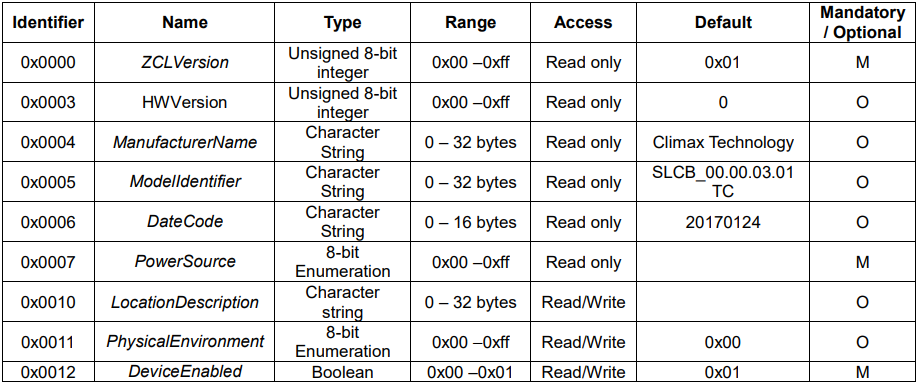
### ***Attributo delle informazioni del cluster base***
### ***Attributo delle informazioni del cluster di identificazione***
### ***Attributo delle informazioni del cluster Gruppo***
### ***Attributo delle informazioni del cluster Scene***
### ***Attributo delle informazioni del cluster On/Off***
### ***Attributo delle informazioni del cluster Controllo Livello***
### ***Attributo delle informazioni del cluster Controllo Colore***

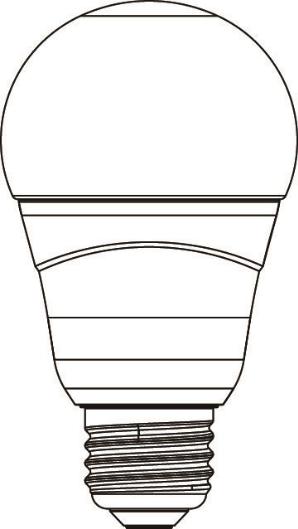 La RSB-1ZBS è una lampadina LED intelligente a colori ZigBee. Presenta sia la regolazione multicolore che il controllo del livello di illuminazione. Una volta collegata a una rete ZigBee, l'utente potrà controllare la lampadina da remoto tramite il coordinatore della rete ZigBee.
La lampadina utilizza la tecnologia ZigBee per la trasmissione wireless del segnale. ZigBee è un protocollo di comunicazione wireless affidabile, a basso consumo energetico e ad alta efficienza di trasmissione. Basato sullo standard IEEE802.15.4, ZigBee consente di includere un gran numero di dispositivi in una rete e coordinarli per lo scambio di dati e la trasmissione di segnali
La lampadina funge anche da router nella rete ZigBee. Dopo essere stata inclusa nella rete ZigBee, permette ad altri dispositivi ZigBee di unirsi alla rete attraverso la lampadina.
## **Configurazione della rete ZigBee**
### ***Linee guida per i dispositivi ZigBee***
ZigBee è un protocollo di comunicazione wireless affidabile, a basso consumo energetico e ad alta efficienza di trasmissione. Basato sullo standard IEEE802.15.4, ZigBee consente di includere un gran numero di dispositivi in una rete e coordinarli per lo scambio di dati e la trasmissione di segnali.
A causa della struttura fondamentale della rete ZigBee, il dispositivo ZigBee cercherà attivamente di trovare e unirsi alla rete dopo l'accensione.
* Assicurarsi che il router o il coordinatore della rete ZigBee sia acceso prima di alimentare il dispositivo ZigBee.
* Assicurarsi che il router o il coordinatore della rete ZigBee sia acceso e nel raggio d'azione mentre un dispositivo ZigBee è in uso.
* Non rimuovere un dispositivo ZigBee dal router o dal coordinatore della rete ZigBee senza prima spegnere il dispositivo ZigBee.
### ***Unirsi alla rete ZigBee***
In quanto dispositivo ZigBee, la lampadina deve unirsi a una rete ZigBee per inviare e ricevere segnali di comando. Si prega di seguire i passaggi seguenti per aggiungere la lampadina alla rete ZigBee.
1. Avvitare la lampadina nella presa del lampadario. Non fornire ancora alimentazione.
2. Abilitare la funzione permit-join sul router o sul coordinatore della rete ZigBee.
3. Accendere la lampadina per 3\~5 secondi (non più di 5 secondi), quindi spegnerla.
4. Ripetere il passaggio 3 per tre (3) volte per un totale di quattro (4) cicli ON/OFF.
5. Accendere la lampadina per la quinta volta; il dispositivo si resetterà e inizierà a cercare una nuova rete ZigBee.
6. Dopo l'ingresso nella rete ZigBee, la lampadina sarà registrata automaticamente nel sistema di sicurezza della rete. Controllare il coordinatore della rete ZigBee, il pannello di controllo del sistema o il CIE (Control and Indicating Equipment) per verificare se l'unione e la registrazione sono avvenute con successo.

### ***Rimozione del dispositivo dalla rete ZigBee (Ripristino alle impostazioni di fabbrica)***
Per rimuovere la lampadina dalla rete ZigBee corrente, il dispositivo deve essere impostato su Ripristino alle impostazioni di fabbrica per completare la rimozione. La funzione di ripristino cancellerà le impostazioni e le informazioni memorizzate nella lampadina e la inviterà a cercare una nuova rete ZigBee.
**Prima di rimuovere il dispositivo, assicurarsi che la lampadina sia all'interno della portata del segnale della rete ZigBee corrente**
1. Eliminare la lampadina dal pannello di controllo / CIE attuale.
2. Spegnere la lampadina.
3. Accendere la lampadina per 3\~5 secondi (non più di 5 secondi), quindi spegnerla.
4. Ripetere il passaggio 3 per 3 volte per un totale di 4 cicli ON/OFF
5. Accendere la lampadina per la quinta volta; il dispositivo si resetterà e inizierà a cercare una nuova rete ZigBee.
6. Al momento del reset, la lampadina cancellerà le impostazioni della rete ZigBee corrente e trasmetterà un segnale al coordinatore ZigBee per rimuoversi dalla rete ZigBee corrente. Quindi cercherà nuovamente attivamente una rete ZigBee disponibile e si unirà automaticamente alla rete.

### ***Capacità del dispositivo router ZigBee***
La lampadina con funzione Router consente ad altri dispositivi ZigBee di unirsi alla rete ZigBee tramite il Router. La lampadina ha una capacità massima di 7 dispositivi, inclusi 4 router.
## **Funzionalità**
### ***Regolazione del colore e della saturazione***
Il colore e la saturazione della lampadina possono essere regolati dai coordinatori ZigBee da remoto inviando comandi.
### ***Regolazione del livello di illuminazione***
La lampadina è dimmerabile; la percentuale di luce può essere regolata dai coordinatori ZigBee da remoto inviando comandi.
### ***Supervisione***
La lampadina trasmetterà un segnale di supervisione per segnalare regolarmente il suo stato secondo le impostazioni dell'utente. L'intervallo predefinito di fabbrica è di 10 minuti.
## **Appendice (Solo per sviluppatori)**
### ***ID del cluster della lampadina***
La RSB-1ZBS è una lampadina LED intelligente a colori ZigBee. Presenta sia la regolazione multicolore che il controllo del livello di illuminazione. Una volta collegata a una rete ZigBee, l'utente potrà controllare la lampadina da remoto tramite il coordinatore della rete ZigBee.
La lampadina utilizza la tecnologia ZigBee per la trasmissione wireless del segnale. ZigBee è un protocollo di comunicazione wireless affidabile, a basso consumo energetico e ad alta efficienza di trasmissione. Basato sullo standard IEEE802.15.4, ZigBee consente di includere un gran numero di dispositivi in una rete e coordinarli per lo scambio di dati e la trasmissione di segnali
La lampadina funge anche da router nella rete ZigBee. Dopo essere stata inclusa nella rete ZigBee, permette ad altri dispositivi ZigBee di unirsi alla rete attraverso la lampadina.
## **Configurazione della rete ZigBee**
### ***Linee guida per i dispositivi ZigBee***
ZigBee è un protocollo di comunicazione wireless affidabile, a basso consumo energetico e ad alta efficienza di trasmissione. Basato sullo standard IEEE802.15.4, ZigBee consente di includere un gran numero di dispositivi in una rete e coordinarli per lo scambio di dati e la trasmissione di segnali.
A causa della struttura fondamentale della rete ZigBee, il dispositivo ZigBee cercherà attivamente di trovare e unirsi alla rete dopo l'accensione.
* Assicurarsi che il router o il coordinatore della rete ZigBee sia acceso prima di alimentare il dispositivo ZigBee.
* Assicurarsi che il router o il coordinatore della rete ZigBee sia acceso e nel raggio d'azione mentre un dispositivo ZigBee è in uso.
* Non rimuovere un dispositivo ZigBee dal router o dal coordinatore della rete ZigBee senza prima spegnere il dispositivo ZigBee.
### ***Unirsi alla rete ZigBee***
In quanto dispositivo ZigBee, la lampadina deve unirsi a una rete ZigBee per inviare e ricevere segnali di comando. Si prega di seguire i passaggi seguenti per aggiungere la lampadina alla rete ZigBee.
1. Avvitare la lampadina nella presa del lampadario. Non fornire ancora alimentazione.
2. Abilitare la funzione permit-join sul router o sul coordinatore della rete ZigBee.
3. Accendere la lampadina per 3\~5 secondi (non più di 5 secondi), quindi spegnerla.
4. Ripetere il passaggio 3 per tre (3) volte per un totale di quattro (4) cicli ON/OFF.
5. Accendere la lampadina per la quinta volta; il dispositivo si resetterà e inizierà a cercare una nuova rete ZigBee.
6. Dopo l'ingresso nella rete ZigBee, la lampadina sarà registrata automaticamente nel sistema di sicurezza della rete. Controllare il coordinatore della rete ZigBee, il pannello di controllo del sistema o il CIE (Control and Indicating Equipment) per verificare se l'unione e la registrazione sono avvenute con successo.

### ***Rimozione del dispositivo dalla rete ZigBee (Ripristino alle impostazioni di fabbrica)***
Per rimuovere la lampadina dalla rete ZigBee corrente, il dispositivo deve essere impostato su Ripristino alle impostazioni di fabbrica per completare la rimozione. La funzione di ripristino cancellerà le impostazioni e le informazioni memorizzate nella lampadina e la inviterà a cercare una nuova rete ZigBee.
**Prima di rimuovere il dispositivo, assicurarsi che la lampadina sia all'interno della portata del segnale della rete ZigBee corrente**
1. Eliminare la lampadina dal pannello di controllo / CIE attuale.
2. Spegnere la lampadina.
3. Accendere la lampadina per 3\~5 secondi (non più di 5 secondi), quindi spegnerla.
4. Ripetere il passaggio 3 per 3 volte per un totale di 4 cicli ON/OFF
5. Accendere la lampadina per la quinta volta; il dispositivo si resetterà e inizierà a cercare una nuova rete ZigBee.
6. Al momento del reset, la lampadina cancellerà le impostazioni della rete ZigBee corrente e trasmetterà un segnale al coordinatore ZigBee per rimuoversi dalla rete ZigBee corrente. Quindi cercherà nuovamente attivamente una rete ZigBee disponibile e si unirà automaticamente alla rete.

### ***Capacità del dispositivo router ZigBee***
La lampadina con funzione Router consente ad altri dispositivi ZigBee di unirsi alla rete ZigBee tramite il Router. La lampadina ha una capacità massima di 7 dispositivi, inclusi 4 router.
## **Funzionalità**
### ***Regolazione del colore e della saturazione***
Il colore e la saturazione della lampadina possono essere regolati dai coordinatori ZigBee da remoto inviando comandi.
### ***Regolazione del livello di illuminazione***
La lampadina è dimmerabile; la percentuale di luce può essere regolata dai coordinatori ZigBee da remoto inviando comandi.
### ***Supervisione***
La lampadina trasmetterà un segnale di supervisione per segnalare regolarmente il suo stato secondo le impostazioni dell'utente. L'intervallo predefinito di fabbrica è di 10 minuti.
## **Appendice (Solo per sviluppatori)**
### ***ID del cluster della lampadina***