VESTA-243

Per tutti i pannelli VESTA Radio (HSGW, ESGW) e ibridi

Benvenuto nel Knowledge Base dei Pannelli di Controllo Wireless e Ibridi VESTA. Qui troverai tutte le informazioni essenziali per l'installazione, la configurazione e la manutenzione dei pannelli di controllo di sicurezza VESTA che operano tramite comunicazione wireless e sistemi ibridi.

Questo manuale è pensato per tecnici, integratori e utenti avanzati che necessitano di una comprensione dettagliata di questi pannelli di controllo. Include guide passo passo, suggerimenti per la risoluzione dei problemi, compatibilità dei dispositivi e migliori pratiche per ottimizzare le prestazioni del sistema.

GUIDA RAPIDA

1. Registrazione del pannello come Installatore e Utente

1.1 Registrazione dell'installatore

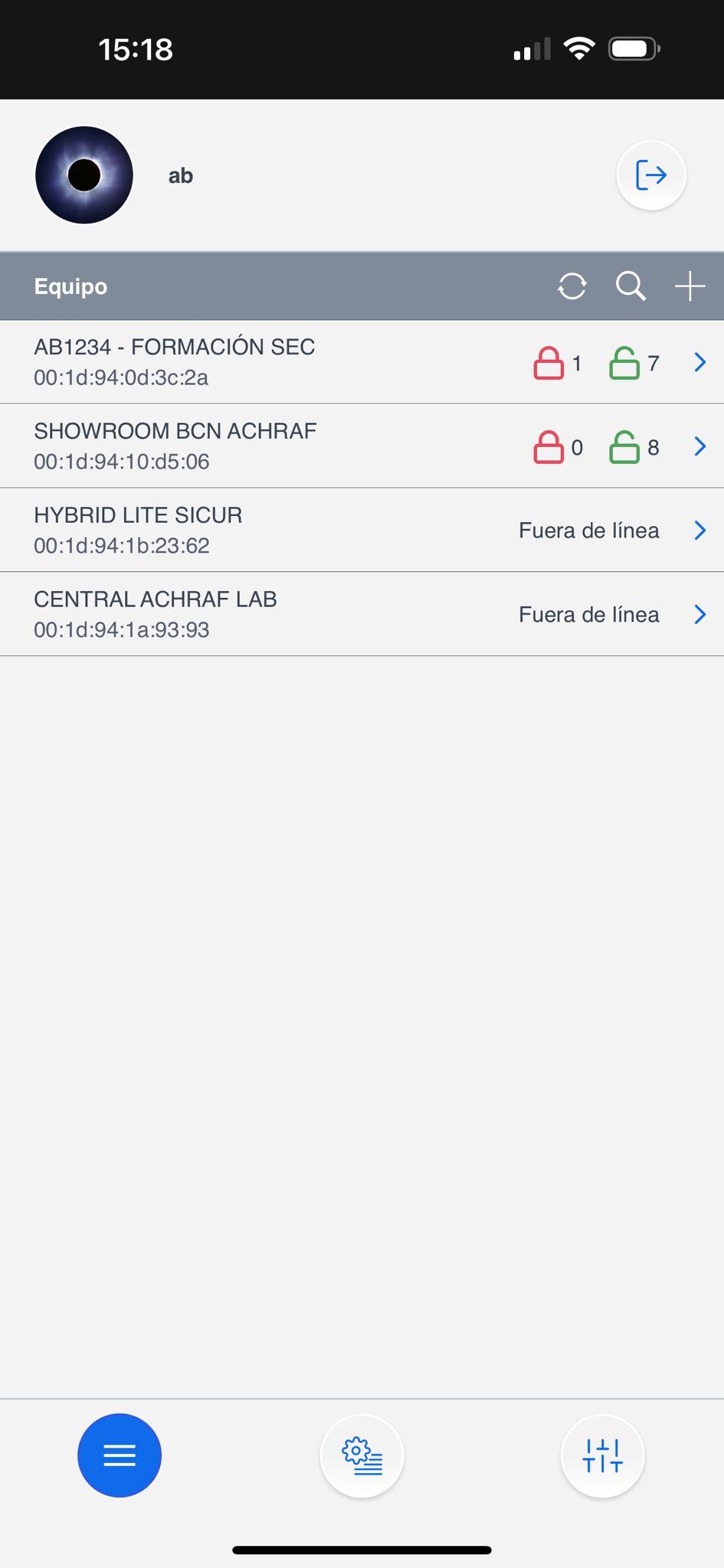
Passo 1: Accedi come installatore in SmartHomeSecarrow-up-right APP

Passo 2: Seleziona il pulsante +

(Aggiungi pannello)

Passo 3: Inserisci l'indirizzo MAC del pannello presente sull'etichetta del pannello

Una volta che il pannello è registrato come installatore, è pronto ✨ per la configurazione.

triangle-exclamation
circle-check

2. Registrazione dell'account utente

L'account utente viene utilizzato per controllare il sistema ed è destinato all'utente finale. Dall'APP SmartHomeSec, questo account consente armare, disarmare ed eseguire qualsiasi operazione. Esistono due tipi di account utente: Master e Slave.

Il primo account che registriamo è il Master. La differenza principale tra l'account Master e lo Slave è che il Master consente di creare nuovi utenti, mentre lo Slave non può creare nuovi account.

Passo 1: Accedi al pannello come installatori, il codice predefinito è [7982]

Passo 2: Seleziona la sezione del menu principale del sistema

Passo 3: Seleziona elenco account

Passo 4: Seleziona aggiungi

Passo 5: Se è un nuovo utente: Seleziona crea un account

Passo 6: Compila i dati dell'utente per l'accesso all'APP

circle-check

3. Aggiungere e configurare i dispositivi

Per aggiungere e configurare i dispositivi RF VESTA, segui questi passaggi:

3.1 Aggiungere dispositivi

Passo 1: Accedi alla configurazione del pannello dall'APP installatore:

Installatore -> Impostazioni

Passo 2: Seleziona "Dispositivi" nel menu.

Installatore -> Impostazioni -> Dispositivi

Passo 3: Nel menu clicca "Aggiungi dispositivo".

Passo 4: Seleziona il tipo di dispositivo che vuoi aggiungere, es. Rilevatore di movimento. Premi e tieni premuto il pulsante di associazione sul dispositivo fino a quando il LED lampeggia (consulta il manuale del dispositivo per istruzioni specifiche).

Passo 5: Segui le istruzioni sullo schermo per completare il processo di associazione. Il pannello confermerà l'aggiunta avvenuta con successo del dispositivo.

Pulsante learn dei dispositivi VESTA
triangle-exclamation

Una volta aggiunti, i dispositivi RF saranno pronti all'uso e possono essere gestiti dalla stessa sezione, ecco un esempio di configurazione degli attributi del sensore:

3.2 Configurazione delle zone

circle-info

Per configurare correttamente le zone, è importante conoscere gli attributi disponibili e il loro impatto sul comportamento del sistema di allarme.

Per esempio: Interno è una zona istantanea ed Entrata è una zona con ritardo; possiamo assegnare questi attributi nella sezione Risposta all'armamento che significa "Quando il sistema è armato."

4. Configurazione del pannello e segnalazione alla ARC (Centrale Ricezione Allarmi)

4.1 Configurazione della sicurezza

Questa sezione spiega come regolare la durata della sirena durante un allarme e impostare i ritardi di ingresso e uscita. Per facilità di identificazione e regolazione, le opzioni critiche sono evidenziate in **colore **rosso.

Impostazioni -> Pannello

Impostazioni -> Pannello -> Sicurezza

  1. La durata della sirena in caso di allarme

  2. Abilitando questa opzione si ritarda la segnalazione dell'allarme di 30 secondi. (Si raccomanda di lasciare DISATTIVATO)

  3. Regolare i ritardi di ingresso e uscita

4.2 Configurazione del pannello

Impostazioni -> Pannello

Impostazioni -> Pannello -> Pannello

Polling --> tempo di test verso ARC

4.3 Configurare i codici utente

Instalador -> Ajustes

Inslogging -> Impostazioni

Impostazioni -> PIN utente

Aggiungi il Nome e il codice per ogni utente, questo codice permetterà all'utente di cambiare modalità dall'APP o dalle tastiere; consulta il Manuale utente per maggiori informazioni.

4.4 Aggiornamento del pannello

È cruciale mantenere il pannello di controllo aggiornato per garantire prestazioni e sicurezza ottimali del sistema. Gli aggiornamenti possono contenere miglioramenti essenziali, correzioni di bug e patch di sicurezza che proteggono dalle vulnerabilità conosciute.

Impostazioni -> Pannello

Pannello -> Aggiornamento FW

Seleziona dalla lista il firmware con la versione più alta (numero più alto e lettera più alta).

circle-info

NOTA: Il pannello con connessione 2G o con scarsa copertura può impiegare 8 minuti per aggiornarsi.

Se il pannello comunica via 4G/LTE con buona copertura l'aggiornamento può richiedere 3-5 minuti

triangle-exclamation

4.5 Configurazione della segnalazione alla ARC (Centrale Ricezione Allarmi)

Segnalazione Eventi

Impostazioni -> Segnala

Nella sezione di segnalazione abbiamo la configurazione per gli eventi e i file catturati per le foto PIRCAMS.

In questa sezione configuriamo l'URL di segnalazione della nostra ARC, e molto importante il GRUPPO 2 o superiore poiché il gruppo 1 è usato per l'APP. APPENDICE 2 per esempi

APPENDICE 2

circle-check

Segnalazione foto.

Impostazioni -> Segnala

Nella sezione di segnalazione abbiamo la configurazione per gli eventi e i file catturati per le foto PIRCAMS.

In questa sezione configuriamo l'URL di segnalazione della nostra CRA per l'invio delle foto. APPENDICE 3 per esempi

circle-check

Segnalazione foto per il software SENTINEL

circle-info

Passo 1: Programmare le informazioni SMTP in Impostazioni -> Segnala

Esempio

circle-info

Passo 2: Programmare l'email fornita dalla centrale di monitoraggio in "File catturati"

circle-exclamation

MANUALI DI INSTALLAZIONE COMPLETI

Ultimo aggiornamento