VESTA-067
Manuale per i pannelli VESTA tipo BOGP (VESTA-068N e VESTA-067)
Introduzione: Manuale per Pannelli Autonomi di tipo BOGP

Questo manuale è progettato per guidarti nella configurazione e nell'impostazione dei pannelli autonomi di tipo BOGP, alimentati a batterie o con batteria esterna. Il contenuto del manuale è organizzato come segue:
Collegamento della batteria esterna e della SIM
Registrazione del pannello come installatore e Master
Aggiungere e configurare i dispositivi
Configurazioni complete del sistema e invio alla CRA
1. Collegamento Batteria Esterna + SIM e Configurazione APN
È fondamentale configurare l'APN affinché il pannello possa comunicare con il cloud SmartHomeSec. Inoltre, collegare la batteria esterna è essenziale per permettere al pannello di mantenere una comunicazione costante ed efficace con il cloud. Se il pannello dispone solo di batterie interne, non si connetterà al cloud a meno che l'XMPP non sia abilitato nelle impostazioni del pannello.
1.1 Collegamento SIM e Batteria Esterna

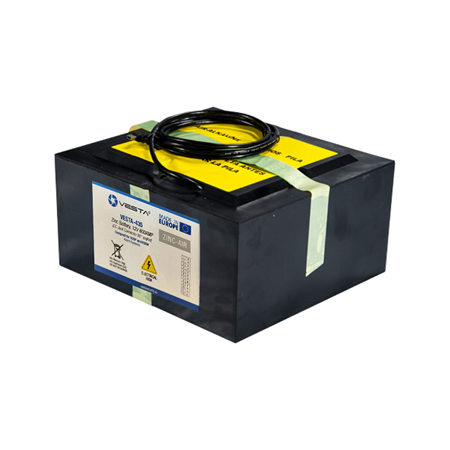
Batterie esterne consigliate:
Il pannello con batteria esterna è connesso al cloud al 100%. Userà le batterie di BACKUP se la batteria esterna si esaurisce.
Molto importante queste batterie richiedono ventilazione quindi evitare qualsiasi area chiusa senza ventilazione.
1.2 Configurazione APN

Nota: Possiamo anche configurare l'APN con un comando SMS, che dobbiamo inviare al numero di telefono della SIM collegata al pannello:
PROG 7982 GAPN:internet,user,password
Parametro 1: APN GPRS
Parametro 2: Nome utente GPRS
Parametro 3: Password GPRS
Attenzione! Per i pannelli che NON hanno una batteria esterna, solo batterie interne, abilitare il cloud usando la tastiera e lo schermo LCD del pannello come segue prima di procedere:

2. Registrazione del pannello come Installatore e Utente
2.1 Registrazione Installatore
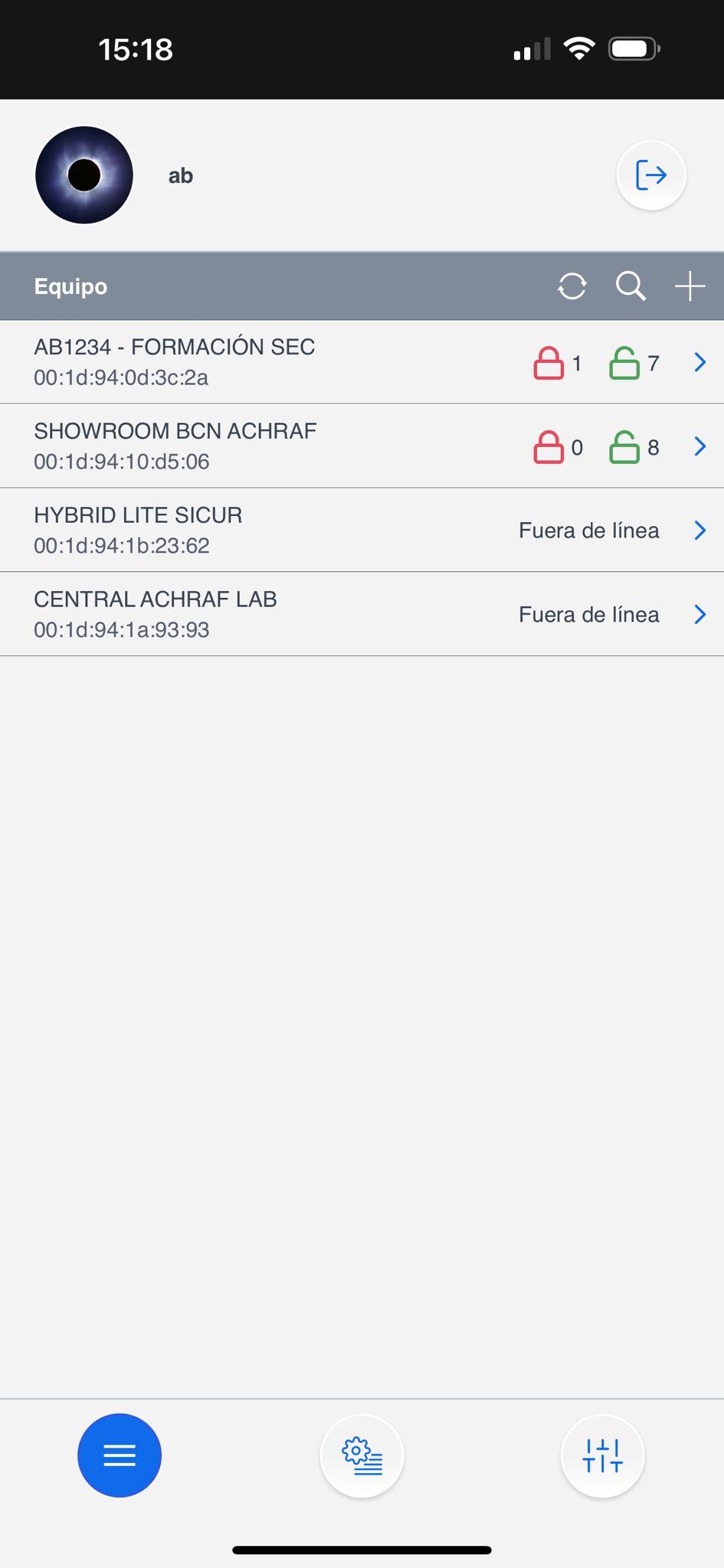
Passo 2: Seleziona il pulsante +
(Aggiungi pannello)

Passo 3: Inserire l'indirizzo MAC del pannello presente su un'etichetta

Una volta che il pannello è registrato come installatore, è pronto ✨ per la configurazione.
Il pannello deve essere acceso e connesso a Internet. Abbiamo 15 minuti dopo l'accensione per registrare il pannello.
Il MAC del pannello si trova sempre su un lato fisico del pannello. Nel campo NOME dovremmo inserire l'abbonato o qualsiasi identificatore del pannello.
2.2 Registrazione Account Utente
L'account utente viene utilizzato per controllare il sistema ed è destinato all'utente finale. Dall'APP SmartHomeSec, questo account consente armare, disarmare ed eseguire qualsiasi operazione. Esistono due tipi di account utente: Master e Slave.
Il primo account che registriamo è il Master. La differenza principale tra l'account Master e lo Slave è che il Master consente di creare nuovi utenti, mentre lo Slave non può creare nuovi account.
Passo 1: Accedi al pannello come installatori, il codice predefinito è [7982]

Passo 2: Seleziona la sezione del menu principale del sistema
Passo 3: Seleziona elenco account

Passo 4: Seleziona aggiungi

Passo 5: Se è un nuovo utente: Seleziona crea un account

Passo 6: Compila i dati dell'utente per l'accesso all'APP

Registrazione utente completata! Per informazioni su come operare con l'APP utente, segui la guida utente SmartHomeSec.
3. Aggiungere e configurare i dispositivi
Per aggiungere e configurare i dispositivi RF VESTA, segui questi passaggi:
3.1 Aggiungere dispositivi
Passo 1: Accedi alla configurazione del pannello dall'APP installatore:

Passo 2: Seleziona "Dispositivi" nel menu.

Passo 3: Nel menu clicca "Aggiungi dispositivo".


Passo 4: Seleziona il tipo di dispositivo che vuoi aggiungere, es. Rilevatore di movimento. Premi e tieni premuto il pulsante di associazione sul dispositivo fino a quando il LED lampeggia (consulta il manuale del dispositivo per istruzioni specifiche).
Passo 5: Segui le istruzioni sullo schermo per completare il processo di associazione. Il pannello confermerà l'aggiunta avvenuta con successo del dispositivo.

Importante! In caso di PIRCAMS e tastiere: la pressione deve essere di 3 o 4 secondi. Per gli altri dispositivi una pressione breve è sufficiente per aggiungerli.
Una volta aggiunti, i dispositivi RF saranno pronti all'uso e possono essere gestiti dalla stessa sezione, ecco un esempio di configurazione degli attributi del sensore:
3.2 Configurazione delle zone


Per configurare correttamente le zone, è importante conoscere gli attributi disponibili e il loro impatto sul comportamento del sistema di allarme.
Per esempio: Interno è una zona istantanea ed Entrata è una zona con ritardo; possiamo assegnare questi attributi nella sezione Risposta all'armamento che significa "Quando il sistema è armato."
4. Configurazione del pannello e segnalazione alla ARC (Centrale Ricezione Allarmi)
4.1 Configurazione della sicurezza
Questa sezione spiega come regolare la durata della sirena durante un allarme e impostare i ritardi di ingresso e uscita. Per facilità di identificazione e regolazione, le opzioni critiche sono evidenziate in **colore **rosso.

Impostazioni -> Pannello

Impostazioni -> Pannello -> Sicurezza

La durata della sirena in caso di allarme
Abilitando questa opzione si ritarda la segnalazione dell'allarme di 30 secondi. (Si raccomanda di lasciare DISATTIVATO)
Regolare i ritardi di ingresso e uscita
4.2 Configurazione del pannello

Impostazioni -> Pannello

Impostazioni -> Pannello -> Pannello

NOTE ALLEGATO 1
ALLEGATO 1
Il Polling con il Centro Ricezione Allarmi (Molto importante configurare in base all'orario fornito dalla CRA).
Connetti Allarme: Quando il pannello è alimentato solo a batteria (SENZA BATTERIA ESTERNA) questa opzione ci permette di accedere al pannello tramite CLOUD durante l'ALLARME.
MODALITÀ RISPARMIO ATTIVATA:
Il pannello, quando funziona solo con BATTERIE, sarà OFFLINE, con connessione solo in caso di allarme \2. a. MODALITÀ RISPARMIO DISABILITATA: Il pannello rimarrà in CLOUD al 100% con le batterie [Attenzione! Le batterie dureranno 14 giorni].
b. MODALITÀ SALVA ACCESO: Il pannello rimarrà OFFLINE e riporterà tutti gli eventi sia all'APP che alla CRA [Le batterie dureranno circa 7 mesi].
4.3 Configurare i codici utente

Installatore -> Impostazioni

Impostazioni -> PIN utente

Aggiungere il Nome e il codice per ogni utente, questo codice permetterà all'utente di cambiare modalità dall'APP o consultare le tastiere Manuale utente per maggiori informazioni
4.4 Aggiornamento del pannello
È cruciale mantenere il pannello di controllo aggiornato per garantire prestazioni e sicurezza ottimali del sistema. Gli aggiornamenti possono contenere miglioramenti essenziali, correzioni di bug e patch di sicurezza che proteggono dalle vulnerabilità conosciute.

Impostazioni -> Pannello

Pannello -> Aggiornamento FW

Selezionare dall'elenco il firmware con versione più alta (numero più alto e lettera più alta)
NOTA: Il pannello con connessione 2G o con scarsa copertura può impiegare 8 minuti per aggiornarsi.
Se il pannello comunica via 4G/LTE con buona copertura l'aggiornamento può richiedere 3-5 minuti
Una volta che il pannello è in modalità di aggiornamento NON spegnere o scollegare in nessun caso. Il pannello si riavvierà automaticamente.
SPEGNERE IL PANNELLO DURANTE UN AGGIORNAMENTO POTREBBE RENDERLO COMPLETAMENTE INOPERATIVO.
4.5 Configurazione della segnalazione alla ARC (Centrale Ricezione Allarmi)
Segnalazione Eventi

Impostazioni -> Report

Nella sezione report abbiamo la configurazione dei report per eventi e file catturati per le foto delle PIRCAM

In questa sezione configuriamo l'URL di report della nostra CRA, e molto importante il GRUPPO 2 o superiore poiché il gruppo 1 è impiegato per l'APP. ALLEGATO 2 per esempi
APPENDICE 2
Esempi di EVENTI segnalazione in diversi protocolli:
🔥 MANITOU (più usato in Spagna): ip://ACCT@IP:PORTA/MAN
SIA: ip://ACCT@IP:PORTA/SIA2**
CID: ip://ACCT@IP:PORTA/CID**.
Segnalazione foto.

Impostazioni -> Report

Nella sezione report abbiamo la configurazione dei report per eventi e file catturati per le foto delle PIRCAM

In questa sezione configuriamo l'URL di report della nostra CRA per l'invio delle foto. ALLEGATO 3 per esempi
Esempi di FOTO segnalazione in diversi protocolli:
🔥 MANITOU: ACCT@IP:PORTO
Segnalazione foto per il software SENTINEL
Passo 1: Programmare le informazioni SMTP in Impostazioni -> Segnala

Passo 2: Programmare l'email fornita dalla centrale di monitoraggio in "File catturati"

IMPORTANTE: Se utilizzi telecamere IP integrate con VESTA, devi abbassare la risoluzione della telecamera a 2MP o inferiore per un corretto funzionamento.
MANUALE INSTALLATORE PANNELLO
Ultimo aggiornamento