> For the complete documentation index, see [llms.txt](https://vesta-guide.gitbook.io/vesta-guide/llms.txt). Markdown versions of documentation pages are available by appending `.md` to page URLs; this page is available as [Markdown](https://vesta-guide.gitbook.io/vesta-guide/italian-it/vesta-025.md).
# VESTA-025
TSP-3
## Tastierino touchscreen
#### [Specifiche VESTA-025](https://vestasecurity.eu/en/product/vesta-025/)
## Introduzione
Il tastierino touchscreen offre un controllo facile da usare del sistema di sicurezza in loco per maggiore flessibilità e comodità.
Quando è collegato al pannello di controllo del sistema tramite rete Wi-Fi, il tastierino touchscreen consente un accesso rapido al pannello di controllo, permettendo agli utenti di armare, disarmare o armare in modalità casa il proprio sistema di sicurezza e controllare i dispositivi domestici.
## Panoramica del sistema
## Identificazione dei componenti

1. **Fotocamera -** Sposta l'interruttore verso l'alto o il basso per mostrare o nascondere la fotocamera.
2. **Pulsante di accensione**
3. **Porta Micro USB**
4. **Slot per scheda Micro SD**
5. **Jack per auricolari**
6. **Spazio per la gestione dei cavi**
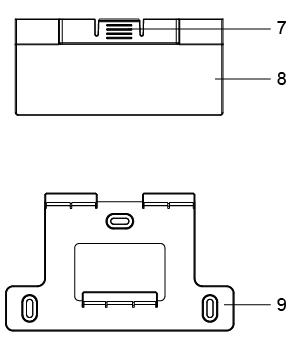
7. **Tacca**
8. **Staffa da appoggio da tavolo**
9. **Staffa per montaggio a parete**
## Alimentazione
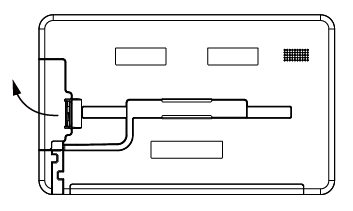
Il tastierino touchscreen è alimentato da una batteria ricaricabile. Per caricare la batteria, premi il fermo per aprire il vano e collega un adattatore da 5V/1,5A alla porta Micro USB del dispositivo, quindi collega l'altra estremità all'alimentazione di rete.
## Per iniziare
### Attrezzatura richiesta
Per utilizzare il tuo tastierino touchscreen è necessaria la seguente attrezzatura:
* Un router che supporti una rete Wi-Fi a 2,4 GHz. L'hub deve essere collegato a questo router con accesso a Internet.
### Configurazione
Per configurare il tuo tastierino touchscreen per accedere all'hub:
**Passo 1.** Accendi il tastierino touchscreen.
**Passo 2.** Seleziona la lingua.
**Passo 3.** Seleziona l'SSID WiFi del router a cui è collegato l'hub. Inserisci la password della rete Wi-Fi se richiesto e fai clic su «OK».
**Passo 4.** Metti il tuo hub in modalità di apprendimento (consulta il manuale utente dell'hub per i dettagli). Tieni presente che il processo di apprendimento è richiesto solo per la configurazione iniziale.
**Passo 5.** Il tuo tastierino touchscreen cercherà automaticamente gli hub disponibili. Seleziona l'hub a cui desideri accedere.
{% hint style="warning" %}
Nota:
Il tastierino touchscreen è compatibile con il videocitofono Climax (Vesta-109) e con le telecamere IP. Sono supportati fino a 6 telecamere IP e VDP. Assicurati di aggiornare il firmware del dispositivo e del pannello all'ultima versione per garantire la compatibilità.
Assicurati che il tuo pannello di controllo, VDP e tastierino touchscreen siano nella stessa rete locale (LAN). Inoltre, sia il VDP sia il tastierino touchscreen devono essere aggiunti allo stesso pannello di controllo, altrimenti i dispositivi non verranno identificati.
{% endhint %}
**Passo 6.** Accederai alla dashboard che mostra la data e l'ora correnti. Ora puoi accedere e controllare il tuo hub e i dispositivi smart direttamente sul tuo tastierino touchscreen.
## Installazione hardware
### **Istruzioni di installazione**
Sono disponibili due opzioni di montaggio per installare il tastierino touchscreen. Gli utenti possono scegliere di installare il dispositivo in qualsiasi punto della casa o dell'ufficio in base alle proprie esigenze. Inoltre, è fornita anche una staffa per montaggio a parete per aumentare la flessibilità di installazione e consentire agli utenti di installare il tastierino touchscreen in una posizione specifica.
**Installazione da tavolo**
Per consentire agli utenti di collocare il tastierino touchscreen nel punto desiderato, è fornita una staffa da appoggio da tavolo. Segui i passaggi seguenti:
**Passo 1.** Fissa la staffa da appoggio da tavolo al retro del tastierino touchscreen nella direzione delle frecce come mostrato sotto fino a quando non sentirai un suono di «clic». Se desideri rimuovere la staffa, premi semplicemente le tacche su entrambi i lati e solleva delicatamente verso l'alto.
 
**Passo 2.** Posiziona il tastierino touchscreen nel luogo desiderato.

**Montaggio a parete**
È inclusa anche una staffa per montaggio a parete per consentire agli utenti di collocare il tastierino touchscreen in un punto fisso quando non è in uso. Segui i passaggi seguenti:
**Passo 1.** Usa i tre fori di montaggio sulla staffa come modello per praticare i fori.
**Passo 2.** Inserisci i tasselli se il fissaggio avviene su intonaco o mattoni.
**Passo 3.** Avvita la staffa alla parete con le 3 viti fornite.

**Passo 4.** Fissa il tastierino touchscreen sulla staffa.

**Passo 5.** Tieni il tastierino touchscreen e premi delicatamente verso il basso fino a quando non sentirai un suono di «clic».

### Notifica batteria scarica
Quando la batteria è quasi scarica, verrà visualizzata una notifica di batteria scarica per avvisarti di ricaricarla. Consulta la sezione Alimentazione per ricaricare il tastierino touchscreen.
## Funzionamento
### Home
* **Data e ora**: La pagina Home visualizza la data e l'ora correnti.
* **Widget Home**: L'elenco dei widget Home serve per controllare o verificare lo stato corrente dei sensori o dei dispositivi HVAC che sono stati appresi dal sistema.
Per impostare l'elenco:
**Passo 1.** Tocca l'icona Widget Home. Seleziona i dispositivi che desideri visualizzare nell'elenco. Qui possono essere visualizzati fino a sei dispositivi.
**Passo 2.** Quando hai finito di selezionare i dispositivi, tocca OK per confermare.
**Passo 3.** Il i dispositivi che hai selezionato vengono visualizzati nell'elenco dei widget.
**Passo 4.** Tocca il widget che desideri controllare. In caso di guasto o fallimento della supervisione, sul widget verrà visualizzata un'icona arancione con punto esclamativo. Anche il colore del widget sbiadirà.
### Sicurezza
Lo stato attuale del sistema è visualizzato nella parte superiore dello schermo.
* **Modalità sistema:** La modalità del sistema è indicata dalle 3 icone in alto. La modalità di sistema corrente si illuminerà. Quando un utente disarma il sistema, il tastierino touchscreen scatterà una foto e l'immagine potrà essere visualizzata nella pagina Eventi.
### **Cambia modalità di sistema**
* Tocca l'icona della modalità desiderata e inserisci il codice PIN. Ti verrà richiesto di inserire uno dei codici PIN utente del pannello di controllo per confermare l'azione.
Se viene inserito un codice PIN errato, il tastierino touchscreen visualizzerà un messaggio di errore e l'armamento verrà annullato.
* Se il sistema presenta eventi di guasto esistenti al momento dell'armamento, il tastierino touchscreen visualizzerà un messaggio di guasto. Tocca OK per visualizzare l'elenco dei guasti.
Dopo aver verificato tutti i guasti e toccato «Bypass», i guasti vengono bypassati e il sistema viene ora armato.
### **3.2.2. Dashboard allarme**
Quando c'è un allarme, verrà visualizzata la dashboard allarme:
* **Area**: Indica che l'allarme si è verificato nell'area 1 e/o nell'area 2. Quando ci sono allarmi in entrambe le aree, puoi toccare l'icona per visualizzare l'elenco degli allarmi di ciascuna area rispettivamente.
* **Elenco allarmi**: Qui verranno visualizzati i dispositivi che sono stati attivati.
* **Disarma**: Tocca l'icona e poi inserisci il codice PIN per disarmare il sistema.
Dopo aver disarmato il sistema, puoi rivedere nuovamente questi eventi tramite l'elenco. Tocca l'icona Chiudi per chiudere la dashboard allarme e tornare alla pagina Sicurezza.
### Automazione
La pagina Automazione include Scena, Stanza, Gruppo, Dispositivo di automazione e Regola.
#### **Scena**
La funzione Scena consente agli utenti di visualizzare e attivare le scene preimpostate.
Gli utenti possono aggiungere, modificare, eliminare e visualizzare i dettagli in Scena.
#### **Stanza**
La funzione Stanza consente agli utenti di aggiungere, nominare, eliminare, visualizzare, modificare e attivare le stanze preimpostate.
* Aggiungi e assegna un nome a una stanza:
* Elimina una stanza:
Gli utenti possono aggiungere, rimuovere, visualizzare e modificare i dispositivi per ciascuna stanza.
* Aggiungi un dispositivo in una stanza
* Rimuovi un dispositivo in una stanza:
* Modifica un dispositivo in una stanza:
#### **Gruppo**
La funzione Gruppo consente all'utente di controllare dispositivi dello stesso tipo. L'utente può controllare oltre 6 tipi di dispositivi, tra cui Switch, Dimmer, Hue, Tapparella, Radiatore e Termostato. È possibile creare fino a 10 sottogruppi per ciascun tipo.
* **Switch**
Tocca per accendere/spegnere l'interruttore di ciascun gruppo. Per aggiungere/eliminare un gruppo, tocca . Per visualizzare i dettagli, aggiungere/rimuovere un dispositivo o rinominare un gruppo, tocca .
* **Dimmer**
Tocca per controllare il dimmer di ciascun gruppo. Per visualizzare i dettagli, controllare un gruppo, aggiungere/rimuovere un dispositivo o rinominare un gruppo, tocca .
Nella pagina Controllo gruppo, l'utente può modificare la luminosità dei dispositivi regolando la barra.
* **Lampadina HUE**
Tocca per controllare la tonalità delle lampadine in ciascun gruppo. Per visualizzare i dettagli, controllare un gruppo, aggiungere/rimuovere un dispositivo o rinominare un gruppo, tocca .
Nella pagina Controllo gruppo, l'utente può controllare Hue regolando la barra oppure toccare Colore, Bianchi o Preimpostati per cambiare il colore dei dispositivi in un gruppo preimpostato.
**Colore**: Tocca direttamente il colore per impostare il gruppo con il colore desiderato.
**Bianchi**: Tocca direttamente il colore per impostare il gruppo con la temperatura di colore desiderata.
**Preimpostato**: Tocca direttamente il colore per impostare il gruppo con il colore predefinito desiderato.
* **Tapparella**
Tocca per controllare la tapparella di ciascun gruppo. Per visualizzare i dettagli, controllare un gruppo, aggiungere/rimuovere un dispositivo o rinominare un gruppo, tocca .
Nella pagina Controllo gruppo, l'utente può controllare le tapparelle regolando la barra.
* **Radiatore**
Tocca per accendere/spegnere il radiatore di ciascun gruppo. Per visualizzare i dettagli, controllare un gruppo, aggiungere/rimuovere un dispositivo o rinominare un gruppo, tocca.
Nella pagina Controllo gruppo, l'utente può controllare il radiatore regolando la barra. I punti di impostazione della modalità sono visualizzati sulla barra. Sposta la barra per aumentare o diminuire i punti di impostazione della modalità.
* **Termostato**
Tocca per accendere/spegnere il termostato di ciascun gruppo. Per visualizzare i dettagli, controllare un gruppo, aggiungere/rimuovere un dispositivo o rinominare un gruppo, tocca .
Nella pagina Controllo gruppo, l'utente può controllare l'elenco dei dispositivi e usare due barre per aumentare o diminuire i punti di impostazione della modalità. Tocca i pulsanti Auto, Raffrescamento, Riscaldamento, Fuori per cambiare modalità.
#### **Dispositivo**
I dispositivi sono visualizzati in diverse schede in base alle seguenti categorie: **Tutti, Sensori, Dispositivo di automazione, Sirena, Tastierini, ...** L'elenco dei dispositivi nella scheda di categoria visualizza tutti i dispositivi disponibili in base a ciascuna categoria diversa. Tocca la scheda della categoria del dispositivo per visualizzare i dispositivi.
#### **Regola**
La funzione Regola consente agli utenti di visualizzare e attivare le regole preimpostate in determinate condizioni. Per abilitare o disabilitare le regole, tocca .
Gli utenti possono aggiungere, modificare, eliminare e visualizzare i dettagli in Regola.
### Cam
La pagina consente l'accesso al video live streaming di VDP e IP Camera.
#### **Aggiungi nuovo VDP**
**Passo 1.** Tocca l'icona per aggiungere un nuovo VDP.
**Passo 2.** Seleziona l'icona del VDP e tocca «Avanti».
**Passo 3.** Segui le istruzioni per aggiungere un nuovo VDP nella pagina successiva. Tocca «Avanti» per continuare. Tocca «Reset» se il tuo VDP è stato precedentemente configurato su un'altra rete Wi-Fi.
{% hint style="warning" %}
Nota:
Per reimpostare il VDP, segui le istruzioni del VDP (VESTA-109)
{% endhint %}
#### **Aggiungi nuova IP Cam**
**Passo 1.** Puoi toccare l'icona per aggiungere una nuova IP cam.
#### **Modalità monitoraggio**
Il tastierino touchscreen offre un video live in tempo reale a schermo intero di 3 minuti. Tocca il dispositivo che desideri controllare per visualizzarlo a schermo intero.
#### **Impostazioni Cam**
Per modificare le impostazioni della IP Cam, fai clic sul pulsante di ciascun dispositivo.
* **Nome dispositivo**: **Assegna un nome o rinomina il tuo dispositivo per identificarlo facilmente. Inserisci il nome desiderato e tocca Invia.**
* **Opzione media allarme**: Tocca il cursore per selezionare le opzioni foto o video
* **Durata registrazione video**: Tocca il cursore per selezionare la durata della registrazione video
* **Fuso orario**: Tocca il cursore per impostare il fuso orario.
### Eventi
La pagina Eventi registra tutti gli eventi di allarme/stato, le immagini e i video trasmessi dal Pannello di controllo. Puoi visualizzare l'immagine o il video toccando le icone.
### Impostazioni
Tocca l'icona a forma di ingranaggio nell'angolo in alto a destra dello schermo per accedere al menu Impostazioni.
* Luminosità: cambia la luminosità dello schermo toccando il cursore.
* Volume: cambia il volume del tastierino touchscreen toccando il cursore.
* Rilevamento volto: tocca il cursore per abilitare o disabilitare questa funzione. Quando è abilitata, il tuo volto deve essere rilevato affinché il tastierino virtuale si abiliti per consentirti di inserire il codice PIN.
Quando è possibile toccare il tastierino virtuale, puoi disarmare il sistema seguendo i passaggi indicati sopra. Fai riferimento a Cambia modalità di sistema.
* Mostra schermata Home: abilita questa funzione per visualizzare la schermata Home quando il tastierino touchscreen è inattivo per 1 minuto/3 minuti, oppure seleziona Mai per disabilitare questa funzione.
* Salvaschermo: abilita questa funzione dopo che il tastierino touchscreen è rimasto inattivo per 1 minuto/5 minuti, oppure seleziona Mai per disabilitare questa funzione. Il tastierino touchscreen visualizzerà le immagini memorizzate nella scheda SD.
* Formato data e ora: cambia il formato della data e dell'ora.
* Disaccoppia: questa funzione ti consente di cancellare le informazioni WiFi del tastierino touchscreen e del pannello di controllo a cui il tastierino touchscreen è connesso.
* Impostazione tablet: questa funzione è attualmente riservata.
* Lingua: cambia l'impostazione della lingua.
* Informazioni: qui verranno visualizzate le informazioni sulla versione dell'app / versione ROM.
### Aggiornamento firmware OTA
Quando viene rilasciata una nuova versione del firmware, gli utenti possono aggiornarla tramite OTA automaticamente o manualmente.
* **Aggiornamento firmware OTA automatico** *(Abilitato dal backend del server Home Portal)*
**Passo 1.** Quando una nuova versione del firmware viene rilasciata dal backend del server Home Portal, all'utente verrà chiesto di installarla. Tocca **Installa** o **Non ora** per aggiornare il firmware più tardi.
**Passo 2.** Se il dispositivo è impostato per non installare app sconosciute per motivi di sicurezza, tocca **IMPOSTAZIONI** per modificare l'impostazione e consentire al dispositivo di installare app sconosciute.
**Passo 3.** Quando la richiesta di installazione di app sconosciute è consentita, tocca **INSTALLA** per aggiornare il firmware.
**Passo 4.** Tocca **APRI** al termine dell'installazione.
**Passo 5.** Tocca l'icona a forma di ingranaggio nell'angolo in alto a destra dello schermo per accedere al menu Impostazioni.
**Passo 6.** Tocca **Informazioni** nel menu Impostazioni.
**Passo 7.** L'utente può confermare se il firmware è aggiornato all'ultima versione quando un segno di spunta VERDE viene mostrato nella **versione app** colonna.
* **Aggiornamento firmware OTA manuale**
**Passo 1.** Tocca l'icona a forma di ingranaggio nell'angolo in alto a destra dello schermo per accedere al menu Impostazioni.
**Passo 2.** Tocca **Informazioni** nel menu Impostazioni, TSP verificherà se la versione del firmware è la più recente o meno.
**Passo 3.** Se la versione non è l'ultima, TSP ti chiederà di aggiornare il firmware. Tocca **Installa** per l'aggiornamento. Se vuoi installarlo più tardi, tocca **Non ora**.
**Passo 4.** Tocca **INSTALLA** per aggiornare il firmware.
**Passo 5.** Tocca l'icona a forma di ingranaggio nell'angolo in alto a destra dello schermo per accedere al menu Impostazioni.
**Passo 6.** Tocca **Informazioni** nel menu Impostazioni.
**Passo 7.** L'utente può confermare se il firmware è aggiornato all'ultima versione quando un segno di spunta VERDE viene mostrato nella **versione app** colonna.
## Risoluzione dei problemi
### Messaggio «Errore audio bidirezionale» tra TSP e VDP
#### Descrizione
In alcuni casi, quando si cerca di stabilire la comunicazione audio tra il tastierino touch TSP e il videocitofono VDP, potrebbe apparire il seguente messaggio:
«Errore audio bidirezionale»
Questo problema è solitamente correlato a restrizioni o regole di blocco sulla rete WiFi/rete locale a cui i dispositivi sono connessi, in particolare per quanto riguarda il protocollo SIP utilizzato per la comunicazione audio.
***
#### Come funziona la connessione TSP ↔ VDP
Il TSP supporta la comunicazione con il VDP in due modi diversi:
* **Modalità Intranet / rete locale (predefinita)**
* **Modalità Internet / Cloud**
Per impostazione predefinita, entrambi i dispositivi comunicano tramite la rete locale. Se la rete presenta limitazioni, isolamento dei dispositivi, restrizioni del firewall o blocco del traffico SIP, la comunicazione audio potrebbe non funzionare.
***
#### Soluzione consigliata
Cambia la modalità di connessione del VDP da **Intranet** a **Internet (Cloud)**.
#### Passaggi
1. Dal TSP, apri la **sezione Telecamere** .
2. Individua il VDP configurato.
3. Premi il **menu a 3 punti** sul VDP.
4. Cambia la modalità di connessione:
* Da: **Intranet**
* A: **Internet (Cloud)**
***
#### Raccomandazioni aggiuntive
* Assicurati che sia **il TSP** sia **il VDP** siano aggiornati all'ultima versione del firmware.
* Conferma che entrambi i dispositivi abbiano un accesso a Internet stabile.
* Se il problema persiste, verifica eventuali restrizioni di rete come:
* Blocco SIP
* Isolamento AP
* Reti WiFi guest
* Firewall interni
* VLAN separate
***
#### Risultato previsto
Una volta configurato in **Internet (Cloud)** modalità, la comunicazione audio bidirezionale dovrebbe funzionare correttamente anche su reti in cui il traffico SIP locale è limitato o filtrato.