> For the complete documentation index, see [llms.txt](https://vesta-guide.gitbook.io/vesta-guide/llms.txt). Markdown versions of documentation pages are available by appending `.md` to page URLs; this page is available as [Markdown](https://vesta-guide.gitbook.io/vesta-guide/italian-it/vesta-156n.md).

# VESTA-156N

Manuale di configurazione del VESTA-156N

<figure><img src="https://827182699-files.gitbook.io/~/files/v0/b/gitbook-x-prod.appspot.com/o/spaces%2FZJzpNocHhYVmD43GZobR%2Fuploads%2FUgli6Y93Rl2GIv8kcNrk%2F0.jpeg?alt=media" alt=""><figcaption></figcaption></figure>

## PRIMA DI TUTTO:

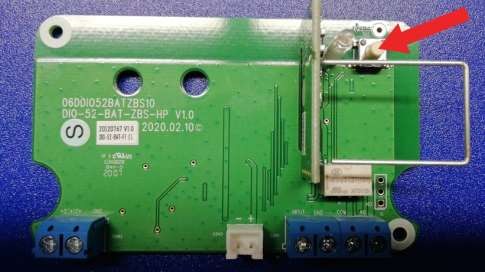
### • Collegare la batteria del modulo I/O

![](https://827182699-files.gitbook.io/~/files/v0/b/gitbook-x-prod.appspot.com/o/spaces%2FZJzpNocHhYVmD43GZobR%2Fuploads%2FNUEN2ov8rjvZTjGpNgt9%2F2.jpeg?alt=media)

{% hint style="danger" %}
NOTA:

### Collegare il generatore di fumo ai morsetti “smoke” SOLO DOPO aver effettuato i test di funzionamento.

{% endhint %}

## Apprendimento del modulo I/O sulla centrale

1. Attivare la funzione di apprendimento sulla centrale (per ulteriori informazioni, fare riferimento al manuale della centrale)

![Aggiungi dispositivo](https://827182699-files.gitbook.io/~/files/v0/b/gitbook-x-prod.appspot.com/o/spaces%2FZJzpNocHhYVmD43GZobR%2Fuploads%2FVhB6SI1qwGw5OwmYTFEU%2F3.png?alt=media)

![Seleziona Altri](https://827182699-files.gitbook.io/~/files/v0/b/gitbook-x-prod.appspot.com/o/spaces%2FZJzpNocHhYVmD43GZobR%2Fuploads%2FyQOet696btW7ebJLE1P7%2F4.png?alt=media)

2. Premere il pulsante sul modulo I/O installato all'interno del VESTA-156

<figure><img src="https://827182699-files.gitbook.io/~/files/v0/b/gitbook-x-prod.appspot.com/o/spaces%2FZJzpNocHhYVmD43GZobR%2Fuploads%2FcOz04Pe223HQnbYLZTzX%2F5.jpeg?alt=media" alt=""><figcaption></figcaption></figure>

3. Selezionare il dispositivo rilevato e premere OK

![](https://827182699-files.gitbook.io/~/files/v0/b/gitbook-x-prod.appspot.com/o/spaces%2FZJzpNocHhYVmD43GZobR%2Fuploads%2FipM8MHeudrtINx8B9C2A%2F6.png?alt=media)

4. Assegnare l'area appropriata al dispositivo di uscita (DO) e scegliere il numero della zona e il nome del dispositivo: ATTIVAZIONE FUMO

![](https://827182699-files.gitbook.io/~/files/v0/b/gitbook-x-prod.appspot.com/o/spaces%2FZJzpNocHhYVmD43GZobR%2Fuploads%2FQ5CghZGdjTmKFreOD7Vr%2F7.png?alt=media)

{% hint style="warning" %}
Nota: Il modulo di uscita (DO) deve essere impostato come "Dispositivi separati"
{% endhint %}

5. Assegnare al (DI) la stessa area del dispositivo di uscita (DO) e scegliere il numero della zona e il nome del dispositivo: MANOMISSIONE FUMO.

![](https://827182699-files.gitbook.io/~/files/v0/b/gitbook-x-prod.appspot.com/o/spaces%2FZJzpNocHhYVmD43GZobR%2Fuploads%2FWQYox8NHcQKxOOyJFTmk%2F8.png?alt=media)

6. Impostare il modulo di ingresso come Allarme Antieffrazione 24H

## Regola di attivazione della configurazione

Nel menu "regola di automazione" creare una nuova regola come indicato di seguito:

![](https://827182699-files.gitbook.io/~/files/v0/b/gitbook-x-prod.appspot.com/o/spaces%2FZJzpNocHhYVmD43GZobR%2Fuploads%2FHtfRIYdPrVZQ9AD05DUN%2F9.png?alt=media)

## Configurazione doppia coincidenza

Nelle impostazioni del dispositivo, impostare almeno 2 dispositivi con l'attributo "Cross zone" per attivare il generatore di fumo SOLO nell'evento di attivazione di entrambi i dispositivi in un tempo programmabile e quindi evitare attivazioni improprie.

Esempio della programmazione Cross Zone:

![Zona PIRCAM ](https://827182699-files.gitbook.io/~/files/v0/b/gitbook-x-prod.appspot.com/o/spaces%2FZJzpNocHhYVmD43GZobR%2Fuploads%2FvBULn1o1QQaL9TYoOpqW%2F10.png?alt=media)

![Zona Contatto Magnetico](https://827182699-files.gitbook.io/~/files/v0/b/gitbook-x-prod.appspot.com/o/spaces%2FZJzpNocHhYVmD43GZobR%2Fuploads%2Fm4S90SKgiR6aUrc8EeoY%2F11.png?alt=media)

Nel menu "Sicurezza", impostare il timer per le cross zone a 1 minuto o più (tempo entro il quale le 2 zone devono attivarsi per attivare il generatore di fumo)

![](https://827182699-files.gitbook.io/~/files/v0/b/gitbook-x-prod.appspot.com/o/spaces%2FZJzpNocHhYVmD43GZobR%2Fuploads%2FZJwaNfdc2RjSzUDywKNb%2F12.png?alt=media)