> For the complete documentation index, see [llms.txt](https://vesta-guide.gitbook.io/vesta-guide/llms.txt). Markdown versions of documentation pages are available by appending `.md` to page URLs; this page is available as [Markdown](https://vesta-guide.gitbook.io/vesta-guide/italian-it/vesta-470.md).

# VESTA-470

Per tutti i pannelli VESTA radio (HSGW, ESGW) e ibridi

## Pannello di sistema di sicurezza domestica via radio IP + 4G a 640 zone&#x20;

<figure><img src="https://827182699-files.gitbook.io/~/files/v0/b/gitbook-x-prod.appspot.com/o/spaces%2FZJzpNocHhYVmD43GZobR%2Fuploads%2Fbm4XWPt3QyltNzavIToU%2Fimage.png?alt=media&amp;token=8306fa60-65b6-4a56-a47a-fb52fb90139d" alt=""><figcaption></figcaption></figure>

Benvenuti nella **Knowledge base dei pannelli di controllo VESTA wireless e ibridi**. Qui troverete tutte le informazioni essenziali per l'installazione, la configurazione e la manutenzione dei pannelli di controllo di sicurezza VESTA che operano tramite comunicazione wireless e sistemi ibridi.

Questo manuale è pensato per tecnici, integratori e utenti avanzati che necessitano di una comprensione dettagliata di questi pannelli di controllo. Include guide passo passo, suggerimenti per la risoluzione dei problemi, compatibilità dei dispositivi e best practice per ottimizzare le prestazioni del sistema.

## GUIDA RAPIDA&#x20;

## 1. Registrazione del pannello come installatore e utente

### 1.1 Registrazione dell'installatore

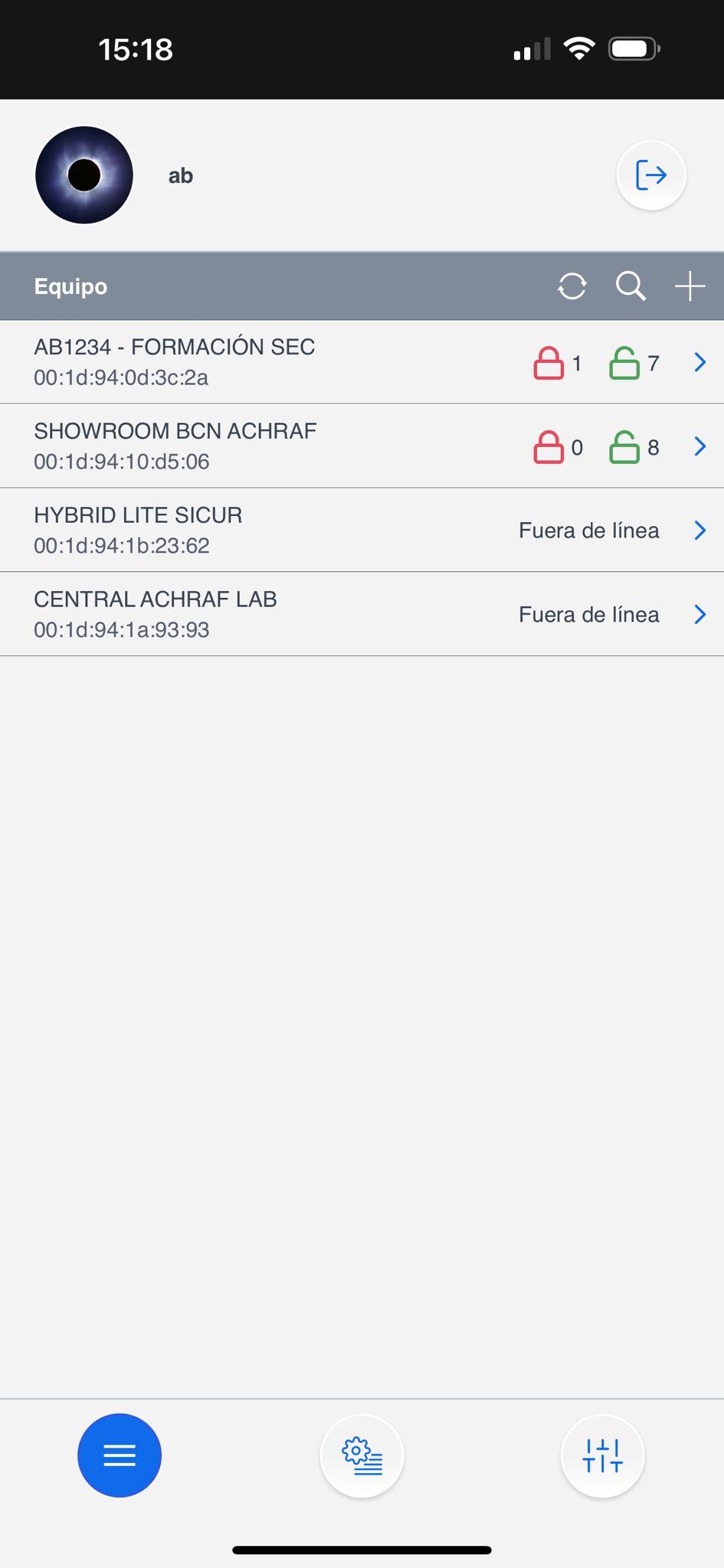
<table data-view="cards"><thead><tr><th></th><th></th><th></th></tr></thead><tbody><tr><td><strong>Passo 1:</strong> Accedi come installatore nell' <a href="https://github.com/AchrafBr1/vesta-knowledge-base/blob/main/guia-de-usuario-smarthomesec.md">SmartHomeSec</a> APP</td><td><img src="https://827182699-files.gitbook.io/~/files/v0/b/gitbook-x-prod.appspot.com/o/spaces%2FZJzpNocHhYVmD43GZobR%2Fuploads%2Fgit-blob-05113b0d3328df3b166ab295fa6757e6ac242b74%2Fimage%20(9)%20(1).png?alt=media" alt="" data-size="original"></td><td></td></tr><tr><td><p><strong>Passo 2:</strong> Seleziona il pulsante +</p><p>(Aggiungi pannello)</p></td><td><img src="https://827182699-files.gitbook.io/~/files/v0/b/gitbook-x-prod.appspot.com/o/spaces%2FZJzpNocHhYVmD43GZobR%2Fuploads%2Fgit-blob-fa8de8b9f61fbaeb03070c23f91346bb14f246bc%2Fimage%20(10)%20(1).png?alt=media" alt="" data-size="original"></td><td></td></tr><tr><td><strong>Passo 3:</strong> Inserisci l'indirizzo MAC del pannello, che si trova su un'etichetta del pannello</td><td><img src="https://827182699-files.gitbook.io/~/files/v0/b/gitbook-x-prod.appspot.com/o/spaces%2FZJzpNocHhYVmD43GZobR%2Fuploads%2Fgit-blob-7382d20b1eed8959c5689860688539c850e4e52e%2Fimage%20(11)%20(1).png?alt=media" alt="" data-size="original"></td><td></td></tr></tbody></table>

Una volta registrato il pannello come installatore, è pronto ✨ per la configurazione.

{% hint style="danger" %}
Il pannello deve essere acceso e connesso a Internet. Abbiamo 15 minuti dall'accensione per registrarlo.
{% endhint %}

{% hint style="success" %}
Il MAC del pannello si trova sempre fisicamente su un lato del pannello. Nel campo NOME, dobbiamo inserire il nominativo dell'abbonato o qualsiasi identificativo del pannello.
{% endhint %}

### 2. Registrazione dell'account utente

L'account utente viene utilizzato per controllare il sistema ed è destinato all'utente finale. Dall'APP SmartHomeSec, questo account consente di inserire, disinserire e svolgere qualsiasi operazione. Esistono due tipi di account utente: Master e Slave.

Il primo account che registriamo è il Master. La differenza principale tra gli account Master e Slave è che il Master consente di creare nuovi utenti, mentre lo Slave non può creare nuovi account.

<table data-view="cards"><thead><tr><th></th><th></th><th></th></tr></thead><tbody><tr><td><strong>Passo 1:</strong> Accedi al pannello come installatore, il codice predefinito è [7982]</td><td><img src="https://827182699-files.gitbook.io/~/files/v0/b/gitbook-x-prod.appspot.com/o/spaces%2FZJzpNocHhYVmD43GZobR%2Fuploads%2Fgit-blob-f54c92555c65a3674a618b8357d25fab097a5a48%2FImagen%20de%20WhatsApp%202024-06-02%20a%20las%2015.19.19_5e1f9a7f.jpg?alt=media" alt="" data-size="original"></td><td></td></tr><tr><td><strong>Passo 2:</strong> Seleziona la sezione del menu Sistema principale<img src="https://827182699-files.gitbook.io/~/files/v0/b/gitbook-x-prod.appspot.com/o/spaces%2FZJzpNocHhYVmD43GZobR%2Fuploads%2Fgit-blob-cb348105e6110fe9c5b80a7a5282725a96e9f0f9%2Fimage%20(14)%20(1).png?alt=media" alt=""></td><td></td><td></td></tr><tr><td><strong>Passo 3:</strong> Seleziona elenco account</td><td></td><td><img src="https://827182699-files.gitbook.io/~/files/v0/b/gitbook-x-prod.appspot.com/o/spaces%2FZJzpNocHhYVmD43GZobR%2Fuploads%2Fgit-blob-82a8946a8646a97397a045388512821bfb05f707%2Fimage%20(15)%20(1).png?alt=media" alt="" data-size="original"></td></tr><tr><td><strong>Passo 4:</strong> Seleziona aggiungi</td><td></td><td><img src="https://827182699-files.gitbook.io/~/files/v0/b/gitbook-x-prod.appspot.com/o/spaces%2FZJzpNocHhYVmD43GZobR%2Fuploads%2Fgit-blob-0abd9646d7f4af8b35d780f1787933971e0a348c%2Fimage%20(17)%20(1).png?alt=media" alt="" data-size="original"></td></tr><tr><td><strong>Passo 5:</strong> Se è un nuovo utente: Seleziona crea un account</td><td><img src="https://827182699-files.gitbook.io/~/files/v0/b/gitbook-x-prod.appspot.com/o/spaces%2FZJzpNocHhYVmD43GZobR%2Fuploads%2Fgit-blob-07dfedb38f6af5ae067a35bcf1d9ef5f604a82ea%2Fimage%20(18)%20(1).png?alt=media" alt="" data-size="original"></td><td></td></tr><tr><td><p><strong>Passo 6:</strong> Compila i dati dell'utente per l'accesso all'APP</p><p><img src="https://827182699-files.gitbook.io/~/files/v0/b/gitbook-x-prod.appspot.com/o/spaces%2FZJzpNocHhYVmD43GZobR%2Fuploads%2Fgit-blob-7cd25be9e2c68ff7bf213db266628f6080906e9c%2Fimage%20(19)%20(1).png?alt=media" alt="" data-size="original"></p></td><td></td><td></td></tr></tbody></table>

{% hint style="success" %}
Registrazione utente completata! Per informazioni su come utilizzare l'APP utente, consulta la guida utente SmartHomeSec.
{% endhint %}

## 3. Aggiunta e configurazione dei dispositivi

Per aggiungere e configurare i dispositivi RF VESTA, segui questi passaggi:

### 3.1 Aggiunta dei dispositivi

Passo 1: Accedi alla configurazione del pannello dall'APP installatore:

<figure><img src="https://827182699-files.gitbook.io/~/files/v0/b/gitbook-x-prod.appspot.com/o/spaces%2FZJzpNocHhYVmD43GZobR%2Fuploads%2Fgit-blob-e453d09285cd283984eca047979d10f1e9d9d1a0%2Fimage%20(20).png?alt=media" alt="" width="192"><figcaption><p>Installatore -> Impostazioni</p></figcaption></figure>

Passo 2: Seleziona "Dispositivi" nel menu.

<figure><img src="https://827182699-files.gitbook.io/~/files/v0/b/gitbook-x-prod.appspot.com/o/spaces%2FZJzpNocHhYVmD43GZobR%2Fuploads%2Fgit-blob-afbc0b8f69e056cf262358c1af3161bad927a3c7%2Fimage%20(21).png?alt=media" alt="" width="190"><figcaption><p>Installatore -> Impostazioni -> Dispositivi</p></figcaption></figure>

Passo 3: Nel menu fai clic su "Aggiungi dispositivo".

<table data-view="cards"><thead><tr><th></th><th></th><th></th></tr></thead><tbody><tr><td><img src="https://827182699-files.gitbook.io/~/files/v0/b/gitbook-x-prod.appspot.com/o/spaces%2FZJzpNocHhYVmD43GZobR%2Fuploads%2Fgit-blob-57cf8661f10d9a1a81f5c73c9d4b8a9cb1155299%2Fimage%20(23).png?alt=media" alt="" data-size="original"></td><td></td><td></td></tr><tr><td><img src="https://827182699-files.gitbook.io/~/files/v0/b/gitbook-x-prod.appspot.com/o/spaces%2FZJzpNocHhYVmD43GZobR%2Fuploads%2Fgit-blob-c8990cc0a12972174eb326678614733225eee9bc%2Fimage%20(24).png?alt=media" alt="" data-size="original"></td><td></td><td></td></tr></tbody></table>

Passo 4: Seleziona il tipo di dispositivo che desideri aggiungere, ad es. rivelatore di movimento. Tieni premuto il pulsante di associazione sul dispositivo finché il LED non lampeggia (consulta il manuale del dispositivo per istruzioni specifiche).

Passo 5: Segui le istruzioni sullo schermo per completare il processo di associazione. Il pannello confermerà l'avvenuta aggiunta del dispositivo.

<figure><img src="https://827182699-files.gitbook.io/~/files/v0/b/gitbook-x-prod.appspot.com/o/spaces%2FZJzpNocHhYVmD43GZobR%2Fuploads%2Fgit-blob-01938536dfb1ce06ae3257986b40479b64be933d%2Fimage%20(27).png?alt=media" alt=""><figcaption><p>Pulsante learn dei dispositivi VESTA</p></figcaption></figure>

{% hint style="danger" %}
Importante! Nel caso di PIRCAMS e tastiere: la pressione del tasto deve durare 3 o 4 secondi. Per il resto dei dispositivi, è sufficiente una pressione breve per aggiungerli.
{% endhint %}

Una volta aggiunti, i dispositivi RF saranno pronti all'uso e potranno essere gestiti dalla stessa sezione; ecco un esempio di configurazione degli attributi del sensore:

### 3.2 Configurazione delle zone

<table data-view="cards"><thead><tr><th></th><th></th><th></th></tr></thead><tbody><tr><td><img src="https://827182699-files.gitbook.io/~/files/v0/b/gitbook-x-prod.appspot.com/o/spaces%2FZJzpNocHhYVmD43GZobR%2Fuploads%2Fgit-blob-8c1c760a18cf5bb8cc3675c7ed70712c3f30b6d9%2Fimage%20(28).png?alt=media" alt="" data-size="original"></td><td></td><td></td></tr><tr><td><img src="https://827182699-files.gitbook.io/~/files/v0/b/gitbook-x-prod.appspot.com/o/spaces%2FZJzpNocHhYVmD43GZobR%2Fuploads%2Fgit-blob-32f411d6edc0c08a3afb4e76668e540401e94138%2Fimage%20(30).png?alt=media" alt="" data-size="original"></td><td></td><td></td></tr><tr><td><img src="https://827182699-files.gitbook.io/~/files/v0/b/gitbook-x-prod.appspot.com/o/spaces%2FZJzpNocHhYVmD43GZobR%2Fuploads%2Fgit-blob-6841f2701a2d2477ebd835c40abb3d0fe33d29d1%2Fimage%20(31).png?alt=media" alt="" data-size="original"></td><td></td><td></td></tr></tbody></table>

{% hint style="info" %}
Per configurare correttamente le zone, è importante conoscere gli attributi disponibili e il loro impatto sul comportamento del sistema di allarme.

Ad esempio: Interno è una zona istantanea e Ingresso è una zona ritardata; possiamo assegnare questi attributi nella sezione Risposta all'inserimento, che significa "Quando il sistema è inserito."
{% endhint %}

## 4. Configurazione del pannello e segnalazione alla CRA (Centrale di Ricezione Allarmi)

### 4.1 Configurazione di sicurezza

Questa sezione descrive come regolare la **durata della sirena** durante un allarme e impostare i **ritardi di ingresso e di uscita**. Per facilitare l'identificazione e la regolazione, le opzioni critiche sono evidenziate in \*\*colore \*\*<mark style="color:rosso;">**rosso**</mark>.

<table data-view="cards"><thead><tr><th></th><th></th><th></th></tr></thead><tbody><tr><td><img src="https://827182699-files.gitbook.io/~/files/v0/b/gitbook-x-prod.appspot.com/o/spaces%2FZJzpNocHhYVmD43GZobR%2Fuploads%2Fgit-blob-20490cd089c7e1a114551573484dfd0cbd4cb3c2%2Fimage%20(1).png?alt=media" alt="" data-size="original"></td><td>Impostazioni -> Pannello</td><td></td></tr><tr><td><img src="https://827182699-files.gitbook.io/~/files/v0/b/gitbook-x-prod.appspot.com/o/spaces%2FZJzpNocHhYVmD43GZobR%2Fuploads%2Fgit-blob-a2b140673ee18dae59e1922197d47831b7b000ac%2Fimage%20(3).png?alt=media" alt="" data-size="original"></td><td>Impostazioni -> Pannello -> Sicurezza</td><td></td></tr><tr><td><img src="https://827182699-files.gitbook.io/~/files/v0/b/gitbook-x-prod.appspot.com/o/spaces%2FZJzpNocHhYVmD43GZobR%2Fuploads%2Fgit-blob-328d6e12eaf1e59629cd5911c61686d58febb3ad%2Fimage%20(4).png?alt=media" alt="" data-size="original"></td><td><ol><li>La <strong>durata della sirena</strong> in caso di allarme</li><li>L'attivazione di questa opzione ritarda la segnalazione dell'allarme di 30 secondi. (<strong>Si consiglia di lasciarla DISATTIVATA</strong>)</li><li>Regolare i <strong>ritardi di ingresso e di uscita</strong></li></ol></td><td></td></tr></tbody></table>

### 4.2 Configurazione del pannello

<table data-view="cards"><thead><tr><th></th><th></th><th></th></tr></thead><tbody><tr><td><img src="https://827182699-files.gitbook.io/~/files/v0/b/gitbook-x-prod.appspot.com/o/spaces%2FZJzpNocHhYVmD43GZobR%2Fuploads%2Fgit-blob-20490cd089c7e1a114551573484dfd0cbd4cb3c2%2Fimage%20(1).png?alt=media" alt="" data-size="original"></td><td>Impostazioni -> Pannello</td><td></td></tr><tr><td><img src="https://827182699-files.gitbook.io/~/files/v0/b/gitbook-x-prod.appspot.com/o/spaces%2FZJzpNocHhYVmD43GZobR%2Fuploads%2Fgit-blob-83b61ae3104d6677a6a4b97d4a2810229068b9f7%2Fimage%20(10).png?alt=media" alt="" data-size="original"></td><td>Impostazioni -> Pannello -> Pannello</td><td></td></tr><tr><td><img src="https://827182699-files.gitbook.io/~/files/v0/b/gitbook-x-prod.appspot.com/o/spaces%2FZJzpNocHhYVmD43GZobR%2Fuploads%2Fgit-blob-4ad55e7e5cb63c9f3dc2dafa4646e12be50ef899%2Fimage%20(7).png?alt=media" alt="" data-size="original"></td><td>Polling --> tempo di test verso la CRA </td><td></td></tr></tbody></table>

### 4.3 Configurazione dei codici utente

<table data-view="cards"><thead><tr><th></th><th></th><th></th></tr></thead><tbody><tr><td><img src="https://827182699-files.gitbook.io/~/files/v0/b/gitbook-x-prod.appspot.com/o/spaces%2FZJzpNocHhYVmD43GZobR%2Fuploads%2Fgit-blob-e453d09285cd283984eca047979d10f1e9d9d1a0%2Fimage%20(20).png?alt=media" alt="Instalador -> Ajustes" data-size="original"></td><td>Accesso installatore -> Impostazioni</td><td></td></tr><tr><td><img src="https://827182699-files.gitbook.io/~/files/v0/b/gitbook-x-prod.appspot.com/o/spaces%2FZJzpNocHhYVmD43GZobR%2Fuploads%2Fgit-blob-321d58c9b41adcb608ec919ccd068e6154a484ea%2Fimage%20(8).png?alt=media" alt="" data-size="original"></td><td>Impostazioni -> PIN utente</td><td></td></tr><tr><td><img src="https://827182699-files.gitbook.io/~/files/v0/b/gitbook-x-prod.appspot.com/o/spaces%2FZJzpNocHhYVmD43GZobR%2Fuploads%2Fgit-blob-9e0e486da7c3c4342426712016c53740c66d55be%2Fimage%20(9).png?alt=media" alt="" data-size="original"></td><td>Aggiungi il nome e il codice di ciascun utente; questo codice consentirà all'utente di cambiare modalità dall'APP o dalle tastiere. Per ulteriori informazioni, consulta il Manuale utente.</td><td></td></tr></tbody></table>

### 4.4 Aggiornamento del pannello

È fondamentale mantenere aggiornato il pannello di controllo per garantire prestazioni e sicurezza ottimali del sistema. Gli aggiornamenti possono contenere miglioramenti essenziali, correzioni di bug e patch di sicurezza che proteggono da vulnerabilità note.

<table data-view="cards"><thead><tr><th></th><th></th><th></th></tr></thead><tbody><tr><td><img src="https://827182699-files.gitbook.io/~/files/v0/b/gitbook-x-prod.appspot.com/o/spaces%2FZJzpNocHhYVmD43GZobR%2Fuploads%2Fgit-blob-20490cd089c7e1a114551573484dfd0cbd4cb3c2%2Fimage%20(1).png?alt=media" alt="" data-size="original"></td><td>Impostazioni -> Pannello</td><td></td></tr><tr><td><img src="https://827182699-files.gitbook.io/~/files/v0/b/gitbook-x-prod.appspot.com/o/spaces%2FZJzpNocHhYVmD43GZobR%2Fuploads%2Fgit-blob-2acbdadec0e86701ca3533bb235de1cf695f66c2%2Fimage%20(11).png?alt=media" alt="" data-size="original"></td><td>Pannello -> Aggiornamento FW</td><td></td></tr><tr><td><img src="https://827182699-files.gitbook.io/~/files/v0/b/gitbook-x-prod.appspot.com/o/spaces%2FZJzpNocHhYVmD43GZobR%2Fuploads%2Fgit-blob-9e542d50140e64df5cff2a12b9cc90ea614efb77%2Fimage%20(12).png?alt=media" alt="" data-size="original"></td><td>Seleziona dall'elenco il firmware con la versione più alta (numero più alto e lettera più alta).</td><td></td></tr></tbody></table>

{% hint style="info" %}
NOTA: il pannello con 2G o copertura scarsa può richiedere 8 minuti per l'aggiornamento.

Se il pannello comunica tramite 4G/LTE con buona copertura, l'aggiornamento può richiedere 3-5 minuti
{% endhint %}

{% hint style="danger" %}
Una volta che il pannello è in modalità aggiornamento <mark style="color:rosso;">**NON spegnere**</mark> o scollegare in nessun caso. Il pannello si riavvierà automaticamente.

SPEGNERE IL PANNELLO DURANTE UN AGGIORNAMENTO POTREBBE RENDERLO COMPLETAMENTE INOPERATIVO.
{% endhint %}

### 4.5 Configurazione della segnalazione alla CRA (Centrale di Ricezione Allarmi)

***Segnalazione eventi***

<table data-view="cards"><thead><tr><th></th><th></th><th></th></tr></thead><tbody><tr><td><img src="https://827182699-files.gitbook.io/~/files/v0/b/gitbook-x-prod.appspot.com/o/spaces%2FZJzpNocHhYVmD43GZobR%2Fuploads%2Fgit-blob-e5450338db75d91c7eb3aca9ddadc9b78bb5f5ed%2Fimage%20(13).png?alt=media" alt="" data-size="original"></td><td>Impostazioni -> Report</td><td></td></tr><tr><td><img src="https://827182699-files.gitbook.io/~/files/v0/b/gitbook-x-prod.appspot.com/o/spaces%2FZJzpNocHhYVmD43GZobR%2Fuploads%2Fgit-blob-59cd59ff8a6a7ea0226d64c417c6619aa73511d4%2Fimage%20(14).png?alt=media" alt="" data-size="original"></td><td>Nella sezione report abbiamo la configurazione dei report per gli eventi e i file acquisiti per le foto PIRCAMS.</td><td></td></tr><tr><td><img src="https://827182699-files.gitbook.io/~/files/v0/b/gitbook-x-prod.appspot.com/o/spaces%2FZJzpNocHhYVmD43GZobR%2Fuploads%2Fgit-blob-252a629c59207dd422614f4dd48a94f963a68ca4%2Fimage%20(15).png?alt=media" alt="" data-size="original"></td><td>In questa sezione configuriamo l'URL di report della nostra CRA, ed è molto importante il GRUPPO 2 o superiore, poiché il gruppo 1 è utilizzato per l'APP. APPENDICE 2 per gli esempi</td><td></td></tr></tbody></table>

*APPENDICE 2*

{% hint style="success" %}
Esempi di **EVENTI** segnalazione in diversi protocolli:

:fire: **MANITOU (il più usato in Spagna): ip\://**<mark style="color:blu;">**ACCOUNT**</mark>**@**<mark style="color:arancione;">**IP**</mark>**:**<mark style="color:viola;">**PORTA**</mark>**/MAN**

SIA: **ip\://**<mark style="color:blu;">**ACCOUNT**</mark>@<mark style="color:arancione;">**IP**</mark>**:**<mark style="color:viola;">**PORTA**</mark>/SIA2

CID: **ip\://**<mark style="color:blu;">**ACCOUNT**</mark>@<mark style="color:arancione;">**IP**</mark>**:**<mark style="color:viola;">**PORTA**</mark>/CID
{% endhint %}

***Rapporto fotografico***.

<table data-view="cards"><thead><tr><th></th><th></th><th></th></tr></thead><tbody><tr><td><img src="https://827182699-files.gitbook.io/~/files/v0/b/gitbook-x-prod.appspot.com/o/spaces%2FZJzpNocHhYVmD43GZobR%2Fuploads%2Fgit-blob-e5450338db75d91c7eb3aca9ddadc9b78bb5f5ed%2Fimage%20(13).png?alt=media" alt="" data-size="original"></td><td>Impostazioni -> Report</td><td></td></tr><tr><td><img src="https://827182699-files.gitbook.io/~/files/v0/b/gitbook-x-prod.appspot.com/o/spaces%2FZJzpNocHhYVmD43GZobR%2Fuploads%2Fgit-blob-59cd59ff8a6a7ea0226d64c417c6619aa73511d4%2Fimage%20(14).png?alt=media" alt="" data-size="original"></td><td>Nella sezione report abbiamo la configurazione dei report per gli eventi e i file acquisiti per le foto PIRCAMS.</td><td></td></tr><tr><td><img src="https://827182699-files.gitbook.io/~/files/v0/b/gitbook-x-prod.appspot.com/o/spaces%2FZJzpNocHhYVmD43GZobR%2Fuploads%2Fgit-blob-3f0b4a201b93da8cf6d741d5ffd76ff34d795e71%2Fimage%20(16).png?alt=media" alt="" data-size="original"></td><td>In questa sezione configuriamo l'URL di report della nostra CRA per l'invio delle foto. APPENDICE 3 per gli esempi</td><td></td></tr></tbody></table>

{% hint style="success" %}
Esempi di **FOTO** segnalazione in diversi protocolli:

:fire: **MANITOU**: <mark style="color:blu;">**ACCOUNT**</mark>**@**<mark style="color:arancione;">**IP**</mark>**:PORTA**
{% endhint %}

## Rapporto fotografico per il software SENTINEL

{% hint style="info" %}
Passo 1: Programma le informazioni SMTP in impostazioni -> Report&#x20;
{% endhint %}

<figure><img src="https://827182699-files.gitbook.io/~/files/v0/b/gitbook-x-prod.appspot.com/o/spaces%2FZJzpNocHhYVmD43GZobR%2Fuploads%2F0JtB6fgHdVz5MEjKxPNX%2Fimage.png?alt=media&amp;token=dcf9acab-06f5-4984-82c0-1ba815a082fa" alt=""><figcaption><p>Esempio</p></figcaption></figure>

{% hint style="info" %}
Passo 2: Programma l'e-mail fornita dalla centrale di monitoraggio in "File acquisiti"
{% endhint %}

<figure><img src="https://827182699-files.gitbook.io/~/files/v0/b/gitbook-x-prod.appspot.com/o/spaces%2FZJzpNocHhYVmD43GZobR%2Fuploads%2FGahEIJIcTLaNoStvcHCl%2Fimage.png?alt=media&amp;token=be532946-32c7-41dc-9760-dfccf140f84b" alt=""><figcaption></figcaption></figure>

{% hint style="warning" %}
**IMPORTANTE:** Se utilizzi telecamere IP integrate con VESTA, devi abbassare la risoluzione della telecamera a 2MP o inferiore per un corretto funzionamento.
{% endhint %}

## MANUALI COMPLETI DI INSTALLAZIONE

<figure><img src="https://827182699-files.gitbook.io/~/files/v0/b/gitbook-x-prod.appspot.com/o/spaces%2FZJzpNocHhYVmD43GZobR%2Fuploads%2Fbm4XWPt3QyltNzavIToU%2Fimage.png?alt=media&amp;token=8306fa60-65b6-4a56-a47a-fb52fb90139d" alt=""><figcaption></figcaption></figure>

{% file src="/files/1078ed671b83dd7a20fd35000c08c2c15268aee2" %}