> For the complete documentation index, see [llms.txt](https://vesta-guide.gitbook.io/vesta-guide/llms.txt). Markdown versions of documentation pages are available by appending `.md` to page URLs; this page is available as [Markdown](https://vesta-guide.gitbook.io/vesta-guide/italian-it/vesta-012n.md).
# VESTA-012N
**KPT-39N-BLE**
## **TASTIERINO REMOTO BLUETOOTH**
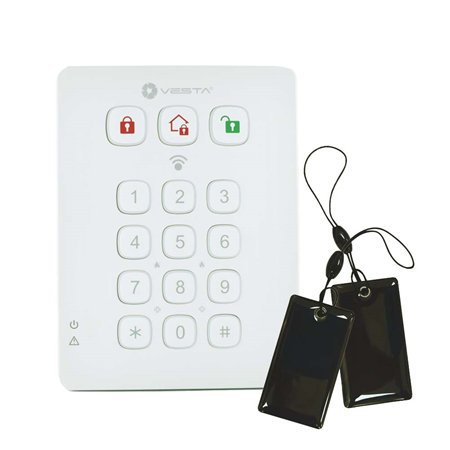
KPT-39N-BLE è un tastierino remoto con Bluetooth e lettore NFC. È progettato per offrire un controllo rapido dell’accesso al Pannello di controllo del sistema tramite codice PIN utente, etichetta NFC o avvicinando il tastierino allo smartphone associato per disinserire il sistema. Il tastierino può inviare segnali wireless e ricevere segnali wireless dal Pannello di controllo.
Il tastierino remoto può essere montato su una superficie piana o a parete con viti. Dispone inoltre di un interruttore antimanomissione, che si attiverà in caso di qualsiasi tentativo non autorizzato di aprire il coperchio o di staccare il tastierino dalla superficie di montaggio.
## ***Identificazione delle parti***

1. Tasto di inserimento
2. Tasto Home
3. Tasto di disinserimento
4. Allarme panico (se abilitato)
* Premere contemporaneamente 1 e 3 per attivare l’allarme panico
5. Allarme incendio (se abilitato)
* Premere contemporaneamente 4 e 6 per attivare l’allarme incendio
6. Allarme medico (se abilitato)
* Premere contemporaneamente 7 e 9 per attivare l’allarme medico
7. Invia codice di apprendimento
* Premere * e poi il tasto 7 (in modalità programmazione)
* Premere contemporaneamente i tasti # e \* (in modalità di funzionamento normale)
8. Tasto #
* Premere per verificare la modalità corrente del sistema
9. Tasto \*
10. LED di guasto (LED arancione)
11. LED di alimentazione (LED verde)
12. Area di rilevamento per l’etichetta NFC
* Avvicinare l’etichetta NFC all’area di rilevamento per accedere al sistema di allarme
13. Interruttore antimanomissione
14. Fori di montaggio
15. Etichetta NFC
{% hint style="warning" %}
Nota:
Un breve segnale acustico suonerà insieme alla pressione di un tasto per indicare che il pulsante premuto è valido.
4 segnali acustici continui suoneranno, indicando un errore, e l’utente dovrà ripetere il processo.
{% endhint %}
## ***Configurazione rapida***
{% hint style="success" %}
#### **Aggiungi tastierino al pannello VESTA**
**FASE 1:** Metti il pannello in modalità di apprendimento:
**FASE 2**: Premi e tieni premuti i **\*** e **#** pulsanti contemporaneamente per 4 secondi mentre il pannello è in modalità di apprendimento per aggiungere la tastiera.

{% endhint %}
{% hint style="info" %}
Come impostare il pannello in modalità apprendimento?
{% endhint %}
{% @arcade/embed flowId="keOcJj8eTQMujpMlmDcM" url="" %}
##
##
## ***Indicatore LED***
**LED di alimentazione (verde):**
* Acceso per 5 secondi: dopo il completamento con successo di una sequenza valida di tasti.
* Lampeggia per 5 secondi: batteria scarica in modalità di funzionamento normale.
* Se il LED di alimentazione si spegne prima che una sequenza valida di tasti sia completata, i tasti inseriti in precedenza vengono ignorati.
**LED di guasto (arancione):**
* Tasto di disinserimento e LED arancione accesi insieme a 5 segnali acustici: Memoria allarme (dipende dal Pannello di controllo).
* Lampeggia:
-Lampeggia solo: nessuna risposta viene inviata dal pannello di controllo entro 10 secondi.
\- Lampeggia insieme a 2 segnali acustici: richiesta della modalità Home durante la modalità Arm.
-Lampeggia insieme a 3 segnali acustici: richiesta della modalità Home o Arm quando è presente una condizione di guasto.
-Lampeggia insieme a 4 segnali acustici: il codice PIN non era corretto.
## ***Funzionamento generale***
* Entrare in modalità programmazione — Inserire il codice PIN del tastierino e poi premere il tasto *.
* Allarme panico — Premere **1** tasto + **3** tasto contemporaneamente. (se la funzione è abilitata)
* Allarme incendio — Premere **4** tasto + **6** tasto contemporaneamente. (se la funzione è abilitata)
* Allarme medico — Premere **7** tasto + **9** tasto contemporaneamente. (se la funzione è abilitata)
* Verificare lo stato del pannello di controllo — In modalità normale premere **#** tasto.
* Abilita/Disabilita suono di ingresso e uscita — Premere **1** tasto + **2** tasto contemporaneamente per 2 secondi. (Il tastierino emetterà un lungo segnale acustico per indicare che la funzione è abilitata ed emetterà 2 brevi segnali acustici per indicare che la funzione è disabilitata.)
## ***Alimentazione***
* Il tastierino remoto utilizza una batteria al litio CR123 da 3 V come fonte di alimentazione.
* Il tastierino remoto può anche rilevare lo stato della batteria. Se la tensione della batteria è bassa, il LED di alimentazione lampeggerà per 5 secondi durante il funzionamento. Il segnale di batteria scarica verrà inviato insieme alle normali trasmissioni di segnale al Pannello di controllo per visualizzare di conseguenza lo stato.
* Prima della spedizione, la batteria è preinstallata in fabbrica.
* Quando si sostituisce la batteria, premere qualsiasi tasto un paio di volte per scaricare prima di inserire una nuova batteria.
## ***Funzione di risparmio energetico***
* Quando è inattivo, il tastierino remoto è in modalità **Stand-by** e non consuma energia. Si attiverà e si **riattiverà** per 5 secondi quando viene premuto un tasto.
* Dopo 5 secondi di inattività dei tasti, l’alimentazione si spegne e torna in**modalità Stand-by** .
## ***Protezione antimanomissione***
* Il tastierino è protetto contro qualsiasi tentativo di aprire il coperchio o di staccare il tastierino dalla sua superficie di montaggio.
* La protezione antimanomissione è disabilitata quando il tastierino è in modalità programmazione.
## ***Segnale di supervisione***
* Dopo l’installazione, il tastierino remoto trasmetterà automaticamente segnali di supervisione al Pannello di controllo a intervalli di 30-50 minuti.
* Se il Pannello di controllo non ha ricevuto il segnale dal tastierino remoto per un periodo di tempo prestabilito, considererà il tastierino remoto fuori servizio e reagirà in base alle impostazioni del pannello.
## ***Apprendimento del tastierino nel Pannello di controllo***
Passo 1. Mettere il Pannello di controllo in **Modalità apprendimento**. Fare riferimento al manuale del Pannello di controllo.
Passo 2. **Modalità normale del tastierino**
In modalità normale del tastierino, tenere premuto ***** tasto e **#** tasto per 2 secondi per trasmettere il codice di apprendimento al Pannello di controllo.
**Modalità programmazione del tastierino**
In alternativa, è possibile abilitare il tastierino remoto per entrare prima in Modalità programmazione. Inserire il codice PIN del tastierino (predefinito: 0000)
e poi premere ***** tasto. I tre LED si accenderanno, insieme a un lungo segnale acustico. Premere il tasto * e poi **7** tasto per trasmettere il codice di apprendimento al Pannello di controllo. Il tastierino remoto emetterà un lungo segnale acustico.
Passo 3. Fare riferimento al manuale del Pannello di controllo per completare il processo di apprendimento. Se l’apprendimento ha esito positivo, il tastierino emetterà 3 segnali acustici al ricevimento del segnale di conferma dal Pannello di controllo. Se il tastierino non emette 3 segnali acustici, ripetere il Passo 2 per trasmettere nuovamente il codice di apprendimento.
Passo 4. Dopo che il tastierino remoto è stato appreso, mettere il Pannello di controllo in **Test di percorrenza** modalità, tenere il tastierino remoto nella posizione desiderata e inviare il codice di apprendimento al Pannello di controllo per confermare che questa posizione sia entro il raggio del segnale del Pannello di controllo.
## ***Modifica dell’area operativa del tastierino***
* Seguire le istruzioni seguenti per modificare l’impostazione dell’area del tastierino nel Pannello di controllo
1. Utilizzare la funzione Modifica dispositivo del pannello per cambiare l’impostazione dell’area del tastierino.
2. Mettere il Pannello di controllo in **Modalità apprendimento**.
3. Premere e tenere premuto il tasto * e **#** tasto del tastierino per 2 secondi per trasmettere il codice di apprendimento al Pannello di controllo.
## ***Procedure per aggiungere/cancellare tag***
Il tastierino è in grado di trasmettere tag NFC (Near Field Communication) al Pannello di controllo e puoi assegnare un codice PIN utente e un nome utente a ciascun tag NFC nella pagina web del pannello. I tag NFC possono quindi essere utilizzati per controllare la modalità del sistema di allarme tramite il tastierino. Il numero di tag NFC e di codici PIN utente è gestito nella pagina web del Pannello di controllo.
***A) Aggiungi tag:***
Quando si aggiunge un nuovo tag, il tastierino deve essere in modalità di funzionamento normale.
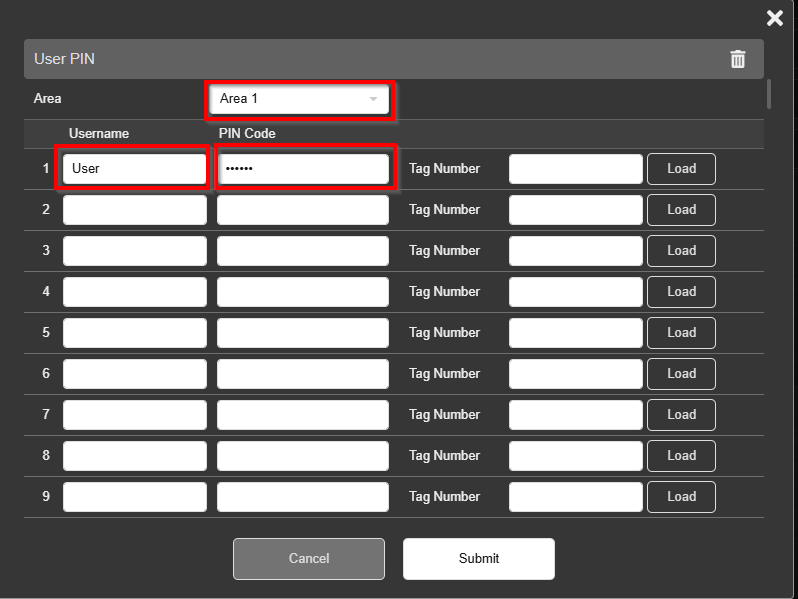
Passo 1. Vai alla pagina del codice PIN sul sito web del Pannello di controllo, inserisci un codice PIN utente a 4 o 6 cifre e un nome utente per il tag, e assegna il codice PIN utente a un’area.
Passo 2. Dopo che VESTA-012N è stato appreso con successo nel pannello, premere  tasto sul tastierino. Quindi, avvicinare un nuovo tag alla zona del sensore del tag del tastierino. La retroilluminazione bianca si accenderà con 4 segnali acustici per indicare che questo tag è nuovo (non ancora aggiunto al sistema).
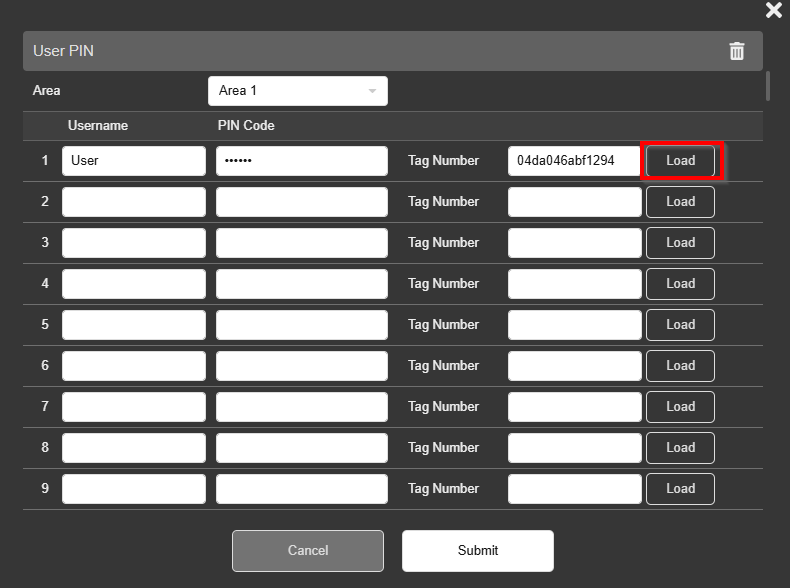
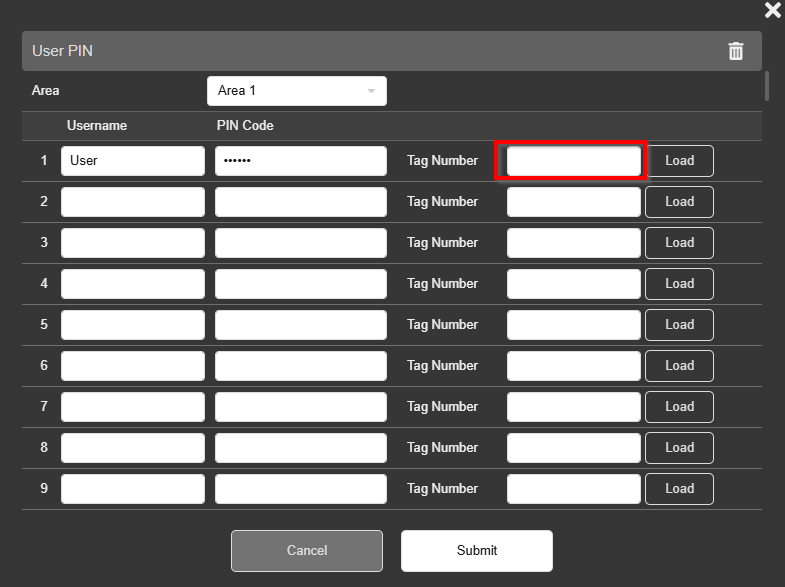
Passo 3. Fare clic sul pulsante Carica nella pagina del codice PIN come indicato di seguito. Verrà caricato il numero di tag corrispondente. Fare clic su Invia per salvare l’impostazione del codice utente.
Passo 4. Il tag è stato aggiunto. Puoi usare il tag per inserire/home inserire/disinserire il sistema. Quando il tastierino viene alimentato inserendo le batterie, il LED arancione lampeggerà e la retroilluminazione bianca si accenderà. Quando il LED è spento, attendere 10 secondi affinché il sensore del tag del tastierino inizi a funzionare.
***B) Cancella tag:***
Passo 1. Vai alla pagina del codice PIN sul sito web del Pannello di controllo.
Passo 2. Elimina manualmente il numero del tag e fai clic su Invia.
Passo 3. Il tag è stato cancellato.
## ***Modalità programmazione***
**Entrare in modalità programmazione:**
* Mettere il tastierino remoto in modalità programmazione inserendo il codice PIN KP (predefinito: **0000**), quindi premere il ***** tasto. I tre LED si accenderanno, insieme a un lungo segnale acustico.
**Funzioni della modalità programmazione:**
* Premere ***** tasto e poi **1** tasto — Abilita la modalità di accoppiamento BLE.
* Ad eccezione della pressione del tasto * e poi del tasto 1 in modalità programmazione per entrare nella modalità di accoppiamento BLE, l’accesso rapido alla modalità di accoppiamento BLE si ottiene premendo contemporaneamente il tasto * e il tasto 0 per 2 secondi sul tastierino nello stato di apertura tamper.
* Premere ***** tasto e poi **2** tasto — Abilita la funzione di allarme panico a doppio tasto (1+3)
* Premere ***** tasto e poi **3** tasto — Abilita la funzione di allarme incendio a doppio tasto (4+6)
* Premere ***** tasto e poi **4** tasto — Abilita la funzione di allarme medico a doppio tasto (7+9)
* Premere ***** tasto e poi **5** tasto — Disabilita tutte le funzioni a doppio tasto (predefinito)
* Premere ***** tasto e poi **6** tasto — Modifica il codice PIN del tastierino
* Premere ***** tasto poi **7** tasto — Trasmette il segnale di apprendimento. Il tastierino remoto emetterà un lungo segnale acustico.
* Premere ***** tasto e poi **8** tasto — Abilita la funzione Inserimento/Home senza codice PIN utente.
*(Fare riferimento a “**Inserimento/Home senza codice PIN del Pannello di controllo**” per i dettagli).*
* Premere ***** tasto e poi **9** tasto — Abilita la funzione Inserimento/Home con codice PIN utente del Pannello di controllo (predefinito).
(*Fare riferimento a “**Inserimento/Home con codice PIN del Pannello di controllo**” per i dettagli*).
**Uscire dalla modalità programmazione:**
* Premere il tasto di disinserimento **due volte** per lasciare la modalità programmazione. In alternativa, il tastierino remoto uscirà automaticamente dalla modalità programmazione dopo 5 minuti di inattività e tornerà alla modalità Stand-by. Tutti i LED si spegneranno e il tastierino emetterà un lungo segnale acustico.
## ***Controllo della modalità del sistema***
Dopo aver completato l’apprendimento del tastierino nel Pannello di controllo del sistema di allarme, l’utente può cambiare lo stato del sistema utilizzando il tastierino.
Esistono due modi per inserire il sistema.
1. Inserimento fuori casa/Inserimento casa del sistema inserendo il codice PIN utente del Pannello di controllo.
2. Inserimento fuori casa/Inserimento casa del sistema senza inserire il codice PIN utente del Pannello di controllo. Il disinserimento del sistema richiede sempre l’inserimento del codice PIN utente del Pannello di controllo.
***Inserimento/Home con codice PIN del Pannello di controllo:***
In modalità programmazione, premere il tasto * e poi **9** tasto per abilitare la funzione Inserimento/Home con codice PIN utente.
**Entrare in modalità inserimento**: Inserire uno qualsiasi dei codici utente del Pannello di controllo e premere il tasto (pulsante inserimento fuori casa), oppure premere il tasto (pulsante inserimento fuori casa) e applicare un’etichetta NFC. Se il pannello non presenta guasti e l’inserimento ha esito positivo, il LED si accenderà insieme a un lungo segnale acustico.
**Entrare in modalità Home:** Inserire uno qualsiasi dei codici utente del Pannello di controllo e premere il tasto (pulsante inserimento casa), oppure premere il tasto (pulsante inserimento casa) e applicare un’etichetta NFC. Se il pannello non presenta guasti e l’inserimento ha esito positivo, il LED si accenderà insieme a 3 segnali acustici.
**Ritorno alla modalità disinserimento**: Inserire uno qualsiasi dei codici utente del Pannello di controllo e premere il tasto (pulsante di disinserimento), oppure premere il tasto (pulsante di disinserimento) e applicare un’etichetta NFC. Se il disinserimento ha esito positivo, il LED si accenderà insieme a 2 segnali acustici. Se c’è una **Memoria allarme,** il LED (pulsante di disinserimento) e il LED di guasto si accenderanno insieme a 5 segnali acustici.
***Inserimento/Home senza codice PIN del Pannello di controllo:***
In modalità programmazione, premere il tasto * e poi **8** tasto per abilitare la funzione Inserimento/Home senza codice PIN utente
**Entrare in modalità inserimento:** Premere il tasto (pulsante inserimento fuori casa). Se il pannello non presenta guasti e l’inserimento ha esito positivo, il LED (pulsante inserimento fuori casa) si accenderà, insieme a un lungo segnale acustico.
**Entrare in modalità Home**: Premere il tasto (pulsante inserimento casa). Se il pannello non presenta guasti e l’inserimento ha esito positivo, il LED (pulsante inserimento casa) si accenderà insieme a 3 segnali acustici.
**Ritorno alla modalità disinserimento**: Inserire uno qualsiasi dei codici utente del Pannello di controllo e il tasto (pulsante di disinserimento), oppure premere il tasto (pulsante di disinserimento) e applicare un’etichetta. Se il disinserimento ha esito positivo, il LED (pulsante di disinserimento) si accenderà insieme a 2 segnali acustici. Se c’è una **Memoria allarme,** il LED (pulsante di disinserimento) e il LED di guasto si accenderanno insieme a 5 segnali acustici. (Il disinserimento richiede sempre un codice utente del Pannello di controllo o un’etichetta NFC.)
## ***Funzione Bluetooth per disinserire il sistema tramite smartphone***
Per utilizzare la funzione Bluetooth del tastierino per disinserire il sistema tramite smartphone, il Pannello di controllo deve essere registrato sul server Home Portal.
**SmartHomeSec *****APP*** viene utilizzata per l’associazione Bluetooth dello smartphone con il tastierino. Fino a **25** smartphone possono essere associati al tastierino per disinserire il sistema tramite l’APP SmartHomeSec.
Vai all’App Store o a Google Play e cerca SmartHomeSec per scaricare l’applicazione.
### **Configurazione Bluetooth**
#### **Associare il tastierino a uno o più smartphone**
**Passo 1.** Nel tastierino **stato di apertura tamper**, mettere il tastierino in **modalità di accoppiamento BLE** tenendo premuti insieme entrambi i ***** tasto e **0** tasti per **2 secondi**. Quando si entra nella modalità di accoppiamento BLE, il tastierino emette un lungo segnale acustico e i LED verde e arancione si accenderanno durante la modalità di accoppiamento BLE.
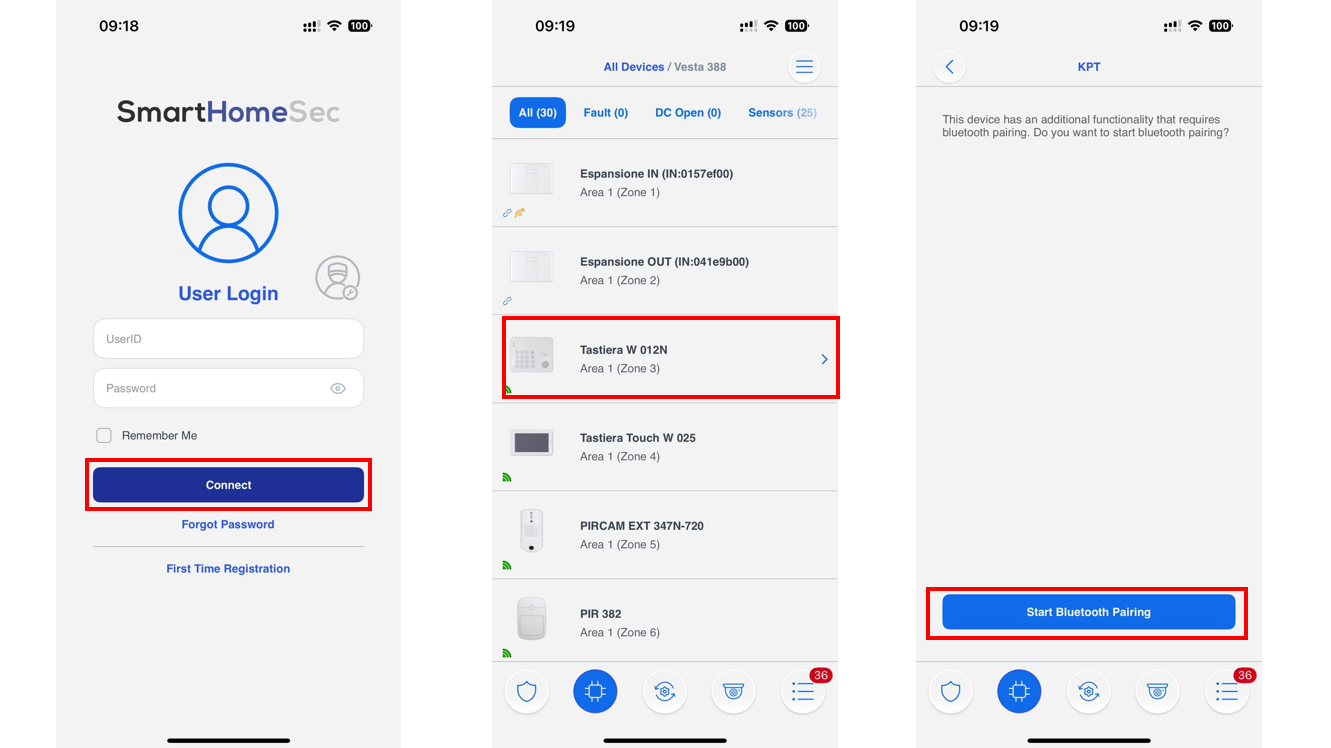
**Passo 2.** Sul tuo smartphone, apri l’ **SmartHomeSec *****App***, inserisci l’ID utente registrato e la password, e tocca Connetti per accedere al tuo account.
{% hint style="warning" %}
Nota:
Assicurati che il Bluetooth sia attivato nelle impostazioni del tuo smartphone.
{% endhint %}
Passo 2 Passo 3
**Passo 3.** Vai alla pagina Tutti i dispositivi e seleziona VESTA-012N. Tocca “**Avvia accoppiamento Bluetooth**.”
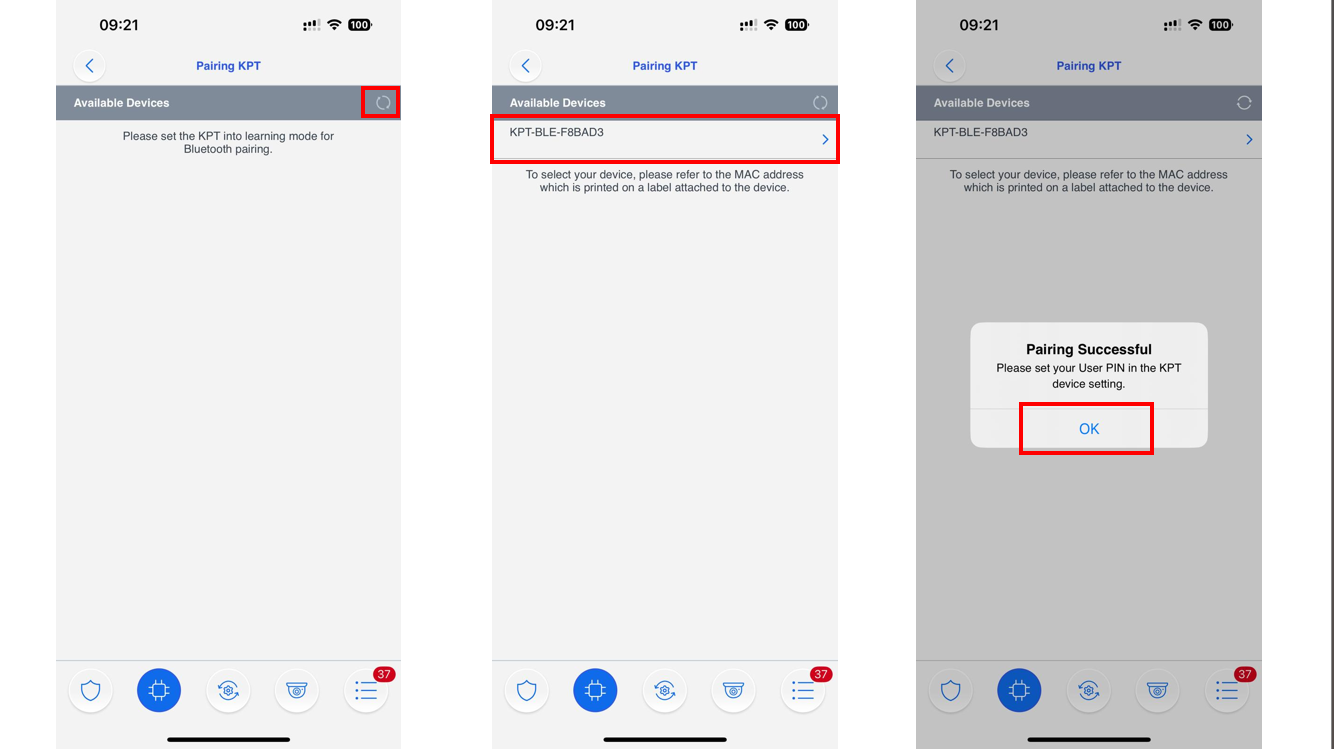
**Passo 4.** L’app inizierà automaticamente a cercare il tastierino che è in modalità di accoppiamento BLE. Se non inizia automaticamente la scansione, tocca il pulsante sullo schermo per cercare il tastierino.
Quando il tastierino rilevato viene visualizzato nell’elenco, toccalo per entrare nella pagina del codice PIN di accoppiamento. Inserisci il codice PIN di accoppiamento BLE **(predefinito: 000000)** e tocca il pulsante **Abbina** per procedere.
Passo 4 Passo 5
{% hint style="warning" %}
Nota:
Per modificare il codice PIN di accoppiamento, inserisci il codice PIN a 6 cifre e * sul tastierino in modalità di accoppiamento BLE.
{% endhint %}
Se l’impostazione del codice PIN è confermata, il tastierino emette 1 lungo segnale acustico. Se l’impostazione del codice PIN non è confermata, il tastierino emette 4 segnali acustici.
**Passo 5.** Quando nella APP viene visualizzata la finestra di dialogo Accoppiamento riuscito, l’accoppiamento è avvenuto con successo.
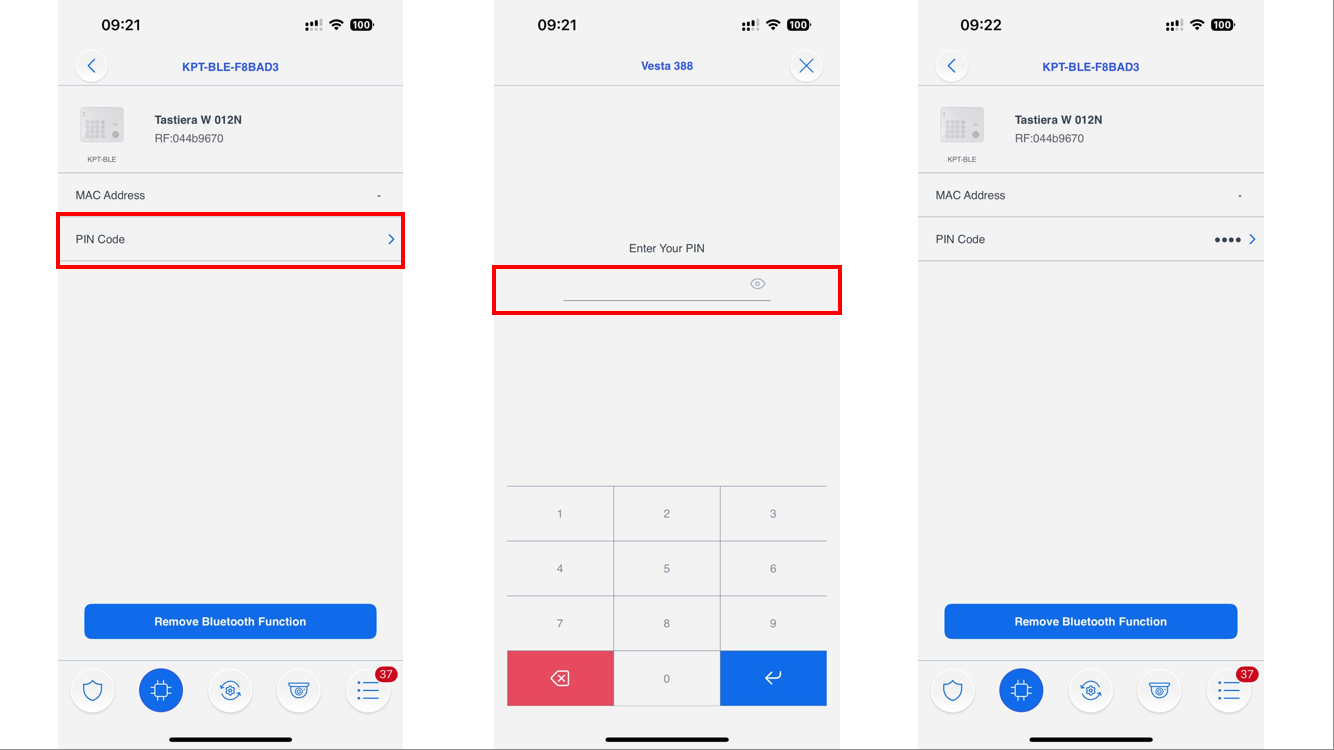
Fai clic su OK e verrai reindirizzato alla pagina delle impostazioni del dispositivo KPT, dove dovrai impostare il tuo codice PIN.
**Passo 6.** Seleziona il codice PIN e inserisci un PIN utente del Pannello di controllo a 4 o 6 cifre.
Se l’utente desidera lasciare questa pagina ma il campo PIN utente è vuoto, il sistema mostrerà un messaggio di errore.
{% hint style="warning" %}
Nota bene:
Quando il tastierino è in modalità di accoppiamento BLE, gli utenti possono associare il tastierino a uno o più smartphone. Indipendentemente dal fatto che il primo smartphone associato sia connesso o meno, il secondo e gli altri smartphone possono essere associati al tastierino seguendo i passaggi **2\~6** nelle istruzioni sopra.
Il tastierino può essere associato a un massimo di 25 smartphone.
{% endhint %}
**Passo 7.** Uscire dalla modalità di accoppiamento BLE premendo una volta il **#** tasto. In caso contrario, il tastierino remoto uscirà automaticamente dalla modalità di accoppiamento BLE dopo 5 minuti e tornerà alla modalità Stand-by.
#### **Disassociazione di un tastierino da uno o più smartphone**
**Passo 1.** Sotto il tastierino **modalità di accoppiamento BLE**, puoi disassociare il tastierino da uno o più smartphone.
Nel tastierino **stato di apertura tamper**, mettere il tastierino in **modalità di accoppiamento BLE** tenendo premuti insieme entrambi i ***** tasto e **0** tasti per **2 secondi**. Il tastierino emette un lungo segnale acustico e i LED verde e arancione si accendono.
* Premere **0, o 1, o 2, … 24** tasto e poi **#** tasto — per disassociare il 1°, 2°, 3°, …. o il 25° smartphone.
* Premere il **25** tasto e poi **#** tasto — per disassociare tutti gli smartphone.
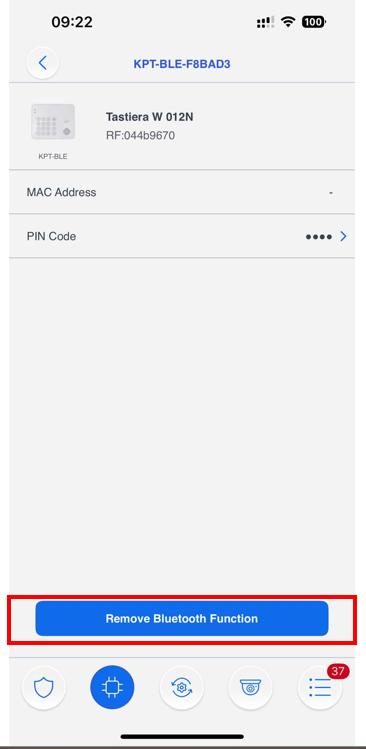
**Passo 2.** Oltre a disassociare il tastierino dallo smartphone, dovrai anche rimuovere la funzione Bluetooth del tastierino nella tua APP per smartphone.
**Passo 3.** Quindi, elimina il tastierino associato dallo smartphone. Vai su **Impostazioni** > **Bluetooth** > **I miei dispositivi.** Tocca il tastierino associato e seleziona **Dimentica questo dispositivo** per rimuoverlo dall’elenco dei dispositivi.
#### ***Disinserimento del sistema tramite smartphone***
Per disinserire il sistema tramite uno smartphone associato:
* La funzione Bluetooth dello smartphone deve essere attivata e l’APP SmartHomeSec deve rimanere attiva in background affinché il dispositivo possa comunicare con l’App.
* Deve essere stato salvato nell’APP SmartHomeSec un codice utente del Pannello di controllo a 4 o 6 cifre.
Quando il sistema è inserito, avvicina lo smartphone associato al tastierino. Una volta che il tastierino rileva lo smartphone associato entro il raggio BLE, il sistema si disinserirà automaticamente.
{% hint style="warning" %}
Nota:
La portata BLE effettiva può variare a seconda dei diversi dispositivi mobili.
Dopo l’inserimento del sistema, viene configurato un buffer di 30 secondi affinché il dispositivo mobile associato sia fuori dal raggio BLE del tastierino. Il tastierino inizierà a rilevare solo dopo che il sistema è inserito per 30 secondi. Se il dispositivo mobile associato si trova entro il raggio BLE quando il sistema si inserisce, il sistema non si disinserirà finché non sarà trascorso il buffer di 30 secondi.
{% endhint %}
## ***Suono di ingresso/uscita***
* Dopo che il suono di ingresso/uscita è stato abilitato premendo **1** tasto + **2** tasto contemporaneamente per 2 secondi (indicato da un lungo segnale acustico), il tastierino emetterà segnali acustici quando il timer di ingresso/uscita viene attivato.
* Dopo che il suono di ingresso/uscita è stato disabilitato premendo **1** tasto + **2** tasto contemporaneamente per 2 secondi (indicato da due brevi segnali acustici), il tastierino rimarrà silenzioso quando il timer di ingresso/uscita viene attivato.
## ***Condizioni di guasto***
*Quando il tastierino remoto è in **MODALITÀ DI FUNZIONAMENTO NORMALE,***
1. Quando esiste una condizione di guasto nel Pannello di controllo, se il tastierino viene utilizzato per inserire il pannello, il LED di guasto lampeggerà insieme a 3 segnali acustici per indicare la condizione di guasto.
2. Quando il tastierino disinserisce il pannello, il LED (pulsante di disinserimento) si accenderà insieme a due segnali acustici che indicano il normale funzionamento.
3. Se inserisci il codice PIN KP errato 4 volte entro 10 minuti in modalità programmazione, KP disabiliterà la funzione dei tasti per 1 minuto e tutti i LED lampeggeranno 3 volte insieme a 6 segnali acustici. Dopo 1 minuto, emetterà un lungo segnale acustico per indicare che la funzione dei tasti è tornata alla normalità.
4. Se inserisci il codice PIN utente errato 4 volte entro 10 minuti durante la modifica della modalità del sistema, KP disabiliterà la funzione dei tasti per 5 minuti. Dopo 5 minuti, il tastierino emetterà un lungo segnale acustico per indicare che la funzione dei tasti è tornata alla normalità.
## ***Ripristino di fabbrica***
Ripristinando il tastierino ai valori predefiniti di fabbrica, il codice PIN del tastierino verrà riportato a 0000 e tutta la memoria di apprendimento del pannello verrà cancellata.
***Ripristino ai valori predefiniti di fabbrica:***
Passo 1 Rimuovere le batterie e rilasciare il tamper.
Passo 2 Se è selezionato il metodo “**Inserimento/Home con codice PIN del Pannello di controllo**”, tenere premuto il **3** tasto mentre si reinserisce la batteria.
.Se “**Inserimento/Home senza codice PIN del Pannello di controllo**”, tenere premuto il **4** tasto mentre si reinserisce la batteria.
Passo 3 Continuare a premere il **3** tasto finché KP emette 3 segnali acustici per indicare un ripristino riuscito.
.Continuare a premere il tasto 4 finché KP emette 4 segnali acustici per indicare un ripristino riuscito.
Passo 4 Rilasciare **3** o il tasto 4, il processo di ripristino è completo. Dopo il ripristino, il codice PIN torna ai valori predefiniti di fabbrica, **0000**.
Il tastierino remoto avrà bisogno di un nuovo processo di apprendimento per iniziare a funzionare.
{% hint style="warning" %}
Nota:
Ogni volta che il tastierino viene rimosso dal Pannello di controllo, dovrebbe essere eseguito anche un ripristino di fabbrica per cancellare la memoria del Pannello di controllo.
{% endhint %}
## ***Montaggio del tastierino remoto***
Per montare il tastierino remoto:
1. Rimuovere la cover frontale.
2. Utilizzando i 2 fori di montaggio del coperchio posteriore come dima, segnare le posizioni nel punto più appropriato.
3. Inserire i tasselli se il fissaggio avviene su una superficie in gesso o in mattoni.
4. Avvitare il tastierino remoto ai tasselli.
5. Riposizionare la cover frontale.