> For the complete documentation index, see [llms.txt](https://vesta-guide.gitbook.io/vesta-guide/llms.txt). Markdown versions of documentation pages are available by appending `.md` to page URLs; this page is available as [Markdown](https://vesta-guide.gitbook.io/vesta-guide/italian-it/vesta-028.md).
# VESTA-028
DIO-52-B
## Modulo DI/DO
#### [Specifiche VESTA-028](https://vestasecurity.eu/en/product/vesta-028/)
## Introduzione
DIO-52-B è un modulo DI/DO che integra dispositivi cablati nelle reti wireless per creare risposte automatiche e migliorare sicurezza e comodità.
Il modulo DI/DO dispone di terminali di Ingresso Digitale e Uscita Digitale integrati. Può essere collegato a un singolo sensore, interruttore o dispositivo per ricevere un comando di accensione/spegnimento dal Pannello di Controllo tramite DO e restituire lo stato attuale tramite DI al Pannello.
DIO-52-B può anche essere collegato a dispositivi separati. Con la regola di Automazione Domestica impostata nel Pannello, il dispositivo collegato al punto DI può essere trasformato nel trigger degli eventi, e il suo punto DO nel responder degli eventi. Quando viene selezionata la “Modalità Follower dell'Ingresso” nel Pannello di Controllo, il terminale DO è interconnesso con il terminale DI, e il dispositivo del terminale DO sarà attivato dal trigger del dispositivo del terminale DI.
## **Identificazione delle parti**
1. **Pulsante di test**
Premi una volta per inviare un codice di apprendimento al Pannello di Controllo.
2. **Indicatore LED**
L'indicatore LED si accende nelle seguenti condizioni:
* Lampeggia 6 volte:
Quando il terminale di ingresso viene attivato o quando l'interruttore trasmette un segnale.
* Lampeggia 3 volte:
Quando il terminale di uscita viene attivato.
* Lampeggia una volta ogni 4 secondi:
Le batterie sono estremamente scariche e devono essere sostituite.
3. **Vano batterie**
4. **Terminale di alimentazione**
5. **Terminale di ingresso digitale (DI)**
6. **Terminale di uscita digitale (DO)**
* Quando colleghi il cavo a ciascun terminale, usa un piccolo cacciavite Phillips per avvitare/svitare il terminale. Evita di usare un cacciavite a taglio, che potrebbe causare graffi.
7. **Fori di montaggio**
8. **Fermacavi antistrappo**
I fermacavi vengono utilizzati per fissare i fili e fornire un alleggerimento della trazione per proteggere i fili dal taglio metallico.
9. **Fori per il cablaggio**
## Caratteristiche
### ***Alimentazione***
**Alimentazione CA e batteria**
* DIO-52-B può essere alimentato da un adattatore CC a due fili da 5-12V quando collegato al Terminale di alimentazione, oppure può essere alimentato a batterie con tre batterie al litio CR123.
* Quando il Terminale di alimentazione e le batterie sono entrambi in uso, DIO-52-B si alimenterà solo tramite l'adattatore.
### **Rilevamento batteria scarica**
* DIO-52-B è dotato di una funzione di rilevamento batteria scarica. Quando la tensione della batteria è bassa, DIO-52-B trasmetterà un segnale di batteria scarica per avvisare l'utente. Quando sostituisci le batterie, dopo aver rimosso quelle vecchie, premi due volte il Pulsante di test per scaricarle completamente prima di inserire le nuove batterie.
### ***Supervisione***
DIO-52-B trasmetterà un segnale di supervisione ogni 30-50 minuti per segnalare le sue condizioni.
### *Per iniziare*
1. Inserisci le batterie o collega l'adattatore CC a due fili da 5-12V per accendere DIO-52-B.
2. Metti il Pannello di Controllo in Modalità Apprendimento; consulta il manuale del Pannello di Controllo per i dettagli.
3. Premi una volta il pulsante di test, il LED lampeggerà 6 volte.
4. Se il Pannello di Controllo riceve il segnale, visualizzerà le informazioni di conseguenza; consulta il manuale del Pannello di Controllo per completare il processo di apprendimento.
{% hint style="warning" %}
Nota:
Una volta memorizzato nel Pannello di Controllo, DIO-52-B sarà riconosciuto come 2 dispositivi separati (DI e DO), occupando 2 zone nel Pannello.
{% endhint %}
### ***Test di percorrenza***
* Dopo che DIO-52-B è stato memorizzato, metti il Pannello di Controllo in (**Test di percorrenza**) modalità, tieni il modulo DI/DO nella posizione desiderata e premi il Pulsante di test per trasmettere un segnale di prova al Pannello di Controllo. Se il Pannello di Controllo è entro il raggio del segnale di DIO-52-B, il pannello visualizzerà di conseguenza le informazioni DI e DO.
* Procedi con il montaggio e l'installazione una volta che sei soddisfatto che il modulo DI/DO funzioni correttamente nella posizione desiderata.
### ***Modalità operativa***
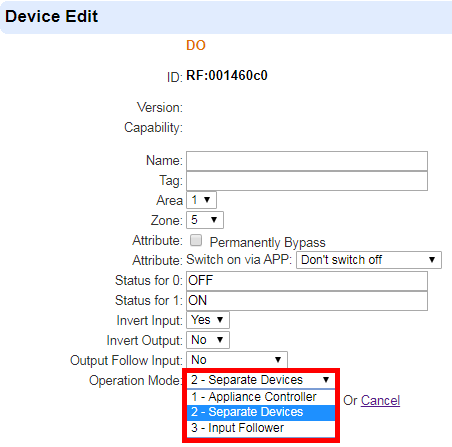
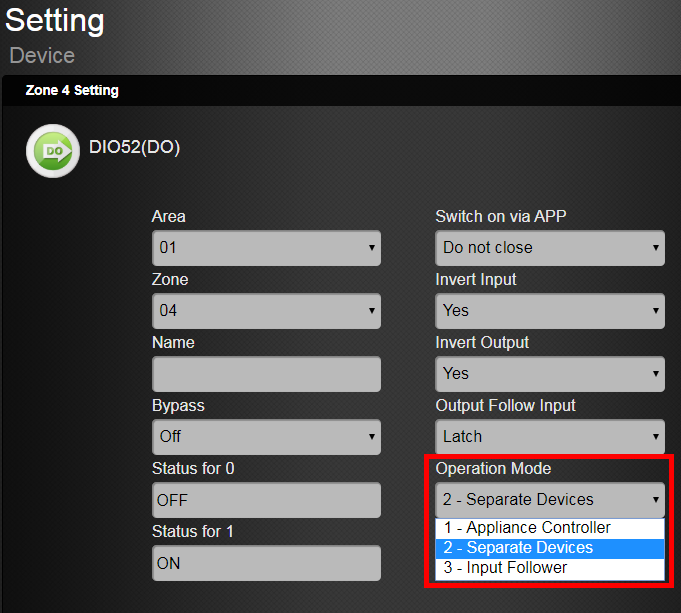
Il modulo DI/DO può funzionare secondo diverse modalità selezionate nella pagina web del Pannello di Controllo o nel Home Portal Server (la funzione di selezione della modalità non è disponibile nell'app Vesta SmartHomeSec). Seleziona la modalità nella **Modifica dispositivo DO** pagina.
| **pagina web del Pannello di Controllo** | **Home Portal Server** |
| ----------------------------------------------------------------------------------------------------------------------------------------------------------------------------------------------------- | ----------------------------------------------------------------------------------------------------------------------------------------------------------------------------------------------------- |
| | |
### **Controllo di un apparecchio:**
Quando DIO-52-B viene utilizzato per il controllo di un apparecchio, i terminali di ingresso e di uscita sono collegati allo stesso dispositivo, ad esempio una valvola dell'acqua.
Il terminale di uscita viene utilizzato per ricevere un segnale di accensione/spegnimento dal Pannello di Controllo per accendere/spegnere il dispositivo collegato, mentre il terminale di ingresso viene utilizzato per trasmettere al Pannello lo stato attuale del dispositivo collegato.
Quando viene selezionata la modalità “Controllo di un apparecchio”, puoi accendere/spegnere da remoto il dispositivo collegato dalla pagina web del Pannello di Controllo, dal Home Portal Server o dall'app Vesta Home 5, ma l'uscita che segue l'impostazione dell'ingresso in DO sarà disattivata. Puoi programmare regole di Automazione Domestica, Scene nella pagina web del Pannello o nel Home Portal Server per integrare il dispositivo collegato a DIO-52-B con altri dispositivi nel Pannello di Controllo.
Esempio di utilizzo DI/DO per il Controllo di un apparecchio:

### **Dispositivi separati:**
In questa modalità, i terminali di ingresso e di uscita di DIO-52-B sono collegati a dispositivi separati. Il terminale di ingresso viene utilizzato per monitorare l'attivazione del dispositivo collegato e trasmettere il segnale di trigger al Pannello di Controllo. Il terminale di uscita viene utilizzato per ricevere un segnale di accensione/spegnimento dal Pannello di Controllo per accendere/spegnere il dispositivo collegato.
Quando DIO-52-B funziona in questa modalità, l'uscita che segue l'impostazione dell'ingresso in DO è disattivata. Gli utenti possono programmare regole di Automazione Domestica, Scene nella pagina web del Pannello o nel Home Portal Server per trasformare il punto DI in un trigger di eventi e il punto DO in un responder di eventi.
Esempio di utilizzo DI/DO per Dispositivi separati:
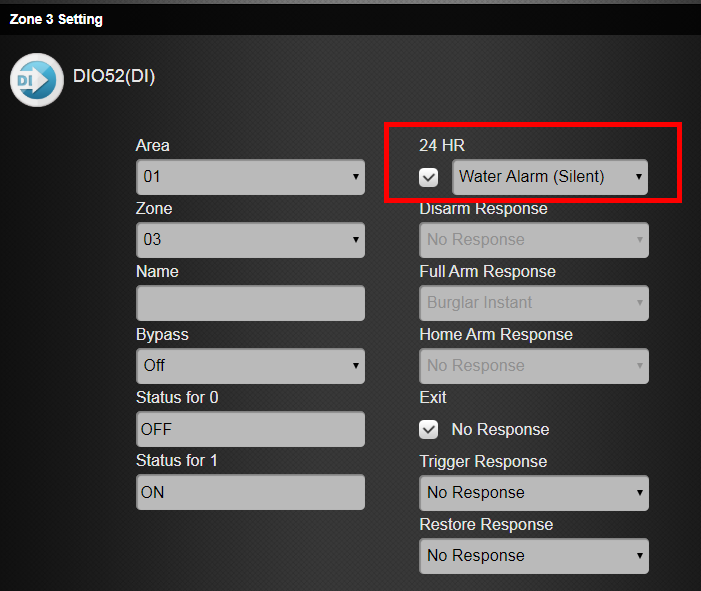
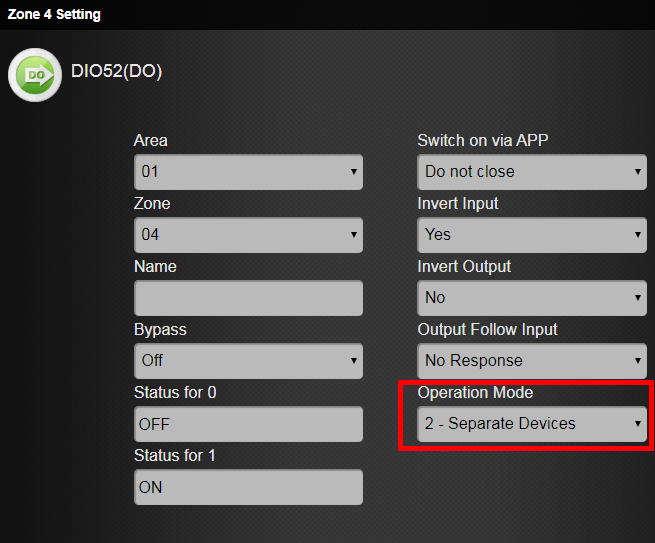
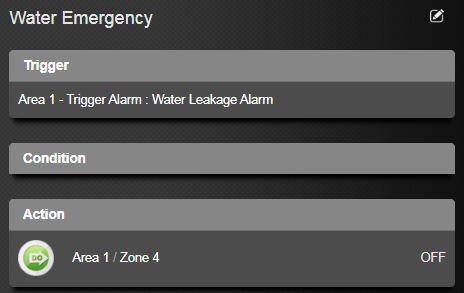
Il terminale di ingresso DI è collegato a un sensore di perdita d'acqua e l'uscita DO è collegata a una valvola dell'acqua. Impostando una regola di Automazione Domestica su HPS, il Pannello spegnerà automaticamente la valvola dell'acqua quando il sensore di perdita d'acqua viene attivato.
| **Impostazioni DI** | **Impostazioni DO** |
| ----------------------------------------------------------------------------------------------------------------------------------------------------------------------------------------------------- | ----------------------------------------------------------------------------------------------------------------------------------------------------------------------------------------------------- |
| | |
| **Regola di Automazione Domestica** |
| ----------------------------------------------------------------------------------------------------------------------------------------------------------------------------------------------------- |
| |

### **Follower dell'ingresso:**
In questa modalità, i terminali di ingresso e di uscita di DIO-52-B sono collegati a dispositivi separati. Il dispositivo del terminale di uscita è interconnesso con il dispositivo del terminale di ingresso.
Quando il dispositivo del terminale di ingresso viene attivato, il dispositivo del terminale di uscita si attiverà in base all'impostazione Output Follow Input. Consulta la sezione seguente ***Impostazioni DI e DO*** per i dettagli.
Dopo aver selezionato la modalità “Follower dell'ingresso”, la funzione Regola di Automazione Domestica e Applica scena nel Home Portal Server verrà disattivata. Dovrai programmare l'impostazione **Output Follow Input** nella pagina Modifica dispositivo DO affinché il dispositivo del terminale di uscita si attivi di conseguenza in seguito al trigger del dispositivo del terminale di ingresso.
Esempio di utilizzo DI/DO per Follower dell'ingresso:
Dopo aver selezionato la modalità “Follower dell'ingresso” nella pagina di modifica del dispositivo DO, seleziona “Latch” per l'impostazione Output Follow Input. Il dispositivo del terminale di uscita si attiverà istantaneamente quando il dispositivo del terminale di ingresso viene attivato.


## ***Impostazioni DI e DO***
### **Terminale di uscita (DO):**
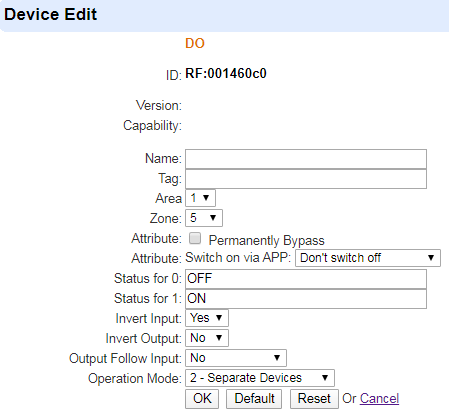
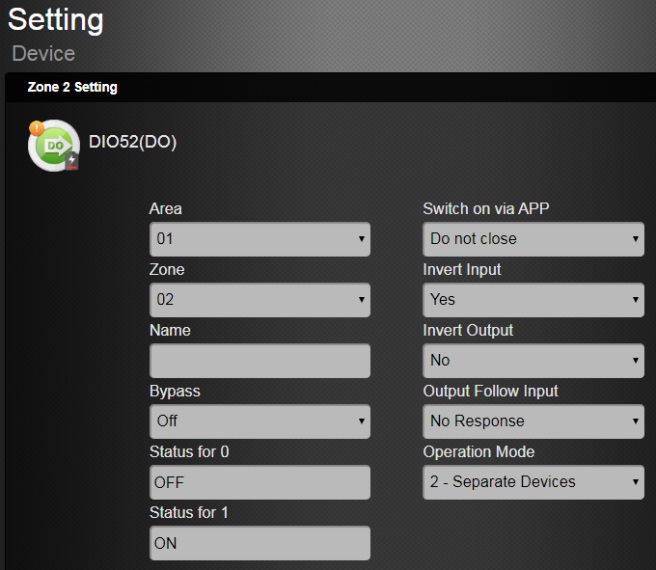
Programma le impostazioni DO nella **Modifica dispositivo DO** pagina sul sito web del Pannello o nel Home Portal Server.
| **pagina web del Pannello di Controllo** | **Home Portal Server** |
| ------------------------------------------------------------------------------------------------------------------------------------------------------------------------------------------------------ | ------------------------------------------------------------------------------------------------------------------------------------------------------------------------------------------------------- |
| | |
Accensione tramite APP:
* **Non fare nulla** – Il dispositivo di uscita DO non può essere acceso tramite l'app.
* **Non spegnere** - Il dispositivo di uscita DO non si spegnerà dopo essere stato acceso tramite l'app.
* **Spegnere dopo 1-240 sec/5-30 min** – Dopo essere stato acceso tramite l'APP per il tempo selezionato, il dispositivo di uscita DO si spegnerà.
Stato per 0: Inserisci la descrizione dello Stato 0 per il terminale di uscita.
Stato per 1: Inserisci la descrizione dello Stato 1 per il terminale di uscita.
Inverti ingresso: seleziona per cambiare l'ordine di Stato 0 e Stato 1 per l'ingresso DI. Quando viene selezionato “Sì”, l'ordine di Stato 0 e Stato 1 per l'ingresso DI verrà modificato.
Inverti uscita: seleziona per cambiare l'ordine di Stato 0 e Stato 1 per l'uscita DO. Quando viene selezionato “Sì”, l'ordine di Stato 0 e Stato 1 per l'uscita DO verrà modificato.
Uscita segue ingresso: questa funzione è disponibile solo quando è selezionata la Modalità operativa "3-Follower dell'ingresso".
* **No** - Quando il dispositivo del terminale di ingresso viene attivato, il dispositivo del terminale di uscita non verrà attivato.
* **Latch** - Il dispositivo del terminale di uscita verrà attivato istantaneamente quando il dispositivo del terminale di ingresso viene attivato.
* **Acceso per 10-240 sec/5-30 min** - Quando il dispositivo del terminale di ingresso viene attivato, il dispositivo del terminale di uscita verrà attivato per una durata impostata.
Modalità operativa: seleziona la Modalità operativa per DIO-52-B. Consulta la sezione precedente per i dettagli.
### **Terminale di ingresso (DI):**
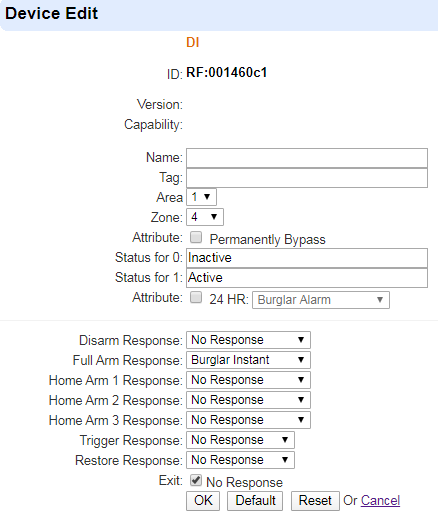
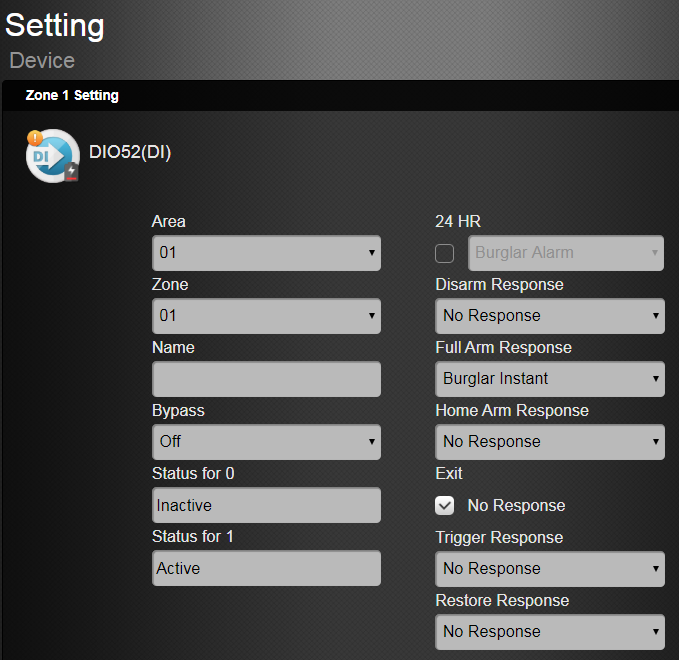
Programma le impostazioni DI nella **Modifica dispositivo DI** pagina sul sito web del Pannello o nel Home Portal Server.
| **pagina web del Pannello di Controllo** | **Home Portal Server** |
| ------------------------------------------------------------------------------------------------------------------------------------------------------------------------------------------------------ | ------------------------------------------------------------------------------------------------------------------------------------------------------------------------------------------------------ |
| | |
Stato per 0: Inserisci la descrizione dello Stato 0 per il terminale di ingresso.
Stato per 1: Inserisci la descrizione dello Stato 1 per il terminale di ingresso.
## Installazione
DIO-52-B può essere installato su una superficie piana o montato a parete. Dopo aver completato il test di percorrenza e dopo esserti assicurato che il dispositivo sia in grado di comunicare con il pannello di controllo nella posizione scelta, procedi con l'installazione.
1. Scollega l'alimentazione principale.
2. Allenta la vite di fissaggio inferiore e rimuovi il coperchio superiore di DIO-52-B.
3. Usa i fori sulla base per segnare sulla parete la posizione di montaggio.
4. Pratica i fori nella posizione segnata e inserisci i tasselli a parete se necessario, avvita la base nella posizione di montaggio.
5. Riposiziona il coperchio superiore e stringi la vite di fissaggio inferiore.


 |
|  |
### **Controllo di un apparecchio:**
Quando DIO-52-B viene utilizzato per il controllo di un apparecchio, i terminali di ingresso e di uscita sono collegati allo stesso dispositivo, ad esempio una valvola dell'acqua.
Il terminale di uscita viene utilizzato per ricevere un segnale di accensione/spegnimento dal Pannello di Controllo per accendere/spegnere il dispositivo collegato, mentre il terminale di ingresso viene utilizzato per trasmettere al Pannello lo stato attuale del dispositivo collegato.
Quando viene selezionata la modalità “Controllo di un apparecchio”, puoi accendere/spegnere da remoto il dispositivo collegato dalla pagina web del Pannello di Controllo, dal Home Portal Server o dall'app Vesta Home 5, ma l'uscita che segue l'impostazione dell'ingresso in DO sarà disattivata. Puoi programmare regole di Automazione Domestica, Scene nella pagina web del Pannello o nel Home Portal Server per integrare il dispositivo collegato a DIO-52-B con altri dispositivi nel Pannello di Controllo.
|
### **Controllo di un apparecchio:**
Quando DIO-52-B viene utilizzato per il controllo di un apparecchio, i terminali di ingresso e di uscita sono collegati allo stesso dispositivo, ad esempio una valvola dell'acqua.
Il terminale di uscita viene utilizzato per ricevere un segnale di accensione/spegnimento dal Pannello di Controllo per accendere/spegnere il dispositivo collegato, mentre il terminale di ingresso viene utilizzato per trasmettere al Pannello lo stato attuale del dispositivo collegato.
Quando viene selezionata la modalità “Controllo di un apparecchio”, puoi accendere/spegnere da remoto il dispositivo collegato dalla pagina web del Pannello di Controllo, dal Home Portal Server o dall'app Vesta Home 5, ma l'uscita che segue l'impostazione dell'ingresso in DO sarà disattivata. Puoi programmare regole di Automazione Domestica, Scene nella pagina web del Pannello o nel Home Portal Server per integrare il dispositivo collegato a DIO-52-B con altri dispositivi nel Pannello di Controllo.

 |
|  |
| **Regola di Automazione Domestica** |
| ----------------------------------------------------------------------------------------------------------------------------------------------------------------------------------------------------- |
|
|
| **Regola di Automazione Domestica** |
| ----------------------------------------------------------------------------------------------------------------------------------------------------------------------------------------------------- |
|  |

### **Follower dell'ingresso:**
In questa modalità, i terminali di ingresso e di uscita di DIO-52-B sono collegati a dispositivi separati. Il dispositivo del terminale di uscita è interconnesso con il dispositivo del terminale di ingresso.
Quando il dispositivo del terminale di ingresso viene attivato, il dispositivo del terminale di uscita si attiverà in base all'impostazione Output Follow Input. Consulta la sezione seguente ***Impostazioni DI e DO*** per i dettagli.
Dopo aver selezionato la modalità “Follower dell'ingresso”, la funzione Regola di Automazione Domestica e Applica scena nel Home Portal Server verrà disattivata. Dovrai programmare l'impostazione **Output Follow Input** nella pagina Modifica dispositivo DO affinché il dispositivo del terminale di uscita si attivi di conseguenza in seguito al trigger del dispositivo del terminale di ingresso.
Esempio di utilizzo DI/DO per Follower dell'ingresso:
Dopo aver selezionato la modalità “Follower dell'ingresso” nella pagina di modifica del dispositivo DO, seleziona “Latch” per l'impostazione Output Follow Input. Il dispositivo del terminale di uscita si attiverà istantaneamente quando il dispositivo del terminale di ingresso viene attivato.


## ***Impostazioni DI e DO***
### **Terminale di uscita (DO):**
Programma le impostazioni DO nella **Modifica dispositivo DO** pagina sul sito web del Pannello o nel Home Portal Server.
| **pagina web del Pannello di Controllo** | **Home Portal Server** |
| ------------------------------------------------------------------------------------------------------------------------------------------------------------------------------------------------------ | ------------------------------------------------------------------------------------------------------------------------------------------------------------------------------------------------------- |
|
|

### **Follower dell'ingresso:**
In questa modalità, i terminali di ingresso e di uscita di DIO-52-B sono collegati a dispositivi separati. Il dispositivo del terminale di uscita è interconnesso con il dispositivo del terminale di ingresso.
Quando il dispositivo del terminale di ingresso viene attivato, il dispositivo del terminale di uscita si attiverà in base all'impostazione Output Follow Input. Consulta la sezione seguente ***Impostazioni DI e DO*** per i dettagli.
Dopo aver selezionato la modalità “Follower dell'ingresso”, la funzione Regola di Automazione Domestica e Applica scena nel Home Portal Server verrà disattivata. Dovrai programmare l'impostazione **Output Follow Input** nella pagina Modifica dispositivo DO affinché il dispositivo del terminale di uscita si attivi di conseguenza in seguito al trigger del dispositivo del terminale di ingresso.
Esempio di utilizzo DI/DO per Follower dell'ingresso:
Dopo aver selezionato la modalità “Follower dell'ingresso” nella pagina di modifica del dispositivo DO, seleziona “Latch” per l'impostazione Output Follow Input. Il dispositivo del terminale di uscita si attiverà istantaneamente quando il dispositivo del terminale di ingresso viene attivato.


## ***Impostazioni DI e DO***
### **Terminale di uscita (DO):**
Programma le impostazioni DO nella **Modifica dispositivo DO** pagina sul sito web del Pannello o nel Home Portal Server.
| **pagina web del Pannello di Controllo** | **Home Portal Server** |
| ------------------------------------------------------------------------------------------------------------------------------------------------------------------------------------------------------ | ------------------------------------------------------------------------------------------------------------------------------------------------------------------------------------------------------- |
|  |
|  |
Accensione tramite APP:
* **Non fare nulla** – Il dispositivo di uscita DO non può essere acceso tramite l'app.
* **Non spegnere** - Il dispositivo di uscita DO non si spegnerà dopo essere stato acceso tramite l'app.
* **Spegnere dopo 1-240 sec/5-30 min** – Dopo essere stato acceso tramite l'APP per il tempo selezionato, il dispositivo di uscita DO si spegnerà.
Stato per 0: Inserisci la descrizione dello Stato 0 per il terminale di uscita.
Stato per 1: Inserisci la descrizione dello Stato 1 per il terminale di uscita.
Inverti ingresso: seleziona per cambiare l'ordine di Stato 0 e Stato 1 per l'ingresso DI. Quando viene selezionato “Sì”, l'ordine di Stato 0 e Stato 1 per l'ingresso DI verrà modificato.
Inverti uscita: seleziona per cambiare l'ordine di Stato 0 e Stato 1 per l'uscita DO. Quando viene selezionato “Sì”, l'ordine di Stato 0 e Stato 1 per l'uscita DO verrà modificato.
Uscita segue ingresso: questa funzione è disponibile solo quando è selezionata la Modalità operativa "3-Follower dell'ingresso".
* **No** - Quando il dispositivo del terminale di ingresso viene attivato, il dispositivo del terminale di uscita non verrà attivato.
* **Latch** - Il dispositivo del terminale di uscita verrà attivato istantaneamente quando il dispositivo del terminale di ingresso viene attivato.
* **Acceso per 10-240 sec/5-30 min** - Quando il dispositivo del terminale di ingresso viene attivato, il dispositivo del terminale di uscita verrà attivato per una durata impostata.
Modalità operativa: seleziona la Modalità operativa per DIO-52-B. Consulta la sezione precedente per i dettagli.
### **Terminale di ingresso (DI):**
Programma le impostazioni DI nella **Modifica dispositivo DI** pagina sul sito web del Pannello o nel Home Portal Server.
| **pagina web del Pannello di Controllo** | **Home Portal Server** |
| ------------------------------------------------------------------------------------------------------------------------------------------------------------------------------------------------------ | ------------------------------------------------------------------------------------------------------------------------------------------------------------------------------------------------------ |
|
|
Accensione tramite APP:
* **Non fare nulla** – Il dispositivo di uscita DO non può essere acceso tramite l'app.
* **Non spegnere** - Il dispositivo di uscita DO non si spegnerà dopo essere stato acceso tramite l'app.
* **Spegnere dopo 1-240 sec/5-30 min** – Dopo essere stato acceso tramite l'APP per il tempo selezionato, il dispositivo di uscita DO si spegnerà.
Stato per 0: Inserisci la descrizione dello Stato 0 per il terminale di uscita.
Stato per 1: Inserisci la descrizione dello Stato 1 per il terminale di uscita.
Inverti ingresso: seleziona per cambiare l'ordine di Stato 0 e Stato 1 per l'ingresso DI. Quando viene selezionato “Sì”, l'ordine di Stato 0 e Stato 1 per l'ingresso DI verrà modificato.
Inverti uscita: seleziona per cambiare l'ordine di Stato 0 e Stato 1 per l'uscita DO. Quando viene selezionato “Sì”, l'ordine di Stato 0 e Stato 1 per l'uscita DO verrà modificato.
Uscita segue ingresso: questa funzione è disponibile solo quando è selezionata la Modalità operativa "3-Follower dell'ingresso".
* **No** - Quando il dispositivo del terminale di ingresso viene attivato, il dispositivo del terminale di uscita non verrà attivato.
* **Latch** - Il dispositivo del terminale di uscita verrà attivato istantaneamente quando il dispositivo del terminale di ingresso viene attivato.
* **Acceso per 10-240 sec/5-30 min** - Quando il dispositivo del terminale di ingresso viene attivato, il dispositivo del terminale di uscita verrà attivato per una durata impostata.
Modalità operativa: seleziona la Modalità operativa per DIO-52-B. Consulta la sezione precedente per i dettagli.
### **Terminale di ingresso (DI):**
Programma le impostazioni DI nella **Modifica dispositivo DI** pagina sul sito web del Pannello o nel Home Portal Server.
| **pagina web del Pannello di Controllo** | **Home Portal Server** |
| ------------------------------------------------------------------------------------------------------------------------------------------------------------------------------------------------------ | ------------------------------------------------------------------------------------------------------------------------------------------------------------------------------------------------------ |
|  |
|  |
Stato per 0: Inserisci la descrizione dello Stato 0 per il terminale di ingresso.
Stato per 1: Inserisci la descrizione dello Stato 1 per il terminale di ingresso.
## Installazione
DIO-52-B può essere installato su una superficie piana o montato a parete. Dopo aver completato il test di percorrenza e dopo esserti assicurato che il dispositivo sia in grado di comunicare con il pannello di controllo nella posizione scelta, procedi con l'installazione.
1. Scollega l'alimentazione principale.
2. Allenta la vite di fissaggio inferiore e rimuovi il coperchio superiore di DIO-52-B.
3. Usa i fori sulla base per segnare sulla parete la posizione di montaggio.
4. Pratica i fori nella posizione segnata e inserisci i tasselli a parete se necessario, avvita la base nella posizione di montaggio.
5. Riposiziona il coperchio superiore e stringi la vite di fissaggio inferiore.
|
Stato per 0: Inserisci la descrizione dello Stato 0 per il terminale di ingresso.
Stato per 1: Inserisci la descrizione dello Stato 1 per il terminale di ingresso.
## Installazione
DIO-52-B può essere installato su una superficie piana o montato a parete. Dopo aver completato il test di percorrenza e dopo esserti assicurato che il dispositivo sia in grado di comunicare con il pannello di controllo nella posizione scelta, procedi con l'installazione.
1. Scollega l'alimentazione principale.
2. Allenta la vite di fissaggio inferiore e rimuovi il coperchio superiore di DIO-52-B.
3. Usa i fori sulla base per segnare sulla parete la posizione di montaggio.
4. Pratica i fori nella posizione segnata e inserisci i tasselli a parete se necessario, avvita la base nella posizione di montaggio.
5. Riposiziona il coperchio superiore e stringi la vite di fissaggio inferiore.