> For the complete documentation index, see [llms.txt](https://vesta-guide.gitbook.io/vesta-guide/llms.txt). Markdown versions of documentation pages are available by appending `.md` to page URLs; this page is available as [Markdown](https://vesta-guide.gitbook.io/vesta-guide/france/vesta-448.md).
# VESTA-448
**KPT-35N-BUS**
## **CLAVIER FILAIRE BUS**
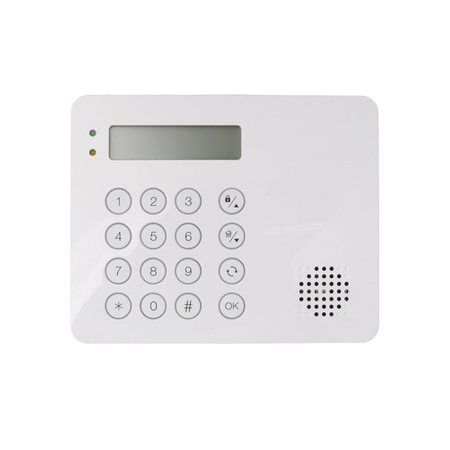
Le KPT-35N-BUS est un clavier filaire avec un porte-clés NFC conçu pour offrir un contrôle d'accès rapide du panneau de commande du système via un code PIN ou des étiquettes NFC. Le clavier peut envoyer des signaux filaires et recevoir des signaux du panneau de contrôle dans la limite de la distance de câblage, selon la section du câble et la consommation électrique totale de tous les dispositifs filaires. L'écran LCD affichera les informations renvoyées par le panneau de contrôle du système.
Le clavier filaire peut être monté soit sur une surface plane, soit sur un mur avec des vis, ou placé sur un bureau à l'aide de la fixation fournie. Il dispose également d'un interrupteur anti-ouverture (tamper) qui s'activera en cas de tentative non autorisée d'ouvrir la coque arrière.
## Identification des pièces
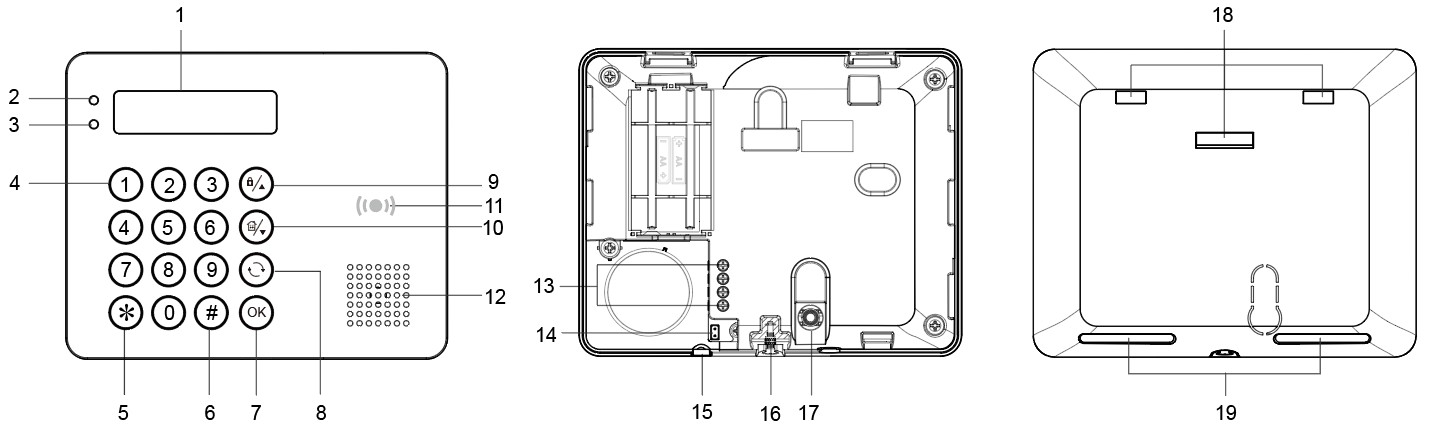
1. **Écran LCD rétroéclairé**
2. **LED verte**
* La LED verte est éteinte en mode veille.
* La LED verte s'allume lorsqu'une touche est pressée.
3. **LED jaune**
* La LED jaune clignotera une fois toutes les 3 secondes lorsqu'une situation de défaut est détectée, et s'éteindra lorsque toutes les conditions de défaut seront rétablies. Le comportement de la LED est contrôlé par le panneau de contrôle.
4. **Touches numériques rétroéclairées**
5. **Touche étoile rétroéclairée (*****) Touche**
6. **Touche dièse rétroéclairée (**#**) Touche**
7. **Touche OK rétroéclairée**
* Pour confirmer les données saisies ou confirmer la sélection
8. **Touche Rétablir (**) **Touche**
* Cette touche sert à supprimer un chiffre, annuler la sélection, interrompre l'écran en cours et revenir à l'écran précédent, etc.
9. **Armement rétroéclairé/** **Touche**
* Utilisez cette touche pour déplacer le curseur et faire défiler l'affichage vers le haut.
* La touche sert également à activer le mode « Armé Départ ».
10. **Armement domicile rétroéclairé/**  **Touche**
* Utilisez cette touche pour déplacer le curseur et faire défiler l'affichage vers le bas.
* La touche sert également à activer le mode « Armé à la maison ».
11. **Zone du capteur NFC rétroéclairée**
12. **Avertisseur sonore**
13. **Bornier BUS**
* Raccordez en dur les quatre bornes (V, G, A, B) à la borne BUS du panneau de contrôle. Jusqu'à quatre KPT-35N-BUS peuvent être connectés en série. Pour les détails de câblage du clavier, se référer à ***Câblage du clavier*** section à la page suivante.
14. **Interrupteur cavalier de résistance de terminaison**
* Sur chaque réseau BUS, activez les cavaliers de résistance terminale aux deux extrémités (les deux nœuds les plus éloignés) pour prévenir la réflexion du signal et assurer une communication stable.
* Si le clavier est l'une des extrémités, positionnez son cavalier de résistance terminale sur ON.
**Cavalier On Cavalier Off**
Si le cavalier est ON, la capacité de communication est améliorée.
Si le cavalier est sur OFF (le lien cavalier est retiré ou « garé » sur une broche), la capacité de communication est au niveau normal.
15. **Orifice de gestion des câbles**
* Le trou pré-découpé est utilisé pour améliorer la flexibilité de gestion du câblage.
16. **Vis de fixation inférieure x 1**
17. **Interrupteur anti-ouverture**
18. **Trous de support x 3**
19. **Zone détachable pour le câblage**
20. **Étiquette NFC**
21. **Support pour déploiement sur bureau** (article optionnel, vendu séparément)
## Fonctionnalités
### Entrée d'alimentation
Lorsque le KPT-35N-BUS est câblé au panneau de contrôle, une alimentation de 13,5 V (typique) peut être fournie par le panneau au KPT-35N-BUS.
### Fonction d’économie d’énergie
* Au repos, le clavier filaire est en **veille** mode et ne consomme pas d'énergie. Il se réveille lorsqu'une touche est pressée.
* Après l'accès au menu utilisateur, si ni la **Armement** touche ni la **Armement intérieur** touche n'est pressée, le clavier filaire reviendra automatiquement en **veille** mode.
* Si aucune touche n'est pressée après l'apparition du message « Entrer le code PIN » sur l'écran LCD, le clavier filaire reviendra en **veille** mode.
* Après l'exécution d'une commande, le clavier filaire reviendra en **veille** mode.
### Protection anti-sabotage
* Le clavier filaire est protégé contre toute tentative non autorisée d'ouvrir la coque arrière par un interrupteur anti-ouverture. Lorsque la coque arrière est ouverte, l'interrupteur anti-ouverture sera déclenché et le clavier filaire transmettra un signal d'ouverture anti-ouverture au panneau de contrôle du système.
* Après avoir remis la coque arrière en place, le clavier filaire transmettra un signal de restauration anti-ouverture au panneau de contrôle.
* Lorsque le clavier filaire est correctement monté avec la coque arrière vissée au mur, retirer le clavier de force détachera la coque arrière de la partie évidée autour de l'emplacement de la vis et activera l'interrupteur anti-ouverture.
### Signal de supervision
* Le clavier filaire transmettra automatiquement des signaux de supervision au panneau de contrôle à des intervalles de 75 secondes.
* Si le panneau de contrôle n'a pas reçu le signal du clavier filaire pendant une période préréglée, le panneau considérera le clavier filaire hors service et réagira selon les paramètres du panneau.
### Attention
* Le câblage du clavier filaire doit être effectué uniquement par des techniciens certifiés disposant des connaissances et de la formation appropriées en matériel électrique.
* Avant l’installation ou toute opération de maintenance, assurez‑vous que l’alimentation électrique est coupée.
### Câblage du clavier
* Avant de connecter le clavier au bus du système, veuillez couper l'alimentation.
* Pour connecter le KPT-35N-BUS au panneau de contrôle, ouvrez la coque avant en utilisant un tournevis cruciforme pour desserrer la vis de fixation de la coque.
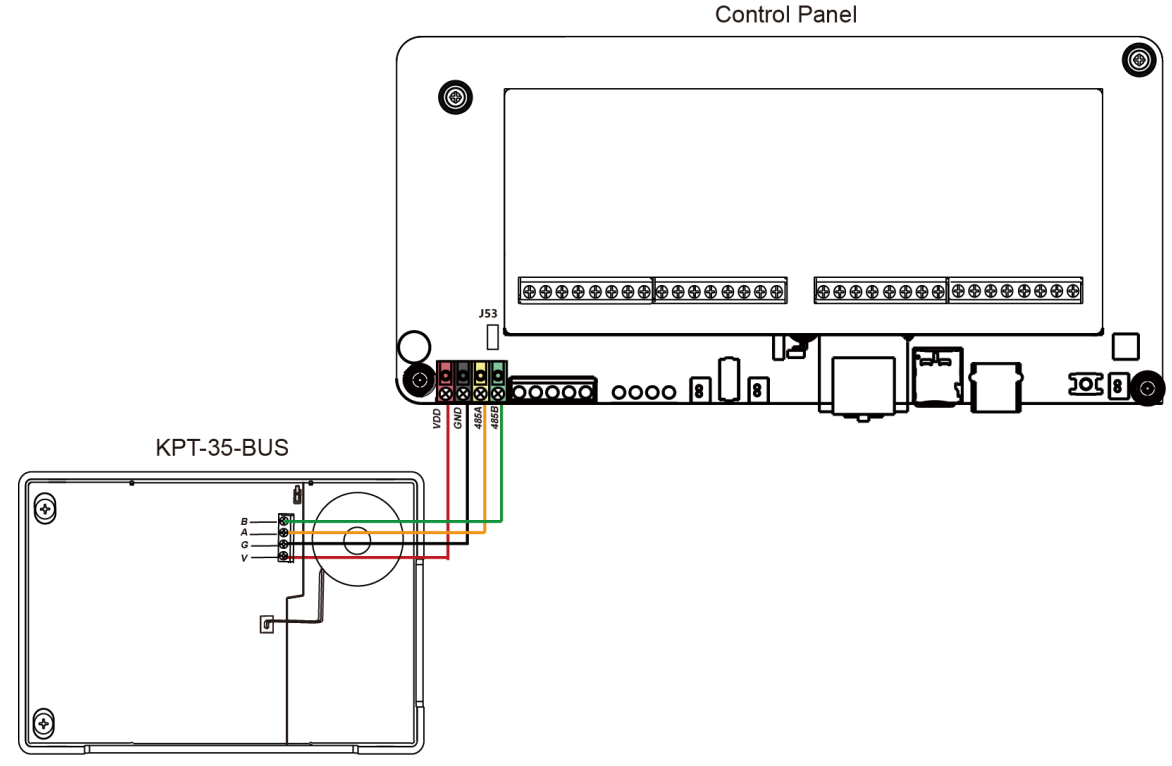
* Desserrer la borne “V” du KPT-35N-BUS et la borne “VDD” du panneau de contrôle. Connecter la borne “V” à la borne “VDD” et serrer les deux vis de borne.
* Desserrer la borne “G” du KPT-35N-BUS et la borne “GND” du panneau de contrôle. Connecter la borne “G” à la borne “GND” et serrer les deux vis de borne.
* Desserrer la borne “A” du KPT-35N-BUS et la borne “485A” du panneau de contrôle. Connecter la borne “A” à la borne “485A” et serrer les deux vis de borne.
* Desserrer la borne “B” du KPT-35N-BUS et la borne “485B” du panneau de contrôle. Connecter la borne “B” à la borne “485B” et serrer les deux vis de borne.
* Allumez le panneau de contrôle et attendez que « KPT-35N-BUS » s'affiche sur l'écran LCD du clavier filaire.
* La borne du clavier peut être câblée au panneau de contrôle. Jusqu'à quatre KPT-35N-BUS peuvent être connectés en série. La longueur maximale du câble dépend de la section du câble et de la consommation totale de tous les dispositifs filaires ; par exemple : maximum 3000 ft avec câble 22 AWG pour un KPT-35N-BUS ; maximum 1500 ft avec câble 22 AWG pour 2 KPT-35N-BUS ; ou maximum 1000 ft avec câble 22 AWG pour 3 KPT-35N-BUS.
* Sur l'image ci-dessous, KPT-35N-BUS-**A** et KPT-35N-BUS-**B** sont câblés correctement en série, car la distance totale des deux claviers depuis le panneau de contrôle est dans la limite de 1500 ft. Pour KPT-35N-BUS-**C** dans l'image ci-dessous, il est **NON** câblé correctement, car il se trouve à plus de 1000 ft du panneau de contrôle.
* Pour une communication optimale sur le réseau BUS, activez les cavaliers de résistance terminale uniquement aux deux extrémités (les deux nœuds les plus éloignés) pour empêcher la réflexion du signal et améliorer la stabilité de la communication. N'activez pas les cavaliers sur des appareils BUS intermédiaires — seules les deux extrémités doivent être activées.
* Dans l'exemple ci-dessous, le panneau de contrôle et le KPT-35N-BUS-**B** sont les deux extrémités les plus éloignées. Veuillez activer le commutateur cavalier J53 sur le panneau de contrôle et le cavalier de résistance terminale sur le KPT-35N-BUS-**B**.
### Appairage
Veuillez suivre les étapes ci-dessous pour apprendre le clavier au panneau hybride.
**Étape 1.** Après avoir connecté le clavier au panneau hybride, mettez le panneau sous tension, et le clavier sera également alimenté.
**Étape 2.** Sur l'écran LCD du clavier, choisissez une zone localisée et une zone libre à ajouter au panneau.
**Étape 3.** Saisissez le code PIN utilisateur de la zone localisée**.**
**Étape 4.** Saisissez le code installateur. (Valeur d'usine par défaut : **7982**)
**Étape 5.** Le clavier est ajouté à la zone localisée et à la zone que vous avez choisie.
### Gestion des codes PIN utilisateur
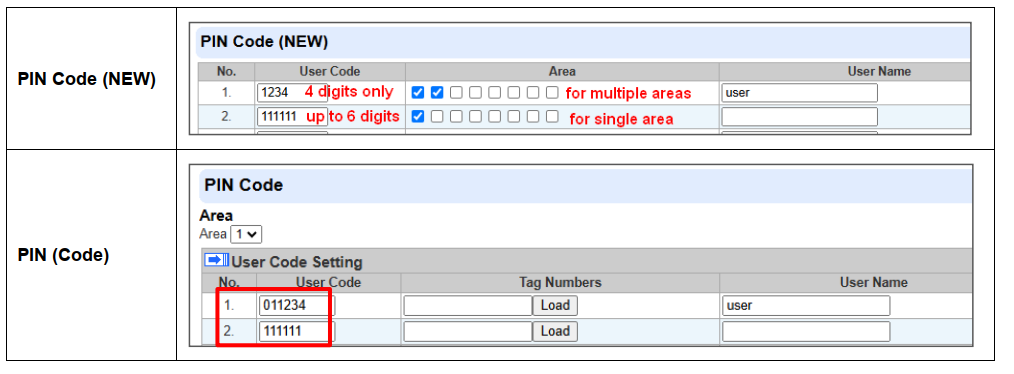
Pour configurer le KPT-35N-BUS en mode multi-zone avec le système, veuillez aller à la page **Code PIN (NOUVEAU)** pour gérer les codes PIN utilisateur. Cette page vous permet de configurer et gérer les codes PIN sur plusieurs zones.
Un code PIN utilisateur doit être unique, même entre zones. Par conséquent, lorsqu'un code PIN est affecté à plusieurs zones, le système ajoutera automatiquement le numéro de zone comme les 2 premiers chiffres. Veuillez gérer les codes PIN utilisateur sur la **Code PIN (NOUVEAU)** page, et le système mettra à jour la **page** Code PIN
Par exemple, si vous assignez **1234** à la fois à la Zone 1 et à la Zone 2 sur la **Code PIN (NOUVEAU)** page, le système mettra à jour le PIN en **01****1234** pour la Zone 1 et **02****1234** pour la Zone 2 sur la **page** page.
Un code PIN attribué à plusieurs zones doit être limité à 4 chiffres dans la **Code PIN (NOUVEAU)** page, car le système ajoutera automatiquement le numéro de zone comme les deux premiers chiffres dans **PIN (Code)** page.
En revanche, un code PIN pour une zone unique peut être configuré jusqu'à 6 chiffres.
### Procédures d’ajout/suppression d’étiquette
Le clavier peut transmettre des étiquettes NFC (Near Field Communication) au panneau de contrôle. Vous pouvez attribuer un code PIN et un nom d'utilisateur à chaque étiquette NFC via la page web du panneau. Ces étiquettes peuvent ensuite être utilisées pour contrôler le mode de l'alarme via le clavier. Le nombre d'étiquettes NFC et de codes PIN est également géré sur la page web du panneau de contrôle.
**Étant donné que chaque étiquette ne peut être affectée qu'à un identifiant utilisateur unique pour une zone spécifique, elle ne prend pas en charge les changements de mode sur plusieurs zones.**
***A. Ajouter une étiquette :***
Lors de l’ajout d’une nouvelle étiquette, le clavier doit être en mode de fonctionnement normal.
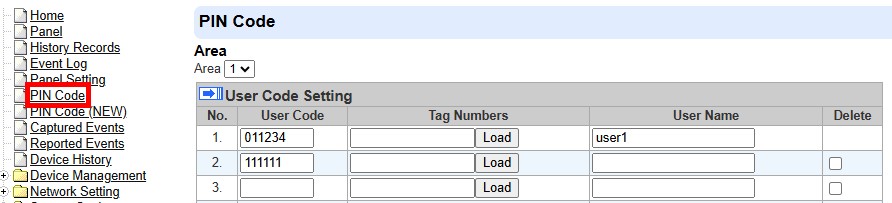
Étape 1. Après avoir configuré les codes PIN utilisateur sur la page **CODE PIN (NOUVEAU)** , allez sur la page **page** pour gérer les étiquettes NFC.
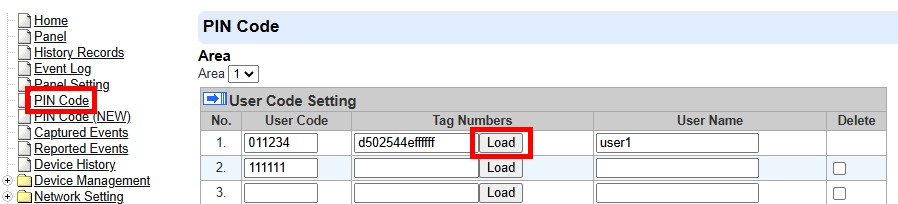
Étape 2. Une fois que le KPT-35N-BUS est correctement appris dans le panneau, appuyez sur la touche OK du clavier. Ensuite, placez une nouvelle étiquette sur la zone du capteur d'étiquette du clavier. « Code PIN incorrect » s'affichera pour indiquer que cette étiquette est nouvelle (pas encore ajoutée au système).
Étape 3. Cliquez sur le bouton **Charger** sur la page Code PIN comme ci-dessous. Le numéro d'étiquette correspondant sera chargé. Vous pouvez saisir un nom d'utilisateur, puis cliquer sur **Soumettre** pour enregistrer l'étiquette.
Étape 4. L'étiquette a été ajoutée. Vous pouvez utiliser l'étiquette pour armer/armement domicile/désarmer le système.
***B. Effacer une étiquette :***
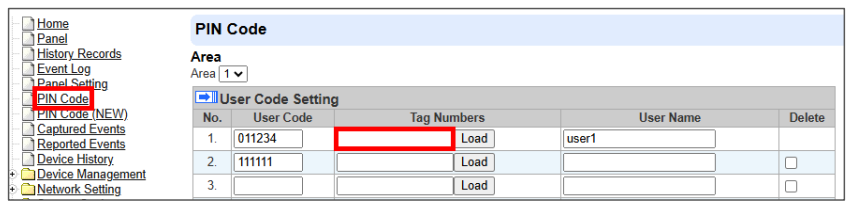
Étape 1. Allez sur la page **page** du panneau de contrôle sur la page web.
Étape 2. Supprimez manuellement le numéro d'étiquette et cliquez sur **Soumettre**.
Étape 3. L’étiquette est effacée.
### Vérification de l’état du système
* Le clavier filaire permet à l'utilisateur de vérifier le mode d'état de chaque zone. Lorsque le panneau est en mode veille, appuyez sur la touche OK et l'état actuel de chaque zone s'affichera sur l'écran LCD.
* Il existe trois états différents : **A** = Armé départ / **H** = Armé à la maison / **D** = Système désarmé.
* Un point d'interrogation «**?**» sera affiché si l'état de la zone ne peut pas être identifié.
* Exemple :
### Changement de mode du système
L'utilisateur peut changer le mode du système pour une seule zone en utilisant un code PIN unique pour la zone ou une étiquette NFC sur le clavier. Pour changer le mode du système sur plusieurs zones, l'utilisateur peut utiliser un code PIN partagé attribué à ces zones.
**Changement de mode pour une zone unique :**
1. Appuyez sur la touche « * », puis saisissez le code PIN spécifique de la zone (4-6 chiffres) ou appliquez une étiquette NFC.
2. Appuyez sur la **Armement/Armement intérieur/OK** touche pour entrer **Armement extérieur/Armement intérieur/Système désarmé** mode pour la zone.
**Changement de mode pour plusieurs zones :**
Il existe 2 façons de changer le mode de plusieurs zones avec un code utilisateur partagé.
#### Méthode 1
1. Saisissez **00** suivi d'un code utilisateur de 4 chiffres partagé entre plusieurs zones. (Le code utilisateur partagé n'inclut pas le numéro de zone).
2. Appuyez sur la **Armement/Armement intérieur/OK** touche pour entrer **Armement extérieur/Armement intérieur/Système désarmé** mode pour toutes les zones auxquelles le code utilisateur s'applique.
#### Méthode 2
1. Saisissez un code utilisateur de 4 chiffres partagé entre plusieurs zones, puis appuyez sur le bouton **OK** . (Le code utilisateur partagé n'inclut pas le numéro de zone.)
2. Choisissez le mode souhaité en appuyant sur les touches **Armement/Armement intérieur/OK** touche.
3. Utiliser et  pour faire défiler l'affichage.
Utilisez la touche « * » pour sélectionner la ou les zone(s) puis appuyez sur la touche **OK** pour confirmer votre sélection.
4. Les zones sélectionnées passeront au mode souhaité en conséquence.
* **Fonction Armement rapide :** Les utilisateurs peuvent entrer dans le menu Paramètres pour activer la fonction d’armement rapide (Choisissez **Paramètres > Armement rapide > Activer**, puis appuyez sur OK), ce qui permettra aux utilisateurs de changer le mode en appuyant sur la touche Armement ou la touche Armement Domicile sans saisir le code PIN. Pour désarmer le système, les utilisateurs doivent toujours saisir le code PIN.
* Après avoir entré le **Menu utilisateur** lorsque le système est désarmé, les utilisateurs peuvent sélectionner **Armement extérieur** ou **Armement intérieur**, puis appuyer sur OK pour changer le mode du système.
### Résultat du changement de mode
* **Armement extérieur :** Lorsque le système passe en mode « Armé Départ », « Zone nº Armée Départ » s'affichera sur l'écran LCD accompagné d'un long bip indiquant le succès de l'opération.
* **Armement intérieur :** Lorsque le système passe en mode « Armé à la maison », « Zone nº Armée à la maison » s'affichera sur l'écran LCD accompagné de 3 bips indiquant le succès de l'opération.
* **Système désarmé :** Lorsque le système passe en mode « Système désarmé », « Zone nº Système désarmé » s'affichera sur l'écran LCD accompagné de 2 bips indiquant le succès de l'opération.
* Lorsque le mode du système est changé en mode désarmé, le LCD affichera « Zone nº Mémoire d'alarme » et la LED jaune clignotera une fois toutes les 3 secondes avec 5 bips s'il y a eu des alarmes déclenchées auparavant. Les utilisateurs peuvent accéder manuellement au menu utilisateur pour visualiser la mémoire d'alarme (veuillez vous référer à la section Menu utilisateur ci-dessous pour plus de détails).
* **Temporisation de sortie/entrée :** Lorsque le temporisateur d'entrée/sortie est activé dans le panneau de contrôle, et que la fonction de bip d'entrée/sortie est activée sur le clavier filaire, le clavier fera le compte à rebours avec le système lorsque le temporisateur d'entrée/sortie commence. « Décompte Zone nº » s'affichera sur l'écran LCD pendant 10 secondes. La LED verte s'allumera également pendant 10 secondes avec 1 bip chaque seconde. Après 10 secondes, l'écran LCD et la LED verte s'éteindront, mais les bips d'avertissement continueront avec le compte à rebours du système.
* **Erreur d’exploitation :** « Erreur d’exploitation » s’affichera sur l’écran LCD accompagné de 2 bips indiquant une opération non réussie ; par exemple, lorsque vous soumettez la demande de changement de mode depuis **Armement extérieur** à **Armement intérieur** mode.
* **Affichage des défauts :** Lorsque le système s'arme avec un défaut, « Affichage de défaut » s'affichera sur l'écran LCD accompagné de 3 bips indiquant un défaut d'armement. Pour afficher les événements de défaut, sélectionnez « Affichage de défaut » et appuyez sur OK pour confirmer la sélection.
* **Code PIN incorrect :** Lorsque un mot de passe incorrect est soumis, « Code PIN incorrect » s'affichera sur l'écran LCD accompagné de 4 bips indiquant une saisie de mot de passe erronée.
{% hint style="warning" %}
Remarque :
* Après la soumission de la demande de changement de mode, si aucun signal n'est reçu du panneau de contrôle, le clavier reviendra en mode veille.
* S'il y a 5 tentatives de code PIN incorrectes en 10 minutes, le clavier filaire sera automatiquement verrouillé pendant 5 minutes. Pendant cette période, toute opération sera invalide. À l'expiration du temps de verrouillage, le clavier filaire émettra 1 long bip.
{% endhint %}
### Menu utilisateur
* Lorsque le système de la zone où se trouve le KPT-35N-BUS est déjà en **mode Désarmé,** appuyez sur n'importe quelle touche pour réveiller le clavier, puis maintenez enfoncé « * » pendant 2 secondes pour accéder au menu utilisateur.
* Le clavier communiquera avec le système pour récupérer les informations avant d'entrer dans le menu utilisateur. Les options suivantes s'afficheront sur l'écran LCD pour sélection.
* Utiliser et utilisez les touches pour sélectionner et appuyez sur la touche **OK** pour confirmer votre sélection. Si aucune action n'est effectuée pendant 20 secondes, le clavier quittera automatiquement le menu utilisateur.
* **Armement extérieur :** Sélectionnez « Armement départ » et appuyez sur la touche OK pour changer le mode du système en « Armé Départ ».
* **Armement intérieur :** Sélectionnez « Armement à la maison » et appuyez sur la touche OK pour changer le mode du système en « Armé à la maison ».
* **Mémoire d’alarme :** Cette option deviendra disponible après qu'une alarme ait été déclenchée. L'entrée dans le menu utilisateur sera dirigée automatiquement vers l'option Mémoire d'alarme. Appuyez sur **OK** pour confirmer la sélection, puis utilisez les touches et pour visualiser la mémoire d'alarme.
* **Affichage des défauts :** Cette option sera disponible lorsqu'un événement de défaut existe dans le système. Pour afficher les événements de défaut, sélectionnez « Affichage de défaut » et appuyez sur OK pour confirmer la sélection. Utilisez les touches et pour consulter les événements de défaut et appuyez sur la touche pour revenir au menu utilisateur.
{% hint style="warning" %}
Remarque :
* La LED jaune clignotera une fois toutes les 3 secondes lorsqu'une situation de défaut est détectée, et s'éteindra lorsque toutes les situations de défaut seront résolues.
* Si vous essayez d'armer le système lorsqu'un événement de défaut existe, l'armement sera interdit et l'écran LCD passera à l'affichage de défaut. Si vous souhaitez forcer l'armement du système, effectuez à nouveau l'action d'armement dans les 30 secondes. Le système ignorera l'événement de défaut et entrera dans le mode d'armement sélectionné.
{% endhint %}
* **Journal** : Sélectionnez « Journal » et appuyez sur OK pour afficher le journal du système. Utilisez les touches et pour afficher les événements et appuyez sur la touche pour revenir au menu utilisateur.
* **Bypass :** Cette fonction est disponible pour les dispositifs situés dans la même zone que le clavier. « Entrer le code M. » apparaîtra sur l'écran LCD (code M. par défaut : **1111**). Une fois contourné, le panneau ignorera tous les signaux des dispositifs sélectionnés et ne répondra pas lorsqu'ils seront déclenchés.
* **Paramètres :** Saisissez le code I. par défaut «**7982**» pour entrer dans le menu de configuration. Utilisez les touches et pour sélectionner les options de configuration et appuyez sur la touche pour revenir au menu utilisateur.
* **Contrôle des bips :** Cette fonction vous permet de définir les fonctions de bip du clavier. **Bip d'entrée/sortie**, **Bip d'alarme,** et **Carillon de porte** sont désactivés par défaut. Vous pouvez les activer en choisissant « Activer » et en appuyant sur « OK » pour confirmer le réglage.
* **Fonctions d'alarme à double touche :** Les fonctions à double touche sont désactivées par défaut. Pour activer chacune des fonctions, vous pouvez choisir « Activer », puis appuyer sur « OK ».
Alarme panique : Appuyez sur « 1 + 3 » pour déclencher une alarme panique.
Alarme incendie : Appuyez sur « 4 + 6 » pour déclencher une alarme incendie.
Alarme médicale : Appuyez sur « 7 + 9 » pour déclencher une alarme médicale.
Lorsqu'une alarme est déclenchée, « Alarme ! Alarme ! » s'affichera sur l'écran LCD.
* **Armement rapide :** La fonction d'armement rapide peut être activée en choisissant « Activer » et en appuyant sur « OK ». Cela permettra aux utilisateurs de changer le mode en appuyant sur la touche Armement ou la touche Armement à la maison sans entrer le code PIN.
* **Langue :** Sélectionnez « Langue » et appuyez sur OK pour entrer dans le menu des langues. Utilisez les touches et pour sélectionner la langue d'affichage, et appuyez sur la touche pour revenir au menu utilisateur.
### Conditions de faute
*Lorsque le clavier filaire est en **MODE D’OPÉRATION NORMAL,***
* Si le panneau de contrôle est en mode Armé Départ, vous NE POUVEZ PAS activer le mode Armé à la maison via le clavier filaire. Si vous le faites, le clavier émettra 2 bips indiquant que le panneau de contrôle est en mode Armé Départ.
* Lorsqu'une situation de défaut est détectée, la LED jaune clignotera une fois toutes les 3 secondes. Le comportement de la LED jaune est déterminé par le panneau de contrôle.
* S'il y a 5 tentatives de code PIN incorrectes en 10 minutes, le clavier filaire sera automatiquement verrouillé pendant 5 minutes. Pendant cette période, toute opération sera invalide. À l'expiration du temps de verrouillage, le clavier filaire émettra 1 long bip.
### Identification
La «**Identifier**La fonction « » est utilisée pour localiser un dispositif filaire spécifique dans l'ensemble du système filaire. Cette fonction est utile pour distinguer quel dispositif est lequel, notamment dans une grande installation comprenant de nombreux dispositifs filaires.
Pour localiser le KPT-35N-BUS dans le système filaire :
**Étape 1.** Sur la page web du panneau, cliquez sur « Identifier » sous la liste des dispositifs après l’entrée de la colonne du dispositif du clavier.
**Étape 2.** Si le KPT-35N-BUS reçoit le signal du panneau, la page web affichera un message de succès, et le rétroéclairage blanc du clavier filaire clignotera 10 fois pour indiquer son emplacement à l'utilisateur.
{% hint style="warning" %}
Remarque :
* Si un message de délai d'expiration s'affiche sur la page web, cela signifie que le clavier filaire ne reçoit pas le signal du panneau.
* Veuillez vérifier si le KPT-35N-BUS est correctement connecté au panneau dans la limite de distance de câblage appropriée
{% endhint %}
### Montage du clavier filaire
**Pour monter le clavier :**
1. Retirez la coque avant en dévissant la vis de fixation inférieure.
2. En utilisant les 4 trous de fixation du couvercle arrière comme gabarit, marquez les positions à l’endroit le plus approprié.
3. Insérez les chevilles.
4. Vissez la coque arrière au mur.
5. Réattachez la coque avant à la coque arrière en alignant d'abord les bords supérieurs des coques avant et arrière, puis alignez les bords inférieurs.
6. Serrez la vis de fixation inférieure. L'installation est maintenant terminée.

 **Touche**
* Utilisez cette touche pour déplacer le curseur et faire défiler l'affichage vers le haut.
* La touche sert également à activer le mode « Armé Départ ».
10. **Armement domicile rétroéclairé/**  **Touche**
* Utilisez cette touche pour déplacer le curseur et faire défiler l'affichage vers le bas.
* La touche sert également à activer le mode « Armé à la maison ».
11. **Zone du capteur NFC rétroéclairée**
12. **Avertisseur sonore**
13. **Bornier BUS**
* Raccordez en dur les quatre bornes (V, G, A, B) à la borne BUS du panneau de contrôle. Jusqu'à quatre KPT-35N-BUS peuvent être connectés en série. Pour les détails de câblage du clavier, se référer à ***Câblage du clavier*** section à la page suivante.
14. **Interrupteur cavalier de résistance de terminaison**
* Sur chaque réseau BUS, activez les cavaliers de résistance terminale aux deux extrémités (les deux nœuds les plus éloignés) pour prévenir la réflexion du signal et assurer une communication stable.
* Si le clavier est l'une des extrémités, positionnez son cavalier de résistance terminale sur ON.
**Cavalier On Cavalier Off**
Si le cavalier est ON, la capacité de communication est améliorée.
Si le cavalier est sur OFF (le lien cavalier est retiré ou « garé » sur une broche), la capacité de communication est au niveau normal.
15. **Orifice de gestion des câbles**
* Le trou pré-découpé est utilisé pour améliorer la flexibilité de gestion du câblage.
16. **Vis de fixation inférieure x 1**
17. **Interrupteur anti-ouverture**
18. **Trous de support x 3**
19. **Zone détachable pour le câblage**
20. **Étiquette NFC**
21. **Support pour déploiement sur bureau** (article optionnel, vendu séparément)
## Fonctionnalités
### Entrée d'alimentation
Lorsque le KPT-35N-BUS est câblé au panneau de contrôle, une alimentation de 13,5 V (typique) peut être fournie par le panneau au KPT-35N-BUS.
### Fonction d’économie d’énergie
* Au repos, le clavier filaire est en **veille** mode et ne consomme pas d'énergie. Il se réveille lorsqu'une touche est pressée.
* Après l'accès au menu utilisateur, si ni la **Armement** touche ni la **Armement intérieur** touche n'est pressée, le clavier filaire reviendra automatiquement en **veille** mode.
* Si aucune touche n'est pressée après l'apparition du message « Entrer le code PIN » sur l'écran LCD, le clavier filaire reviendra en **veille** mode.
* Après l'exécution d'une commande, le clavier filaire reviendra en **veille** mode.
### Protection anti-sabotage
* Le clavier filaire est protégé contre toute tentative non autorisée d'ouvrir la coque arrière par un interrupteur anti-ouverture. Lorsque la coque arrière est ouverte, l'interrupteur anti-ouverture sera déclenché et le clavier filaire transmettra un signal d'ouverture anti-ouverture au panneau de contrôle du système.
* Après avoir remis la coque arrière en place, le clavier filaire transmettra un signal de restauration anti-ouverture au panneau de contrôle.
* Lorsque le clavier filaire est correctement monté avec la coque arrière vissée au mur, retirer le clavier de force détachera la coque arrière de la partie évidée autour de l'emplacement de la vis et activera l'interrupteur anti-ouverture.
### Signal de supervision
* Le clavier filaire transmettra automatiquement des signaux de supervision au panneau de contrôle à des intervalles de 75 secondes.
* Si le panneau de contrôle n'a pas reçu le signal du clavier filaire pendant une période préréglée, le panneau considérera le clavier filaire hors service et réagira selon les paramètres du panneau.
### Attention
* Le câblage du clavier filaire doit être effectué uniquement par des techniciens certifiés disposant des connaissances et de la formation appropriées en matériel électrique.
* Avant l’installation ou toute opération de maintenance, assurez‑vous que l’alimentation électrique est coupée.
### Câblage du clavier
* Avant de connecter le clavier au bus du système, veuillez couper l'alimentation.
* Pour connecter le KPT-35N-BUS au panneau de contrôle, ouvrez la coque avant en utilisant un tournevis cruciforme pour desserrer la vis de fixation de la coque.
* Desserrer la borne “V” du KPT-35N-BUS et la borne “VDD” du panneau de contrôle. Connecter la borne “V” à la borne “VDD” et serrer les deux vis de borne.
* Desserrer la borne “G” du KPT-35N-BUS et la borne “GND” du panneau de contrôle. Connecter la borne “G” à la borne “GND” et serrer les deux vis de borne.
* Desserrer la borne “A” du KPT-35N-BUS et la borne “485A” du panneau de contrôle. Connecter la borne “A” à la borne “485A” et serrer les deux vis de borne.
* Desserrer la borne “B” du KPT-35N-BUS et la borne “485B” du panneau de contrôle. Connecter la borne “B” à la borne “485B” et serrer les deux vis de borne.
* Allumez le panneau de contrôle et attendez que « KPT-35N-BUS » s'affiche sur l'écran LCD du clavier filaire.
**Touche**
* Utilisez cette touche pour déplacer le curseur et faire défiler l'affichage vers le haut.
* La touche sert également à activer le mode « Armé Départ ».
10. **Armement domicile rétroéclairé/**  **Touche**
* Utilisez cette touche pour déplacer le curseur et faire défiler l'affichage vers le bas.
* La touche sert également à activer le mode « Armé à la maison ».
11. **Zone du capteur NFC rétroéclairée**
12. **Avertisseur sonore**
13. **Bornier BUS**
* Raccordez en dur les quatre bornes (V, G, A, B) à la borne BUS du panneau de contrôle. Jusqu'à quatre KPT-35N-BUS peuvent être connectés en série. Pour les détails de câblage du clavier, se référer à ***Câblage du clavier*** section à la page suivante.
14. **Interrupteur cavalier de résistance de terminaison**
* Sur chaque réseau BUS, activez les cavaliers de résistance terminale aux deux extrémités (les deux nœuds les plus éloignés) pour prévenir la réflexion du signal et assurer une communication stable.
* Si le clavier est l'une des extrémités, positionnez son cavalier de résistance terminale sur ON.
**Cavalier On Cavalier Off**
Si le cavalier est ON, la capacité de communication est améliorée.
Si le cavalier est sur OFF (le lien cavalier est retiré ou « garé » sur une broche), la capacité de communication est au niveau normal.
15. **Orifice de gestion des câbles**
* Le trou pré-découpé est utilisé pour améliorer la flexibilité de gestion du câblage.
16. **Vis de fixation inférieure x 1**
17. **Interrupteur anti-ouverture**
18. **Trous de support x 3**
19. **Zone détachable pour le câblage**
20. **Étiquette NFC**
21. **Support pour déploiement sur bureau** (article optionnel, vendu séparément)
## Fonctionnalités
### Entrée d'alimentation
Lorsque le KPT-35N-BUS est câblé au panneau de contrôle, une alimentation de 13,5 V (typique) peut être fournie par le panneau au KPT-35N-BUS.
### Fonction d’économie d’énergie
* Au repos, le clavier filaire est en **veille** mode et ne consomme pas d'énergie. Il se réveille lorsqu'une touche est pressée.
* Après l'accès au menu utilisateur, si ni la **Armement** touche ni la **Armement intérieur** touche n'est pressée, le clavier filaire reviendra automatiquement en **veille** mode.
* Si aucune touche n'est pressée après l'apparition du message « Entrer le code PIN » sur l'écran LCD, le clavier filaire reviendra en **veille** mode.
* Après l'exécution d'une commande, le clavier filaire reviendra en **veille** mode.
### Protection anti-sabotage
* Le clavier filaire est protégé contre toute tentative non autorisée d'ouvrir la coque arrière par un interrupteur anti-ouverture. Lorsque la coque arrière est ouverte, l'interrupteur anti-ouverture sera déclenché et le clavier filaire transmettra un signal d'ouverture anti-ouverture au panneau de contrôle du système.
* Après avoir remis la coque arrière en place, le clavier filaire transmettra un signal de restauration anti-ouverture au panneau de contrôle.
* Lorsque le clavier filaire est correctement monté avec la coque arrière vissée au mur, retirer le clavier de force détachera la coque arrière de la partie évidée autour de l'emplacement de la vis et activera l'interrupteur anti-ouverture.
### Signal de supervision
* Le clavier filaire transmettra automatiquement des signaux de supervision au panneau de contrôle à des intervalles de 75 secondes.
* Si le panneau de contrôle n'a pas reçu le signal du clavier filaire pendant une période préréglée, le panneau considérera le clavier filaire hors service et réagira selon les paramètres du panneau.
### Attention
* Le câblage du clavier filaire doit être effectué uniquement par des techniciens certifiés disposant des connaissances et de la formation appropriées en matériel électrique.
* Avant l’installation ou toute opération de maintenance, assurez‑vous que l’alimentation électrique est coupée.
### Câblage du clavier
* Avant de connecter le clavier au bus du système, veuillez couper l'alimentation.
* Pour connecter le KPT-35N-BUS au panneau de contrôle, ouvrez la coque avant en utilisant un tournevis cruciforme pour desserrer la vis de fixation de la coque.
* Desserrer la borne “V” du KPT-35N-BUS et la borne “VDD” du panneau de contrôle. Connecter la borne “V” à la borne “VDD” et serrer les deux vis de borne.
* Desserrer la borne “G” du KPT-35N-BUS et la borne “GND” du panneau de contrôle. Connecter la borne “G” à la borne “GND” et serrer les deux vis de borne.
* Desserrer la borne “A” du KPT-35N-BUS et la borne “485A” du panneau de contrôle. Connecter la borne “A” à la borne “485A” et serrer les deux vis de borne.
* Desserrer la borne “B” du KPT-35N-BUS et la borne “485B” du panneau de contrôle. Connecter la borne “B” à la borne “485B” et serrer les deux vis de borne.
* Allumez le panneau de contrôle et attendez que « KPT-35N-BUS » s'affiche sur l'écran LCD du clavier filaire.








 et  pour faire défiler l'affichage.
Utilisez la touche « * » pour sélectionner la ou les zone(s) puis appuyez sur la touche **OK** pour confirmer votre sélection.
et  pour faire défiler l'affichage.
Utilisez la touche « * » pour sélectionner la ou les zone(s) puis appuyez sur la touche **OK** pour confirmer votre sélection.

 et
et  utilisez les touches pour sélectionner et appuyez sur la touche **OK** pour confirmer votre sélection. Si aucune action n'est effectuée pendant 20 secondes, le clavier quittera automatiquement le menu utilisateur.


