# VESTA-424

**KPT-41N-SFV**

{% hint style="success" %}
Remarque :

Ce clavier dispose d'un protocole audio bidirectionnel SFV pour être utilisé avec le panneau VESTA-447
{% endhint %}

## **CLAVIER TÉLÉCOMMANDE VOCALE BIDIRECTIONNEL avec étiquette NFC**

<figure><img src="https://2014170940-files.gitbook.io/~/files/v0/b/gitbook-x-prod.appspot.com/o/spaces%2FZJzpNocHhYVmD43GZobR%2Fuploads%2FrutYSeRk5iP43ITsDWvX%2FVESTA-424.jpg?alt=media&#x26;token=c3e9bbe4-d6e0-4889-8f75-3d68ef21d7da" alt=""><figcaption></figcaption></figure>

## ***Identification des parties***

<figure><img src="https://2014170940-files.gitbook.io/~/files/v0/b/gitbook-x-prod.appspot.com/o/spaces%2FZJzpNocHhYVmD43GZobR%2Fuploads%2FUKIYQig8j2aI5iIlpN0B%2Fimage.png?alt=media&#x26;token=5e19364e-f402-4f7d-995f-b64a9ab2b9f2" alt=""><figcaption></figcaption></figure>

1. **Sirène**
2. **Haut-parleur**
3. **LED orange : touche Armement à domicile** ![](https://2014170940-files.gitbook.io/~/files/v0/b/gitbook-x-prod.appspot.com/o/spaces%2FZJzpNocHhYVmD43GZobR%2Fuploads%2Fonc3ZZh9lQXJ4xNN6aWC%2F2.jpeg?alt=media)
4. **LED rouge 1 : touche Armement extérieur** ![](https://2014170940-files.gitbook.io/~/files/v0/b/gitbook-x-prod.appspot.com/o/spaces%2FZJzpNocHhYVmD43GZobR%2Fuploads%2FHxnq7MsxDgqDJIHwqHe7%2F3.jpeg?alt=media)
5. **Alarme Panique (si activée)**
   * Appuyez simultanément sur 1 et 3 pour déclencher l'alarme panique
6. **Zone capteur d'étiquette NFC**
7. **bouton SOS**
   * Appuyez sur le bouton SOS pour transmettre un signal d'urgence.
   * Appuyez sur le bouton SOS lorsque le clavier distant sonne pour répondre à un appel entrant.
8. **LED rouge 2**
9. **LED Verte**
   * S'allume pendant une communication bidirectionnelle ou en mode Loopback
10. **Alarme incendie (si activée)**
    * Appuyez simultanément sur 4 et 6 pour déclencher l'alarme incendie
11. **Alarme médicale (si activée)**
    * Appuyez simultanément sur 7 et 9 pour déclencher l'alarme médicale
12. **Touche \***
    * En mode veille, appuyez sur la touche \* pour entrer en mode Test et Programmation.
    * Saisissez le code PIN du clavier + touche \* pour ajuster le volume (Faible/Moyen/Élevé). Le volume est réglé sur Faible par défaut.
13. **Touche #**
    * En mode veille, appuyez sur **#** touche pour vérifier le mode actuel du système, la LED correspondante s'allumera.
14. **Appel de service**
    * Appuyez simultanément sur 7 et 8 pour rapport de service
    * Pendant la communication d'appel de service, maintenez enfoncées les touches 7 et 8 pendant 5 secondes pour terminer l'appel. Ensuite, le clavier vocal bidirectionnel émettra un bip pour l'indiquer.
15. **Compartiment des piles**
16. **Interrupteur anti-sabotage**
17. **Trous de montage**
18. **Étiquette NFC**

{% hint style="warning" %}
Remarque :

* Un beep court retentira lors de l'appui sur une touche pour indiquer que la pression sur la touche est valide.
* Un beep long retentira lors de l'appui sur une touche pour indiquer la réussite de la commande.
* 4 bips continus retentiront pour indiquer une erreur et l'utilisateur doit répéter le processus.
* Le rétro-éclairage s'allume pour toute touche pressée ou commande envoyée depuis le clavier. Lorsque le système est en mode Désarmé, le rétro-éclairage s'allume également en appuyant sur la touche \*.
  {% endhint %}

### ***Indicateur LED***

**LED rouge (Touche Armement à l'extérieur)**

* **LED rouge allumée :** le système est en **Mode Test et Programmation**.
* **LED rouge allumée pendant 5 secondes :** pour indiquer que le système est en **Mode Armement extérieur** en appuyant sur la touche #.
* **LED rouge clignote et rétro-éclairage allumé** : le système est en **Mode Armement à l'extérieur.**
* **LED rouge clignote sans bip :** demande de **Armement forcé**.
* **LED rouge clignote avec 4 bips** : échec pour les raisons suivantes :
  * Pas de réponse du panneau de contrôle.
  * Demande de **mode Maison** pendant **mode Armement**.

**LED orange (Touche Armement à la maison)**

* **LED orange :** Clignotement orange et rétroéclairage allumé en **Mode Maison**.
* **LED orange allumée pendant 5 secondes :** pour indiquer que le système est en **Mode Maison** en appuyant sur la touche #.
* **La LED orange clignote pendant 5 secondes :** batterie faible en mode de fonctionnement normal, et ouverture du protège-anti-ouverture.
* **LED orange clignote sans bip :** demande de **Armement forcé**.
* **LED orange clignote avec 4 bips :** échec dû aux raisons suivantes :
  * Pas de réponse du panneau de contrôle.
  * Demande de **mode Maison** pendant **mode Armement**.

{% hint style="warning" %}
Remarque :

* Lors d'un Armement/Maison, les LED rouge/orange s'éteindront après l'exécution réussie d'une séquence de touches valide, ou lorsque la pause entre les frappes du code utilisateur/code PIN du panneau de contrôle dépasse 2 secondes avec 4 bips.
* Si la touche Armement/Maison est pressée mais qu'aucun code utilisateur/code PIN du panneau de contrôle n'est saisi, au bout de 5 secondes le clavier entrera en mode sommeil.
  {% endhint %}

### ***Sirène intégrée***

1. Délai de sortie — le clavier vocal bidirectionnel émet un bip continu. Si vous passez en mode Armement ou Home, le clavier vocal bidirectionnel émettra un bip long.
2. Délai d'entrée — le clavier vocal bidirectionnel émet un bip continu. Lors du passage en mode Désarmé, le clavier vocal bidirectionnel émettra 2 bips.
3. Sirenne d'alarme — La sirène sonnera en continu lorsqu'une alarme est déclenchée. Le volume de l'alarme augmentera progressivement de 85 dB à 105 dB en 15 secondes. L'alarme incendie sonnera 2 secondes puis coupure 1 seconde.

### ***Alimentation***

* Le clavier vocal bidirectionnel utilise quatre piles lithium CR123 3V comme source d'alimentation.
* Le clavier vocal bidirectionnel peut également détecter l'état des piles. Si la tension de la pile est faible, la LED orange clignotera pendant 5 secondes. Le signal de batterie faible sera envoyé avec les transmissions régulières au panneau de contrôle pour afficher l'état en conséquence.
* Lorsque la batterie est épuisée, le clavier vocal bidirectionnel cessera toutes ses fonctions, toutes les LED clignoteront toutes les 4 secondes.

### ***Fonction d'économie d'énergie***

* Au repos, le clavier vocal bidirectionnel est en **Veille** mode et n'utilise pas d'énergie. Il s'activera et **se réveillera** pendant 5 secondes lorsque n'importe quelle touche est pressée ou que le capteur du clavier détecte une étiquette.
* Après 5 secondes d'inactivité des touches, l'alimentation s'éteint et il retourne**en Veille** mode.
* Après la saisie d'une commande, l'alimentation s'éteint et le clavier vocal bidirectionnel revient en **Veille** mode.

{% hint style="warning" %}
Remarque :

Vous pouvez également appuyer et maintenir **＊**&#x65;t **#** la touche pendant 2 secondes pour envoyer le code d'apprentissage lorsque le clavier est au repos
{% endhint %}

### ***Signal de supervision***

* Le clavier vocal bidirectionnel transmettra automatiquement des signaux de supervision périodiquement au panneau de contrôle à des intervalles aléatoires de 15 à 18 minutes.

### Protection anti-sabotage (tamper)

* Le clavier distant est protégé contre toute tentative d'ouverture du couvercle ou de détachement du clavier de sa surface de montage.
* La protection anti-manipulation est désactivée lorsque le clavier est en mode Test et Programmation

### ***Mode Test et Programmation***

* Le clavier vocal bidirectionnel peut être mis dans ce mode en saisissant le code PIN du clavier (par défaut : **0000**) suivi de “**＊**” touche accompagné d'un long bip, la LED rouge et le rétro-éclairage s'allumeront.
* Pour quitter le mode Test, appuyez sur **#** touche **deux fois** (bip long). Sinon, le clavier vocal bidirectionnel quittera automatiquement le mode Test après 5 minutes et reviendra en mode veille.

***En mode Test et Programmation, les fonctions suivantes peuvent être activées :***

* Appuyez sur **＊** touche puis **2** touche — pour activer la fonction d'alarme panique à double touche.
* Appuyez sur **＊** touche puis **3** touche — pour activer la fonction d'alarme incendie à double touche.
* Appuyez sur **＊** touche puis **4** touche — pour activer la fonction d'alarme médicale à double touche
* Appuyez sur **＊** touche puis **5** touche — pour désactiver toutes les fonctions Double Touche (bip long). (**Par défaut**)
* Appuyez sur **＊** touche puis **6** touche — pour changer le code PIN du clavier.
  1. Entrer **Ancien** Code PIN du clavier puis appuyez sur **\*** touche accompagnée d'un long bip. Si un code PIN incorrect est saisi, le clavier émettra 4 bips et quittera la fonction de changement de code PIN. (Appuyer sur **#** touche quittera également la fonction de changement de code PIN)
  2. Entrer **Nouveau** Code PIN du clavier à 4 chiffres puis appuyez sur **#** touche. Le clavier émettra un bip long et sortira automatiquement de la fonction de changement du code PIN du clavie&#x72;**.**
* Appuyez sur **＊** touche puis **7** touche — pour transmettre le signal d'apprentissage du clavier vocal bidirectionnel avec un long bip.
* Appuyez sur **＊** touche puis **8** touche — pour activer Armement/Home sans code utilisateur du panneau de contrôle avec un long bip. (le code est vérifié par le panneau.)
* Appuyez sur **＊** touche puis **9** touche — pour activer Armement/Home avec code utilisateur du panneau de contrôle avec un long bip. (le code est vérifié par le panneau.) (**Par défaut**)
* Appuyez sur **＊** touche puis **0** touche — pour sélectionner le mode de réglage du son “**Bip**”, “**Annonce vocale**” ou “**Muet**».

&#x20;                      a. Lorsque la fonction « Bip » est activée, un long bip sera émis.

&#x20;                      b. Lorsque la fonction « Annonce vocale » est activée, l'annonce vocale de Volume Faible / Volume Moyen / Volume Élevé sera diffusée.

&#x20;                      c. Lorsque la fonction « Muet » est activée, la LED orange (touche Armement à domicile) clignotera deux fois.

* Appuyez sur **#** touche **deux fois** — pour quitter le mode Tes&#x74;**.**

### ***Réglage audio***

* En mode Test, l'utilisateur peut appuyer sur **＊** touche puis **0** touche pour sélectionner le mode de réglage du son “**Bip**”, “**Annonce vocale**” ou “**Muet**».
* En mode de fonctionnement normal, l'utilisateur peut également régler le volume audio sur faible (par défaut), moyen ou élevé en appuyant sur **＊** touche.
* Lorsque la fonction « Annonce vocale » est activée, l'annonce vocale sera diffusée dans les conditions ci-dessous.

{% hint style="warning" %}
Remarque : Les annonces vocales ne seront jouées qu'une seule fois chaque fois qu'elles sont activées.
{% endhint %}

<table data-header-hidden><thead><tr><th width="98">N°</th><th width="119">Condition</th><th width="164">Audio</th><th>Indication</th></tr></thead><tbody><tr><td>1</td><td>Armement</td><td>Annonce vocale</td><td>Le système est armé - Sortez maintenant                                   Le système est en mode Armement</td></tr><tr><td>2</td><td>Mode Maison</td><td>Annonce vocale</td><td>Le système est armé - Sortez maintenant                                   Le système est en mode Home</td></tr><tr><td>3</td><td>Désarmer</td><td>Annonce vocale</td><td>Le système est désarmé - Bienvenue chez vous</td></tr><tr><td>4</td><td>Défaillance du système</td><td>Annonce vocale</td><td>Défaillance du système - Veuillez vérifier</td></tr><tr><td>5</td><td>Alarme en mémoire</td><td>Annonce vocale</td><td>Alarme en mémoire</td></tr><tr><td>6</td><td>Réglage audio</td><td>Annonce vocale</td><td>Volume Faible / Volume Moyen / Volume Élevé</td></tr></tbody></table>

### ***Procédures d'installation***

**Étape 1** Mettre le panneau de contrôle en **Mode d'apprentissage**. Veuillez vous référer au manuel du panneau de contrôle.

**Étape 2** **Mode normal du clavier**

En mode normal du clavier, appuyez et maintenez **＊** touche et **#** touche pendant 2 secondes pour transmettre le code d'apprentissage au panneau de contrôle.

**Mode Programmation du clavier**

Alternativement, vous pouvez activer le clavier distant pour entrer d'abord en mode Test et Programmation. Saisissez le code PIN du clavier (par défaut : **0000**) puis appuyez sur **＊** touche. La **LED** LED s'allumera et un long bip sonnera. Appuyez sur **＊** touche puis **7** touche pour transmettre le code d'apprentissage au panneau de contrôle. Le clavier distant émettra un long bip.

**Étape 3** Pendant le processus d'apprentissage, la LED verte s'allumera pour l'indiquer. Reportez-vous au manuel du panneau de contrôle pour compléter le processus d'apprentissage.

{% hint style="info" %}
Remarque : Lorsqu'il est appris dans le panneau, le clavier sera reconnu comme 2 dispositifs séparés et occupera 2 zones dans le panneau. Ajoutez les deux dispositifs dans le panneau.
{% endhint %}

<figure><img src="https://2014170940-files.gitbook.io/~/files/v0/b/gitbook-x-prod.appspot.com/o/spaces%2FZJzpNocHhYVmD43GZobR%2Fuploads%2FAnxifkZEQPouZIqiGqUV%2Fimage.png?alt=media&#x26;token=7fe2bb6d-707c-47f4-a6a3-0f9f85d7b4de" alt=""><figcaption></figcaption></figure>

**Étape 4** Si l'apprentissage est réussi, le clavier émettra 3 bips aigus lors de la réception du signal d'accusé de réception du panneau de contrôle et la LED verte s'éteindra simultanément.

Si l'apprentissage échoue, le clavier vocal bidirectionnel émettra 5 bips graves. Veuillez redémarrer la procédure d'apprentissage à partir de l'étape 1.

**Étape 5** Après l'apprentissage du clavier vocal bidirectionnel, mettez le panneau de contrôle en **Test de marche** mode. Tenez le clavier vocal bidirectionnel à l'emplacement souhaité et appuyez sur <mark style="color:$danger;">**SOS**</mark> bouton pour confirmer que cet emplacement est dans la portée du signal du panneau de contrôle.

**Étape 6** Lorsque vous êtes satisfait que le clavier vocal bidirectionnel fonctionne à l'emplacement choisi, vous pouvez procéder au montage du clavier vocal bidirectionnel en suivant les étapes décrites ci-dessous (voir ***Montage du clavier à distance**)*.

### ***Test de marche SFV***

Après avoir appris le clavier distant dans le panneau de contrôle, effectuez un Test de marche SFV pour vérifier la communication vocale effective entre le clavier et le panneau.\
**1.**  Cliquez sur « Modifier » sur l'entrée 809 pour ouvrir la page d'édition du dispositif.\
**2.**  Sous Paramètre SFV en bas de la page, sélectionnez « Démarrer Loopback » dans le menu déroulant Fonction. Le clavier distant entrera en mode Loopback pendant 5 minutes et sa LED verte s'allumera.\
**3.**  Prononcez de courts mots de test (par ex., « un, deux, trois ») dans le clavier distant.

a) À portée : Les mots de test seront rejoués par le haut-parleur du clavier après 2 secondes, confirmant une communication effective avec le panneau.\
b) Hors portée : Les mots de test ne seront pas rejoués. Rapprochez l'appareil du panneau et répétez les mots de test.\
**4.**  Une fois la communication effective confirmée, procédez à l'installation.

{% hint style="warning" %}
Remarque : Le Test de marche SFV doit prévaloir sur le test RF normal.
{% endhint %}

<figure><img src="https://2014170940-files.gitbook.io/~/files/v0/b/gitbook-x-prod.appspot.com/o/spaces%2FZJzpNocHhYVmD43GZobR%2Fuploads%2F7zAFyNqtN0aBeBI6KsQ1%2Fimage.png?alt=media&#x26;token=1e357d44-71b5-4654-a17b-20f0cdd028d2" alt=""><figcaption></figcaption></figure>

**Sortie du mode Loopback :** Le mode Loopback peut être quitté de trois façons :\
a) Cliquez sur **« Arrêter Loopback »** dans le menu déroulant Fonction.\
b) Maintenez enfoncées les **touches 8 et 9** du clavier pendant 5 secondes.\
c) Attendez que les 5 minutes du mode Loopback expirent automatiquement

### ***Procédures d'apprentissage/effacement des étiquettes***

Le clavier est capable de transmettre des signaux NFC (Near Field Communication) au panneau de contrôle, et vous pouvez attribuer un code PIN et un nom d'utilisateur à chaque étiquette NFC sur la page Web du panneau. Les étiquettes NFC peuvent ensuite être utilisées pour contrôler le mode du système d'alarme via le clavier. Le nombre d'étiquettes NFC et de codes PIN est géré sur la page Web du panneau de contrôle.

1. ***Ajouter une étiquette :***

Lors de l'ajout d'une nouvelle étiquette, le clavier doit être en mode de fonctionnement normal.

**Étape 1** Allez à la page Code PIN sur la page Web du panneau de contrôle, saisissez un code PIN utilisateur à 4 ou 6 chiffres et un nom d'utilisateur pour l'étiquette, et assignez le code PIN utilisateur à une zone.

<figure><img src="https://2014170940-files.gitbook.io/~/files/v0/b/gitbook-x-prod.appspot.com/o/spaces%2FZJzpNocHhYVmD43GZobR%2Fuploads%2Ft7sxjWEss0YWJVsJx0hD%2Fimage.png?alt=media&#x26;token=1b3ddf20-70c5-401f-99df-272c4f78ade6" alt=""><figcaption></figcaption></figure>

**Étape 2** Après que le clavier a été appris avec succès dans le panneau, appliquez une nouvelle étiquette à la zone capteur du clavier. Le clavier émettra 4 bips pour indiquer que cette étiquette est nouvelle (pas encore ajoutée au système).

**Étape 3** Cliquez sur le bouton Charger sur la page Code PIN comme ci-dessous. Le numéro d'étiquette correspondant sera chargé. Cliquez sur Soumettre pour enregistrer le paramètre du code utilisateur.

<figure><img src="https://2014170940-files.gitbook.io/~/files/v0/b/gitbook-x-prod.appspot.com/o/spaces%2FZJzpNocHhYVmD43GZobR%2Fuploads%2F576QxhSo4muqIIPT6mv2%2Fimage.png?alt=media&#x26;token=0ba47cae-98f0-460a-89a2-f1bcdad0445e" alt=""><figcaption></figcaption></figure>

**Étape 4** L'étiquette a été ajoutée. Vous pouvez utiliser l'étiquette pour armer/armement à domicile/désarmer le système.

2. ***Effacer l'étiquette :***

**Étape 1** Allez à la page Code PIN sur la page Web du panneau de contrôle.

**Étape 2** Supprimez manuellement le numéro d'étiquette et cliquez sur Soumettre.

<figure><img src="https://2014170940-files.gitbook.io/~/files/v0/b/gitbook-x-prod.appspot.com/o/spaces%2FZJzpNocHhYVmD43GZobR%2Fuploads%2FHus0PVeLG82muuDPjd2a%2Fimage.png?alt=media&#x26;token=d3038414-a50c-4a13-9aca-1c2e50c57590" alt=""><figcaption></figcaption></figure>

**Étape 3** L'étiquette est effacée.

### ***Communication vocale bidirectionnelle***

La communication vocale bidirectionnelle sera établie lorsque le clavier distant :

* Déclenche une alarme d'urgence
* Passe un appel non urgent
* Reçoit un appel entrant

#### **Activation de l'alarme**

* Appuyez sur le <mark style="color:$danger;">SOS</mark> bouton pour transmettre un signal d'alarme d'urgence au panneau de contrôle. Le panneau activera une alarme, composera le numéro d'appel d'alarme programmé et établira une communication bidirectionnelle entre le clavier et le destinataire de l'appel.
* Le numéro de téléphone à appeler lorsque le clavier distant est activé peut être programmé via la page Web locale du panneau de contrôle (chemin : Paramètre système > Rapport vocal > **Téléphone**)

<figure><img src="https://2014170940-files.gitbook.io/~/files/v0/b/gitbook-x-prod.appspot.com/o/spaces%2FZJzpNocHhYVmD43GZobR%2Fuploads%2FoCP38k67tPIBuCzNOIZC%2Fimage.png?alt=media&#x26;token=452bc5f5-041f-4f42-8817-f0b05d18ad42" alt=""><figcaption></figcaption></figure>

#### **Rapport de service (appel non urgent)**

**A)**  Appui sur bouton double

Appuyez simultanément sur deux touches **7** et **8** pour transmettre un signal de rapport de service au panneau de contrôle. Le panneau de contrôle composera le numéro du destinataire d'appel de service programmé (différent du destinataire d'appel d'alarme) et établira une communication bidirectionnelle entre le clavier distant et le destinataire de l'appel.

Le numéro de téléphone à composer lorsque les touches doubles sont pressées peut être programmé via la page Web locale du panneau de contrôle (chemin : Paramètre système > Rapport vocal > **Téléphone de service**).

Pendant l'appel de service, maintenir enfoncées les deux **7** et **8** touches pendant 5 secondes mettra fin à l'appel. Le clavier vocal bidirectionnel émettra un bip pour l'indiquer.

{% hint style="warning" %}
Remarque :

* Si le panneau de contrôle subit une panne d'alimentation pendant la période de communication bidirectionnelle, le clavier distant sera automatiquement déconnecté et émettra un bip pour avertir l'utilisateur. Le clavier distant dispose d'un temps de communication de 3 minutes non extensible.
* Si le clavier vocal bidirectionnel ne parvient pas à établir la communication bidirectionnelle, il émettra 1 bip grave.
  {% endhint %}

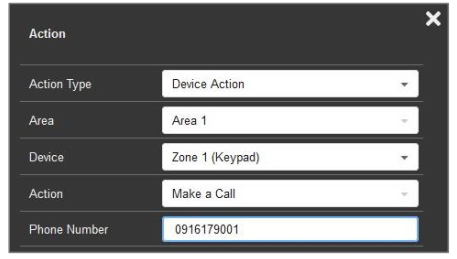
**B)** **Activation de règle / scène**

Les utilisateurs peuvent programmer un numéro de téléphone dans le serveur Home Portal pour initier un appel vers le numéro programmé. Lorsqu'une règle ou une scène configurée est déclenchée, l'action d'effectuer un appel sera exécutée.&#x20;

Pour définir le numéro de téléphone :

1 Rendez-vous sur la page **Action** du clavier distant via les paramètres de règle ou de scène.

* Itinéraire : Page principale > Règle > Action ou Page principale > Scène > Action

<figure><img src="https://2014170940-files.gitbook.io/~/files/v0/b/gitbook-x-prod.appspot.com/o/spaces%2FZJzpNocHhYVmD43GZobR%2Fuploads%2Fld2Zd5L6q0vHxEB9EhQJ%2Fimage.png?alt=media&#x26;token=1ae4c5e0-17fb-4f26-8285-39334db1019a" alt=""><figcaption></figcaption></figure>

2 Sélectionnez l'option suivante pour chaque réglage et saisissez le numéro de téléphone à appeler.

* **Type d'action** : Sélectionnez « Action de dispositif »
* **Zone** : Sélectionnez le numéro de zone du clavier distant
* **Dispositif** : Sélectionnez le numéro de zone et le dispositif (Clavier)
* **Action** : Sélectionnez « Passer un appel » (cette option n'apparaîtra que lorsque « Clavier » est sélectionné sous « Dispositif »)
* **Numéro de téléphone :** Saisissez le numéro de téléphone (seules les 20 premières chiffres seront affichées)

3 Cliquez sur « v » pour confirmer et enregistrer les paramètres.

### **Appels entrants**

Les utilisateurs peuvent programmer des appelants autorisés via la page Web du panneau. Pour ce faire, allez dans l'onglet «**GSM**» et accédez à la fonction «**Paramètre bidirectionnel**», puis saisissez les caractères du numéro de téléphone autorisé. Le panneau ne répondra aux appels entrants que contenant les caractères programmés.

Pour répondre aux appels entrants :

1. Programmez le numéro de téléphone de l'appelant (jusqu'à 60 caractères, y compris espaces et virgules) dans la section « Paramètre bidirectionnel » de la page Web du panneau. Par exemple, les utilisateurs peuvent saisir «**123456,654321**» dans la colonne Appelant, indiquant que deux ensembles de numéros de téléphone sont programmés. Le panneau répondra aux appels contenant ces caractères, tels que 0987**123456**, car il inclut «**123456**».
2. Si le numéro de téléphone d'un appel entrant contient les caractères programmés, le panneau prendra l'appel et assignera le clavier distant pour gérer la communication bidirectionnelle pendant 3 minutes (non extensible).
3. L'appel se terminera automatiquement après 3 minutes ou lorsque l'appelant met fin à l'appel.

<figure><img src="https://2014170940-files.gitbook.io/~/files/v0/b/gitbook-x-prod.appspot.com/o/spaces%2FZJzpNocHhYVmD43GZobR%2Fuploads%2FnTaaeJraP2j1VzAN8McO%2Fimage.png?alt=media&#x26;token=8454d874-5c5b-4bd2-bca9-86f43da556ad" alt=""><figcaption></figcaption></figure>

{% hint style="warning" %}
Remarque : Un répéteur n'étend pas la portée pour la communication bidirectionnelle.
{% endhint %}

### Réglage du son et du volume à distance

* Les paramètres détaillés du son peuvent être configurés via la page  &#x20;**Édition d'appareil** sur la page Web du panneau de contrôle.
* Les utilisateurs peuvent activer ou désactiver l'annonce vocale pour les **Événements de changement de mode** Si les cases à cocher pour l'annonce de changement de mode sont décochées, l'annonce vocale pour les changements de mode sera désactivée, et le clavier distant émettra un bip pour ces événements à la place.
* Le volume de l'alarme et le volume de bip de confirmation  &#x20;pour les changements de mode peuvent être ajustés indépendamment
* Les options de personnalisation supplémentaires incluent la sélection de la langue pour les annonces vocales et la définition des niveaux de volume pour les alarmes et autres notifications d'état.

<figure><img src="https://2014170940-files.gitbook.io/~/files/v0/b/gitbook-x-prod.appspot.com/o/spaces%2FZJzpNocHhYVmD43GZobR%2Fuploads%2FGBqLF3v0q4p4VCeedHLh%2Fimage.png?alt=media&#x26;token=a2075edc-6ddf-4425-ae9e-534084d4b912" alt=""><figcaption></figcaption></figure>

### ***Comment définir le mode du système***

Vous pouvez choisir d'armer/activer l'armement maison avec ou sans code utilisateur du panneau de contrôle

**Armer/Maison sans code utilisateur du panneau de contrôle**

En mode Test, appuyez sur **＊** touche puis **8** touche pour activer la fonction Armement/Home sans code utilisateur du panneau de contrôle, puis quittez le mode Test en appuyant deux fois sur la **#** touche.

* **Entrer en mode Armement**: Appuyez sur  ![](https://2014170940-files.gitbook.io/~/files/v0/b/gitbook-x-prod.appspot.com/o/spaces%2FZJzpNocHhYVmD43GZobR%2Fuploads%2FHVSpANwOG13ZyVY4U98W%2Fimage.png?alt=media\&token=176cd4cc-49a9-4103-b8be-4a55c787ccca)  touche. Si le panneau n'a pas de défaut et que l'armement réussit, la LED rouge s'allumera avec un court bip. Lors d'un armement réussi, la LED rouge clignote, le rétro-éclairage s'allume avec un long bip.
* **Entrer en mode Maison**: Appuyez sur ![](https://2014170940-files.gitbook.io/~/files/v0/b/gitbook-x-prod.appspot.com/o/spaces%2FZJzpNocHhYVmD43GZobR%2Fuploads%2F7HcPjyFodOJ6QqRfuLgU%2Fimage.png?alt=media\&token=2d37b565-f3e2-4b65-9a4e-9b050826a16c) touche. Si le panneau n'a pas de défaut et que l'armement réussit, la LED orange s'allumera avec un court bip. Lors d'un armement à domicile réussi, la LED orange clignote, le rétro-éclairage s'allume avec un long bip.
* **Retour en mode Désarmement** : Saisissez le code utilisateur du panneau de contrôle ou posez l'étiquette sur le capteur du clavier; un court bip retentira. Si le désarmement réussit, le rétro-éclairage clignote avec 2 bips.

**Armer/Maison avec code utilisateur du panneau de contrôle ou étiquette NFC**

En mode Test, appuyer sur **＊** touche puis **9** touche peut activer la fonction Armement/Home avec code utilisateur, puis quittez le mode Test en appuyant sur la **#** touche. **(Par défaut)**

**Cette fonction doit être activée pour que l'étiquette NFC puisse être utilisée.**

* **Entrer en mode Armement**: Appuyez sur  ![](https://2014170940-files.gitbook.io/~/files/v0/b/gitbook-x-prod.appspot.com/o/spaces%2FZJzpNocHhYVmD43GZobR%2Fuploads%2FHVSpANwOG13ZyVY4U98W%2Fimage.png?alt=media\&token=176cd4cc-49a9-4103-b8be-4a55c787ccca)  touche puis saisissez le code utilisateur du panneau de contrôle (ou scannez l'étiquette) ; la LED rouge s'allumera avec un court bip. Lors d'un armement réussi, la LED rouge clignote, le rétro-éclairage s'allume avec un long bip.
* **Entrer en mode Maison**: Appuyez sur ![](https://2014170940-files.gitbook.io/~/files/v0/b/gitbook-x-prod.appspot.com/o/spaces%2FZJzpNocHhYVmD43GZobR%2Fuploads%2F7HcPjyFodOJ6QqRfuLgU%2Fimage.png?alt=media\&token=2d37b565-f3e2-4b65-9a4e-9b050826a16c) touche puis saisissez le code utilisateur du panneau de contrôle (ou scannez l'étiquette) ; la LED orange s'allumera avec un court bip. Lors d'un armement à domicile réussi, la LED orange clignote, le rétro-éclairage s'allume avec un long bip.
* **Retour en mode Désarmement** : Saisissez le code utilisateur du panneau de contrôle ou posez l'étiquette sur le capteur du clavier; un court bip retentira. Si le désarmement réussit, le rétro-éclairage clignote avec 2 bips.

Si le désarmement réussit, le rétro-éclairage clignote avec 2 bips.

### ***Fonction d'alarme à double touche***

La fonction à double touche vous permet d'activer l'alarme depuis le clavier en appuyant sur 2 touches simultanément. Maintenez les deux touches enfoncées pendant 1 seconde pour transmettre le signal, le clavier émettra un long bip pour confirmer. La fonction à double touche est **désactivée** par défaut. Pour l'activer, veuillez vous référer à la section Mode Test.

* **Alarme panique**: **1** touche + **3** touche.
* **Alarme incendie**: **4** touche + **6** touche.
* **Alarme médicale**: **7** touche + **9**.

### ***Conditions de défaut***

Lorsque le clavier vocal bidirectionnel est en **MODE DE FONCTIONNEMENT NORMAL,**

1. Lorsqu'un événement de défaut existe dans le panneau de contrôle, la commande d'armement provenant du clavier sera ignorée par le panneau de contrôle. Les LED rouge et orange du clavier clignoteront sans bip pour indiquer l'erreur. Vous pouvez contourner l'événement de défaut et forcer l'armement du panneau de contrôle en effectuant à nouveau l'action d'armement.
2. Si le **panneau de contrôle** est en mode Armement, vous **NE POUVEZ PAS** activez le mode Home avec le clavier vocal bidirectionnel. La LED rouge du clavier clignote + la LED orange clignote pendant 3 secondes avec 4 bips pour indiquer une erreur de transmission.
3. Si un signal Armement/Maison/Désarmement est envoyé mais qu'il n'y a pas de réponse du panneau de contrôle, la LED rouge clignote + la LED orange clignote pendant 3 secondes accompagnées de 4 bips.
4. Lorsque un code PIN du clavier incorrect est saisi pour entrer en mode Test, le clavier émettra 4 bips. Si des codes PIN incorrects du clavier sont saisis 4 fois, le clavier désactivera la fonction d'entrée des touches pendant 1 minute et indiquera l'erreur en faisant clignoter toutes les LED 6 fois et en émettant 6 bips. Toutes les frappes de touches pendant la minute suivante seront ignorées.

Après 1 minute, le clavier reviendra au fonctionnement normal et émettra un long bip pour l'indiquer.

### ***Montage du clavier distant***

Pour monter le clavier distant :

1. Dévissez les deux vis de fixation inférieures et détachez le boîtier arrière.&#x20;
2. En utilisant les 4 trous de montage de la base arrière comme gabarit, marquez les positions à l'endroit le plus approprié.
3. Insérez les chevilles murales.
4. Vissez le boîtier arrière sur les chevilles murales.
5. Replacez le clavier distant et serrez les deux vis de fixation inférieures.

### ***Changement de batterie***

1. Mettez le panneau de contrôle dans le menu de programmation pour contourner l'alarme anti-ouverture du clavier.
2. Démontez le clavier vocal bidirectionnel.
3. Dévissez les deux vis de fixation inférieures et détachez le boîtier arrière.
4. Retirez les anciennes piles et appuyez sur une touche pour décharger complètement l'énergie résiduelle avant d'insérer de nouvelles piles dans le compartiment.
5. Insérez de nouvelles piles, fixez le boîtier arrière au clavier et serrez les vis de fixation inférieures.
6. Revissez le clavier vocal bidirectionnel à la surface avec les vis de montage.
7. Remettez le panneau de contrôle en mode de fonctionnement normal.

### ***Réinitialisation d'usine***

Si vous avez oublié le code PIN du clavier ou si un problème survient avec le clavier vocal bidirectionnel, vous pouvez réinitialiser le clavier vocal bidirectionnel aux paramètres d'usine et le réinitialiser.

Étape 1 Retirez les piles et relâchez l'anti-ouverture.

Étape 2 Appuyez et maintenez la touche **3** touche tout en réinsérant les piles.

Étape 3 Continuez d'appuyer sur **3** jusqu'à trois bips courts pour indiquer la réinitialisation réussie.

Étape 4 Relâchez la touche **3** touche, le processus de réinitialisation est terminé.

{% hint style="warning" %}
Remarque :

Après la réinitialisation, le code PIN du clavier revient à la valeur d'usine par défaut, **0000** et efface tous les codes utilisateur et les données d'étiquette. Le clavier vocal bidirectionnel nécessitera un nouveau processus d'apprentissage pour recommencer à fonctionner.
{% endhint %}