> For the complete documentation index, see [llms.txt](https://vesta-guide.gitbook.io/vesta-guide/llms.txt). Markdown versions of documentation pages are available by appending `.md` to page URLs; this page is available as [Markdown](https://vesta-guide.gitbook.io/vesta-guide/france/vesta-027.md).
# VESTA-027
**HWC-1B**
## **Convertisseur filaire vers sans fil**
#### [Spécification VESTA-027](https://vestasecurity.eu/en/product/vesta-027/)
HWC-1B est un convertisseur filaire vers sans fil qui convertit les capteurs filaires existants des systèmes d’alarme de sécurité en technologie sans fil. HWC-1B peut être installé à un emplacement de votre choix, où il peut envoyer facilement des rapports au panneau de contrôle, sans plus se soucier des scénarios filaires traditionnels. Pour ce faire, les capteurs filaires existants sont connectés aux zones d’entrée du HWC-1B ; il n’est donc pas nécessaire de remplacer les dispositifs filaires par des émetteurs individuels.
Le convertisseur, facile à utiliser, se compose de 9 zones d’entrée, et chacune peut être connectée à des capteurs de sécurité existants par câblage, par ex. capteur PIR, contact de porte, détecteur de fumée, capteur d’eau, détecteur d’incendie, capteur de CO, détecteur de gaz, détecteur de chaleur et détecteur de bris de verre, etc. Cela réduit les coûts d’installation et offre aux particuliers comme aux entreprises une plus grande commodité ainsi qu’une fonctionnalité efficace pour les utilisateurs.
## **Identification des pièces**
1. **Indicateur LED**
* **LED d’alimentation d’entrée 1 (vert/rouge) :**
LED verte allumée : l’alimentation secteur est connectée.
LED rouge allumée : panne d’alimentation secteur.
* **LED d’état 2 (jaune) :**
ALLUMÉ : batterie faible ou déconnexion.
Clignotement : échec de charge de la batterie.
* **LED de transmission 3 (verte) :**
La LED verte clignote lorsqu’un signal est transmis.
* **LED d’étalonnage de l’entrée 4 (verte) :**
ALLUMÉE : appuyez sur le bouton d’étalonnage et maintenez-le enfoncé pendant 2 secondes.
ALLUMÉE : lorsque l’étalonnage de l’entrée est réussi.
* **LED 5 nécessitant un étalonnage (rouge) :**
Clignotement : lorsque l’entrée nécessite un étalonnage.
ALLUMÉE : appuyez sur le bouton d’étalonnage et maintenez-le enfoncé pendant 2 secondes.
2. **Bouton Test/Apprentissage (SW11).**
3. **Bouton d’étalonnage (SW12)**
4. **Bouton de réinitialisation (SW1)**
5. **Borne :** Zones d’entrée Z1\~Z9.
(Voir ***schéma d’application*** pour plus de détails.)
6. **Bouton de l’interrupteur anti-sabotage (SW20).**
7. **Borne d’alimentation** (Voir ***schéma d’application*** pour plus de détails.)
8. **Pack de batterie rechargeable**
9. **Connecteur à deux broches**
Le connecteur à deux broches est utilisé pour se connecter au pack de batterie rechargeable.
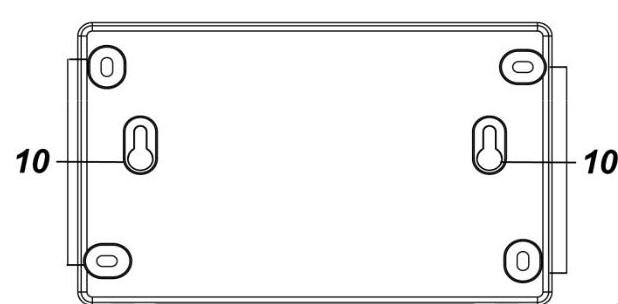
10. **Trous de fixation**
## **Alimentation**
**Application de l’adaptateur secteur :**
* Mettre sous tension le HWC-1B en connectant l’adaptateur 12 V AC-DC à deux fils à la borne +12V/GND.
* Lorsque l’alimentation est interrompue puis rétablie, HWC-1B transmettra respectivement un signal de panne secteur et un signal de rétablissement.
### **Batterie rechargeable :**
* Un pack de batterie rechargeable Ni-MH AAA 1,2 V\*8 750 mAh est installé à l’intérieur du HWC-1B pour servir de secours en cas de panne d’alimentation. Le pack de batterie n’est pas connecté en usine. Veuillez connecter le pack de batterie si vous souhaitez l’utiliser comme alimentation de secours.
* HWC-1B chargera automatiquement le pack de batterie rechargeable lorsque l’alimentation est fournie et que le pack est connecté. Lorsque l’alimentation est interrompue, HWC-1B basculera sur la batterie rechargeable et continuera de fonctionner.
* Lorsque la batterie rechargeable est faible, HWC-1B transmettra un signal de batterie faible. Lorsque la batterie aura été chargée, HWC-1B transmettra un signal de rétablissement de la batterie.
### **Sortie d’alimentation :**
* HWC-1B peut fournir 12 V, 100 mA d’alimentation aux dispositifs connectés via la borne d’alimentation.
### **Pack de batterie rechargeable**
* HWC-1B chargera automatiquement la batterie lorsque l’alimentation est connectée. Lorsque l’alimentation est interrompue, HWC-1B basculera sur la batterie rechargeable et continuera de fonctionner.
### **schéma d’application**

La borne (zones d’entrée Z1\~Z9) permet de connecter des capteurs filaires existants au convertisseur HWC-1B :
* la zone d’entrée de la résistance n’est disponible que pour un seul capteur filaire.
* Il est indispensable que toutes les zones d’entrée utilisées disposent d’une résistance EOL (avec une valeur comprise entre 1 kΩ et 10 kΩ).
* Conservez les zones d’installation existantes qui disposent déjà de résistances EOL (avec une valeur comprise entre 1 kΩ et 10 kΩ).
* Pour une boucle NF sans résistance EOL, veuillez en ajouter une en série avec la boucle.
* Pour une boucle NO sans résistance EOL, veuillez en ajouter une en parallèle (en dérivation) avec la boucle. Elle doit être placée à l’extrémité de la boucle, loin du panneau de contrôle.
{% hint style="warning" %}
Remarque :
Si vous souhaitez modifier les fils de la zone d’entrée, veuillez d’abord mettre HWC-1B hors tension, puis changer l’emplacement du câblage d’entrée selon vos préférences et remettre HWC-1B sous tension. Appuyez sur le bouton d’étalonnage pour finaliser le processus de modification.
{% endhint %}
### **(SW12) Bouton d’étalonnage**
Après avoir câblé les capteurs existants au HWC-1B, lancez le processus d’étalonnage qui permet au HWC-1B d’apprendre quelle zone sera active et quelles résistances EOL sont utilisées. Toute zone inutilisée / ouverte ne sera pas reconnue ni signalée au panneau de contrôle.
* Assurez-vous que toutes les zones sont correctement connectées.
* Appuyez sur le bouton d’étalonnage et maintenez-le enfoncé **(SW12)** pendant 2 secondes. Les LED4 (verte) et LED5 (rouge) s’allumeront.
* Lorsque l’étalonnage est terminé, la LED5 (rouge) s’éteindra. La LED4 (verte) restera allumée pour indiquer que l’étalonnage a réussi.
* Lorsque l’étalonnage échoue, la LED4 (verte) s’éteindra, et la LED5 (rouge) clignotera pour indiquer l’erreur.
{% hint style="info" %}
Remarque :
La zone 1 doit être câblée pour que le HWC-1B fonctionne normalement et utilise la fonction d’étalonnage.
{% endhint %}
### **(SW11) Apprentissage / Test de marche**
* Assurez-vous que les dispositifs sont connectés et correctement calibrés avant de procéder à l’apprentissage.
* Reportez-vous au manuel de votre panneau de contrôle pour le mettre en mode apprentissage.
* Appuyez sur le bouton Test/Apprentissage **SW11** pour envoyer le code d’apprentissage au panneau de contrôle.
* Reportez-vous au manuel d’utilisation de votre panneau de contrôle pour terminer le processus d’apprentissage.
* Le bouton Test/Apprentissage est également utilisé pour la fonction de test de marche. Mettez le panneau en mode test de marche et appuyez sur le bouton pour vérifier la portée et la puissance du signal.
{% hint style="warning" %}
Remarque :
Lorsque le HWC-1B est enregistré dans le système d’alarme, chaque zone active sera reconnue comme un type de dispositif Contact de porte. Les utilisateurs peuvent modifier le nom du dispositif et sélectionner le type d’alarme pour chaque capteur connecté sur la page de modification du dispositif.
Chaque zone d’entrée apprise enverra un code RF individuel au panneau de contrôle. Le numéro de zone est indiqué par le dernier chiffre de l’ID du dispositif.
L’état propre du HWC-1B (batterie faible, sabotage, etc.) est transmis via la zone 1.
{% endhint %}
### **Supervision**
* Le convertisseur transmettra automatiquement des signaux de supervision au panneau de contrôle à intervalles aléatoires de 30 à 50 minutes en mode de fonctionnement normal.
* Si le panneau de contrôle n’a pas reçu le signal du convertisseur pendant une période prédéfinie, il indiquera que ce convertisseur particulier rencontre un problème de perte de signal.
### **(SW20) Interrupteur anti-sabotage**
* Il est conçu pour protéger contre l’ouverture non autorisée du capot. Lorsque l’interrupteur anti-sabotage est déclenché, HWC-1B émettra un signal d’ouverture de sabotage vers le panneau de contrôle pour signalement.
### **Procédures d’installation**
**Le** HWC-1B peut être fixé au mur à l’aide du support de montage fourni ou des trous de montage pré-perforés. Veuillez suivre les étapes ci-dessous pour procéder.
**A. Avec support de montage :**
1. Retirez le support de montage fourni.
2. Utilisez les 2 trous de montage centraux sur le support pour marquer les positions sur le mur.
3. Percez les trous à l’emplacement de montage et installez des chevilles murales si nécessaire.
4. Installez les vis de fixation à l’emplacement marqué comme indiqué ci-dessous.

5. Fixez le HWC-1B sur le support comme indiqué ci-dessous.

6. Tenez le HWC-1B et poussez-le doucement vers le bas, comme indiqué ci-dessous.

**B : avec trous de montage pré-perforés :**
1. Appuyez sur les trous pré-perforés sur les bords du HWC-1B et soulevez doucement le capot avant en même temps.
2. Utilisez les 4 trous de montage autour du bord du capot arrière pour marquer les positions des trous sur le mur.
3. Percez les trous à l’emplacement de montage et installez les chevilles murales.
4. Vissez le capot arrière à l’emplacement marqué.
5. Remettez le capot avant. L’installation est maintenant terminée.
### **Réinitialisation d’usine**
La réinitialisation d’usine effacera du HWC-1B toutes les informations de zone calibrées.
1. Déconnectez à la fois l’alimentation et la batterie.
2. Appuyez sur et maintenez le **Bouton Test/Apprentissage (SW11)**, tout en maintenant le bouton enfoncé, mettez le HWC-1B sous tension en même temps.
3. Continuez à maintenir le bouton enfoncé pendant 3 secondes.
4. Les LED 1\~3 s’allumeront. Relâchez le bouton lorsque les LED s’allument. La réinitialisation d’usine est terminée.