VESTA-068N
Manuel pour les centrales VESTA de type BOGP (VESTA-068N et VESTA-067)
Introduction : Manuel pour panneaux autonomes de type BOGP

Ce manuel est conçu pour vous guider dans l'installation et la configuration des panneaux autonomes de type BOGP, alimentés par des batteries ou une batterie externe. Le contenu du manuel est organisé comme suit :
Connexion de la batterie externe et de la carte SIM
Enregistrement du panneau en tant qu'installateur et Maître
Ajouter et configurer les dispositifs
Configurations complètes du système et rapport à la CRA
1. Connexion batterie externe + SIM et configuration de l'APN
1.1 Connexion de la SIM et de la batterie externe

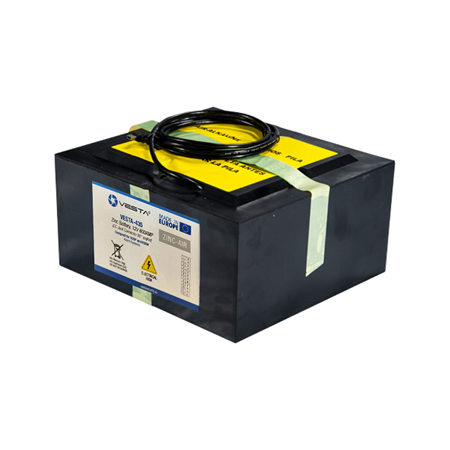
Batteries externes recommandées :
Le panneau avec une batterie externe est connecté au cloud à 100 %. Il utilisera les batteries de SECOURS si la batterie externe est épuisée.
Très important ces batteries nécessitent une ventilation, évitez donc tout espace confiné sans ventilation.
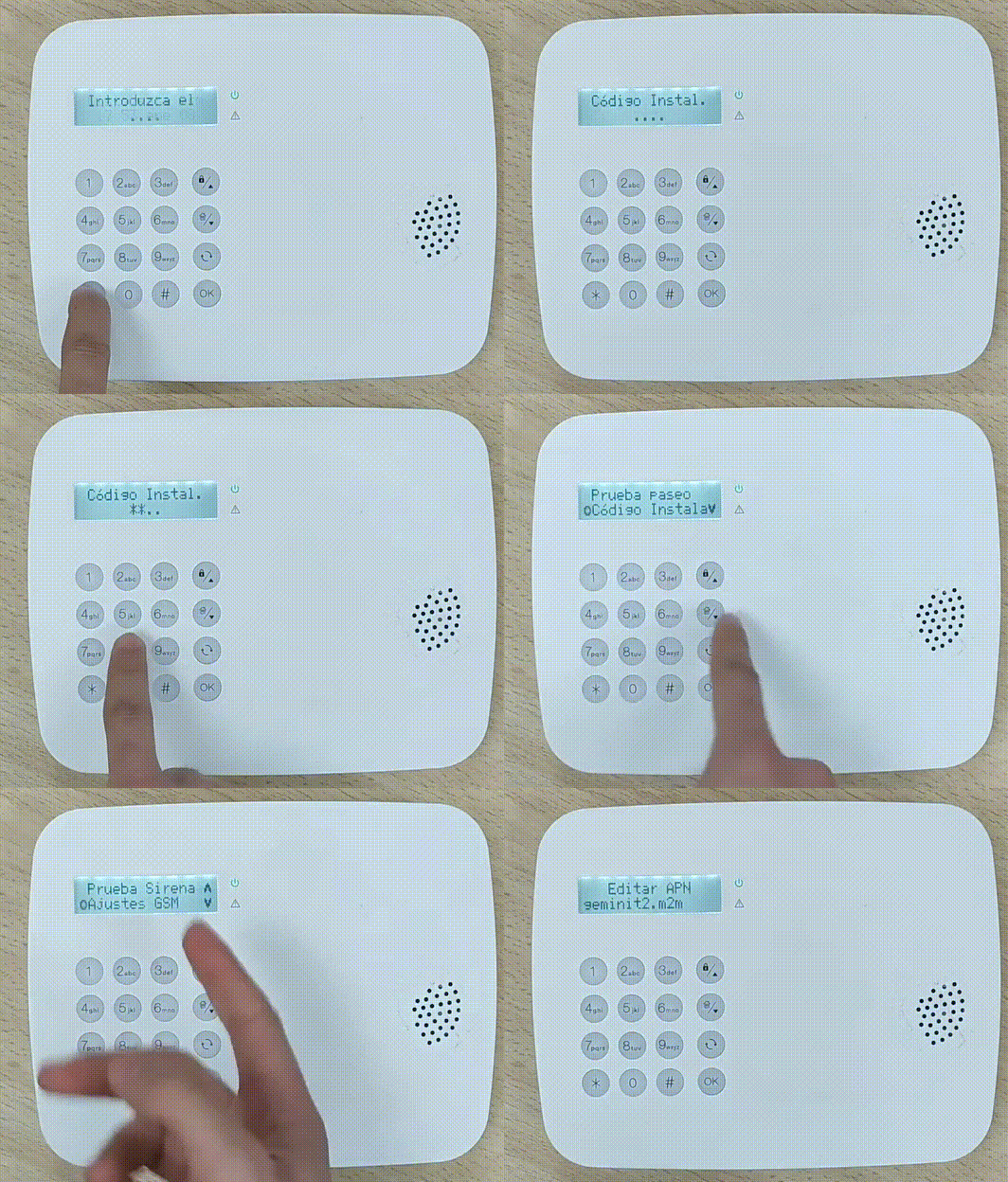
1.2 Configuration de l'APN

Attention ! Pour les panneaux qui N'ONT PAS de batterie externe, uniquement des batteries internes, activez le cloud à l'aide du clavier et de l'écran LCD du panneau comme suit avant de continuer :

2. Enregistrement du panneau en tant qu'installateur et utilisateur
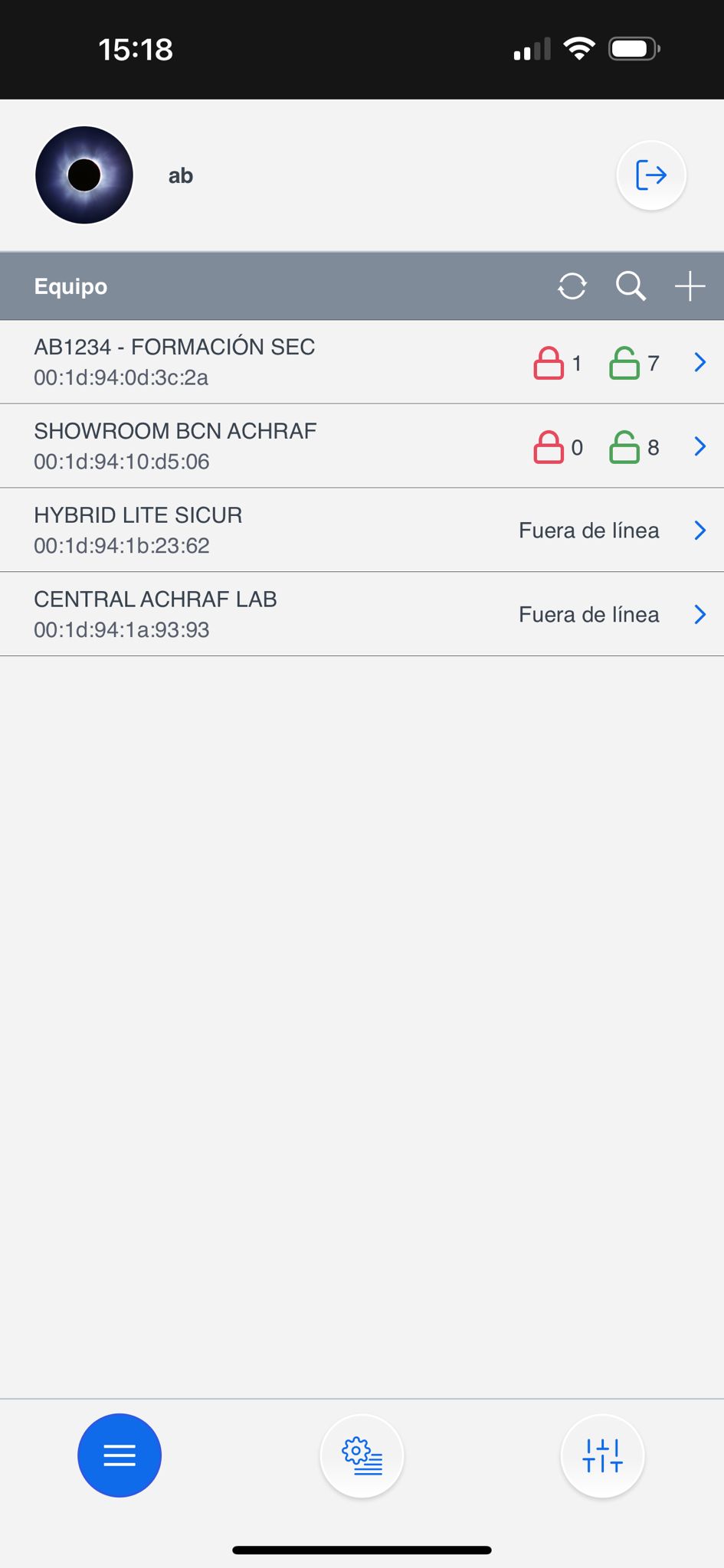
2.1 Enregistrement de l'installateur
Étape 2 : Sélectionnez le bouton +
(Ajouter un panneau)

Étape 3 : Saisissez l'adresse MAC du panneau trouvée sur une étiquette

Une fois le panneau enregistré en tant qu'installateur, il est prêt ✨ pour la configuration.
Le panneau doit être allumé et connecté à Internet. Nous disposons de 15 minutes après sa mise sous tension pour enregistrer le panneau.
Le MAC du panneau se trouve toujours sur un côté du panneau physiquement. Dans le champ NOM, nous devrions indiquer l'abonné ou tout identifiant du panneau.
2.2 Enregistrement du compte utilisateur
Le compte utilisateur est utilisé pour contrôler le système et est destiné à l'utilisateur final. Depuis l'application SmartHomeSec, ce compte permet d'armer, de désarmer et d'effectuer toute opération. Il existe deux types de comptes utilisateur : Maître et Esclave.
Le premier compte que nous enregistrons est le Maître. La principale différence entre les comptes Maître et Esclave est que le Maître permet de créer de nouveaux utilisateurs, tandis que l'Esclave ne peut pas créer de nouveaux comptes.
Étape 1 : Accédez au panneau en tant qu'installateur, le code par défaut est [7982]

Étape 2 : Sélectionnez la section du menu principal du système
Étape 3 : Sélectionnez la liste des comptes

Étape 4 : Sélectionnez ajouter

Étape 5 : Si c'est un nouvel utilisateur : Sélectionnez créer un compte

Étape 6 : Remplissez les données de l'utilisateur pour l'accès à l'APPLICATION

Enregistrement de l'utilisateur terminé ! Pour des informations sur l'utilisation de l'application utilisateur, suivez le guide utilisateur SmartHomeSec.
3. Ajouter et configurer des appareils
Pour ajouter et configurer les appareils RF VESTA, suivez ces étapes :
3.1 Ajouter des appareils
Étape 1 : Accédez à la configuration du panneau depuis l'application installateur :

Étape 2 : Sélectionnez "Appareils" dans le menu.

Étape 3 : Dans le menu cliquez sur "Ajouter un appareil".


Étape 4 : Sélectionnez le type d'appareil que vous souhaitez ajouter, par ex. Détecteur de mouvement. Maintenez enfoncé le bouton d'appairage sur l'appareil jusqu'à ce que la LED clignote (reportez-vous au manuel de l'appareil pour des instructions spécifiques).
Étape 5 : Suivez les instructions à l'écran pour terminer le processus d'appairage. Le panneau confirmera l'ajout réussi de l'appareil.

Important ! En cas de PIRCAMS et claviers : L'appui sur la touche doit durer 3 ou 4 secondes. Pour les autres appareils, une pression courte suffit pour les ajouter.
Une fois ajoutés, les appareils RF seront prêts à être utilisés et pourront être gérés depuis la même section, voici un exemple de configuration des attributs d'un capteur :
3.2 Configuration des zones


4. Configuration du panneau et rapport vers le CRA (Centre de Réception d'Alarmes)
4.1 Configuration de sécurité
Cette section détaille comment régler la durée de la sirène pendant une alarme et définir les délais d'entrée et de sortie. Pour faciliter l'identification et le réglage, les options critiques sont mises en évidence en **couleur **rouge.

Paramètres -> Panneau

Paramètres -> Panneau -> Sécurité

La durée de la sirène en cas d'alarme
Activer cette option retarde le signalement de l'alarme de 30 secondes. (Recommandé de laisser DÉSACTIVÉ)
Régler les délais d'entrée et de sortie
4.2 Configuration du panneau

Paramètres -> Panneau

Paramètres -> Panneau -> Panneau

NOTES ANNEXE 1
ANNEXE 1
4.3 Configurer les codes utilisateurs

Installateur -> Paramètres

Paramètres -> PIN utilisateur

Ajouter le nom et le code pour chaque utilisateur, ce code permettra à l'utilisateur de changer de mode depuis l'APP ou les claviers consulter Manuel de l'utilisateur pour plus d'informations
4.4 Mise à jour du panneau
Il est crucial de maintenir le panneau de contrôle à jour afin d'assurer des performances et une sécurité optimales du système. Les mises à jour peuvent contenir des améliorations essentielles, des corrections de bogues et des correctifs de sécurité qui protègent contre des vulnérabilités connues.

Paramètres -> Panneau

Panneau -> Mise à jour du FW

Sélectionner dans la liste le firmware avec la version la plus élevée (Numéro le plus élevé et lettre la plus élevée)
Une fois que le panneau est en mode mise à niveau NE PAS éteindre ni déconnecter en aucune circonstance. Le panneau redémarrera automatiquement.
ÉTEINDRE LE PANNEAU PENDANT UNE MISE À NIVEAU PEUT LE RENDRE COMPLÈTEMENT INOPÉRANT.
4.5 Configuration du rapport vers le CRA (Centre de Réception d'Alarmes)
Rapport d'événements

Paramètres -> Rapport

Dans la section rapport, nous disposons de la configuration de rapport pour les événements et les fichiers capturés pour les photos des PIRCAMS

Dans cette section, nous configurons l'URL de rapport de notre CRA, et très important le GROUPE 2 ou supérieur car le groupe 1 est utilisé pour l'APP. ANNEXE 2 pour des exemples
ANNEXE 2
Exemples de ÉVÉNEMENTS signalement dans différents protocoles :
🔥 MANITOU (le plus utilisé en Espagne) : ip://ACCT@IP:PORT/MAN
SIA : ip://ACCT@IP:PORT/SIA2**
CID : ip://ACCT@IP:PORT/CID**.
Rapport photo.

Paramètres -> Rapport

Dans la section rapport, nous disposons de la configuration de rapport pour les événements et les fichiers capturés pour les photos des PIRCAMS

Dans cette section, nous configurons l'URL de rapport de notre CRA pour l'envoi de photos. ANNEXE 3 pour des exemples
Exemples de PHOTOS signalement dans différents protocoles :
🔥 MANITOU: ACCT@IP:PORT
Rapport photo pour le logiciel SENTINEL


IMPORTANT : Si vous utilisez des caméras IP intégrées à VESTA, vous devez réduire la résolution de la caméra à 2MP ou moins pour un bon fonctionnement.
MANUEL D'INSTALLATEUR DU PANNEAU
Mis à jour
Ce contenu vous a-t-il été utile ?