> For the complete documentation index, see [llms.txt](https://vesta-guide.gitbook.io/vesta-guide/llms.txt). Markdown versions of documentation pages are available by appending `.md` to page URLs; this page is available as [Markdown](https://vesta-guide.gitbook.io/vesta-guide/france/vesta-470.md).

# VESTA-470

Pour tous les panneaux VESTA radio (HSGW, ESGW) et hybrides

## Panneau IP 640 zones + système de sécurité domestique 4G par radio&#x20;

<figure><img src="https://2014170940-files.gitbook.io/~/files/v0/b/gitbook-x-prod.appspot.com/o/spaces%2FZJzpNocHhYVmD43GZobR%2Fuploads%2Fbm4XWPt3QyltNzavIToU%2Fimage.png?alt=media&amp;token=8306fa60-65b6-4a56-a47a-fb52fb90139d" alt=""><figcaption></figcaption></figure>

Bienvenue dans le **Base de connaissances des centrales de contrôle VESTA sans fil et hybrides**. Vous y trouverez toutes les informations essentielles pour installer, configurer et maintenir les centrales de sécurité VESTA fonctionnant par communication sans fil et avec des systèmes hybrides.

Ce manuel est conçu pour les techniciens, les intégrateurs et les utilisateurs avancés qui ont besoin d'une compréhension détaillée de ces centrales. Il comprend des guides étape par étape, des conseils de dépannage, la compatibilité des appareils et les bonnes pratiques pour optimiser les performances du système.

## GUIDE RAPIDE&#x20;

## 1. Inscription de la centrale en tant qu'installateur et utilisateur

### 1.1 Inscription de l'installateur

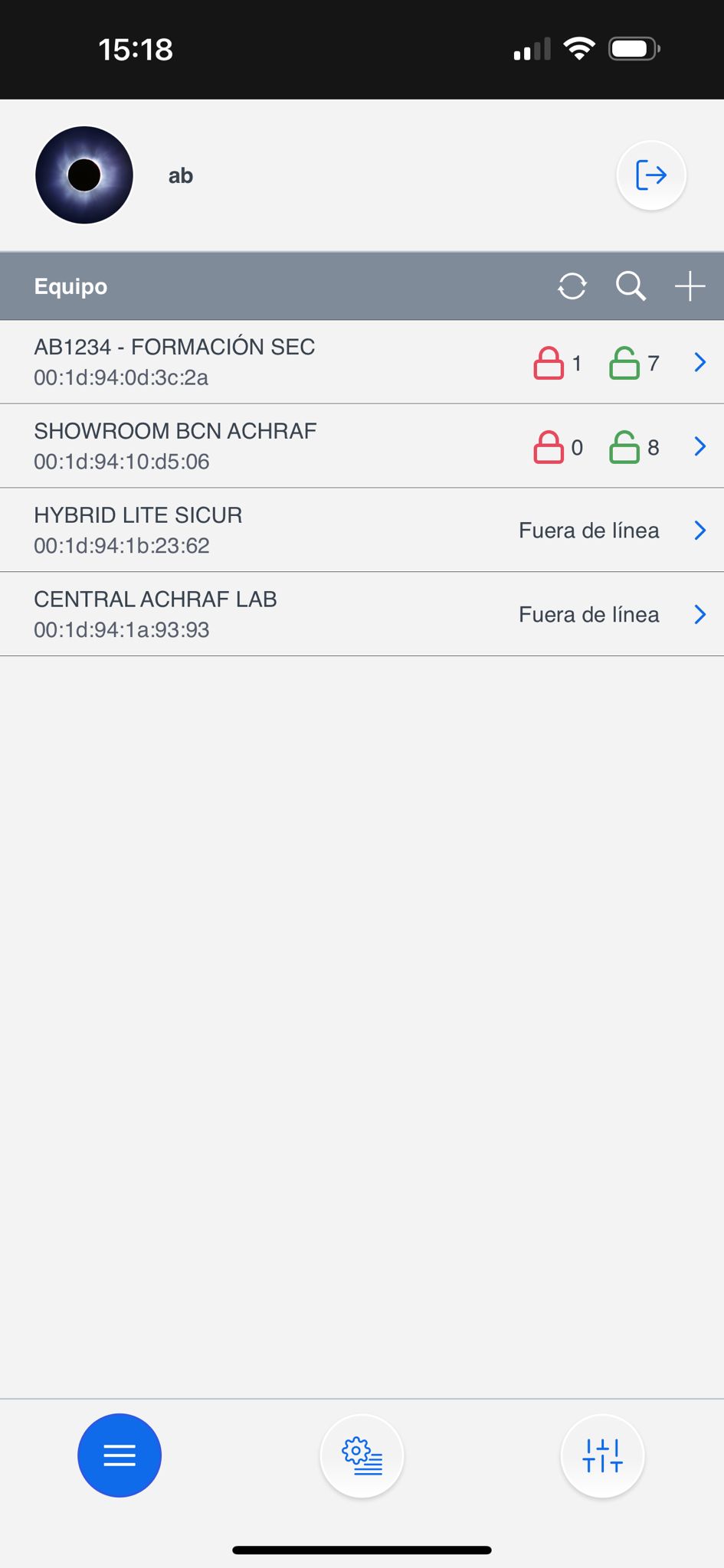
<table data-view="cards"><thead><tr><th></th><th></th><th></th></tr></thead><tbody><tr><td><strong>Étape 1 :</strong> Connectez-vous en tant qu'installateur dans l' <a href="https://github.com/AchrafBr1/vesta-knowledge-base/blob/main/guia-de-usuario-smarthomesec.md">SmartHomeSec</a> APPLICATION</td><td><img src="https://2014170940-files.gitbook.io/~/files/v0/b/gitbook-x-prod.appspot.com/o/spaces%2FZJzpNocHhYVmD43GZobR%2Fuploads%2Fgit-blob-05113b0d3328df3b166ab295fa6757e6ac242b74%2Fimage%20(9)%20(1).png?alt=media" alt="" data-size="original"></td><td></td></tr><tr><td><p><strong>Étape 2 :</strong> Sélectionnez le bouton +</p><p>(Ajouter une centrale)</p></td><td><img src="https://2014170940-files.gitbook.io/~/files/v0/b/gitbook-x-prod.appspot.com/o/spaces%2FZJzpNocHhYVmD43GZobR%2Fuploads%2Fgit-blob-fa8de8b9f61fbaeb03070c23f91346bb14f246bc%2Fimage%20(10)%20(1).png?alt=media" alt="" data-size="original"></td><td></td></tr><tr><td><strong>Étape 3 :</strong> Saisissez l'adresse MAC de la centrale, indiquée sur l'étiquette de la centrale</td><td><img src="https://2014170940-files.gitbook.io/~/files/v0/b/gitbook-x-prod.appspot.com/o/spaces%2FZJzpNocHhYVmD43GZobR%2Fuploads%2Fgit-blob-7382d20b1eed8959c5689860688539c850e4e52e%2Fimage%20(11)%20(1).png?alt=media" alt="" data-size="original"></td><td></td></tr></tbody></table>

Une fois la centrale enregistrée en tant qu'installateur, elle est prête ✨ pour la configuration.

{% hint style="danger" %}
La centrale doit être sous tension et connectée à Internet. Nous disposons de 15 minutes après sa mise sous tension pour enregistrer la centrale.
{% endhint %}

{% hint style="success" %}
Le MAC de la centrale se trouve toujours physiquement sur un côté de la centrale. Dans le champ NAME, nous devons indiquer l'abonné ou tout identifiant de la centrale.
{% endhint %}

### 2. Inscription du compte utilisateur

Le compte utilisateur sert à contrôler le système et est destiné à l'utilisateur final. Depuis l'application SmartHomeSec, ce compte permet d'armer, de désarmer et d'effectuer toute opération. Il existe deux types de comptes utilisateur : Master et Slave.

Le premier compte que nous enregistrons est le compte Master. La principale différence entre les comptes Master et Slave est que le Master permet de créer de nouveaux utilisateurs, tandis que le Slave ne peut pas créer de nouveaux comptes.

<table data-view="cards"><thead><tr><th></th><th></th><th></th></tr></thead><tbody><tr><td><strong>Étape 1 :</strong> Accédez à la centrale en tant qu'installateur, le code par défaut est [7982]</td><td><img src="https://2014170940-files.gitbook.io/~/files/v0/b/gitbook-x-prod.appspot.com/o/spaces%2FZJzpNocHhYVmD43GZobR%2Fuploads%2Fgit-blob-f54c92555c65a3674a618b8357d25fab097a5a48%2FImagen%20de%20WhatsApp%202024-06-02%20a%20las%2015.19.19_5e1f9a7f.jpg?alt=media" alt="" data-size="original"></td><td></td></tr><tr><td><strong>Étape 2 :</strong> Sélectionnez la section du menu principal du système<img src="https://2014170940-files.gitbook.io/~/files/v0/b/gitbook-x-prod.appspot.com/o/spaces%2FZJzpNocHhYVmD43GZobR%2Fuploads%2Fgit-blob-cb348105e6110fe9c5b80a7a5282725a96e9f0f9%2Fimage%20(14)%20(1).png?alt=media" alt=""></td><td></td><td></td></tr><tr><td><strong>Étape 3 :</strong> Sélectionnez la liste des comptes</td><td></td><td><img src="https://2014170940-files.gitbook.io/~/files/v0/b/gitbook-x-prod.appspot.com/o/spaces%2FZJzpNocHhYVmD43GZobR%2Fuploads%2Fgit-blob-82a8946a8646a97397a045388512821bfb05f707%2Fimage%20(15)%20(1).png?alt=media" alt="" data-size="original"></td></tr><tr><td><strong>Étape 4 :</strong> Sélectionnez Ajouter</td><td></td><td><img src="https://2014170940-files.gitbook.io/~/files/v0/b/gitbook-x-prod.appspot.com/o/spaces%2FZJzpNocHhYVmD43GZobR%2Fuploads%2Fgit-blob-0abd9646d7f4af8b35d780f1787933971e0a348c%2Fimage%20(17)%20(1).png?alt=media" alt="" data-size="original"></td></tr><tr><td><strong>Étape 5 :</strong> S'il s'agit d'un nouvel utilisateur : sélectionnez Créer un compte</td><td><img src="https://2014170940-files.gitbook.io/~/files/v0/b/gitbook-x-prod.appspot.com/o/spaces%2FZJzpNocHhYVmD43GZobR%2Fuploads%2Fgit-blob-07dfedb38f6af5ae067a35bcf1d9ef5f604a82ea%2Fimage%20(18)%20(1).png?alt=media" alt="" data-size="original"></td><td></td></tr><tr><td><p><strong>Étape 6 :</strong> Renseignez les données utilisateur pour l'accès à l'application</p><p><img src="https://2014170940-files.gitbook.io/~/files/v0/b/gitbook-x-prod.appspot.com/o/spaces%2FZJzpNocHhYVmD43GZobR%2Fuploads%2Fgit-blob-7cd25be9e2c68ff7bf213db266628f6080906e9c%2Fimage%20(19)%20(1).png?alt=media" alt="" data-size="original"></p></td><td></td><td></td></tr></tbody></table>

{% hint style="success" %}
Inscription de l'utilisateur terminée ! Pour savoir comment utiliser l'application utilisateur, consultez le guide utilisateur SmartHomeSec.
{% endhint %}

## 3. Ajouter et configurer des appareils

Pour ajouter et configurer des appareils RF VESTA, suivez les étapes suivantes :

### 3.1 Ajouter des appareils

Étape 1 : accédez à la configuration de la centrale depuis l'application installateur :

<figure><img src="https://2014170940-files.gitbook.io/~/files/v0/b/gitbook-x-prod.appspot.com/o/spaces%2FZJzpNocHhYVmD43GZobR%2Fuploads%2Fgit-blob-e453d09285cd283984eca047979d10f1e9d9d1a0%2Fimage%20(20).png?alt=media" alt="" width="192"><figcaption><p>Installateur -> Paramètres</p></figcaption></figure>

Étape 2 : sélectionnez « Appareils » dans le menu.

<figure><img src="https://2014170940-files.gitbook.io/~/files/v0/b/gitbook-x-prod.appspot.com/o/spaces%2FZJzpNocHhYVmD43GZobR%2Fuploads%2Fgit-blob-afbc0b8f69e056cf262358c1af3161bad927a3c7%2Fimage%20(21).png?alt=media" alt="" width="190"><figcaption><p>Installateur -> Paramètres -> Appareils</p></figcaption></figure>

Étape 3 : dans le menu, cliquez sur « Ajouter un appareil ».

<table data-view="cards"><thead><tr><th></th><th></th><th></th></tr></thead><tbody><tr><td><img src="https://2014170940-files.gitbook.io/~/files/v0/b/gitbook-x-prod.appspot.com/o/spaces%2FZJzpNocHhYVmD43GZobR%2Fuploads%2Fgit-blob-57cf8661f10d9a1a81f5c73c9d4b8a9cb1155299%2Fimage%20(23).png?alt=media" alt="" data-size="original"></td><td></td><td></td></tr><tr><td><img src="https://2014170940-files.gitbook.io/~/files/v0/b/gitbook-x-prod.appspot.com/o/spaces%2FZJzpNocHhYVmD43GZobR%2Fuploads%2Fgit-blob-c8990cc0a12972174eb326678614733225eee9bc%2Fimage%20(24).png?alt=media" alt="" data-size="original"></td><td></td><td></td></tr></tbody></table>

Étape 4 : sélectionnez le type d'appareil que vous souhaitez ajouter, par exemple un détecteur de mouvement. Maintenez enfoncé le bouton d'appairage de l'appareil jusqu'à ce que la LED clignote (reportez-vous au manuel de l'appareil pour des instructions spécifiques).

Étape 5 : suivez les instructions à l'écran pour terminer le processus d'appairage. La centrale confirmera l'ajout réussi de l'appareil.

<figure><img src="https://2014170940-files.gitbook.io/~/files/v0/b/gitbook-x-prod.appspot.com/o/spaces%2FZJzpNocHhYVmD43GZobR%2Fuploads%2Fgit-blob-01938536dfb1ce06ae3257986b40479b64be933d%2Fimage%20(27).png?alt=media" alt=""><figcaption><p>Bouton d'apprentissage des appareils VESTA</p></figcaption></figure>

{% hint style="danger" %}
Important ! Dans le cas des PIRCAM et des claviers : l'appui doit durer 3 ou 4 secondes. Pour les autres appareils, une pression courte suffit pour les ajouter.
{% endhint %}

Une fois ajoutés, les appareils RF seront prêts à être utilisés et pourront être gérés depuis la même section ; voici un exemple de configuration des attributs du capteur :

### 3.2 Configuration des zones

<table data-view="cards"><thead><tr><th></th><th></th><th></th></tr></thead><tbody><tr><td><img src="https://2014170940-files.gitbook.io/~/files/v0/b/gitbook-x-prod.appspot.com/o/spaces%2FZJzpNocHhYVmD43GZobR%2Fuploads%2Fgit-blob-8c1c760a18cf5bb8cc3675c7ed70712c3f30b6d9%2Fimage%20(28).png?alt=media" alt="" data-size="original"></td><td></td><td></td></tr><tr><td><img src="https://2014170940-files.gitbook.io/~/files/v0/b/gitbook-x-prod.appspot.com/o/spaces%2FZJzpNocHhYVmD43GZobR%2Fuploads%2Fgit-blob-32f411d6edc0c08a3afb4e76668e540401e94138%2Fimage%20(30).png?alt=media" alt="" data-size="original"></td><td></td><td></td></tr><tr><td><img src="https://2014170940-files.gitbook.io/~/files/v0/b/gitbook-x-prod.appspot.com/o/spaces%2FZJzpNocHhYVmD43GZobR%2Fuploads%2Fgit-blob-6841f2701a2d2477ebd835c40abb3d0fe33d29d1%2Fimage%20(31).png?alt=media" alt="" data-size="original"></td><td></td><td></td></tr></tbody></table>

{% hint style="info" %}
Pour configurer correctement les zones, il est important de connaître les attributs disponibles et leur impact sur le comportement du système d'alarme.

Par exemple : Interior est une zone instantanée et Entry est une zone retardée ; nous pouvons attribuer ces attributs dans la section Réponse à l'armement, ce qui signifie « Lorsque le système est armé. »
{% endhint %}

## 4. Configuration de la centrale et transmission au CRA (centrale de réception des alarmes)

### 4.1 Configuration de sécurité

Cette section détaille comment ajuster la **durée de la sirène** pendant une alarme et définir les **temporisations d'entrée et de sortie**. Pour faciliter l'identification et l'ajustement, les options critiques sont mises en évidence en \*\*couleur \*\*<mark style="color:rouge;">**rouge**</mark>.

<table data-view="cards"><thead><tr><th></th><th></th><th></th></tr></thead><tbody><tr><td><img src="https://2014170940-files.gitbook.io/~/files/v0/b/gitbook-x-prod.appspot.com/o/spaces%2FZJzpNocHhYVmD43GZobR%2Fuploads%2Fgit-blob-20490cd089c7e1a114551573484dfd0cbd4cb3c2%2Fimage%20(1).png?alt=media" alt="" data-size="original"></td><td>Paramètres -> Centrale</td><td></td></tr><tr><td><img src="https://2014170940-files.gitbook.io/~/files/v0/b/gitbook-x-prod.appspot.com/o/spaces%2FZJzpNocHhYVmD43GZobR%2Fuploads%2Fgit-blob-a2b140673ee18dae59e1922197d47831b7b000ac%2Fimage%20(3).png?alt=media" alt="" data-size="original"></td><td>Paramètres -> Centrale -> Sécurité</td><td></td></tr><tr><td><img src="https://2014170940-files.gitbook.io/~/files/v0/b/gitbook-x-prod.appspot.com/o/spaces%2FZJzpNocHhYVmD43GZobR%2Fuploads%2Fgit-blob-328d6e12eaf1e59629cd5911c61686d58febb3ad%2Fimage%20(4).png?alt=media" alt="" data-size="original"></td><td><ol><li>La <strong>durée de la sirène</strong> en cas d'alarme</li><li>L'activation de cette option retarde la transmission de l'alarme de 30 secondes. (<strong>Il est recommandé de laisser sur DÉSACTIVÉ</strong>)</li><li>Régler les <strong>temporisations d'entrée et de sortie</strong></li></ol></td><td></td></tr></tbody></table>

### 4.2 Configuration de la centrale

<table data-view="cards"><thead><tr><th></th><th></th><th></th></tr></thead><tbody><tr><td><img src="https://2014170940-files.gitbook.io/~/files/v0/b/gitbook-x-prod.appspot.com/o/spaces%2FZJzpNocHhYVmD43GZobR%2Fuploads%2Fgit-blob-20490cd089c7e1a114551573484dfd0cbd4cb3c2%2Fimage%20(1).png?alt=media" alt="" data-size="original"></td><td>Paramètres -> Centrale</td><td></td></tr><tr><td><img src="https://2014170940-files.gitbook.io/~/files/v0/b/gitbook-x-prod.appspot.com/o/spaces%2FZJzpNocHhYVmD43GZobR%2Fuploads%2Fgit-blob-83b61ae3104d6677a6a4b97d4a2810229068b9f7%2Fimage%20(10).png?alt=media" alt="" data-size="original"></td><td>Paramètres -> Centrale -> Centrale</td><td></td></tr><tr><td><img src="https://2014170940-files.gitbook.io/~/files/v0/b/gitbook-x-prod.appspot.com/o/spaces%2FZJzpNocHhYVmD43GZobR%2Fuploads%2Fgit-blob-4ad55e7e5cb63c9f3dc2dafa4646e12be50ef899%2Fimage%20(7).png?alt=media" alt="" data-size="original"></td><td>Interrogation --> temps de test vers le CRA </td><td></td></tr></tbody></table>

### 4.3 Configurer les codes utilisateur

<table data-view="cards"><thead><tr><th></th><th></th><th></th></tr></thead><tbody><tr><td><img src="https://2014170940-files.gitbook.io/~/files/v0/b/gitbook-x-prod.appspot.com/o/spaces%2FZJzpNocHhYVmD43GZobR%2Fuploads%2Fgit-blob-e453d09285cd283984eca047979d10f1e9d9d1a0%2Fimage%20(20).png?alt=media" alt="Instalador -> Ajustes" data-size="original"></td><td>Connexion installateur -> Paramètres</td><td></td></tr><tr><td><img src="https://2014170940-files.gitbook.io/~/files/v0/b/gitbook-x-prod.appspot.com/o/spaces%2FZJzpNocHhYVmD43GZobR%2Fuploads%2Fgit-blob-321d58c9b41adcb608ec919ccd068e6154a484ea%2Fimage%20(8).png?alt=media" alt="" data-size="original"></td><td>Paramètres -> PIN utilisateur</td><td></td></tr><tr><td><img src="https://2014170940-files.gitbook.io/~/files/v0/b/gitbook-x-prod.appspot.com/o/spaces%2FZJzpNocHhYVmD43GZobR%2Fuploads%2Fgit-blob-9e0e486da7c3c4342426712016c53740c66d55be%2Fimage%20(9).png?alt=media" alt="" data-size="original"></td><td>Ajoutez le nom et le code de chaque utilisateur ; ce code permettra à l'utilisateur de changer de mode depuis l'application ou les claviers. Consultez le manuel utilisateur pour plus d'informations.</td><td></td></tr></tbody></table>

### 4.4 Mise à jour de la centrale

Il est essentiel de maintenir la centrale à jour afin de garantir des performances et une sécurité optimales du système. Les mises à jour peuvent contenir des améliorations essentielles, des correctifs de bugs et des correctifs de sécurité qui protègent contre les vulnérabilités connues.

<table data-view="cards"><thead><tr><th></th><th></th><th></th></tr></thead><tbody><tr><td><img src="https://2014170940-files.gitbook.io/~/files/v0/b/gitbook-x-prod.appspot.com/o/spaces%2FZJzpNocHhYVmD43GZobR%2Fuploads%2Fgit-blob-20490cd089c7e1a114551573484dfd0cbd4cb3c2%2Fimage%20(1).png?alt=media" alt="" data-size="original"></td><td>Paramètres -> Centrale</td><td></td></tr><tr><td><img src="https://2014170940-files.gitbook.io/~/files/v0/b/gitbook-x-prod.appspot.com/o/spaces%2FZJzpNocHhYVmD43GZobR%2Fuploads%2Fgit-blob-2acbdadec0e86701ca3533bb235de1cf695f66c2%2Fimage%20(11).png?alt=media" alt="" data-size="original"></td><td>Centrale -> Mise à jour du micrologiciel</td><td></td></tr><tr><td><img src="https://2014170940-files.gitbook.io/~/files/v0/b/gitbook-x-prod.appspot.com/o/spaces%2FZJzpNocHhYVmD43GZobR%2Fuploads%2Fgit-blob-9e542d50140e64df5cff2a12b9cc90ea614efb77%2Fimage%20(12).png?alt=media" alt="" data-size="original"></td><td>Sélectionnez dans la liste le micrologiciel avec la version la plus élevée (le nombre le plus élevé et la lettre la plus élevée).</td><td></td></tr></tbody></table>

{% hint style="info" %}
REMARQUE : avec une couverture 2G ou faible, la mise à jour de la centrale peut prendre 8 minutes.

Si la centrale communique en 4G/LTE avec une bonne couverture, la mise à jour peut prendre 3 à 5 minutes
{% endhint %}

{% hint style="danger" %}
Une fois la centrale en mode mise à niveau <mark style="color:rouge;">**N'éteignez PAS**</mark> et ne la déconnectez en aucun cas. La centrale redémarrera automatiquement.

METTRE LA CENTRALE HORS TENSION PENDANT UNE MISE À NIVEAU PEUT LA RENDRE COMPLÈTEMENT INOPÉRANTE.
{% endhint %}

### 4.5 Configuration de la transmission au CRA (Centre de réception des alarmes)

***Rapport d'événements***

<table data-view="cards"><thead><tr><th></th><th></th><th></th></tr></thead><tbody><tr><td><img src="https://2014170940-files.gitbook.io/~/files/v0/b/gitbook-x-prod.appspot.com/o/spaces%2FZJzpNocHhYVmD43GZobR%2Fuploads%2Fgit-blob-e5450338db75d91c7eb3aca9ddadc9b78bb5f5ed%2Fimage%20(13).png?alt=media" alt="" data-size="original"></td><td>Paramètres -> Rapport</td><td></td></tr><tr><td><img src="https://2014170940-files.gitbook.io/~/files/v0/b/gitbook-x-prod.appspot.com/o/spaces%2FZJzpNocHhYVmD43GZobR%2Fuploads%2Fgit-blob-59cd59ff8a6a7ea0226d64c417c6619aa73511d4%2Fimage%20(14).png?alt=media" alt="" data-size="original"></td><td>Dans la section rapport, nous avons la configuration des rapports pour les événements et les fichiers capturés pour les photos PIRCAM.</td><td></td></tr><tr><td><img src="https://2014170940-files.gitbook.io/~/files/v0/b/gitbook-x-prod.appspot.com/o/spaces%2FZJzpNocHhYVmD43GZobR%2Fuploads%2Fgit-blob-252a629c59207dd422614f4dd48a94f963a68ca4%2Fimage%20(15).png?alt=media" alt="" data-size="original"></td><td>Dans cette section, nous configurons l'URL de rapport de notre CRA, et il est très important d'utiliser le GROUPE 2 ou supérieur, puisque le groupe 1 est utilisé pour l'application. ANNEXE 2 pour des exemples</td><td></td></tr></tbody></table>

*ANNEXE 2*

{% hint style="success" %}
Exemples de **ÉVÉNEMENTS** de transmission dans différents protocoles :

:fire: **MANITOU (le plus utilisé en Espagne) : ip\://**<mark style="color:bleu;">**COMPTE**</mark>**@**<mark style="color:orange;">**IP**</mark>**:**<mark style="color:violet;">**PORT**</mark>**/MAN**

SIA : **ip\://**<mark style="color:bleu;">**COMPTE**</mark>@<mark style="color:orange;">**IP**</mark>**:**<mark style="color:violet;">**PORT**</mark>/SIA2

CID : **ip\://**<mark style="color:bleu;">**COMPTE**</mark>@<mark style="color:orange;">**IP**</mark>**:**<mark style="color:violet;">**PORT**</mark>/CID
{% endhint %}

***Rapport photo***.

<table data-view="cards"><thead><tr><th></th><th></th><th></th></tr></thead><tbody><tr><td><img src="https://2014170940-files.gitbook.io/~/files/v0/b/gitbook-x-prod.appspot.com/o/spaces%2FZJzpNocHhYVmD43GZobR%2Fuploads%2Fgit-blob-e5450338db75d91c7eb3aca9ddadc9b78bb5f5ed%2Fimage%20(13).png?alt=media" alt="" data-size="original"></td><td>Paramètres -> Rapport</td><td></td></tr><tr><td><img src="https://2014170940-files.gitbook.io/~/files/v0/b/gitbook-x-prod.appspot.com/o/spaces%2FZJzpNocHhYVmD43GZobR%2Fuploads%2Fgit-blob-59cd59ff8a6a7ea0226d64c417c6619aa73511d4%2Fimage%20(14).png?alt=media" alt="" data-size="original"></td><td>Dans la section rapport, nous avons la configuration des rapports pour les événements et les fichiers capturés pour les photos PIRCAM.</td><td></td></tr><tr><td><img src="https://2014170940-files.gitbook.io/~/files/v0/b/gitbook-x-prod.appspot.com/o/spaces%2FZJzpNocHhYVmD43GZobR%2Fuploads%2Fgit-blob-3f0b4a201b93da8cf6d741d5ffd76ff34d795e71%2Fimage%20(16).png?alt=media" alt="" data-size="original"></td><td>Dans cette section, nous configurons l'URL de rapport de notre CRA pour l'envoi de photos. ANNEXE 3 pour des exemples</td><td></td></tr></tbody></table>

{% hint style="success" %}
Exemples de **PHOTOS** de transmission dans différents protocoles :

:fire: **MANITOU**: <mark style="color:bleu;">**COMPTE**</mark>**@**<mark style="color:orange;">**IP**</mark>**:PORT**
{% endhint %}

## Rapport photo pour le logiciel SENTINEL

{% hint style="info" %}
Étape 1 : renseignez les informations SMTP dans Paramètres -> Rapport&#x20;
{% endhint %}

<figure><img src="https://2014170940-files.gitbook.io/~/files/v0/b/gitbook-x-prod.appspot.com/o/spaces%2FZJzpNocHhYVmD43GZobR%2Fuploads%2F0JtB6fgHdVz5MEjKxPNX%2Fimage.png?alt=media&amp;token=dcf9acab-06f5-4984-82c0-1ba815a082fa" alt=""><figcaption><p>Exemple</p></figcaption></figure>

{% hint style="info" %}
Étape 2 : renseignez l'e-mail fourni par la centrale de télésurveillance dans « Fichiers capturés »
{% endhint %}

<figure><img src="https://2014170940-files.gitbook.io/~/files/v0/b/gitbook-x-prod.appspot.com/o/spaces%2FZJzpNocHhYVmD43GZobR%2Fuploads%2FGahEIJIcTLaNoStvcHCl%2Fimage.png?alt=media&amp;token=be532946-32c7-41dc-9760-dfccf140f84b" alt=""><figcaption></figcaption></figure>

{% hint style="warning" %}
**IMPORTANT :** Si vous utilisez des caméras IP intégrées à VESTA, vous devez réduire la résolution de la caméra à 2 MP ou moins pour un fonctionnement correct.
{% endhint %}

## MANUELS D'INSTALLATION COMPLETS

<figure><img src="https://2014170940-files.gitbook.io/~/files/v0/b/gitbook-x-prod.appspot.com/o/spaces%2FZJzpNocHhYVmD43GZobR%2Fuploads%2Fbm4XWPt3QyltNzavIToU%2Fimage.png?alt=media&amp;token=8306fa60-65b6-4a56-a47a-fb52fb90139d" alt=""><figcaption></figcaption></figure>

{% file src="/files/d2f472bba378fc38fdf017f0e64e26742da0a39a" %}