> For the complete documentation index, see [llms.txt](https://vesta-guide.gitbook.io/vesta-guide/llms.txt). Markdown versions of documentation pages are available by appending `.md` to page URLs; this page is available as [Markdown](https://vesta-guide.gitbook.io/vesta-guide/france/tiers/cudy-21.md).
# CUDY-21
## Mise à niveau du routeur CUDY-21 pour l'intégration avec VESTA
L'intégration de votre routeur CUDY-21 avec VESTA améliore votre connectivité Internet et offre des fonctionnalités réseau avancées. Suivez les étapes ci-dessous pour mettre à niveau votre routeur CUDY-21 et le préparer à l'intégration avec VESTA.
### Pré requis
Avant de commencer le processus de mise à niveau, assurez-vous d'avoir les éléments suivants :
* Panneau de contrôle VESTA
* Le routeur CUDY-21 connecté à votre ordinateur.
* Avoir téléchargé la dernière version du firmware pour le routeur CUDY-21 depuis le site officiel ou le fichier suivant :
{% file src="/files/f9eac9c1f4aee3ca7e22d767db872e5422110135" %}
FIRMWARE CUDY
{% endfile %}
### Étape 1 : Accéder à l'interface d'administration du routeur
1. Connectez le routeur par câble au PC ou au routeur principal.
2. Accédez à l'adresse IP du routeur : 192.168.10.1 (Placez-vous dans la même plage si vous vous connectez directement via le PC) ou cudy.net
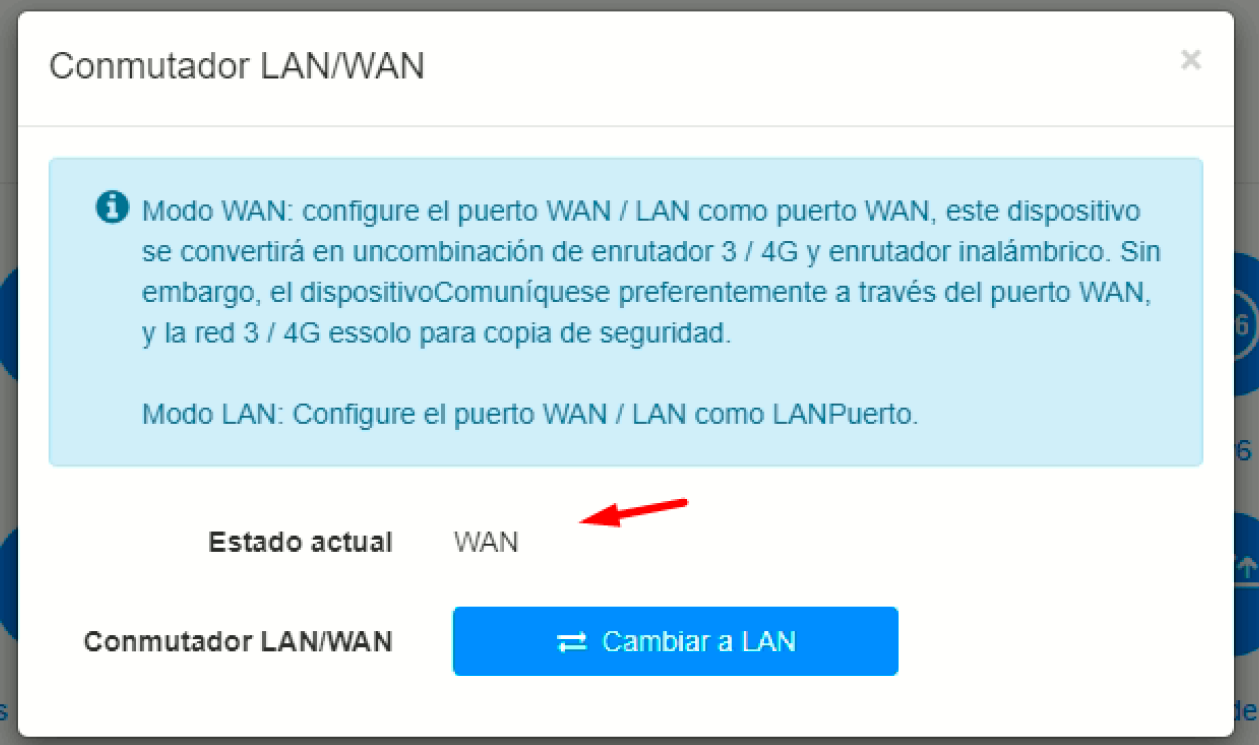
3. Activer le WAN :
Configuration avancée
Configuration avancée
### Étape 3 : Mettre à jour le firmware du routeur CUDY